
Замена больших букв на маленькие в Microsoft Word
Необходимость сделать большие буквы маленькими в документе Microsoft Word чаще всего возникает в случаях, когда пользователь забыл о включенной функции CapsLock и написал так какую-то часть текста. Также, вполне возможно, что вам просто нужно убрать прописные буквы, чтобы весь текст (или его фрагмент) был написан только строчными. В обоих случаях большие буквы являются проблемой (задачей), которую необходимо решать, и далее мы расскажем о том, как это сделать.
Делаем большие буквы маленькими в Ворде
Очевидно, что если у вас уже есть немалый фрагмент текста, набранный большими буквами или в нем просто много заглавных букв, которые вам не нужны, удалять весь текст и набирать его заново или заменять прописные буквы на строчные вручную, по одной, нецелесообразно. Существует всего два варианта решения этой несложной задачи в Microsoft Word и еще один альтернативный, и каждый из них мы рассмотрим далее.
Способ 1: «Регистр»
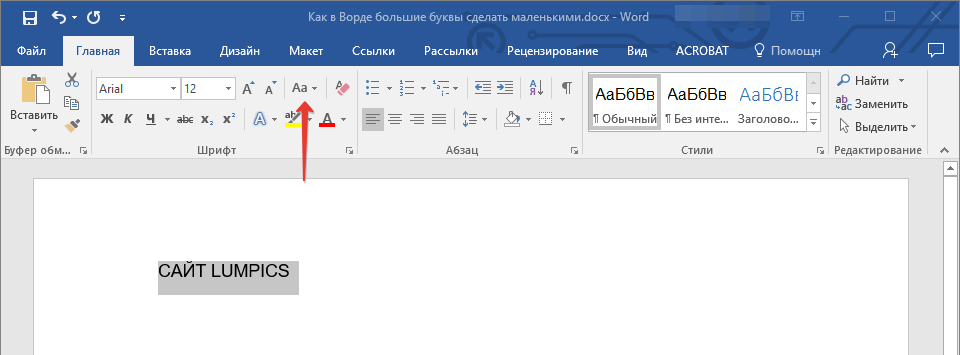
Так как большие и маленькие буквы – это по сути одни и те же символы, просто записанные в разном регистре, для замены первых на вторые обратимся к одноименному инструменту текстового редактора, расположенному в группе «Шрифт», непосредственно в «Главной» вкладке.
- Выделите фрагмент текста или весь текст, регистр для которого вы хотите изменить.
![]()
- Нажмите на кнопку «Регистр» (ее значок — это буквы «Аа»), расположенную на панели управления (лента).
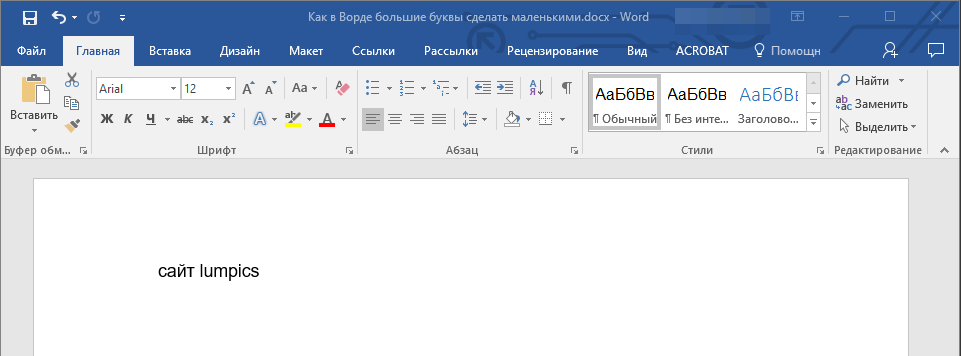
- В открывшемся меню выберите необходимый формат написания текста – «Как в предложениях» или «все строчные», в зависимости от того, какого результата необходимо достичь.
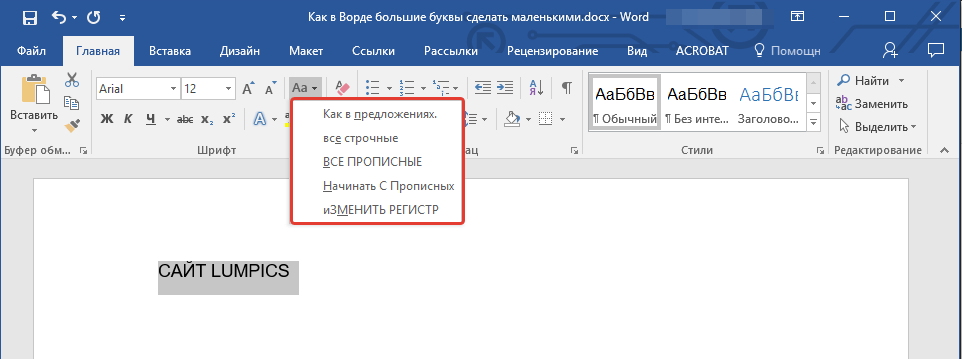
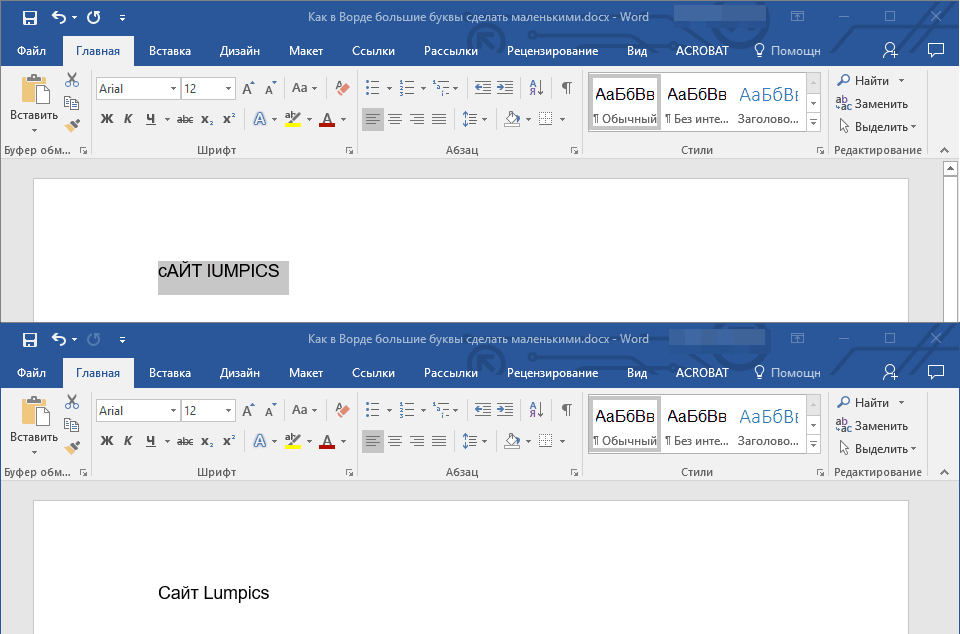
Примечание: Если вам нужно «обратить» текст, то есть не только большие буквы сделать маленькими, но и маленькие большими, в доступных вариантах изменения регистра необходимо выбирать последний пункт – «иЗМЕНИТЬ РЕГИСТР».
Регистр изменится согласно формату написания, который вы выбрали. Узнать более подробно о том, как работает данный инструмент и в каких ситуациях он может быть полезен, поможет представленная по ссылке ниже статья.
Способ 2: Горячие клавиши
За большинством основных и часто используемых инструментов текстового редактора от Майкрософт, помимо их кнопок на панели управления, закреплены горячие клавиши. С их помощью мы сможем еще быстрее сделать большие буквы маленькими
- Выделите фрагмент текста, написанный большими буквами.
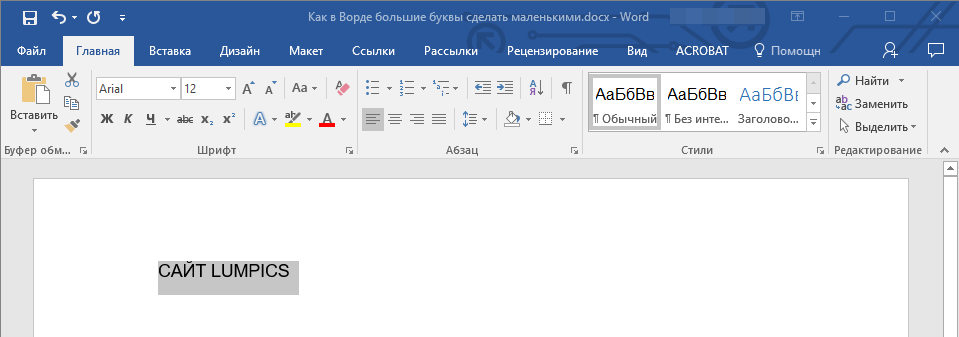
- Нажмите «Shift+F3».
- Все прописные буквы станут строчными.
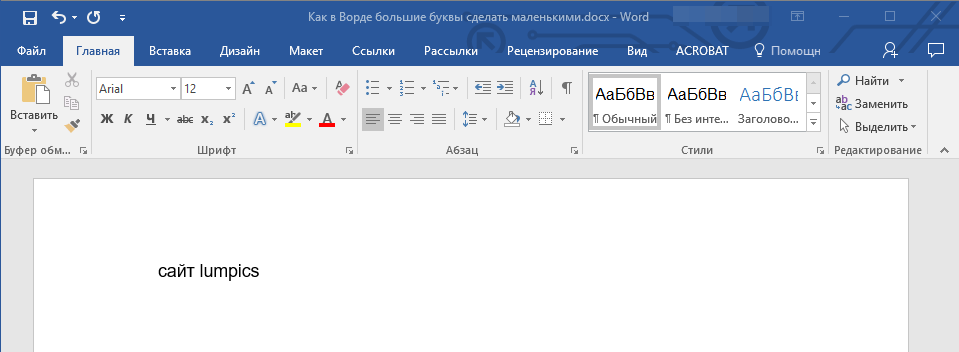
Совет: Если вам нужно, чтобы первая буква первого слова в предложении была большой, нажмите «Shift+F3» еще раз.
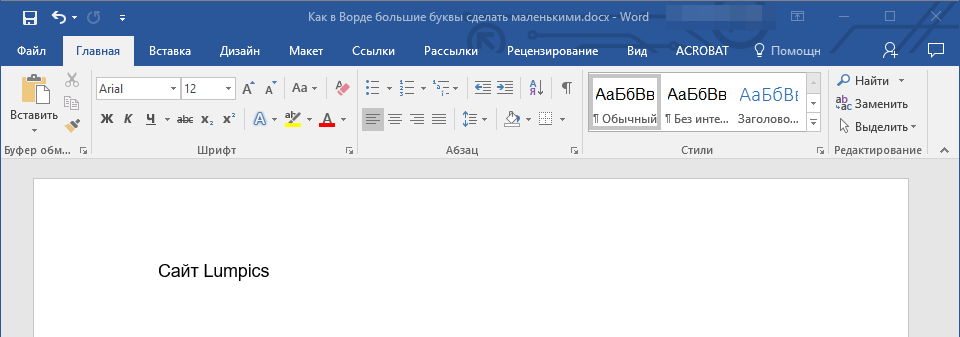
Как видите, с помощью горячих клавиш превратить большие буквы в маленькие можно еще быстрее, чем это позволяет делать кнопка «Регистр» на ленте с инструментами. Единственный недостаток данного подхода заключается в том, что таким образом нельзя «иЗМЕНИТЬ РЕГИСТР» на противоположный.
Примечание: Если вы набирали текст в активном режиме «CapsLock», нажимая «Shift» на тех словах, которые должны были быть с большой буквы, они, наоборот, писались с маленькой. Единичное нажатие «Shift+F3» в таком случае, наоборот, сделает их большими.
Дополнительно: Замена прописных на малые прописные
Помимо непосредственного изменения регистра со строчного на прописной и наоборот, Microsoft Word позволяет в буквальном смысле сделать то, что указано в заголовке данной статьи – превратить большие буквы в маленькие, а точнее, обычные прописные в малые прописные, получив таким образом тип начертания, который называется капите́ль. Полученные в результате символы по своему размеру будут немного больше строчных (но меньше прописных), а их вид останется именно таким, который имеют буквы данного регистра.
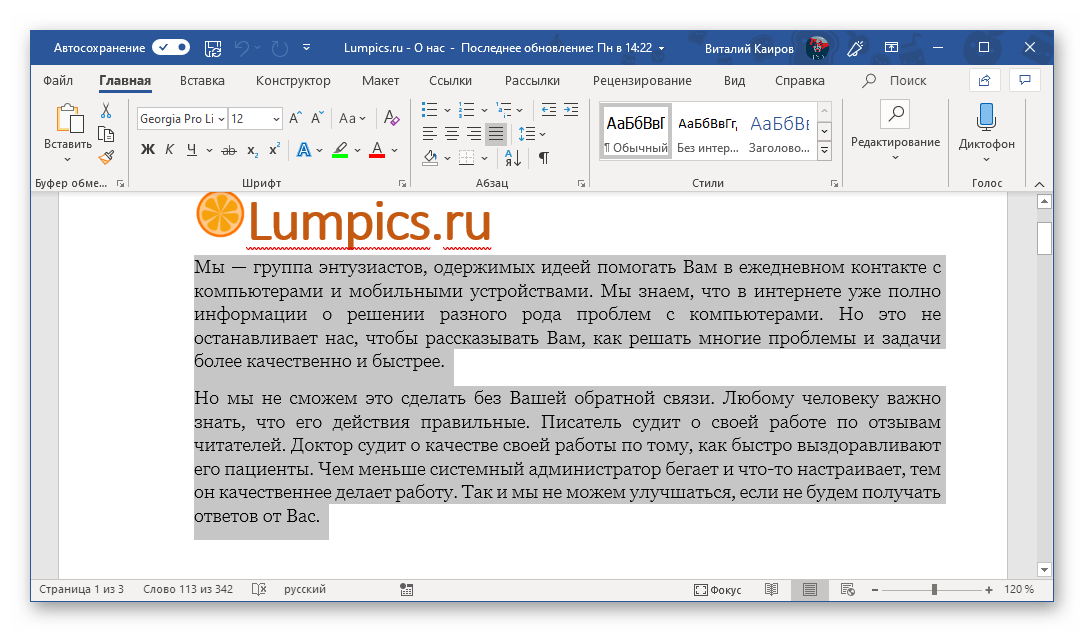
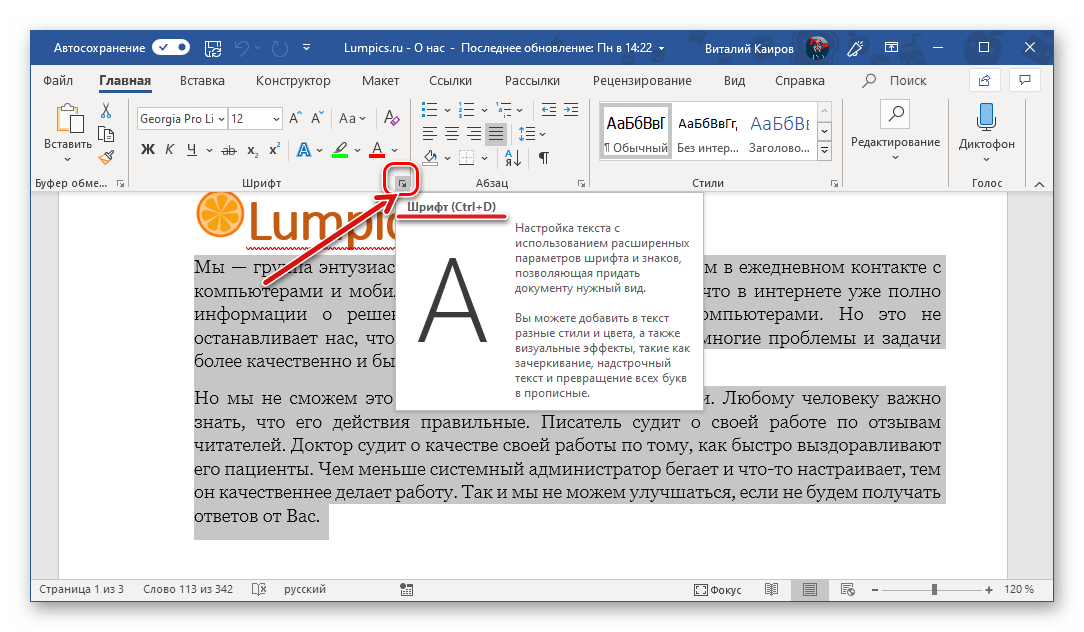
- Выделите текст, строчные символы в котором нужно заменить на малые прописные.
- Откройте параметры группы инструментов «Шрифт» — для этого можно кликнуть по миниатюрной стрелке, расположенной в правом нижнем углу этого блока, или воспользоваться горячими клавишами «CTRL+D».
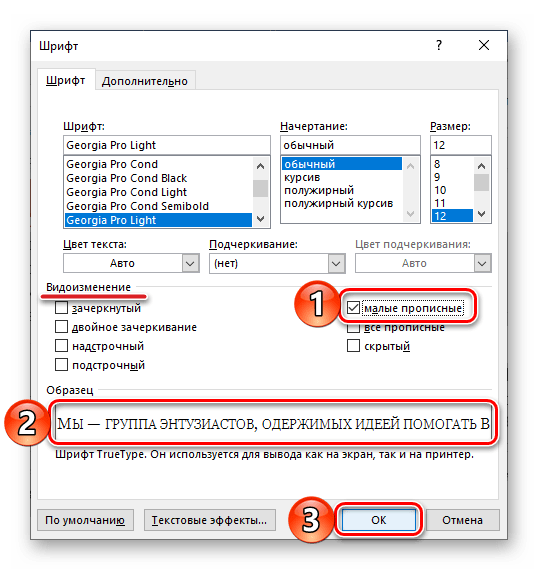
- В разделе «Видоизменение» установите галочку напротив пункта «малые прописные». То, как изменится выделенный текст, можно увидеть в окне предварительного просмотра «Образец». Для подтверждения внесенных изменений и закрытия окна «Шрифт» нажмите по кнопке «ОК».
 Теперь вы знаете не только о том, как в Ворде сделать прописные буквы строчными, но и о том, как придать им вид, который использовался еще в рукописных книгах.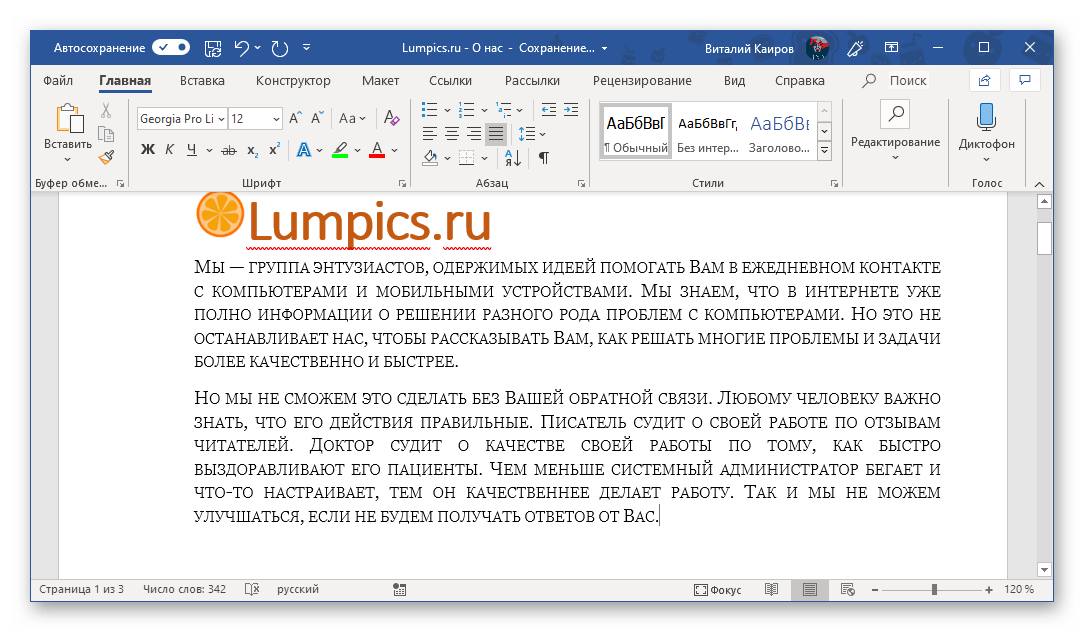
Как отключить автоматические заглавные буквы в Word
Очень часто, работая в Microsoft Word, мы сталкиваемся с проблемой автоматической установки заглавных букв в начале каждого предложения. Некоторым пользователям эта функция может показаться полезной, однако есть ситуации, когда она может только мешать. Если вы также ищете способ отключить автоматические заглавные буквы в Word, то этот статья для вас.
Автоматические заглавные буквы в начале предложений – это очень распространенная функция в текстовых редакторах, которую создатели Word решили включить по умолчанию. Но что делать, если вы пишете текст, где название продукта, организации или аббревиатуры требуются в нижнем регистре? К счастью, отключить эту функцию довольно легко, и вы сможете спокойно делать это в несколько кликов.
Чтобы отключить автоматические заглавные буквы в Word, вам понадобится зайти в настройки программы. Вернее, настройки автозамены. Обратите внимание, что эти действия могут незначительно отличаться в разных версиях Word, но в целом принцип одинаков для всех версий программы.
Как выключить автоматическое форматирование символов в верхний регистр в Word
Microsoft Word имеет функцию автоматического форматирования, включающую преобразование набранного текста в верхний регистр при наборе его с первой заглавной буквы в предложении или после точки. Однако, в некоторых случаях, вы можете захотеть отключить это автоматическое форматирование. Вот как это сделать:
- Откройте документ в Word, где вы хотите выключить автоматическое форматирование символов в верхний регистр.
- Выберите вкладку «Файл» в левом верхнем углу окна Word.
- В открывшемся меню, выберите «Параметры».
- В появившемся окне «Параметры Word» выберите раздел «Дополнительно» в левой панели.
- Прокрутите окно параметров вниз до раздела «Автозамена» и нажмите кнопку «Настройки Автозамены».
- В окне «Автозамена» найдите флажок с надписью «Форматировать начальные буквы предложений заглавными» и снимите этот флажок.
- Нажмите кнопку «OK» на обоих открытых окнах «Настройки Автозамены» и «Параметры Word», чтобы сохранить изменения.
После выполнения этих шагов, автоматическое форматирование символов в верхний регистр будет выключено в документе Word. Вы сможете набирать текст с любым регистром, не беспокоясь о его автоматическом изменении. Если вам понадобится включить функцию автоматического форматирования заново, повторите шаги и установите флажок «Форматировать начальные буквы предложений заглавными».
Откройте документ в Word
Для отключения автоматических заглавных букв в Word необходимо открыть соответствующий документ в программе. Включите компьютер, запустите Microsoft Word и выберите вкладку «Файл» в верхней левой части экрана.
В открывшемся меню выберите опцию «Открыть» и найдите нужный документ в вашем компьютере. Для удобства вы можете воспользоваться поиском или выбрать последние открытые документы в разделе «Последние документы».
Когда документ откроется в Word, вы увидите его содержимое на экране. Проверьте, что документ отображается без ошибок и все тексты и изображения находятся на своих местах.
Если документ содержит много текста, вы можете использовать стрелки на клавиатуре или прокрутить страницу вниз, чтобы прочитать остальную часть. Если текст недоступен для чтения, убедитесь, что его шрифт достаточно крупный и отредактируйте его размер.
Если вы заметили какие-либо ошибки в тексте или документе в целом, вы можете их отредактировать перед продолжением работы. Для внесения изменений выделите нужную часть текста и нажмите правую кнопку мыши. В открывшемся контекстном меню выберите опцию «Изменить» и внесите необходимые изменения.
Когда вы проверили документ и внесли все необходимые изменения, вы готовы приступить к отключению автоматических заглавных букв. Для этого необходимо перейти к следующему шагу.
Выберите «Файл» в верхней панели
Чтобы отключить автоматические заглавные буквы в Word, необходимо выполнить несколько простых шагов. Сначала откройте документ, в котором требуется отключить автоматическое форматирование заглавных букв.
Затем выберите в верхней панели программы вкладку «Файл». Это обычно первая вкладка слева. После этого откроется меню, в котором можно выбрать разные опции и настройки.
На вкладке «Файл» вам может потребоваться дважды щелкнуть, чтобы открыть дополнительное меню или подменю. В зависимости от версии Word, которую вы используете, размещение и название опций могут немного отличаться.
Как только вы выбрали вкладку «Файл» и открыли соответствующее меню, вы можете приступить к отключению автоматических заглавных букв. Во многих версиях Word для этого нужно выбрать опцию «Настройки» или «Параметры».
В разделе «Настройки» выберите «Параметры»
Если вы хотите отключить автоматические заглавные буквы в Word, вам нужно перейти в раздел «Настройки» и выбрать «Параметры».
Для этого откройте программу Microsoft Word и нажмите на вкладку «Файл» в верхнем левом углу экрана. Затем выберите пункт «Настройки» в выпадающем меню.
Появится окно с различными категориями настроек. Щелкните на вкладку «Правописание» или «Коррекция» (название вкладки может незначительно отличаться в зависимости от версии Word).
Примечание: Если вы работаете в Word Online, вам необходимо нажать на значок «…» в верхнем правом углу программы и выбрать «Параметры» из выпадающего меню.
На вкладке «Правописание» или «Коррекция» найдите раздел, связанный с автоматическими заглавными буквами. Обычно он называется «Автокоррекция».
В этом разделе вы увидите список автоматических исправлений, включая функцию автоматических заглавных букв. Снимите флажок с опции, отвечающей за автоматические заглавные буквы, чтобы отключить их.
После того, как вы сделали все необходимые изменения, нажмите кнопку «ОК» или «Применить», чтобы сохранить настройки и закрыть окно «Параметры». Теперь автоматические заглавные буквы должны быть отключены в вашем документе Word.
Если вам вдруг понадобится вернуть автоматические заглавные буквы, повторите указанные выше шаги и установите флажок обратно.
Теперь вы знаете, как отключить автоматические заглавные буквы в Word, используя раздел «Настройки» и выбирая «Параметры». Это может быть полезно, если вы хотите сохранить оригинальное написание слов или сокращений, которые автоматически исправляются программой.
В открывшемся окне выберите «Дополнительно»
При работе в программе Word автоматические заглавные буквы могут быть очень удобными, но иногда они могут стать неуместными или мешать вашей работе. Если вы хотите отключить автоматическую заглавную букву после точки, вам нужно знать, где найти соответствующую опцию.
Чтобы отключить автоматические заглавные буквы в Word, следуйте этим простым шагам:
- Откройте документ в Word.
- Выберите вкладку «Файл» в верхней левой части экрана.
- В открывшемся окне выберите «Дополнительно».
После выполнения этих шагов вы увидите окно «Параметры Word». В этом окне выберите «Проверка» в левой части экрана. Затем найдите раздел «Автоматическая коррекция» и нажмите на кнопку «Параметры…».
В открывшемся окне «Автоматическая коррекция» выберите вкладку «Автозамена». Здесь вы увидите список корректировок текста. Найдите опцию «Начинать предложения с заглавной буквы» и снимите флажок рядом с ней. Нажмите «ОК», чтобы сохранить изменения.
После выполнения этих шагов автоматические заглавные буквы больше не будут автоматически добавляться после каждой точки в вашем документе Word.
Найдите раздел «Автокорректор» и выберите «Автокорректор»
Если вы хотите отключить автоматическую заглавную букву в Word, вам потребуется найти соответствующий раздел в настройках программы. Для этого следуйте этим простым шагам:
- Откройте программу Word и выберите вкладку «Файл» в верхнем левом углу экрана.
- В меню, которое появится, щелкните на «Настройки».
- В открывшемся окне выберите вкладку «Документы».
- Прокрутите список параметров вниз и найдите раздел «Автокорректор».
- Щелкните на разделе «Автокорректор» и вам предоставится доступ к дополнительным опциям.
Внутри этого раздела вы сможете найти настройки, связанные с автоматической заглавной буквой. Один из пунктов, который вы можете увидеть, называется «Использовать автозаглавные буквы в предложениях». Если этот пункт установлен, Word будет автоматически заглавлять первую букву в начале каждого предложения.
Чтобы отключить эту функцию, снимите флажок рядом с пунктом «Использовать автозаглавные буквы в предложениях».
После того как вы сделали выбор, щелкните на кнопке «ОК», чтобы закрыть окно «Настройки» и сохранить изменения.
Во вкладке «Автозамена» отключите отметку «Автоматически преобразовывать прописные буквы в строчные при вводе»
Если вы хотите отключить автоматическое преобразование прописных букв в строчные при вводе текста в Microsoft Word, выполните следующие шаги:
- Откройте документ Word, в котором вы хотите отключить автоматические заглавные буквы.
- Перейдите на вкладку «Файл» в верхнем левом углу окна программы.
- В открывшемся меню выберите «Параметры».
- В окне «Параметры» выберите вкладку «Правописание и грамматика».
- В разделе «Автозамена» найдите опцию «Автоматически преобразовывать прописные буквы в строчные при вводе» и снять отметку с этой опции.
- Нажмите кнопку «ОК», чтобы сохранить изменения и закрыть окно «Параметры».
После выполнения этих шагов автоматическое преобразование прописных букв в строчные при вводе текста будет отключено.
Нажмите «ОК», чтобы сохранить изменения
После того как вы отключили автоматические заглавные буквы в Word, не забудьте нажать кнопку «ОК», чтобы сохранить все сделанные изменения. Это очень важно, чтобы настройки применились для всех ваших последующих документов.
После нажатия кнопки «ОК», Word сохранит новые настройки и больше не будет автоматически менять регистр букв в ваших документах. Теперь вы сможете писать и редактировать текст без беспокойства о том, что Word будет автоматически изменять форматирование.
Не забывайте, что вы всегда можете вернуться к настройкам по умолчанию, если потребуется. Для этого просто откройте окно настроек и выберите соответствующую опцию.



