
Как убрать заголовок в ворде
Если требуется удалить заголовок из оглавления, можно применить к тексту, помеченному для включения в оглавление, новый стиль абзаца.
1. Выделите текст, помеченный для включения в оглавление, щелкните стрелку рядом с полем раскрывающегося списка Стиль на панели инструментов Форматирование и выберите в списке нужный стиль заголовка (для удаления форматирования текста стилем заголовка выберите стиль Обычный).
2. Щелкните пункт Обновление оглавления в группе Оглавление на вкладке Ссылки.
Щелкните пункт Обновить целиком в диалоговом окне Обновление оглавления. Применив новый стиль абзаца ко всему абзацу, нельзя удалить форматирование стилем. Необходимо выделить в точности тот текст, который представлен в оглавлении, а затем применить новый стиль. [2]
Предметные указатели
В предметном указателе собираются отдельные слова и фразы, которые являются ключевыми и могут заинтересовать того, кто будет использовать документ. Обычно также указываются номера страниц, где упоминаются эти термины. Word автоматически упорядочивает указатель по алфавиту и к тому же сохраняет правильную нумерацию страниц при редактировании текста. Для создания указателя не потребуется много времени. Если вспоминать о нем не тогда, когда работа уже завершена, а уделять ему внимание во время набора текста, вам это не доставит неудобств.
Процесс создания указателя состоит из двух этапов: сначала нужно отметить слова, которые будут использованы в указателе, а затем создать сам указатель.
Включение терминов в указатель.
Чтобы при создании документа включить слово или фразу в предметный указатель, выполните следующие действия:
1. Выделите нужный участок текста.
2. Воспользуйтесь сочетанием клавиш Alt+Shift+X.
3. Откроется диалоговое окно Определение элемента указателя (рис.2)
Выделенная вами фраза появится в поле основной области Элемент указателя. При необходимости фразу можно отредактировать. [4]

Определение элемента указателя позволяет сделать следующее:
· создать многоуровневый указатель.
Для этого введите фразу, которая должна быть помещена на второй уровень, в поле дополнительный области Элемент указателя;
· задать номер страницы, на которой встречается термин, помещенный в указатель.
Для этого установите переключатель Параметры в положение текущая страница;
· дать ссылку на другую фразу или термин.
Для этого установите переключатель Параметры в положение перекрестная ссылка и наберите соответствующий текст после слова См. После того как ввод термина будет завершен, нажмите кнопку Пометить. Если вместо этого выбрать кнопку Пометить все, будут помечены все выбранные слова в документе. Щелкните на кнопке Закрыть, чтобы закрыть окно Определение элемента указателя. После текста, включенного в указатель, появится поле предметного указателя, и будут выведены непечатаемые символы.
Создание указателя, когда набор текста будет завершен и фразы, которые должны присутствовать в указателе, будут в него внесены, можно переходить к созданию указателя. Для этого сделайте следующее.
1. Установите курсор в то место текста, куда должен быть вставлен указатель.
2. Перейдите на вкладку Ссылки на ленте, в группе Предметный указатель нажмите одноименную кнопку. Откроется окно, в котором будет активна только вкладка Указатель
3. Из списка Форматы выберите один из предлагаемых форматов указателей.
4. Чтобы дополнительные элементы располагались под основными элементами, установите переключатель Тип в положение с отступом. Если переключатель установлен в положение без отступа, то дополнительные элементы будут располагаться на одной строке с основными.
5. Настройте количество колонок, а также при необходимости установите флажок Номера страниц по правому краю и выберите из списка Заполнитель символы, которые будет отделять элементы указателя от номера страницы.
6. Нажмите кнопку OK, чтобы подтвердить создание указателя. Он появится в документе. [4]
Если после создания указателя текст придется редактировать снова, не забудьте обновить указатель, чтобы восстановить нумерацию страниц. Для этого поместите курсор в поле указателя и нажмите клавишу F9.
Удаление элемента из указателя.
Для удаления элемента из указателя нужно удалить весь текст, помещенный в фигурные скобки. Чтобы текст указателя был виден, нужно включить режим отображения непечатаемых символов при помощи кнопки Отобразить все знаки в группе.
ВНИМАНИЕ: Если просто удалить слово из указателя, при обновлении указателя слово снова появится. [5]
покупка
Вы когда-нибудь вставляли заголовок со строкой ниже в документ Word, как показано на скриншоте ниже? А как удалить строку заголовка, если она вам больше не нужна, а сохранить только информацию заголовка? Эта статья окажет вам услугу.

Удалите только строку заголовка, но сохраните информацию заголовка
Вы можете изменить настройки границы заголовка, чтобы удалить горизонтальную линию в заголовке документа. Пожалуйста, сделайте следующее.
1. Дважды щелкните заголовок, чтобы включить режим редактирования.
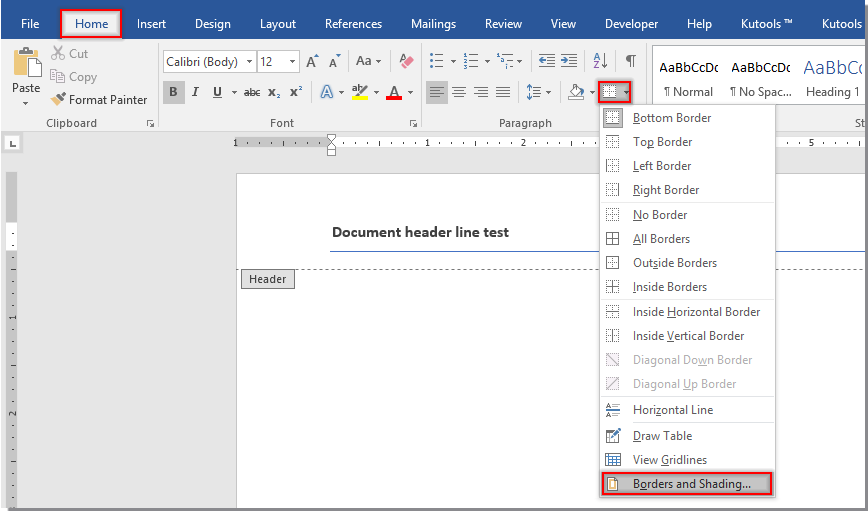
2. Нажмите Главная > Границы > Границы и заливка. Смотрите скриншот:
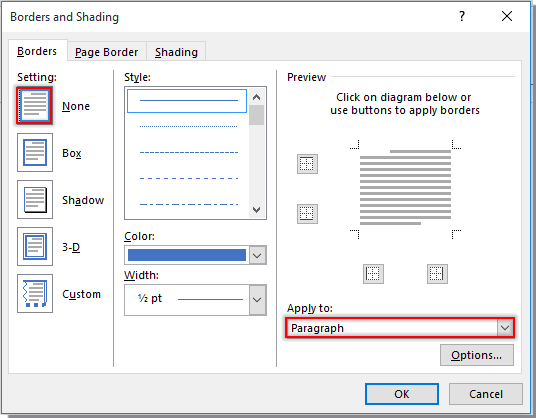
3. в Границы и заливка диалоговое окно под Границы вкладка, выберите Ничто в настройка панель, выберите Пункт из Обращаться к раскрывающийся список, а затем щелкните OK кнопка. Смотрите скриншот:
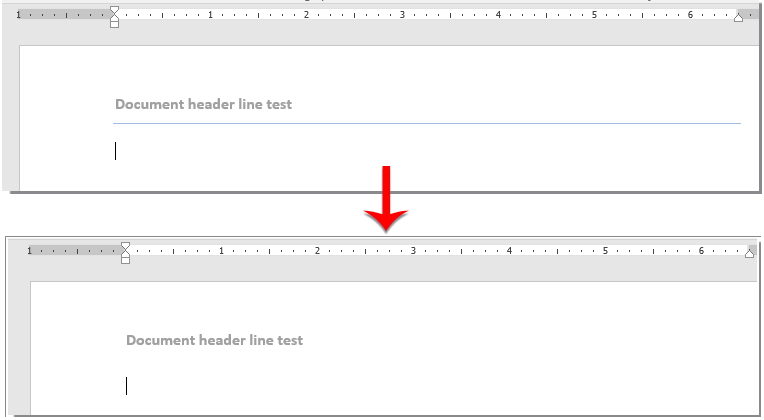
Затем горизонтальная линия была немедленно удалена из заголовка вашего документа Word.
Удалите только строку заголовка, но сохраните информацию заголовка одним щелчком мыши
Для Удалить строки заголовка полезности Kutools for Word, вы можете быстро удалить все горизонтальные линии из заголовка документа и сохранить информацию заголовка. Пожалуйста, сделайте следующее.
1. Откройте документ Word, в котором вы удалите строки заголовка, затем нажмите Кутулс > Удалить > Очистить строки заголовка. Смотрите скриншот:

2. Нажмите Да в открывшемся Kutools for Word диалог, чтобы начать удаление строк заголовка.

3. Затем еще один Kutools for Word появится диалоговое окно с информацией об успешном удалении, нажмите OK закрыть его.

Теперь все строки заголовка удалены из заголовка документа, как показано ниже.

Демо: удалить только строку заголовка, но сохранить информацию заголовка одним щелчком мыши
Kutools for Word включает более 100 мощных функций и инструментов для Microsoft Word. Бесплатно попробовать без ограничений в 60 дней. Загрузите бесплатную пробную версию прямо сейчас!
Лучшие инструменты для офисной работы
Kutools for Word — Повысьте свой опыт работы со словом с помощью Over 100 Замечательные особенности!
Преобразуйте свои задачи Word с помощью Kutools. Загрузите 30-дневную пробную версию прямо сейчас
Сворачивание и разворачивание частей документа
При работе над длинным и сложным документом можно свернуть все части, На которые вы хотите сосредоточиться. Если вы считаете, что, возможно, вы перегружены информацией, вы можете отобразить сводку и оставить ее для читателей, чтобы открыть сводку и прочитать нужные сведения.
Возможность свернуть и развернуть содержимое документа зависит от уровня его структур. Вы можете быстро добавить уровень структуры и сделать часть документа удобоятной, добавив заголовок с помощью встроенных стилей Word.

После применения стиля заголовка при надвижении на заголовок вы увидите маленький треугольник. Щелкните треугольник, чтобы свернуть текст и подзаголовки.

Совет: Если вы работаете на сенсорном устройстве, коснитесь его, чтобы разместить курсор в заголовке, чтобы увидеть треугольник.
Щелкните треугольник еще раз, чтобы развернуть эту часть документа.
Чтобы свернуть или развернуть все заголовки в документе, щелкните заголовок правой кнопкой мыши и выберите развернуть или свернуть > Развернуть все заголовки или Свернуть все заголовки.

Когда вы закрываете и повторно открываете документ, заголовки будут по умолчанию расширены. Если вы хотите, чтобы документ открывался со свернутными заголовками, выполните указанные здесь действия.
- Поместите курсор в заголовок.
- На вкладке Главная щелкните стрелку в группе Абзац.

- В диалоговом окне Абзац по умолчанию щелкните поле Свернуто.

- Нажмите кнопку ОК.
Работая над длинным, сложным документом в классическом приложении Word, можно свернуть все части, кроме той, на которой вы хотите сосредоточиться. К сожалению, в Word в Интернете этой функции еще нет.
Если у вас есть классическое приложение Word, вы можете открыть документ в нем, нажав кнопку Открыть в Word. Так вы сможете сворачивать и разворачивать разделы. Однако при просмотре документа в Word в Интернете свернутые разделы будут разворачиваться.

Открыв документ в Word, сверните или разверните его части. Затем нажмите CTRL+S, чтобы сохранить документ в исходном расположении.
5. Удаление заголовка из оглавления
Если требуется удалить заголовок из оглавления, можно применить к тексту, помеченному для включения в оглавление, новый стиль абзаца.
1. Выделите текст, помеченный для включения в оглавление, щелкните стрелку рядом с полем раскрывающегося списка Стиль на панели инструментов Форматирование и выберите в списке нужный стиль заголовка (для удаления форматирования текста стилем заголовка выберите стиль Обычный).
2. Щелкните пункт Обновление оглавления в группе Оглавление на вкладке Ссылки.
Щелкните пункт Обновить целиком в диалоговом окне Обновление оглавления. Применив новый стиль абзаца ко всему абзацу, нельзя удалить форматирование стилем. Необходимо выделить в точности тот текст, который представлен в оглавлении, а затем применить новый стиль. [2]
6. Предметные указатели
В предметном указателе собираются отдельные слова и фразы, которые являются ключевыми и могут заинтересовать того, кто будет использовать документ. Обычно также указываются номера страниц, где упоминаются эти термины. Word автоматически упорядочивает указатель по алфавиту и к тому же сохраняет правильную нумерацию страниц при редактировании текста. Для создания указателя не потребуется много времени. Если вспоминать о нем не тогда, когда работа уже завершена, а уделять ему внимание во время набора текста, вам это не доставит неудобств.
Процесс создания указателя состоит из двух этапов: сначала нужно отметить слова, которые будут использованы в указателе, а затем создать сам указатель.
Включение терминов в указатель.
Чтобы при создании документа включить слово или фразу в предметный указатель, выполните следующие действия:
1. Выделите нужный участок текста.
2. Воспользуйтесь сочетанием клавиш Alt+Shift+X.
3. Откроется диалоговое окно Определение элемента указателя (рис.2)
Выделенная вами фраза появится в поле основной области Элемент указателя. При необходимости фразу можно отредактировать. [4]
Определение элемента указателя позволяет сделать следующее:
· создать многоуровневый указатель.
Для этого введите фразу, которая должна быть помещена на второй уровень, в поле дополнительный области Элемент указателя;
· задать номер страницы, на которой встречается термин, помещенный в указатель.
Для этого установите переключатель Параметры в положение текущая страница;
· дать ссылку на другую фразу или термин.
Для этого установите переключатель Параметры в положение перекрестная ссылка и наберите соответствующий текст после слова См. После того как ввод термина будет завершен, нажмите кнопку Пометить. Если вместо этого выбрать кнопку Пометить все, будут помечены все выбранные слова в документе. Щелкните на кнопке Закрыть, чтобы закрыть окно Определение элемента указателя. После текста, включенного в указатель, появится поле предметного указателя, и будут выведены непечатаемые символы.
Создание указателя, когда набор текста будет завершен и фразы, которые должны присутствовать в указателе, будут в него внесены, можно переходить к созданию указателя. Для этого сделайте следующее.
1. Установите курсор в то место текста, куда должен быть вставлен указатель.
2. Перейдите на вкладку Ссылки на ленте, в группе Предметный указатель нажмите одноименную кнопку. Откроется окно, в котором будет активна только вкладка Указатель
3. Из списка Форматы выберите один из предлагаемых форматов указателей.
4. Чтобы дополнительные элементы располагались под основными элементами, установите переключатель Тип в положение с отступом. Если переключатель установлен в положение без отступа, то дополнительные элементы будут располагаться на одной строке с основными.
5. Настройте количество колонок, а также при необходимости установите флажок Номера страниц по правому краю и выберите из списка Заполнитель символы, которые будет отделять элементы указателя от номера страницы.
6. Нажмите кнопку OK, чтобы подтвердить создание указателя. Он появится в документе. [4]
Если после создания указателя текст придется редактировать снова, не забудьте обновить указатель, чтобы восстановить нумерацию страниц. Для этого поместите курсор в поле указателя и нажмите клавишу F9.
Удаление элемента из указателя.
Для удаления элемента из указателя нужно удалить весь текст, помещенный в фигурные скобки. Чтобы текст указателя был виден, нужно включить режим отображения непечатаемых символов при помощи кнопки Отобразить все знаки в группе.
ВНИМАНИЕ: Если просто удалить слово из указателя, при обновлении указателя слово снова появится. [5]
Как убрать заголовок на каждой странице в Word
Многие пользователям текстового редактора Word сталкиваются с проблемой – как удалить заголовок с каждой страницы документа. Понимая важность и актуальность данной темы, мы подготовили пошаговую инструкцию, которая поможет вам справиться с этой задачей.
Настройка заголовка начинается с выбора нужного варианта. Вы можете выбрать один из предложенных вариантов заголовков, предоставляемых Word. Однако, если желаемый вариант отсутствует, можно создать свой собственный шаблон. Для этого щелкните на «Опции заголовков».
Меняем вид и форматирование документов в Word
Одной из важных задач при работе с Word является изменение вида и форматирования документов. С помощью различных инструментов и функций программы вы можете легко настроить внешний вид текста, добавить заголовки, изменить шрифты и размеры букв, выравнивание и многое другое.
Для более сложных задач по форматированию документов в Word вы можете использовать функции «Формат» и «Страница». В разделе «Формат» вы найдете инструменты для изменения абзацев, выравнивания, интервалов между строками, отступов и других параметров форматирования. В разделе «Страница» вы можете настроить ориентацию страницы, поля, размер бумаги, номера страниц и другие параметры отображения.
Кроме того, Word предлагает различные шаблоны и темы оформления, которые позволяют быстро изменить вид и форматирование документов. Вы можете выбрать одну из готовых тем и применить ее к документу, либо настроить свои собственные параметры в разделе «Темы».
Особенности использования заголовков в документах
Заголовки второго уровня ( ) и следующие после него используются для выделения подразделов и более детальной структуризации текста. Они могут быть использованы для обозначения новых разделов, глав или подтем, которые вы хотите выделить в документе.
Помимо основных типов заголовков, в HTML также существуют заголовки третьего, четвертого и более высокого уровня ( , , . ). Их использование зависит от конкретных потребностей и структуры вашего документа.
Каждый заголовок должен быть использован в соответствии с его назначением. Например, использование заголовка первого уровня внутри другого заголовка первого уровня может привести к путанице или неправильной структуризации текста.
- Заголовки должны быть лаконичными, но информативными. Они должны давать читателю представление о содержании соответствующего раздела.
- Заголовки должны быть последовательными. Это означает, что заголовки первого уровня должны быть использованы в порядке возрастания, заголовки второго уровня – в порядке убывания и так далее.
- Использование списков (
- ,
) вместе с заголовками может помочь упорядочить информацию и сделать ее более организованной.
Независимо от того, какие заголовки вы выбираете или какую иерархию вы используете, главное – быть последовательным и четким в использовании заголовков. Только так вы сможете создать документ, который будет удобен для чтения и понимания.
Как удалить заголовок на каждой странице в Word
Заголовки на каждой странице в Word могут быть полезны, но иногда требуется удалить их. Вот пошаговая инструкция, как это сделать:
Теперь заголовок будет удален с каждой страницы в вашем документе Word. Если вы вдруг захотите вернуть заголовок, повторите шаги выше и вместо удаления вставьте новый заголовок.
Удаление заголовка на каждой странице в Word может пригодиться при создании документов, таких как резюме, где вы не хотите, чтобы заголовок был виден на каждой странице.
Пошаговая инструкция по удалению заголовка
Если вам необходимо удалить заголовок на каждой странице в Word, следуйте этой пошаговой инструкции:
После завершения этих шагов, заголовок будет успешно удален со всех страниц вашего документа Word.
Проверка документа после удаления заголовка
После того как мы успешно удалили заголовок на каждой странице в Word, рекомендуется провести проверку документа, чтобы убедиться, что изменения внесены корректно и не осталось никаких проблем.
Для этого можно использовать следующие шаги:
- Просмотрите каждую страницу документа, чтобы убедиться, что заголовок действительно удален. Обратите внимание на каждую страницу и убедитесь, что нет никаких остатков заголовка или экстренного пробела.
- Проверьте все разделы и подразделы документа, чтобы убедиться, что они остались без изменений и не сместились.
- Удостоверьтесь, что номера страниц остаются без изменений и отображаются корректно на каждой странице.
- Посмотрите макет страницы, чтобы убедиться, что изменения не повлияли на оформление документа. Проверьте отступы, шрифты, выравнивание и другие аспекты дизайна.
- Пройдитесь по всем ссылкам и перекрестным ссылкам в документе, чтобы убедиться, что они по-прежнему работают корректно после удаления заголовка.
Если вы замечаете какие-либо проблемы или несоответствия в документе после удаления заголовка, рекомендуется проверить всю операцию удаления и применить необходимые корректировки.
Возможные проблемы при удалении заголовка в Word
Удаление заголовка на каждой странице в Word может столкнуться с некоторыми проблемами, которые могут затруднить процесс или привести к нежелательным результатам:
- Неиспользование разделителей страниц: Если в документе отсутствуют разделители страниц, удаление заголовка может привести к удалению содержимого на странице, что приведет к нарушению структуры документа.
- Группировка элементов в заголовке: Если в заголовке находятся другие элементы, такие, как картинки, форматированный текст или таблицы, их удаление может повредить остальную часть документа или нарушить его визуальное оформление.
- Непредсказуемые результаты при наличии вложенных заголовков: Если в документе присутствуют вложенные заголовки, удаление одного из них может привести к нежелательным последствиям, таким как изменение нумерации заголовков или нарушение структуры документа.
- Использование шаблонов или стилей: Если в документе в качестве основы использован шаблон или стиль, удаление заголовка может вызвать изменение форматирования в других частях документа, что может потребовать последующей правки и корректировки.
Предварительная проверка документа и резервное копирование перед удалением заголовка могут помочь избежать данных проблем и сохранить целостность документа Word.



