

Закладки в документах Word представляют собой ценный инструмент для выделения конкретных мест или разделов, что значительно облегчает поиск и создание ссылок. Тем не менее, может возникнуть необходимость удалить закладки, чтобы очистить документ или сбросить определенные ссылки. Если вам нужно удалить все закладки или только некоторые из них, Word предлагает эффективные способы решения этой задачи.
В данном уроке мы научим вас, как убрать все или конкретные закладки в Word, что поможет вам поддерживать порядок и чистоту документа.
удаление всех закладок вручную по одной
Удаление всех закладок с использованием кода VBA
Один щелчок, чтобы удалить все закладки с помощью Kutools for Word
Удалить все закладки по одной вручную
Когда в документе присутствует лишь несколько закладок, вы можете удалить их по одной вручную.
- Нажмите Вставить >закладка.
![]()
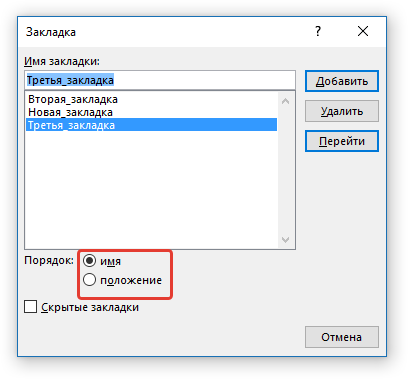
- В закладка диалоговое окно, все закладки в текущем документе перечислены. Вы можете сортировать их по имени или местоположению. Выберите закладку, которую хотите удалить, затем щелкните Удалить.

| Легко разделить документ Word на несколько документов |
| Обычно мы используем копирование и вставку, чтобы разделить документ Word вручную, но утилита «Разделить документ» может автоматически разделить документ на основе страницы, заголовка 1, разрыва страницы или раздела. Это существенно повышает эффективность работы. Узнайте больше о функции разделения документа. |
 |
| Kutools for Word: улучшите свой опыт работы с Word с помощью сотен удобных инструментов. Загрузите сейчас и увидите разницу! |
Удалите все закладки с кодом VBA
Если в тексте содержится множество закладок, их ручное удаление может быть утомительным процессом. Однако с помощью VBA можно значительно упростить эту задачу. Вот как вы можете воспользоваться VBA:
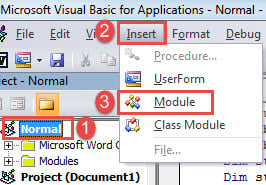
Шаг 1: нажмите Alt + F11 для открытия Microsoft Visual Basic для приложений окно в Word;
Этап 2: выберите Модули на вкладке Вставить;
Этап 3. Вставьте код VBA в окно Модули;
Этап 4: нажмите кнопку Выполнить или используйте клавишу F5 для непосредственного применения VBA.
Код VBA для удаления всех закладок из документа:
Sub удалитьЗакладки() Dim закладка As Закладка For Each закладка In ActiveDocument.Закладки закладка.Удалить Next закладка End Sub
Один щелчок, чтобы удалить все закладки с помощью Kutools for Word
Kutools for Word предоставляет два быстрых способа удалить все закладки из документа. Вам просто нужно щелкнуть один раз, и Kutools автоматически удалит все закладки.
Kutools for Word, оснащен ИИ , предлагает более 100 удобных функций для упрощения ваших задач.
После установки Kutools for Word сделайте следующее:
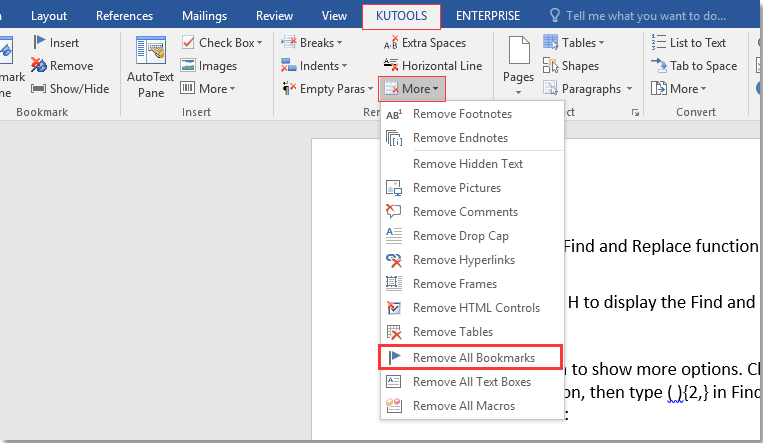
Шаг 1: Примените эту утилиту, нажав Кутулс > More в Remove группа> Remove All Bookmarks . Смотрите скриншот:

Шаг 2: Кроме того, вы можете удалить все закладки, нажав Кутулс > Remove in Bookmark группа. Смотрите скриншот:

Внимание:
На шаге 1 после нажатия кнопки Remove All Bookmarks , все закладки из всего документа будут удалены автоматически.
Но на шаге 2 это Remove Утилита не только может удалить все закладки из всего документа, но также может удалить все закладки из выбранной части документа:Выберите абзацы, из которых вы хотите удалить закладки, и нажмите Кутулс > Remove , затем появится диалоговое окно с напоминанием о том, какие закладки были удалены.
Демо: удалить все закладки или выбранные закладки в Word
Познакомьтесь с вкладкой Кутулс / Кутулс Плюс в данном видео о Kutools for Word. Воспользуйтесь более 100 функциями и бесплатными инструментами искусственного интеллекта на постоянной основе. Скачивайте сейчас!
Так же, как просмотр нескольких веб-страниц в Chrome, Safari и Edge, вкладка Office позволяет открывать и управлять несколькими документами Word или книгами Excel в одном окне Word или Excel. Переключаться между документами и книгами теперь можно просто, щелкнув их вкладки!
Создание закладок в документе MS Word
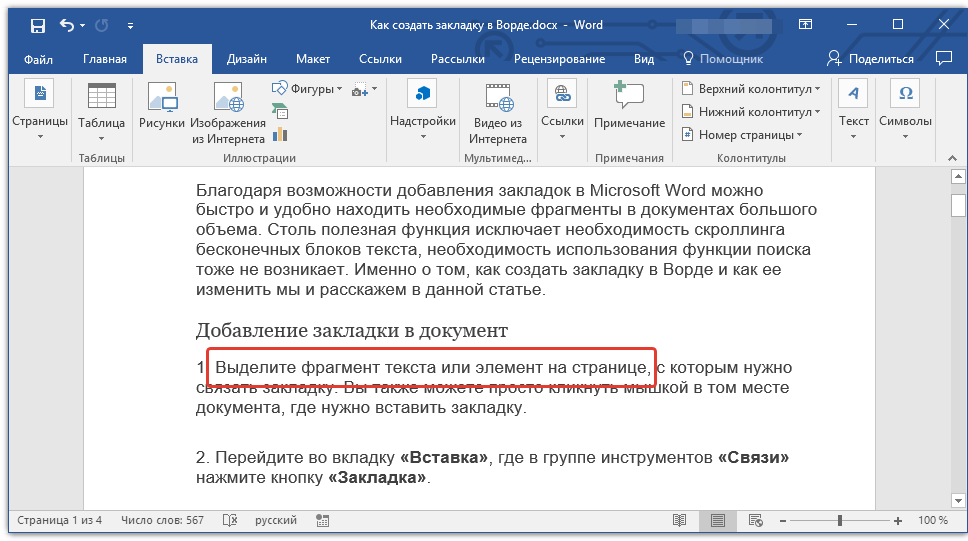
Благодаря возможности добавления закладок в Microsoft Word можно быстро и удобно находить необходимые фрагменты в документах большого объема. Столь полезная функция исключает необходимость скроллинга бесконечных блоков текста, необходимость использования функции поиска тоже не возникает. Именно о том, как создать закладку в Ворде и как ее изменить мы и расскажем в данной статье.
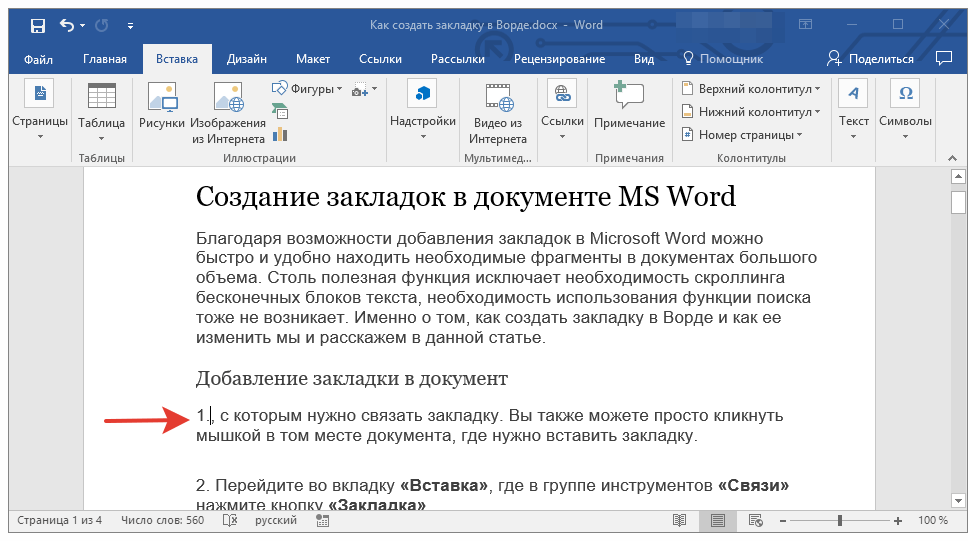
Добавление закладки в документ
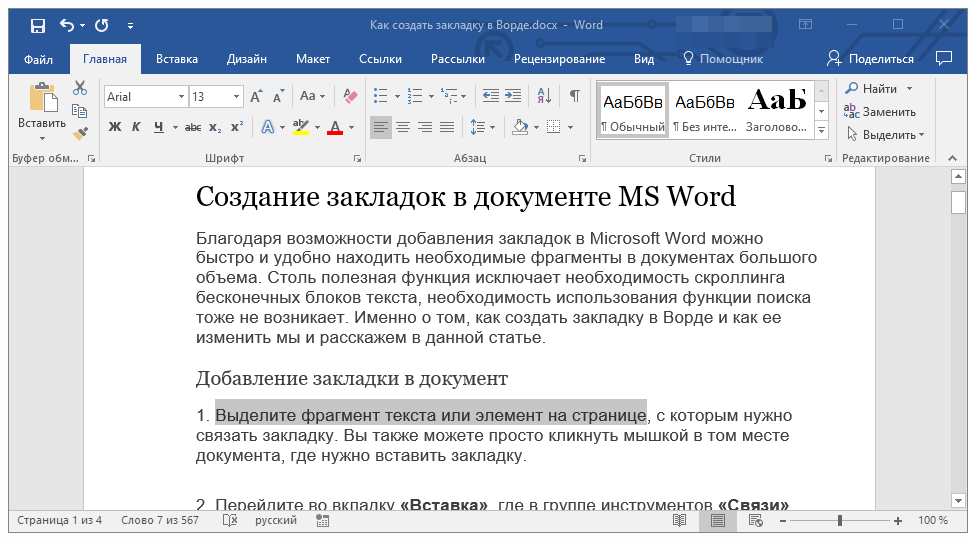
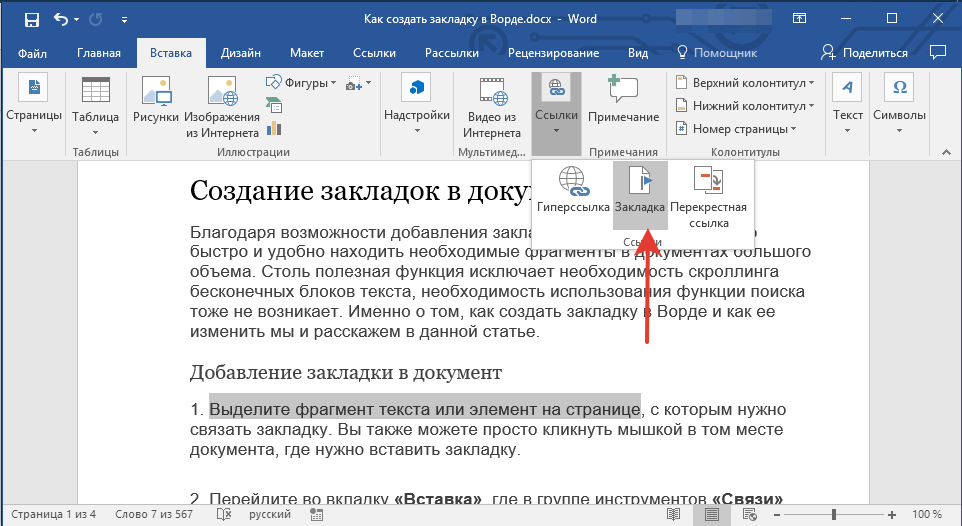
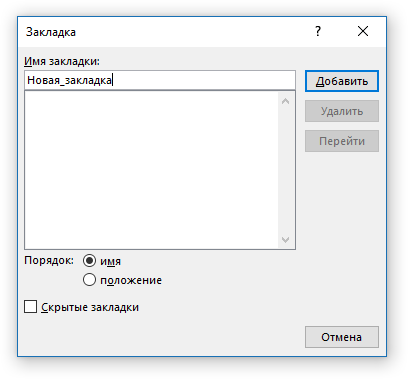
Замечание: Название закладки должно начинаться с буквы. В нём разрешены цифры, но пробелы использовать нельзя. Вместо пробелов можно применять нижнее подчеркивание; например, название закладки может выглядеть так: «Первая_закладка».
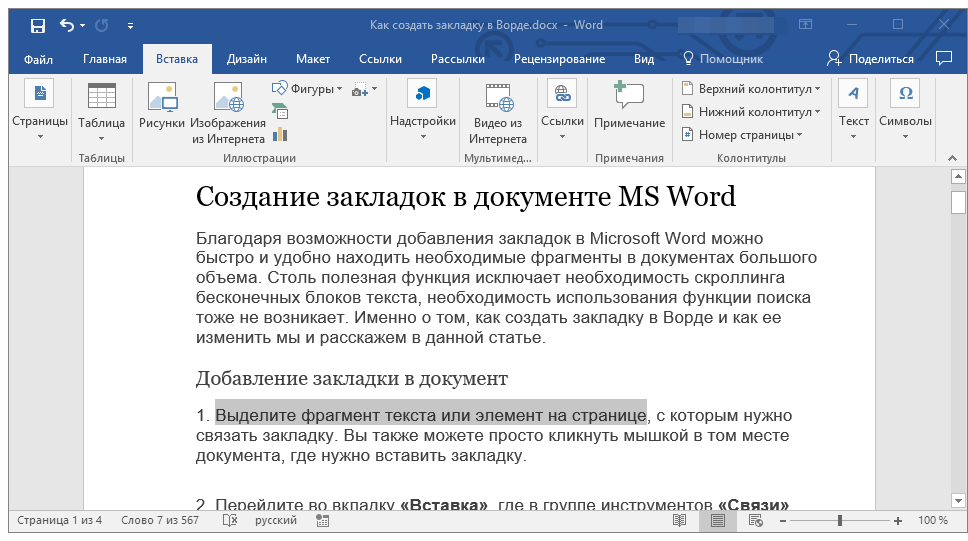
После того, как вы нажмете кнопку «Добавить», закладка будет добавлена в документ, правда, пока она визуально не будет отличаться от остального текста.
Отображение и изменение закладок в документе
Обратите внимание: Перед тем как вносить изменения в элемент закладки, необходимо удостовериться, что редактируемый текст заключён в квадратные скобки.
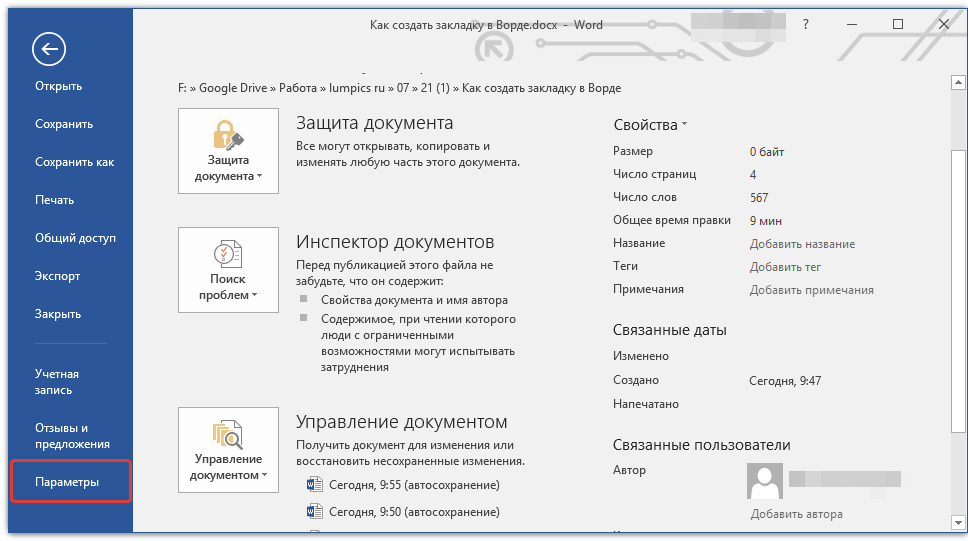
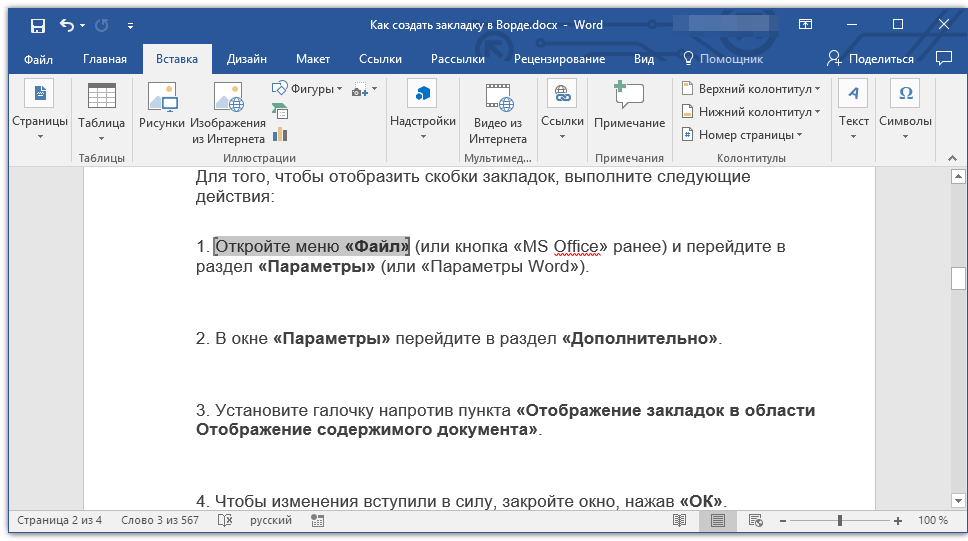
Для того, чтобы отобразить скобки закладок, выполните следующие действия:
Откройте меню «Файл» (или кнопка «MS Office» ранее) и перейдите в раздел «Параметры» (или «Параметры Word»).
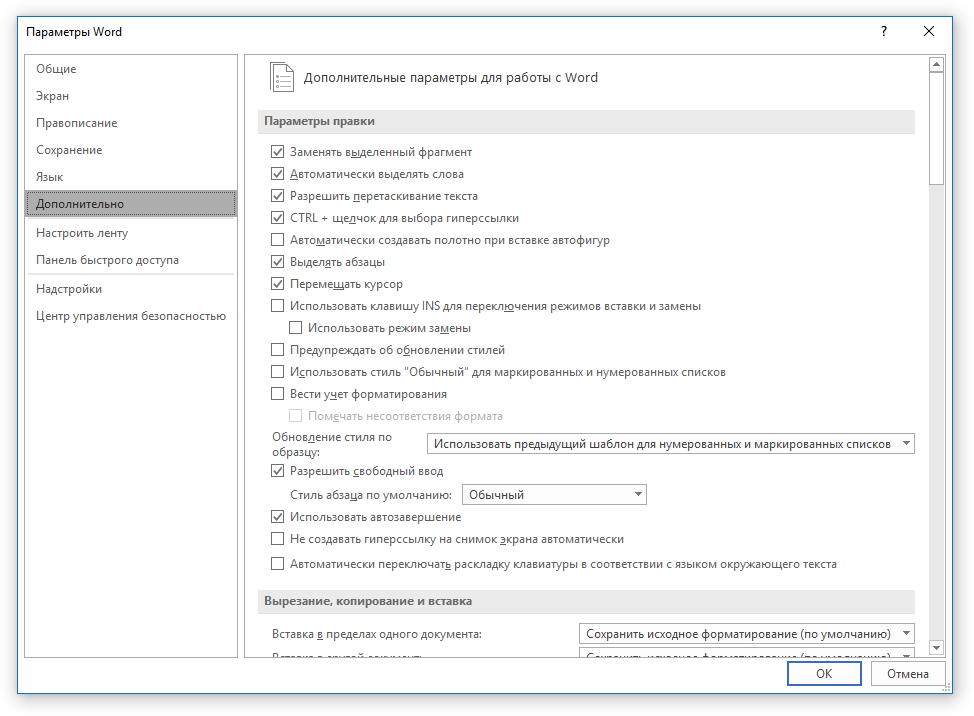

Теперь элементы в документе, назначенные закладками, будут отображается на экране заключенными в квадратные скобки […].
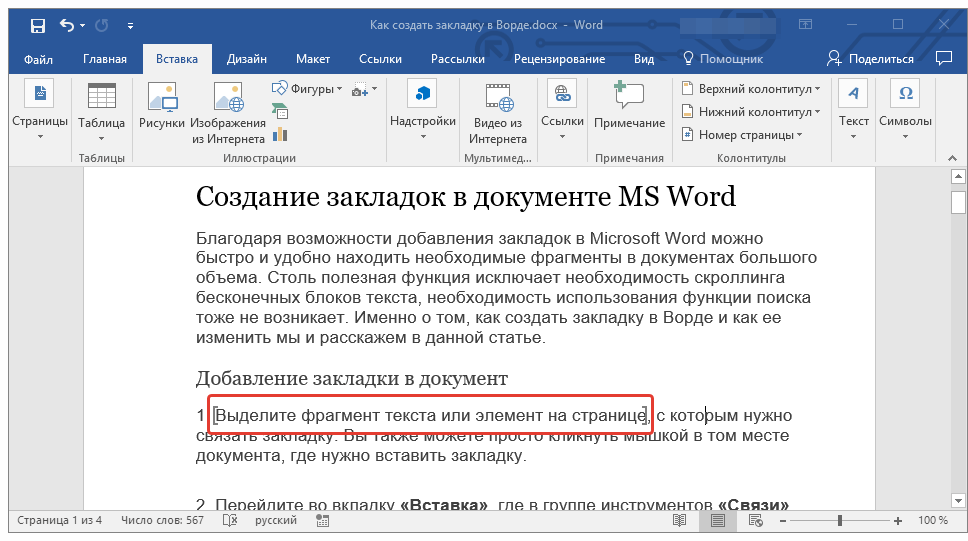
Важно: Закладки, находящиеся в квадратных скобках, не будут отображаться при печати.
Фрагменты текста и другие элементы, помеченные закладками, могут быть скопированы в буфер обмена, вырезаны и вставлены в любое место документа. Помимо этого, присутствует возможность удаления текста внутри закладок.
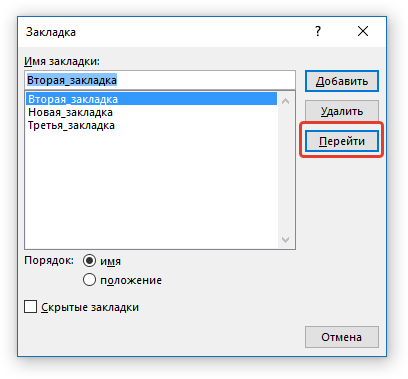
Переключение между закладками

Удаление закладок в документе
Если возникнет необходимость удалить закладку из документа, просто выполните следующие действия:
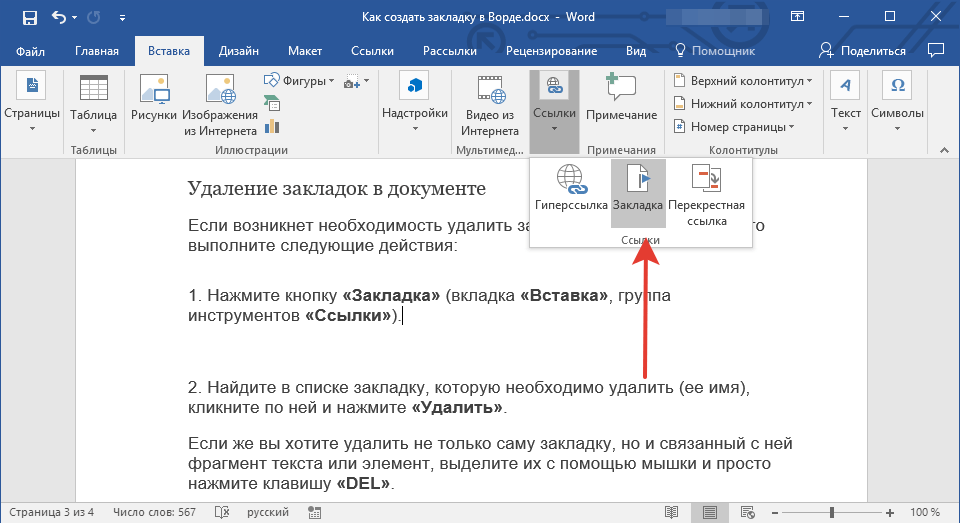
- Нажмите кнопку «Закладка» (вкладка «Вставка», группа инструментов «Ссылки»).
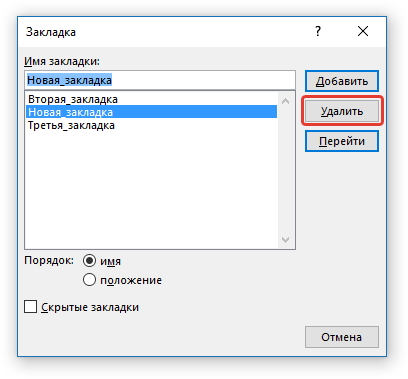
- Найдите в списке закладку, которую необходимо удалить (ее имя), кликните по ней и нажмите «Удалить».
 Если же вы хотите удалить не только саму закладку, но и связанный с ней фрагмент текста или элемент, выделите их с помощью мышки и просто нажмите клавишу «DEL».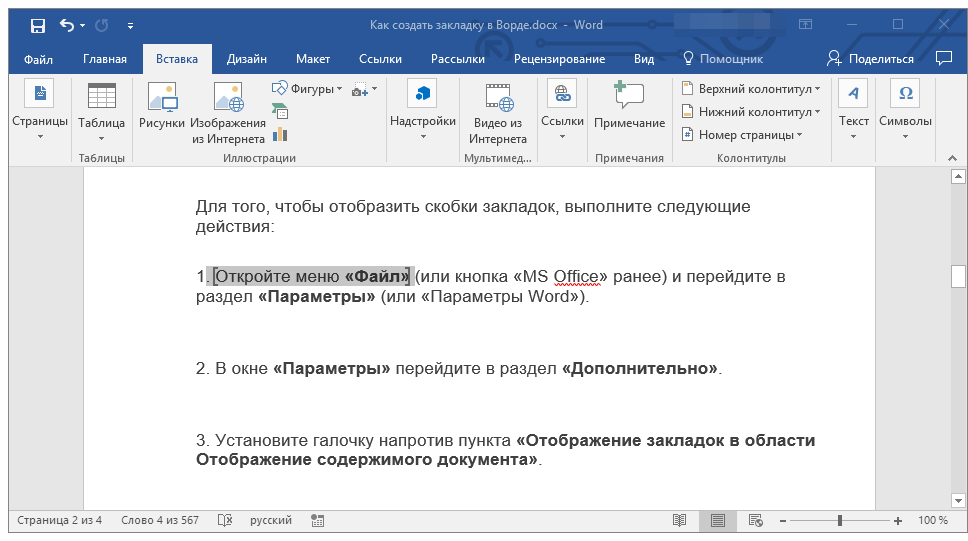
Устранение ошибки «Закладка не определена»
В некоторых случаях закладки не отображаются в документах Microsoft Word. Особенно актуальная данная проблема для документов, созданных другими пользователями. Самая распространенная ошибка — «Закладка не определена», о том, как ее устранить, вы можете прочесть на нашем сайте.
Создание активных ссылок в документе
Кроме закладок, которые помогают легко перемещаться между различными разделами документа или отмечать их, Word предоставляет возможность создавать интерактивные ссылки. Достаточно нажать на такой элемент, чтобы перейти к связанному месту, которое может находиться как в текущем, так и в другом документе. Также активная ссылка может направлять на интернет-ресурс.
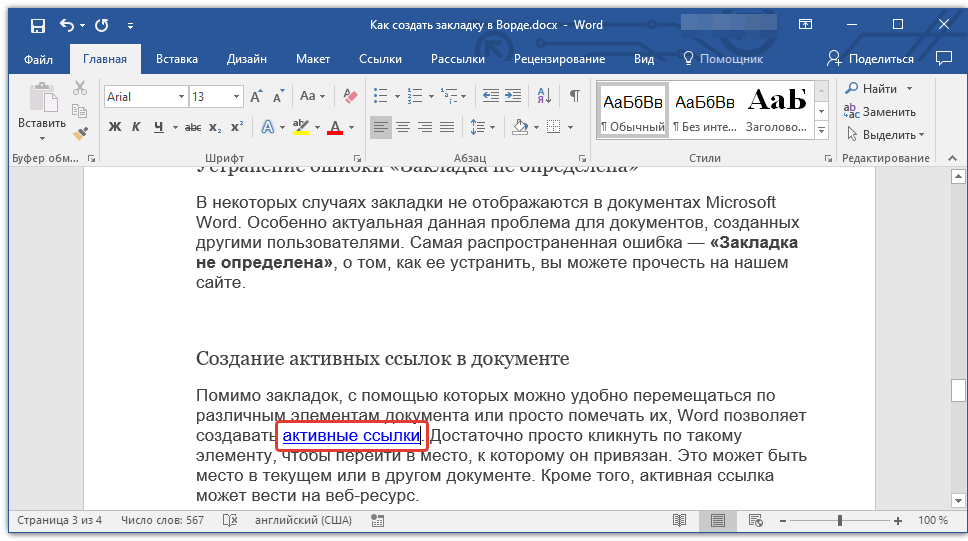
О том, как создавать активные ссылки (гиперссылки), вы можете прочесть в нашей статье. Урок: Как в Ворд создавать активные ссылки
На этом мы закончим, ведь теперь вы знаете, как создавать закладки в Word, а также знаете о том, как их можно изменять. Успехов в дальнейшем освоении многогранных возможностей этого текстового процессора.
2 быстрых способа пакетного удаления нескольких закладок в документе Word
Обычно вы можете добавить или удалить одну закладку в документе Word без каких-либо препятствий. Однако, когда дело доходит до нескольких закладок, вы можете почувствовать, что у вас связаны руки.
К счастью, в Word есть мощный инструмент — редактор VBA. Поэтому мы будем использовать макросы, чтобы помочь вам в пакетном удалении нескольких закладок в документе.
Метод 1: пакетное удаление всех закладок в документе
Sub УдалитьВсеЗакладкиВДокументе() Dim закладка As Bookmark Dim количествоЗакладок As Integer Dim значениеКнопки As String Dim документ As Document Application.ScreenUpdating = False Set документ = ActiveDocument количествоЗакладок = документ.Bookmarks.Count Если количествоЗакладок > 0, тогда значениеКнопки = MsgBox("Вы уверены, что хотите удалить все закладки " " из этого документа?", vbYesNo) Если значениеКнопки = vbYes Then For Each закладка In документ.Bookmarks закладка.Delete Next закладка MsgBox ("Все закладки в данном документе были удалены") Else Exit Sub End If End If Application.ScreenUpdating = True End Sub
- Затем нажмите кнопку «Выполнить».
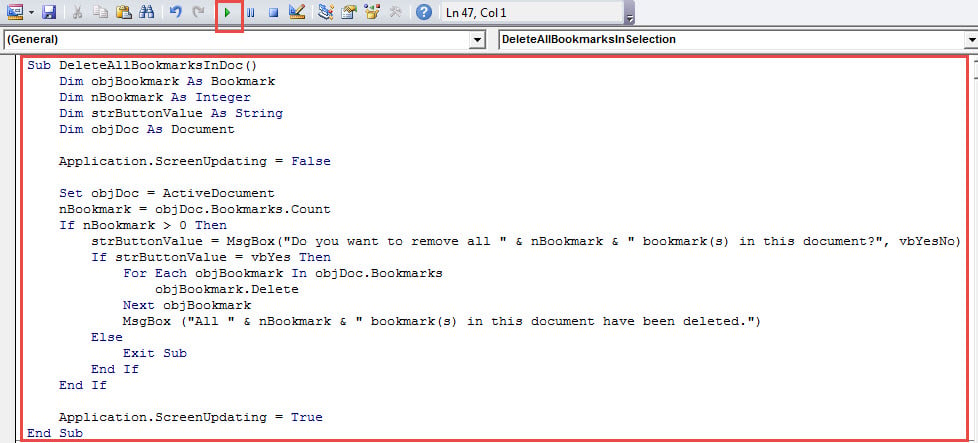
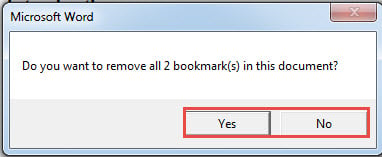
- Далее вы получите ящик для запросов. И вы можете увидеть общее количество закладок в текущем документе. Нажмите «Да», чтобы удалить их все, или «Нет», чтобы выйти из макроса.
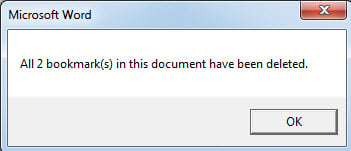
- Если вы выберете «Да», вы получите сообщение, подобное приведенному ниже:
Метод 2: пакетное удаление всех закладок в выделении
Правда, бывают случаи, когда вам нужно удалить несколько закладок, но оставить некоторые из них нетронутыми. Точно так же мы запустим макрос для выделения, чтобы выполнить работу.
Sub УдалитьВсеЗакладкиВВыборе() Dim objЗакладка As Закладка Dim nЗакладка As Integer Dim strОтветКнопки As String Application.ScreenUpdating = False nЗакладка = Selection.Bookmarks.Count Если nЗакладка > 0, то strОтветКнопки = MsgBox("Вы действительно хотите удалить все закладки " " (s) в этом выделении?", vbYesNo) Если strОтветКнопки = vbYes Then Для Каждой objЗакладка В Selection.Bookmarks objЗакладка.Delete Следующий objЗакладка MsgBox ("Все " " закладки в этом выделении были удалены.") Иначе Выход Из Sub Конец If Конец If Application.ScreenUpdating = True End Sub
- Перед запуском макроса вы должны сделать выбор из диапазона содержимого.
- И в процессе выполнения кодов вы получите те же 2 окна сообщений, что и в способе 1.
В результате у вас будут удалены только закладки в выборе.
Будьте готовы к порче документов
Потеря данных может случиться с кем угодно в любое время. И его непредсказуемость заставляет рискнуть, чтобы не нарваться на невезение. Говоря на тему к восстановить документ, вы никогда не пропустите выбор эффективного инструмента для ремонта заранее.



