
Знаки абзацев в Word обозначают конец абзаца и начало нового. Независимо от того, нужно ли вам видеть эти пометки для редактирования или предпочитаете более четкое представление, важно знать, как отображать или скрывать знаки абзаца.
- Метод 1: с помощью функции Показать / Скрыть или ярлыков
- Метод 2: путем настройки параметров Word
- Метод 3: с помощью Kutools for Word
Отображение или скрытие знаков абзаца с помощью функции Показать / Скрыть или ярлыков
В Word вы можете быстро показать или скрыть все знаки абзаца в текущем документе, перейдя в Главная > Показать спрятать кнопка. Эта кнопка отображает или скрывает все знаки абзаца и скрытые символы форматирования.
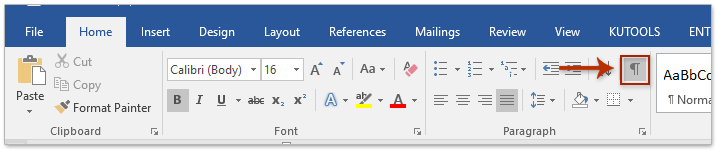
Наконечник: Или вы можете нажать Ctrl + Shift + 8 одновременное нажатие клавиш позволяет легко отобразить или скрыть все знаки абзаца и скрытые символы форматирования.
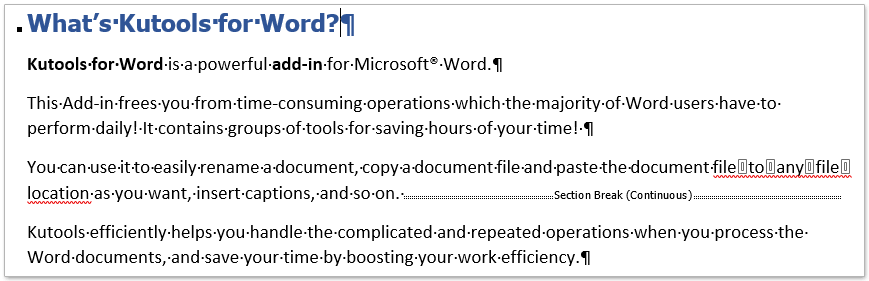
После включения Показать спрятать щелкнув по кнопке переключения, вы увидите знаки абзаца и все скрытые символы форматирования.
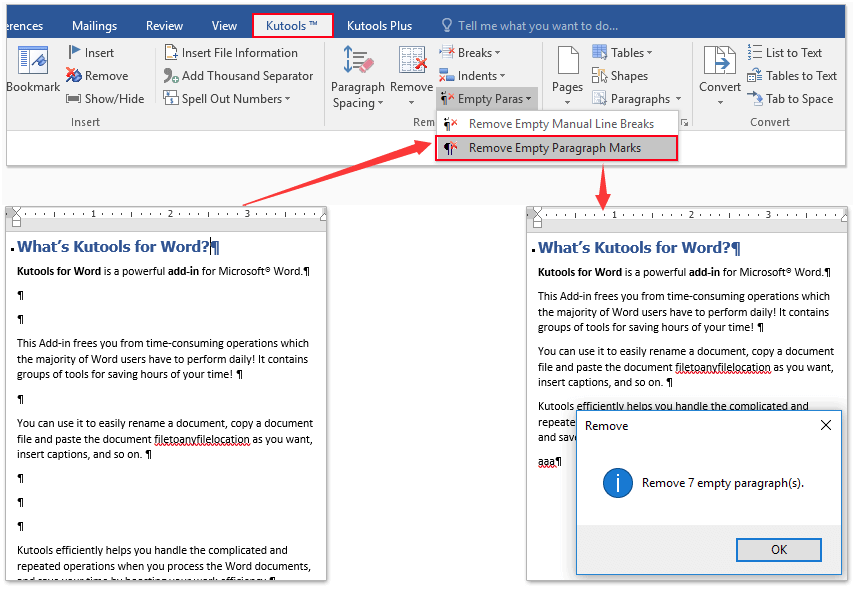
Чрезвычайно легко удалить все пустые абзацы (метки) из всего документа Word одним щелчком мыши!
Например, вы скопировали текстовое содержимое с веб-страницы в документ Word, однако в документе отображаются сотни пустых абзацев. Как их быстро удалить? По сравнению с удалением их по одному вручную, функция Kutools for Word «Удалить пустые метки абзаца» предоставляет чрезвычайно простой способ удалить все пустые абзацы из выделения или весь документ одним щелчком мыши!
Загрузите Kutools для Word прямо сейчас!
Всегда показывать знаки абзаца, настроив параметр Word
Этот метод поможет вам открыть диалоговое окно «Параметры Word», а затем настроить параметр «Слово» для отображения или скрытия знаков абзаца в Word. Пожалуйста, сделайте следующее:
1. Нажмите Файл > Возможности , чтобы открыть диалоговое окно "Параметры Word".
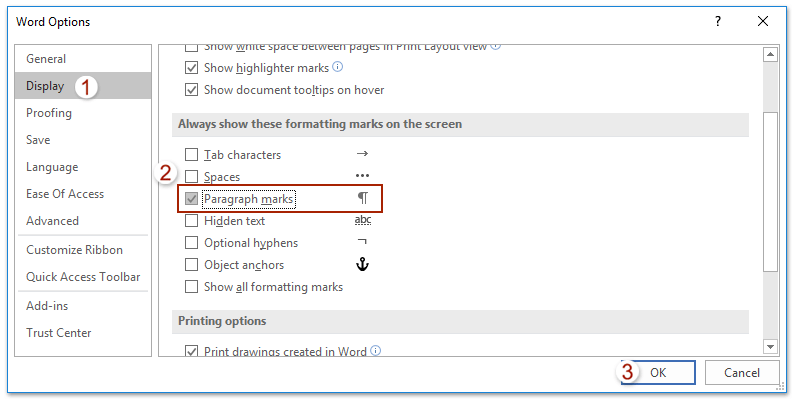
2. В диалоговом окне "Параметры Word" нажмите Дисплей в левой панели, а затем проверьте Знаки абзаца вариант в Всегда показывать эти метки форматирования на экране раздел. Смотрите скриншот:
3, Нажмите OK кнопку, чтобы сохранить конфигурацию.
С этого момента все знаки абзаца отображаются в документе Word постоянно.
Ноты: (1) После проверки параметра «Знаки абзаца» в диалоговом окне «Параметры Word» Главная > Показать спрятать кнопка не сможет скрыть знаки абзаца. (2) Чтобы скрыть знаки абзаца в этом состоянии, снимите флажок Знаки абзаца вариант в параметры Word диалоговое окно.
Показать / скрыть знаки абзаца с помощью Kutools for Word
Kutools for Word’s Параметры дисплея Функция предоставляет пользователям простой способ быстро показать или скрыть знаки абзаца, некоторые другие знаки форматирования и содержимое документа в документе Word. Пожалуйста, сделайте следующее:
Kutools for Word — это идеальная надстройка Word, которая оптимизирует вашу работу и повышает ваши навыки обработки документов. Получи это сейчас!
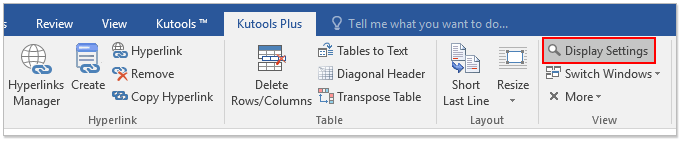
1. Пожалуйста, примените функцию, нажав Кутулс Плюс > Настройка экрана. Смотрите скриншот:
2. В чеке Знаки абзаца во всплывающем диалоговом окне «Параметры отображения». 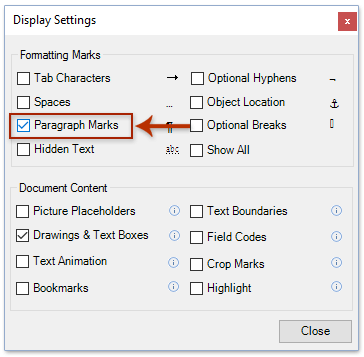 И теперь в текущих документах Word отображаются только знаки абзаца, как показано ниже:
Ноты: (1) После проверки параметра «Знаки абзаца» в диалоговом окне «Параметры Word» Главная > Показать спрятать кнопка не сможет скрыть знаки абзаца. (2) Чтобы скрыть знаки абзаца в этом состоянии, снимите флажок Знаки абзаца вариант в Параметры дисплея диалоговое окно.
Просмотр и редактирование нескольких документов Word с вкладками, как в Chrome и Edge!
Так же, как просмотр нескольких веб-страниц в Chrome, Safari и Edge, вкладка Office позволяет открывать и управлять несколькими документами Word в одном окне. Переключаться между документами теперь можно просто, щелкнув по их вкладкам!Попробуйте Office Tab бесплатно прямо сейчас!
Статьи по теме:
Лучшие инструменты для офисной работы
Kutools for Word — Повысьте свой опыт работы со словом с помощью Over 100 Замечательные особенности!
Легкая очистка: Убрать Дополнительные места / Разрывы разделов / Текстовые поля / Гиперссылки / Дополнительные инструменты для снятия см. Удалить группа.
➕ Креативные вставки: Вставлять Разделители тысяч / Флажки / радио кнопки / QR код / Штрих-код / Несколько изображений / Узнайте больше в Вставить группа.

Хотите попробовать эти функции? Загрузите Kutools for Word прямо сейчас!
Бесплатная загрузка Купить Узнайте больше о Kutools для Word
Лучшие инструменты для офисной работы
Как удалить якорь в Word (легко и быстро)
Якоря играют важную роль в повышении достоверности и читаемости документа, выделяя важные аспекты и предоставляя доказательства и источники. Вставка якоря в Word – это простой процесс, добавляющий структуру вашему содержимому. Однако удаление якорей может быть немного сложным, из-за чего пользователи могут запутаться. В этом руководстве мы предоставим простые шаги по удалению якорей в Word, обеспечивая плавный процесс редактирования и сохраняя целостность вашего документа.
Введение в якорь в Word
Якорь в Microsoft Word – это как точка соединения. Он помогает удерживать картинки или фигуры, прикрепленные к определенным словам в вашем документе. Таким образом, когда вы редактируете или перемещаете объекты, ваши картинки остаются на месте рядом с текстом.
Представьте, что вы работаете над отчетом и добавляете картинку рядом с абзацем. Якорь – это как невидимая нить, связывающая картинку с этим абзацем. Если вы перемещаете абзац, картинка перемещается вместе с ним, всегда оставаясь рядом с текстом, к которому она привязана.
2. Преимущества использования якоря в Word
Как удалить якорь в Word (2 простых способа)
Существует два разных способа изменения якорей объектов в документе Word: либо просто удалить значок якоря, либо полностью удалить якорь из документа Word. Давайте рассмотрим эти варианты.
- Отключение отображения якоря в Word
При вставке изображений и обтекании их текстом значок якоря помогает в правильном форматировании. Однако следует отметить, что этот значок не отображается постоянно. Его удаление не повлияет на функцию якоря в Microsoft Word. Итак, в этом разделе давайте рассмотрим, как удалить якорь в документе Word.
Шаг 1: В вашем документе, когда вы нажимаете на изображение, вы можете заметить присутствие значка Якоря с левой стороны и значка Параметры макета в правом верхнем углу изображения.
Шаг 2: Чтобы удалить значок Якоря, перейдите в меню "Файл".
Шаг 3: В меню "Файл" нажмите на вкладку "Параметры" для доступа к функциям отображения.
Шаг 4: В окне Параметры перейдите на вкладку "Экран". Здесь снимите флажок "Якорь объекта" и нажмите "ОК".
Шаг 5: Теперь вы заметите, что без влияния на закрепление изображения к выбранному тексту значок Якоря был отключен.
Этот процесс позволяет удалить значок Якоря, сохранив при этом функцию якоря в вашем документе Microsoft Word.
2. Удаление значка Якоря
Второй метод включает удаление якоря из документа Word полностью, изменив макет изображения:
Шаг 1: Щелкните на изображение в вашем документе Word, а затем щелкните на значок Параметры макета для отображения различных параметров макета.
Шаг 2: Чтобы удалить якорь, выберите параметр "На одной линии с текстом" из параметров макета.
Шаг 3: Этот параметр может слегка нарушить форматирование вашего документа, но можно внести соответствующие корректировки. Однако, это эффективно удалит якорь из документа Word.
Этот метод полезен, когда вы предпочитаете, чтобы изображение не перемещалось вместе с привязанным текстом.
Лучшая бесплатная альтернатива Microsoft Office — WPS Office
Хотя Microsoft часто хвалят за его набор услуг, включая Word, Excel и PowerPoint, связанные с ним затраты и кривая обучения могут быть пугающими. В отличие от этого, WPS Office предлагает удобный для пользователя интерфейс, который изначально привлекает новичков, но предоставляет мощные функции для профессионалов. С отличной совместимостью и интеграцией ИИ, WPS Office выделяется. Кроме того, он поставляется с дополнительными преимуществами, такими как бесплатные инструменты для редактирования PDF и библиотека встроенных шаблонов офисных документов.
Так что, независимо от того, являетесь ли вы новичком или профессионалом, WPS Office балансирует между простотой и передовыми возможностями. Его экономичность и комплексное решение делают его убедительным выбором в области офисного программного обеспечения.
Как скачать WPS Office
Шаг 1: Откройте свой веб-браузер и перейдите на веб-сайт WPS Office. Этот сайт служит вашим порталом к раскрытию огромного потенциала этого мощного набора для продуктивности.
Шаг 2: Найдите легко узнаваемую кнопку "Бесплатная загрузка", обычно расположенную в центральной или правой верхней части главной страницы. Нажмите на эту кнопку, чтобы начать процесс загрузки.
Шаг 3: Перейдите в папку загрузок и найдите таинственный файл установки "wps_wid.cid". Как только вы его найдете, щелкните на нем, чтобы начать установку WPS Office.
Шаг 4: Чтобы продолжить установку, найдите маленький флажок рядом с условиями и положениями. Нажмите на него, чтобы подтвердить свое согласие, затем нажмите на заметную кнопку "Установить сейчас".
Шаг 5: После успешной установки WPS Office автоматически запустится. Это предоставит вам мгновенный доступ к разнообразным инструментам для продуктивности, позволяя вам управлять своими задачами с легкостью.
Как убрать знак в Word
Как вы наверняка знаете, в текстовых документах помимо видимых знаков (знаки препинания и т.д.), есть также и невидимые, точнее, непечатаемые. В числе таковых пробелы, знаки табуляции, интервалы, разрывы страниц и разрывы разделов. Они есть в документе, но визуально никак не обозначаются, однако, при необходимости их всегда можно просмотреть.
Примечание: Режим отображения непечатаемых знаков в MS Word позволяет не только просто их увидеть, но и при необходимости распознать и убрать в документе лишние отступы, например, двойные пробелы или знаки табуляции, установленные вместо пробелов. Также, в этом режиме можно отличить обычный пробел от длинного, короткого, четверного или неразрывного.
Уроки: Как в Ворде убрать большие пробелы Как вставить неразрывный пробел
Несмотря на то, что режим отображения непечатаемых знаков в Word во многих случаях является очень полезным, для некоторых пользователей он выливается в серьезную проблему. Так, многие из них, по ошибке или по незнанию включив этот режим, не могут самостоятельно разобраться с тем, как его отключить. Именно о том, как убрать непечатаемые знаки в Ворде мы и расскажем ниже.
Примечание: Как понятно из названия, непечатаемые знаки на печать не выводятся, они просто отображаются в текстовом документе, если активирован этот режим просмотра.
Если в вашем документе Word включен режим отображения непечатаемых знаков, выглядеть он будет приблизительно так:
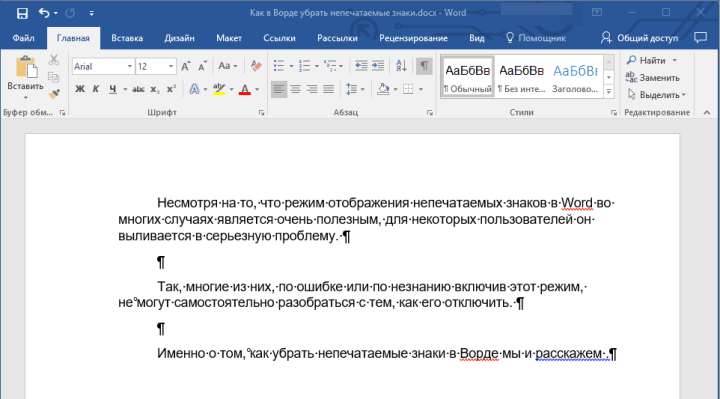
В конце каждой строки стоит символ «¶», он также находится и в пустых строках, если таковые имеются в документе. Кнопку с этим символом вы можете найти на панели управления во вкладке «Главная» в группе «Абзац». Она будет активна, то есть, нажата — это и значит, что режим отображения непечатаемых знаков включен. Следовательно, для его отключения необходимо просто повторно нажать эту же кнопку.
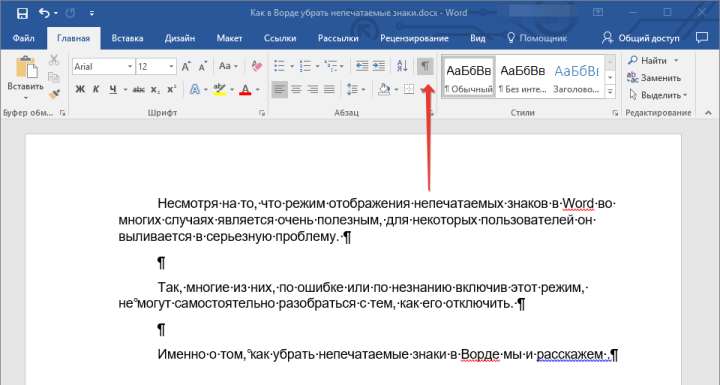
Примечание: В версиях Ворд младше 2012 года группа «Абзац», а вместе с ней и кнопка включения режима отображения непечатаемых знаков, находятся во вкладке «Разметка страницы» (2007 и выше) или «Формат» (2003).
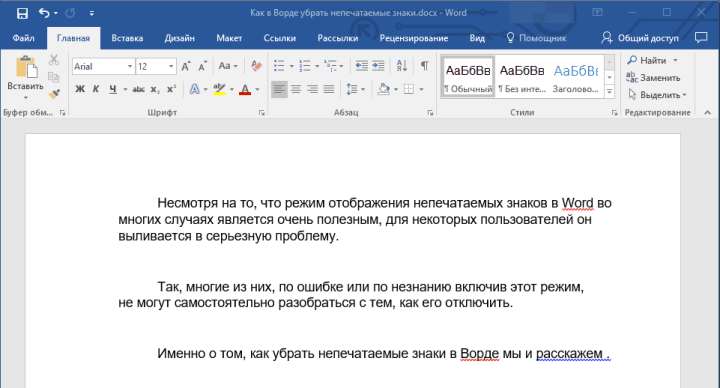
Однако, в некоторых случаях проблема так просто не решается, особенно часто жалуются пользователи Microsoft Office для Mac. К слову, пользователи, перескочившие со старой версии продукта на новую, тоже не всегда могут найти эту кнопку. В данном случае для отключения режима отображения непечатаемых знаков лучше использовать комбинацию клавиш.
Урок: Горячие клавиши в Word
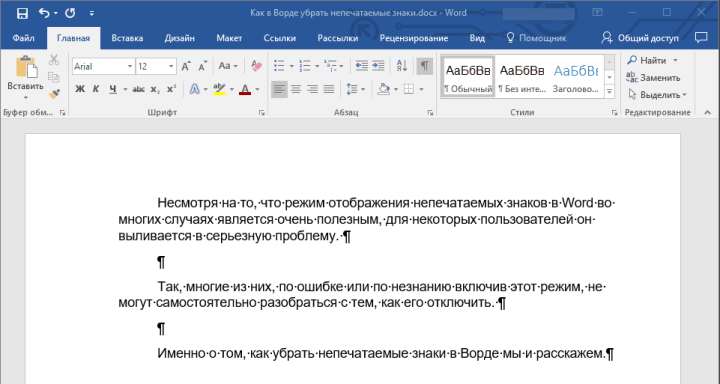
Просто нажмите «CTRL+SHIFT+8».
Режим отображения непечатаемых знаков будет отключен.
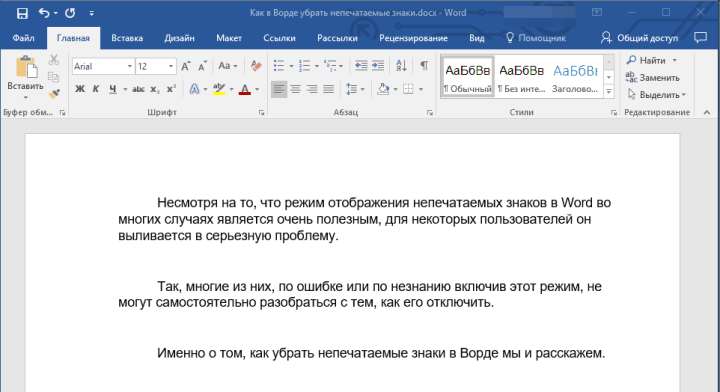
Если и это вам не помогло, значит, в настройках Ворда установлено обязательно отображение непечатаемых знаков вместе со всеми остальными знаками форматирования. Чтобы отключить их отображение, выполните следующие действия:
1. Откройте меню «Файл» и выберите пункт «Параметры».
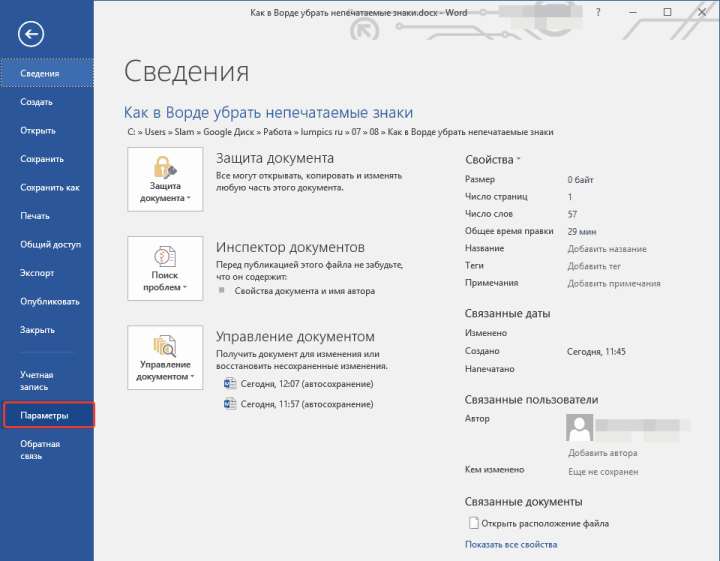
Примечание: Ранее в MS Word вместо кнопки «Файл» была кнопка «MS Office», а раздел «Параметры» назывался «Параметры Word».
2. Перейдите в раздел «Экран» и найдите там пункт «Всегда показывать эти знаки форматирования на экране».
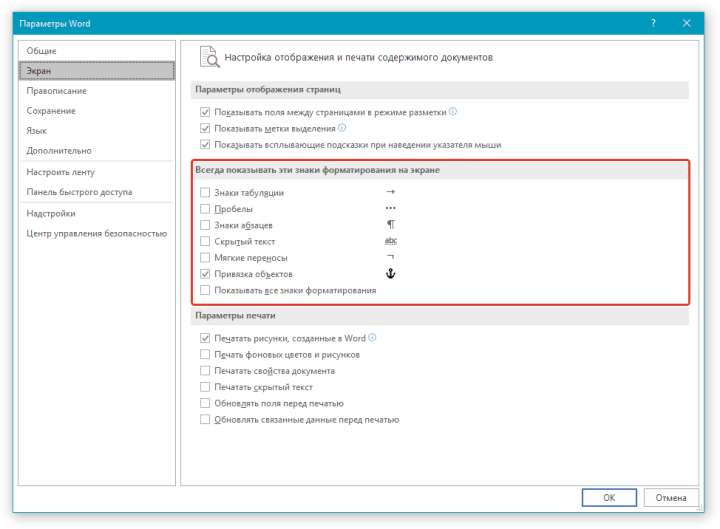
3. Уберите все галочки кроме «Привязка объектов».
4. Теперь непечатаемые знаки точно не будут отображаться в документе, по крайней мере до тех пор, пока вы сами не включите этот режим, нажав кнопку на панели управления или используя комбинации клавиш.
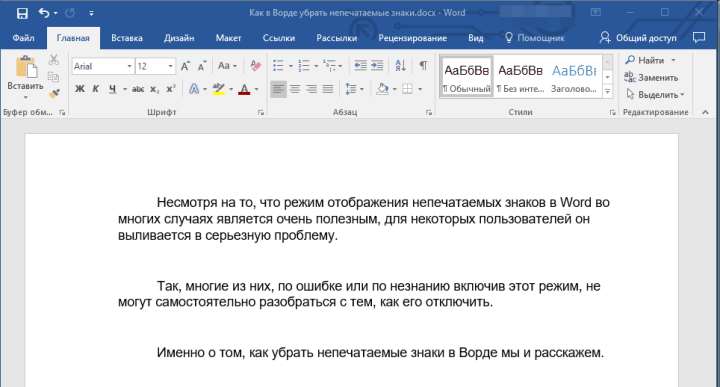
На этом все, из этой небольшой статьи вы узнали, как отключить отображение непечатаемых знаков в текстовом документе Ворд. Успехов вам в дальнейшем освоении функциональных возможностей этой офисной программы.



