
Приведенные способы подходят для устранения не только серых фонов, но и других цветовых оттенков. Это зависит от конфигураций сайта, с которого была получена информация. Это рассматривается как определенный способ защиты от копирования, но на деле создает дополнительные трудности при редактировании текста.
Шаг 1: «Сохранить только текст»
Это наиболее легкий метод преобразования данных в MS Word, но его недостатком является то, что в документ добавляется исключительно текст (без изображений, гиперссылок, заголовков, а таблицы превращаются в неразборчивую массу).
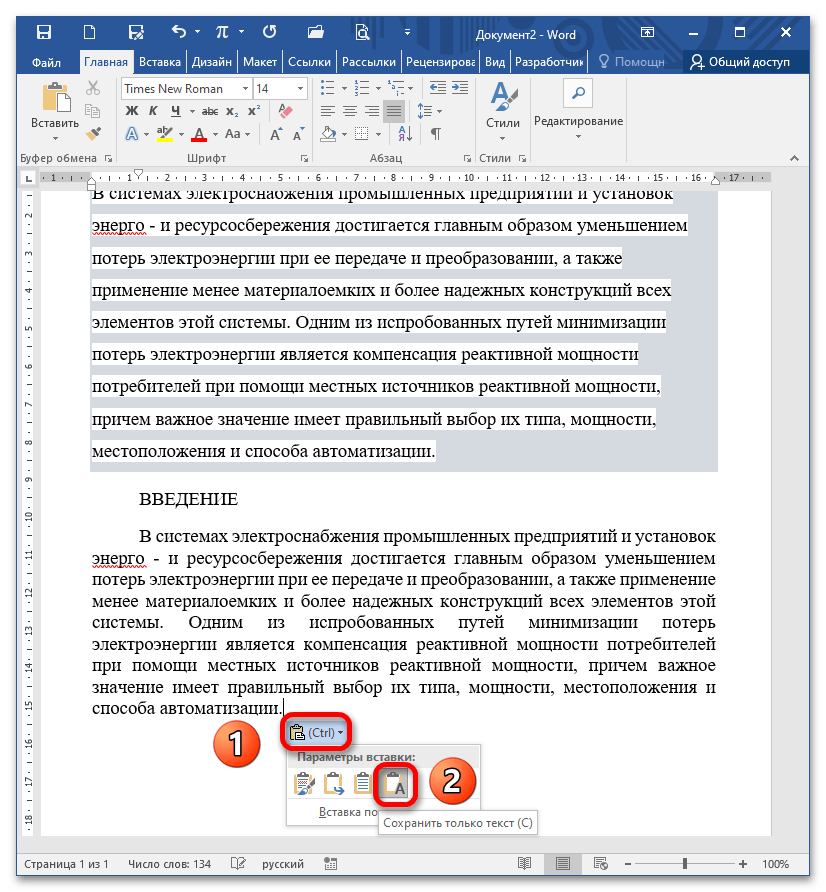
- Скопируйте информацию на сайте (выделите текст, нажмите CTRL+C), откройте документ, установите курсор в нужном месте и вставьте текст через CTRL+V. Когда отрывок появляется, в Ворде всплывает пиктограмма с настройками вставки. Вам нужен пункт «Сохранить только текст» (на изображении ниже показано два образца: первый скопирован и вставлен «как есть», второй – с использованием указанной опции). Подробнее: Вставка скопированного текста в документ Word
![]()
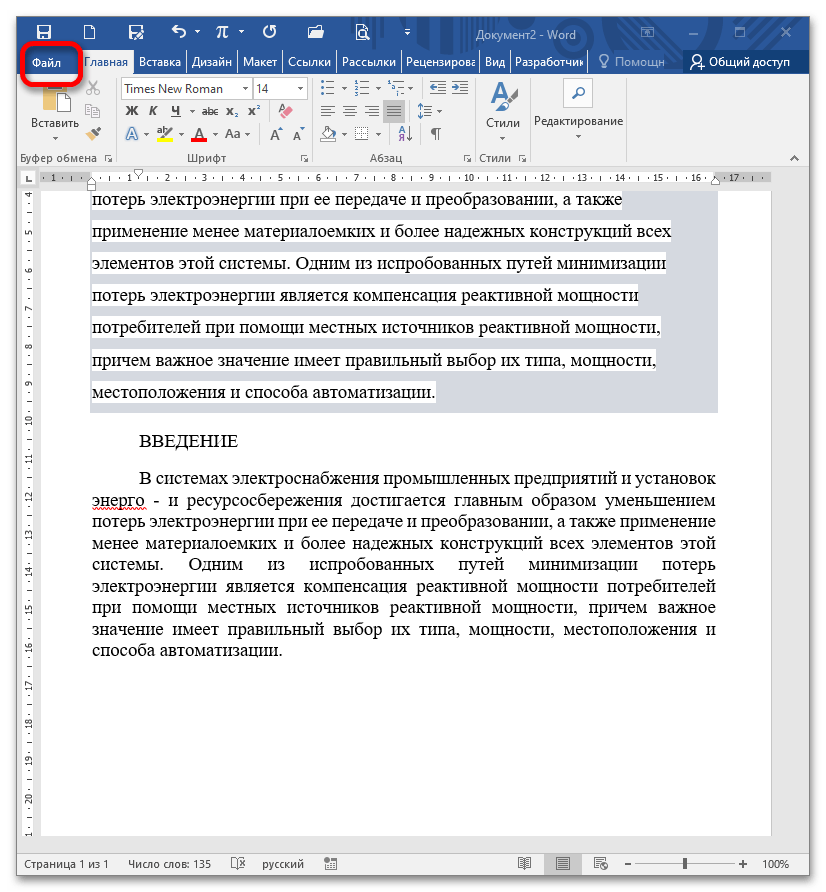
- Вы можете настроить текстовый редактор таким образом, чтобы информация всегда вставлялась с сохранением только текста. Для этого перейдите в меню «Файл».
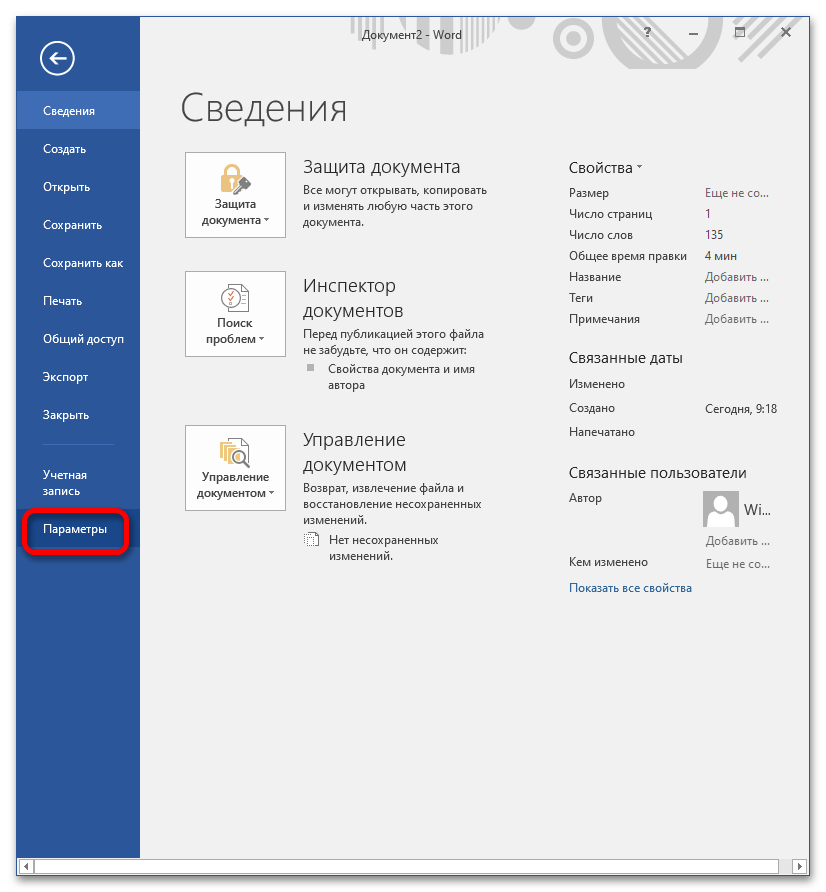
- Выберите «Параметры».
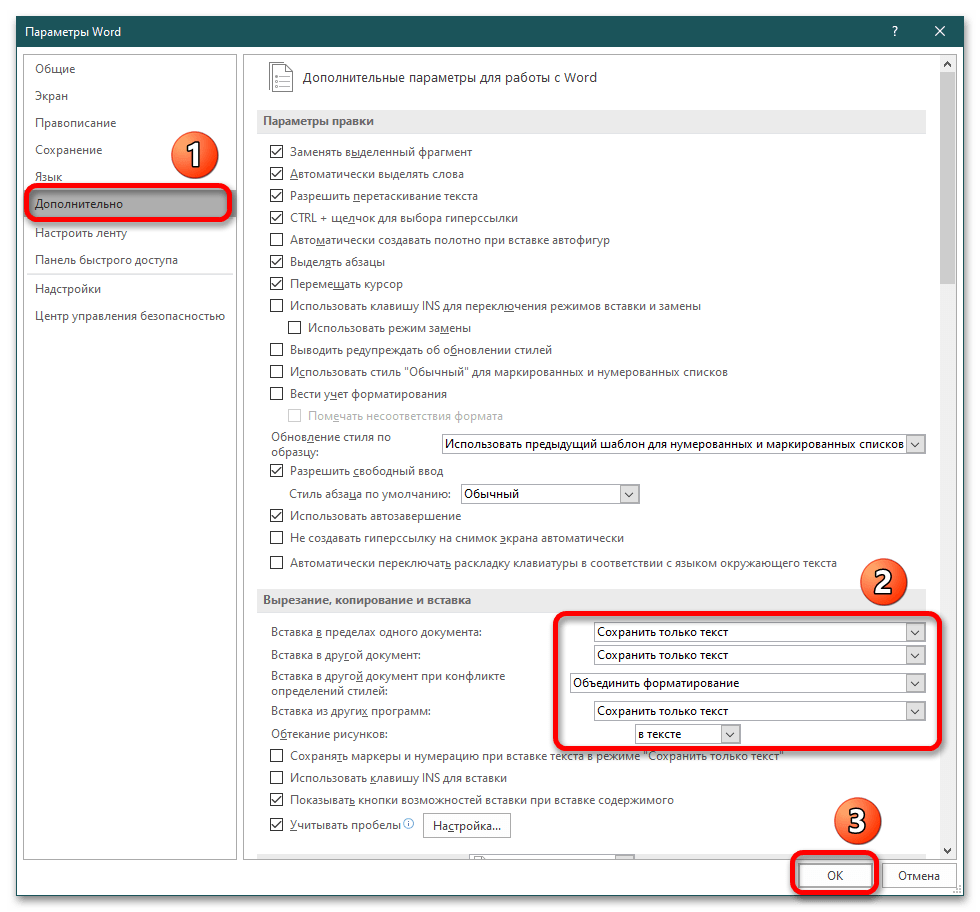
- Во вкладке «Дополнительно» в блоке «Вырезание, копирование, вставка» раскройте каждый из выпадающих списков и выберите опцию «Сохранить только текст» или укажите собственные варианты. Кликните «ОК» для подтверждения.
Шаг 2: Цвет выделения и фоновой заливки
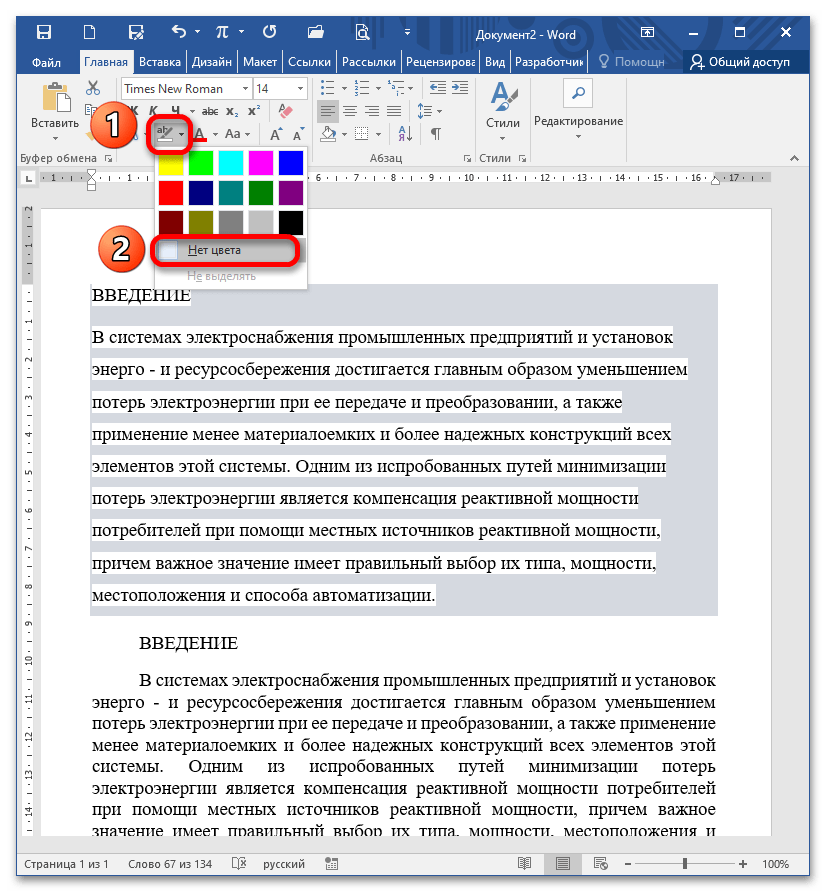
Выделяем текст и выбираем «Заливку». Уже на предварительном просмотре при наведении мышки на опцию «Нет цвета» видно, как фон исчезает. Кликните на пункт для подтверждения действия. 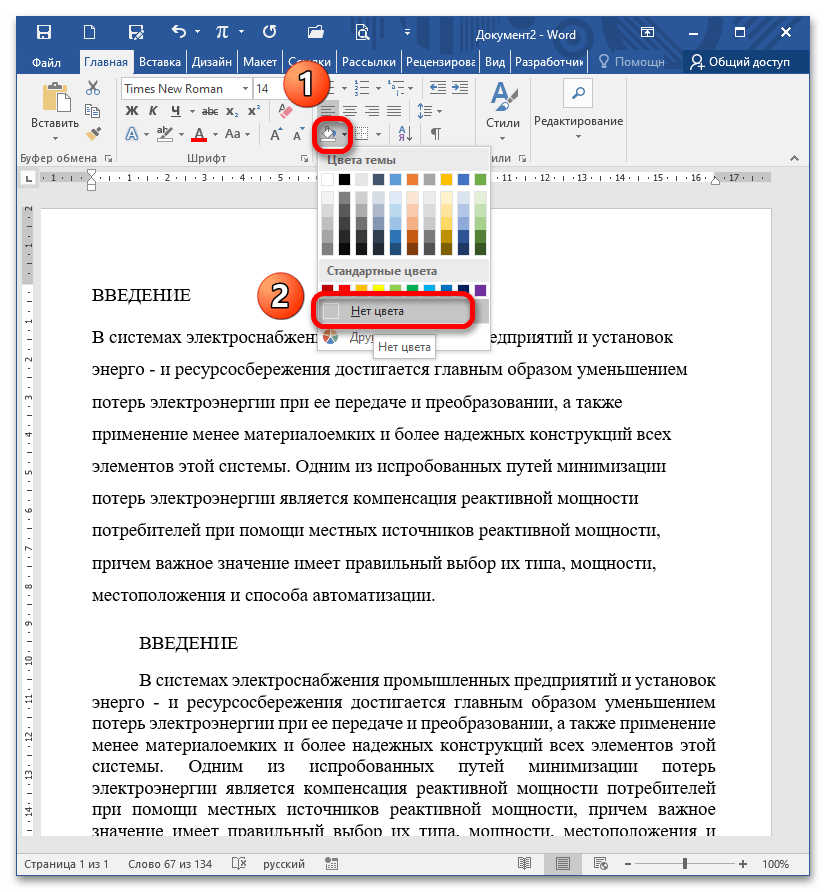
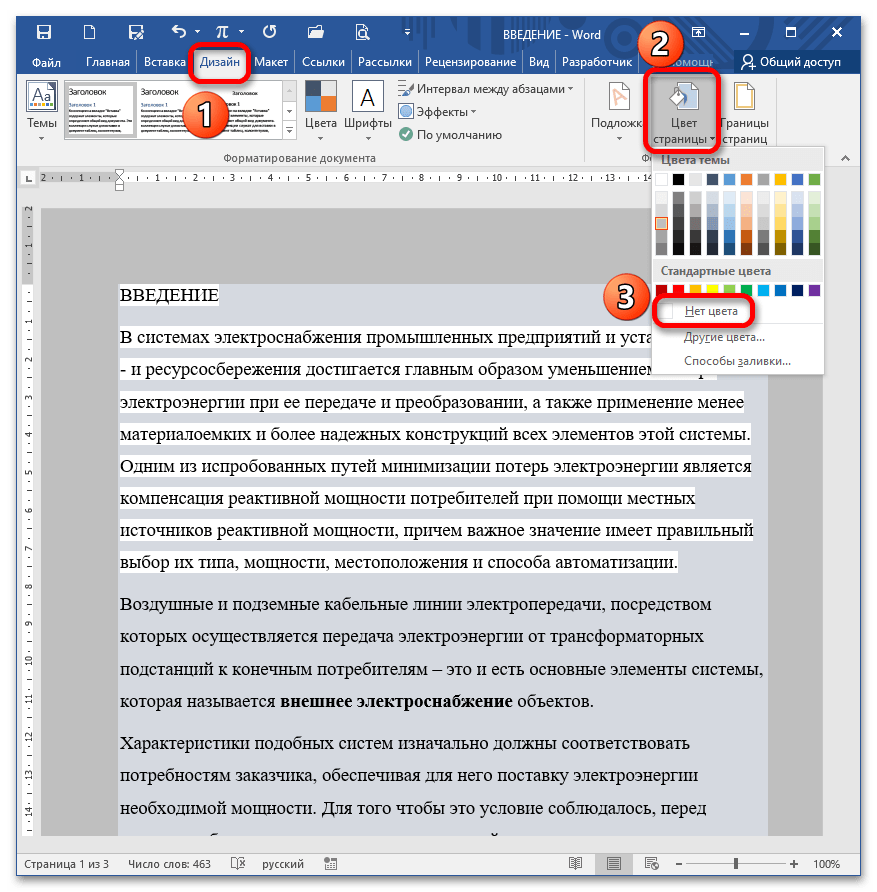
Шаг 3: Цвет страницы
Если вы загрузили документ из сети и текст находится на фоне, это может означать, что к документу была применена заливка. Чтобы устранить эту проблему, откройте меню «Дизайн», затем выберите «Цвет страницы» и установите параметр «Нет цвета».
Шаг 4: Очистка форматирования
Данный подход является радикальным и позволит удалить все настройки, относящиеся к шрифтам, цветам, заголовкам и так далее.
Вариант 1: Кнопка «Очистить все форматирование»
Выделите отрывок либо весь текст (CTRL+A), кликните на кнопку «Очистить все форматирование» в блоке «Шрифт».
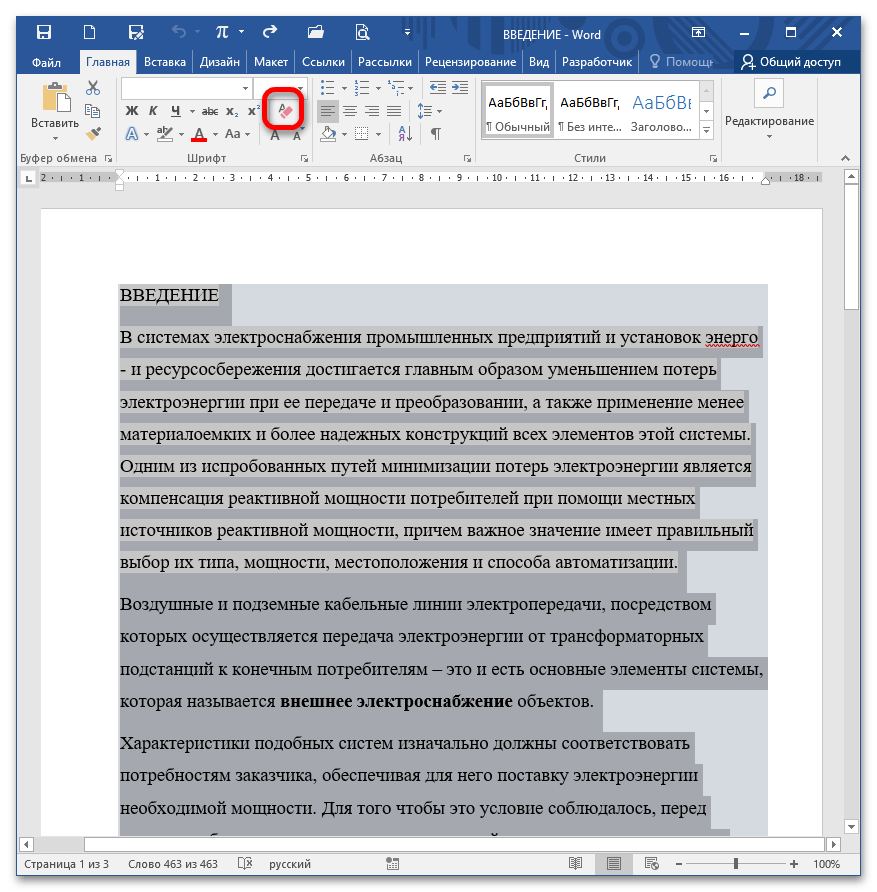
По клику на заданный элемент текст изменяется, и все параметры возвращаются к исходным настройкам, которые были установлены в Word по умолчанию после установки программы.
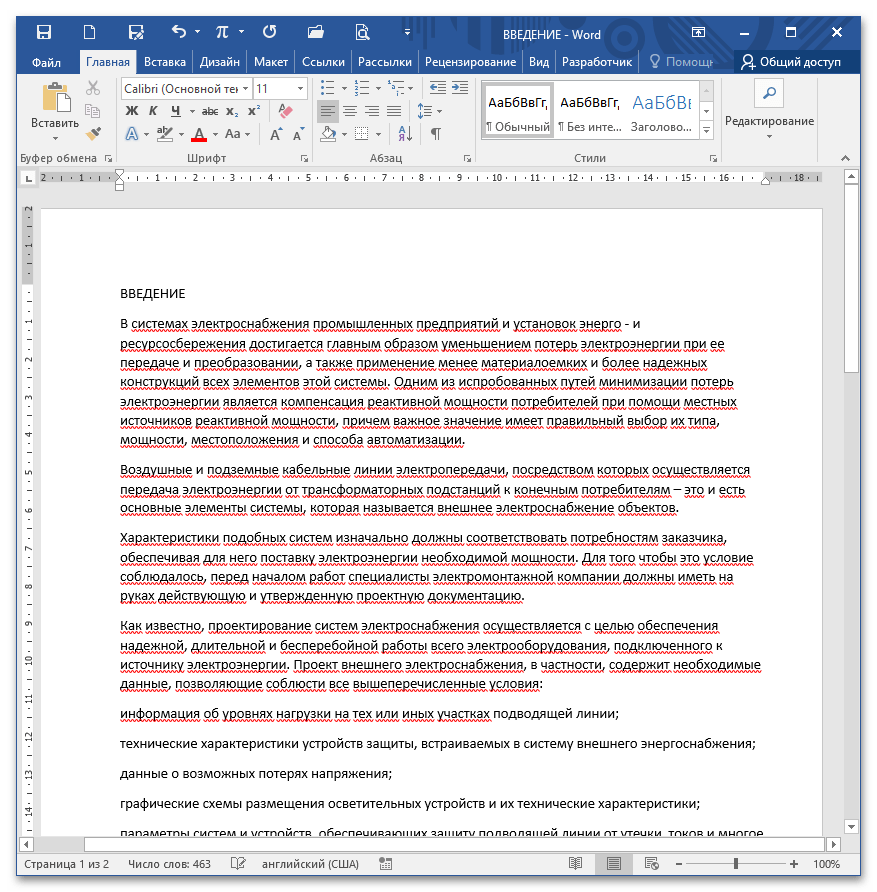
Вариант 2: Стили – Очистить формат
Выделите требуемый фрагмент текста и разверните раздел «Стили» до конца.
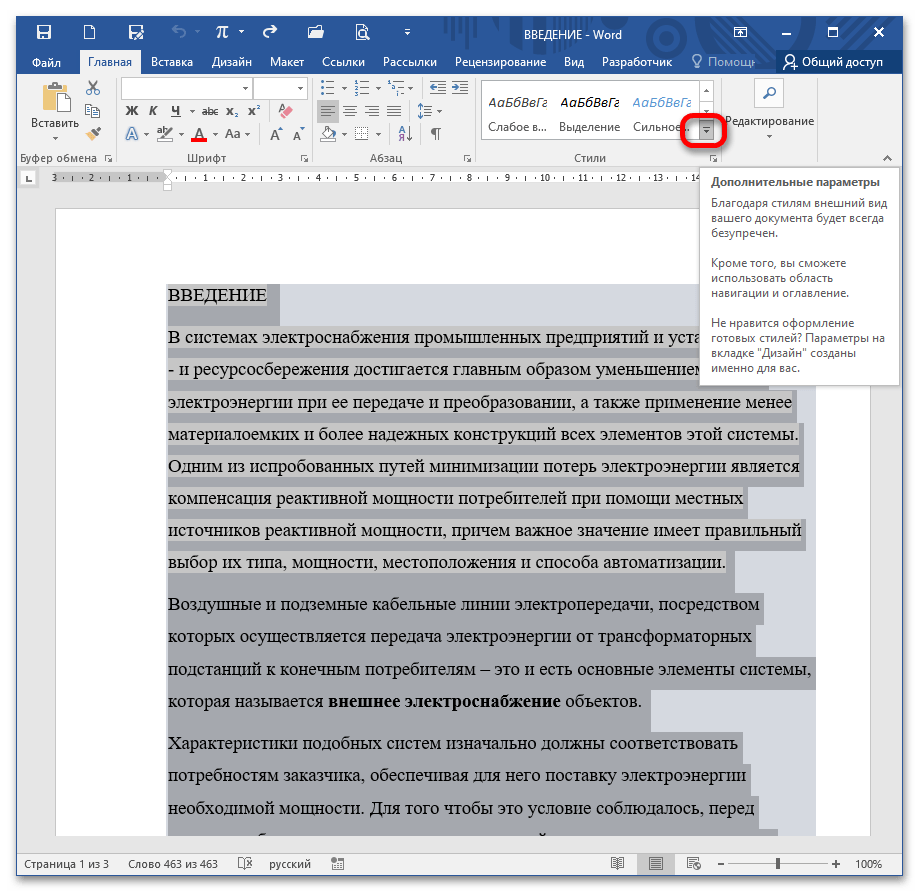
Выберите «Очистить формат».
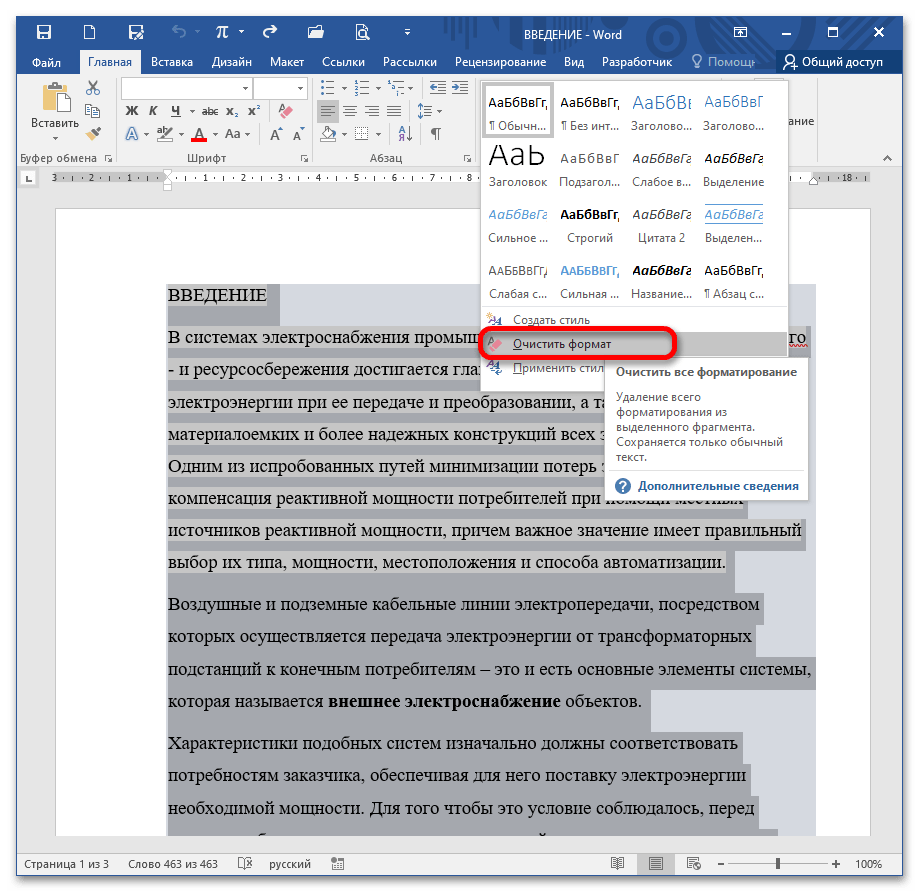
Данный шаг обеспечивает аналогичный исход, как и в ранее описанном случае (возврат настроек к заводским значениям).
Как убрать выделение текста в Ворде при копировании из интернета
С веб-страниц извлекается множество данных для использования в личных или профессиональных целях. Текст на них обладает определённым стилем, шрифтом и цветом фона. В то же время, Word полностью загружает информацию с сайта, но это оформление иногда оказывается излишним. В данной статье мы рассмотрим удобные и быстрые способы избавиться от выделения текста в Ворде.
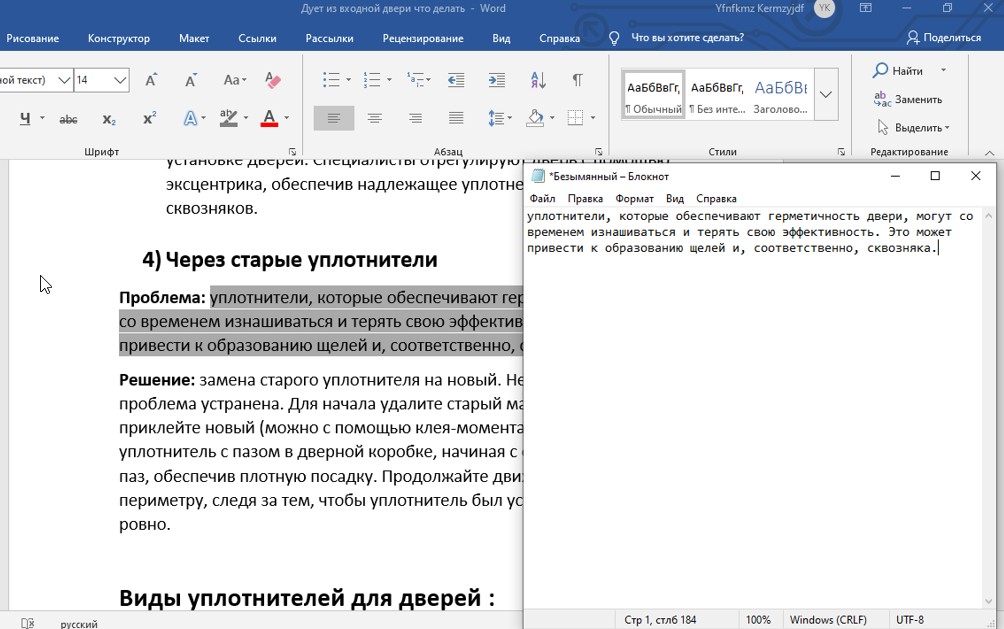
Проблема заключается в том, что обычный блокнот не может обрабатывать внешние форматы, следовательно, он не распознает незнакомые стили. При этом текстовый файл автоматически исключает изображения, изменяет шрифт и его размер, а также интервалы. В результате текст сохраняется с заводскими настройками и отображается «как по умолчанию».
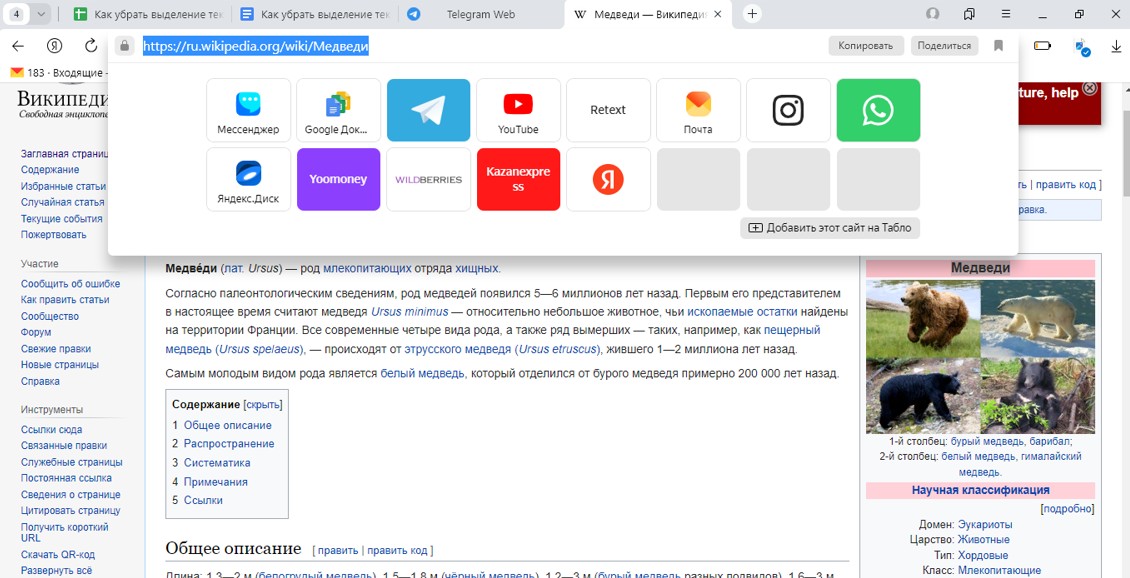
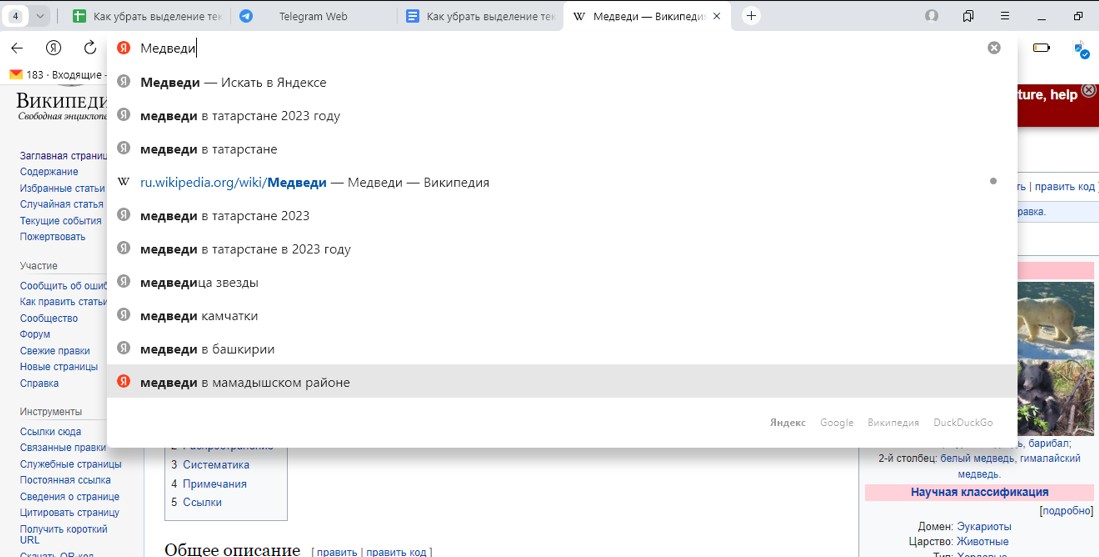
Способ 2: через адресную строку браузера
Данный способ подходит в ситуациях, когда нужно скопировать маленький объем текста. Лучше, когда это одно слово или фраза. В таком случае, не хочется тратить время на сторонние программы, а удалить цвет фона или шрифт нужно быстро.
Рассказываем, как убрать фон текста в ворде при копировании с помощью адресной строки:
Способ 3: очистка текста в самом документе
Убрать выделение текста цветом, если он уже вставлен в документ, можно быстро и легко. Для этого нужно воспользоваться стандартными функциями Word. В зависимости от обновлений они могут менять название, но смысл остается один.
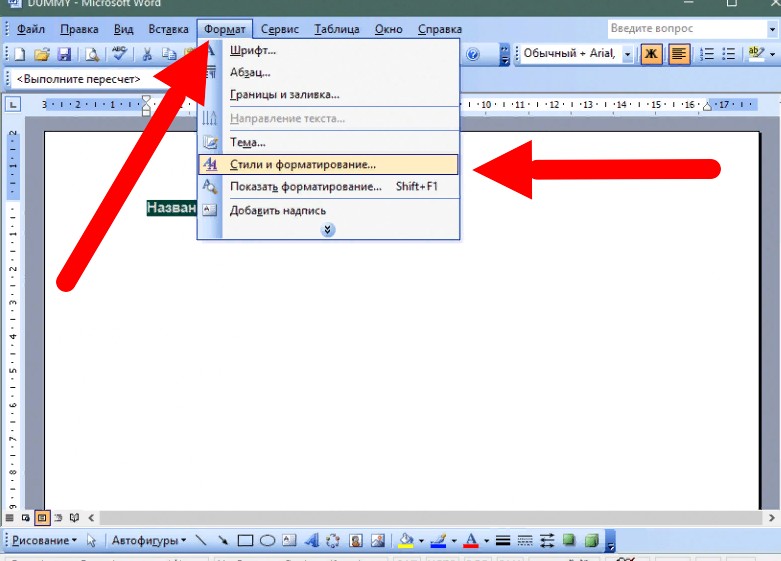
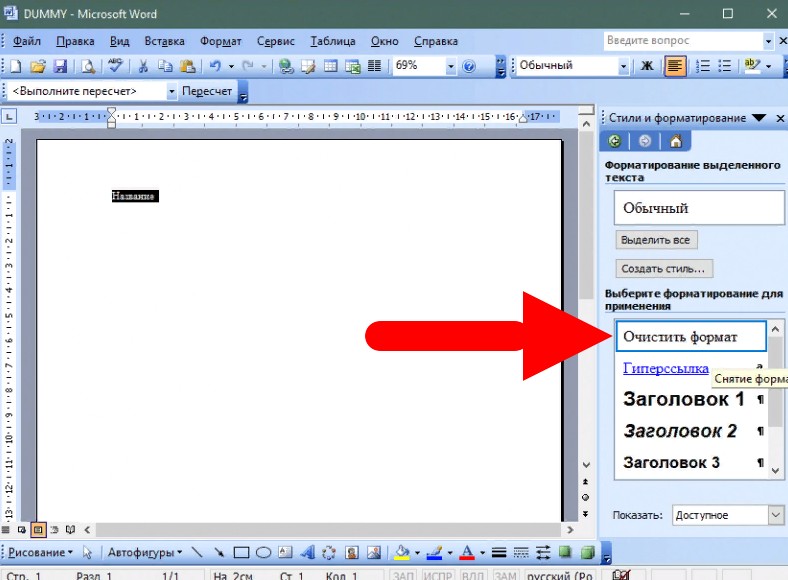
Данный способ удалить выделение текста в Ворд считается довольно быстрым, учитывая, что он сохраняет фото, скопированные вместе с текстом, но обнуляет стиль и шрифт ваших установок «по умолчанию».
Резюме
Теперь вы знаете несколько быстрых и эффективных способов, как убрать выделение текста в ворде при копировании из интернета. С помощью их легко очистить формат и подогнать текст под нужные вам стандарты. Используйте данные советы, чтобы быстро привести текст в читабельный и аккуратный вид.
5 способов убрать фон текста в ворде при копировании с интернета

Копирование текста с интернета в Word часто приводит к появлению фона. В этом курсе мы рассмотрим пять способов, как убрать фон текста в Word. Узнайте, как сделать ваш документ чистым и профессиональным.
Когда вы копируете текст из Интернета, он сохраняется в буфер обмена. Кроме самого текста сохраняется и его форматирование (фон, шрифт, цвет и т.д.). Это означает, что текст копируется именно так, как он был на сайте.
Microsoft Word отлично распознает форматированный текст, поэтому при обычной вставке все форматирование сохранится. Если, например, вам нужно убрать фон текста, скопированного с сайта в Word, это можно сделать разными способами. Подробнее ниже.
Убираем фон в ворде после копирования
Эти инструкции основаны на MS Word 2016, но применимы и к более ранним версиям.
Сохранение без форматов №1
Перед тем как вставить скопированный текст, щелкните правой кнопкой мыши. Появится контекстное меню, в котором необходимо выбрать опцию Копировать только текст. Затем текст будет вставлен в Word без фона.
Сохранение без форматов №2
После того, как вы уже вставили текст, в правом нижнем углу появится выпадающее меню (Ctrl), в котором выбираем Копировать только текст.
Или нажмите на меню (Ctrl) и нажмите клавишу C (независимо от языка).
Очистка форматирования
Вы можете удалить фон текста, просто удалив форматирование, оставив только обычный текст. Для этого выделите нужный фрагмент текста и нажмите кнопку «Очистить все форматирование.
Форматирование по образцу
В MS Word есть возможность переносить стили из одного текста в другой. Это означает, что если в вашем документе уже есть обычный текст, вы можете оформить его как форматированный текст с дополнительным фоном.
1 Выберите небольшую область «хорошего» текста без фона. Вы можете выбрать хотя бы 1 букву. Поэтому мы зафиксировали стиль, который хотим получить в итоге.
2 В левом верхнем меню щелкните Формат по образцу. После этого курсор изменится со стрелки на кисть.
3 Теперь этой кистью выделите «плохой» текст с фоном. Это применит новый стиль к тексту без фона.
Предварительная вставка в другой редактор
Это не стандартный способ удаления фона копируемого текста, но он также часто используется, поскольку универсален от редактора до Word.
Суть в том, что Блокнот автоматически удаляет все форматирование и мы уже копируем чистый текст без фона, который вставляем в Ворд.



