
Пользователи Microsoft Word часто сталкиваются с такой проблемой: при вставке скопированного текста с веб-сайта он отображается на тёмном или ином фоне. Шрифты едва различимы, или же читатели видят лишь цветные волнообразные подчёркивания. Давайте разберёмся, как убрать заливку текста и что делать, если стандартные инструменты не помогают в решении этой проблемы.
Что такое заливка?
Заливка представляет собой процесс выделения цветом текстового контента в документе. Она может быть применена как к отдельным фрагментам текста, так и ко всему документу целиком.
Этот инструмент дает возможность изменить окраску не только всего абзаца, но и всего текста — от левого до правого поля (с учетом отступов). Рекомендуется избегать использования слишком тёмных оттенков, так как это затруднит чтение. В случае установки очень тёмных цветов, шрифт может автоматически меняться на белый.
Как убрать заливку?
Ворд 2003


Необходимо подтверждать все изменения нажатием на «ОК».
Word 2007, 2010
Ворд 2007
Чтобы удалить заливку текста в версии Ворда 2007, воспользуйтесь следующим способом:
- полностью выделяетсясодержимое документа;
- в разделе «Разметка страницы» необходимо кликнуть по «Фон страницы» и далее «Границы страниц»;

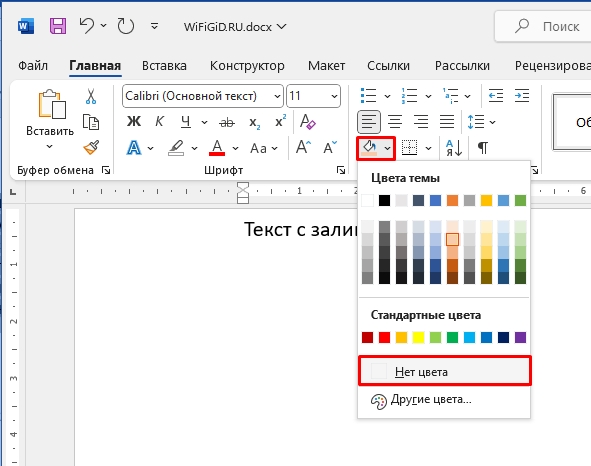
- в блоке «Заливка» в линейке цветовых тем выбирается функция «Нет цвета».

Word 2010

В Microsoft Word 2010 все операции похожи на те, что выполнялись в версии 2007. Единственное различие заключается в местоположении опции «Границы страницы». В обоих случаях она находится в разделе «Фон страницы» на вкладке «Разметка страницы».
Объединение и разрыв таблиц в Word
Очистка форматирования
В некоторых случаях указанные рекомендации могут не дать результата. В такой ситуации стоит рассмотреть возможность полного удаления форматирования документа, что также позволит избавиться от темного или цветного фона текста в Word. Вот как это сделать:

Все настройки оформления текстового контента будут возвращены к значениям, установленным по умолчанию в стилях.
Не убирается заливка
Если все предложенные методы не сработали, вы можете вставить текст без какого-либо форматирования. Для этого:
- После копирования применяется функция «Специальная вставка». Выбирается она из подменю «Вставить» кликом по стрелке под ней. Либо можно воспользоваться сочетанием клавиш «Ctrl+Alt+V».

- Появится окно, где нужно выбрать «Вставить, как неформатированный текст». В результате вставленный в файл текст не будет залитым, хотя в нём возможны мелкие лишние элементы форматирования (например, курсив).

Еще один вариант – после копирования сначала вставить текст в обычный блокнот. Это важно, поскольку это приложение не поддерживает форматирование, соответственно все параметры будут сброшены.
После этого уже из блокнота можно производить вставку в Ворд.
Как в Word убрать цвет фона текста: инструкция
Всем привет на портале WiFiGiD.RU. Скорее всего вы читаете эти строчки, потому что к вам в руки попал документ с большим количеством выделений или заливкой, и вы хотите все это убрать. Проблема в том, что фон текста можно добавить и убрать несколькими способами. Но переживать не стоит, сегодня я подробно разберу это процедуру.
В случае возникновения вопросов – срочно пишите в комментариях. Но не будем отвлекаться и начнем.
Способ 1: Убрать заливку
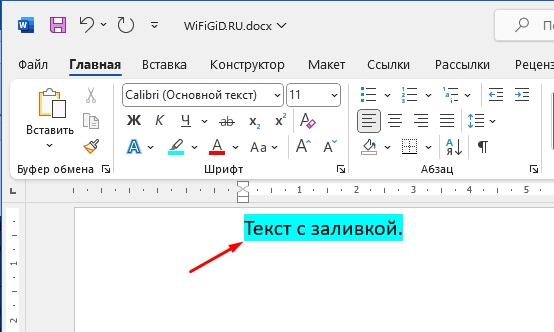
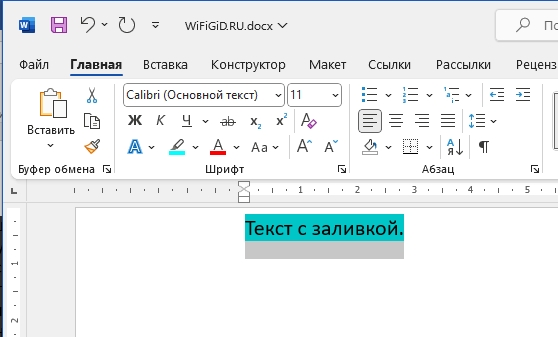
Давайте посмотрим, как проще всего в Ворде убрать цвет фона текста. Как я и говорил в самом начале, все зависит от того – какой именно способ заливки использовался. Поэтому начнем с самого первого варианта и решения:
Ctrl + A
Способ 2: Выделение текста
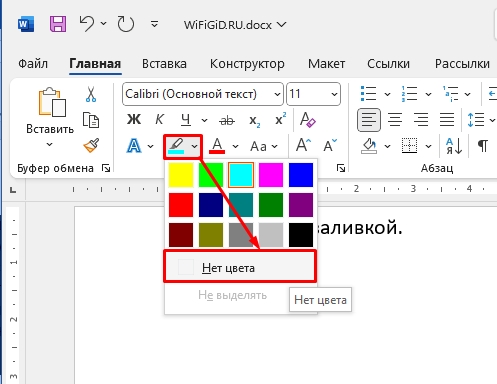
Очень часто в некоторых документах можно встретить не заливку, а именно выделение некоторых фрагментов текста с помощью цвета (чаще всего это именно жёлтый цвет). Давайте я покажу, как в таком случае в Ворде убрать фон текста:
Способ 3: С помощью стилей
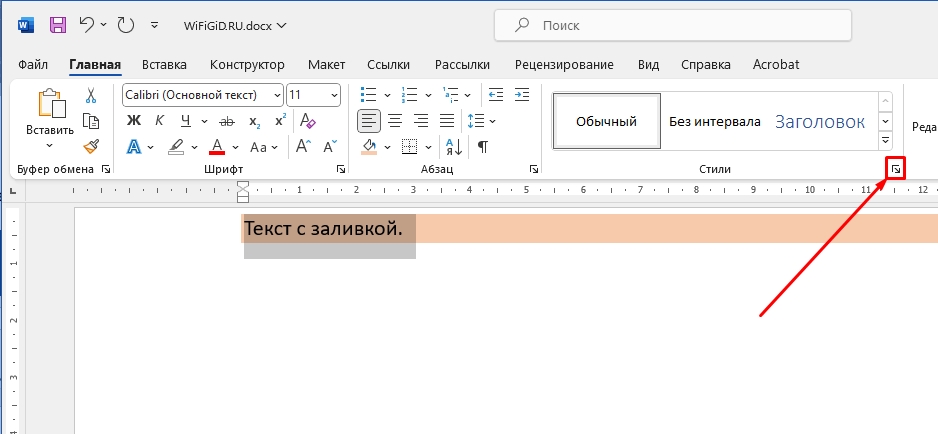
Если у вас не получается в Ворде полностью или частично убрать заливку, то можно воспользоваться методом – удаления всех стилей с текста. Для этого на главной в подразделе «Стили» нажмите по маленькой кнопке квадратика со стрелочкой, чтобы открыть меню.
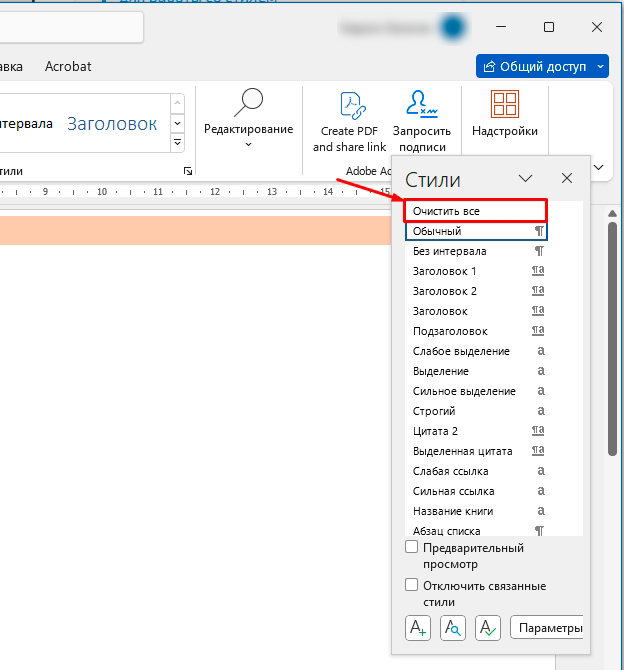
Далее в контекстном меню жмем «Очистить все». Только будьте аккуратны при использовании данного метода, так как подобная функция удаляет абсолютно все стили. В противном случае вам придется повторно форматировать текст.
Вот и закончено. Как вы можете заметить, в процессе заливки нет ничего запутанного. Тем не менее, вы всегда можете обратиться за помощью к профессионалам нашего сайта в комментариях. Мы всегда рады помочь каждому.



