
Как в Ворд Онлайн убрать фон при копировании текста
В Ворд Онлайн можно не только писать текст, но и обрабатывать информацию из других источников. Однако при экспорте данных из файлов другого формата, например, PDF, или с web-страниц текстовые данные могут переноситься с фоном. Это рабочий способ защиты контента и авторских прав. Исправить подобную ситуацию можно просто убрав фон после копирования. В данной статье разберем как это сделать несколькими способами.

Как скопировать в документ Ворд Онлайн только текст без фона через специальную вставку
Этот способ позволяет при копировании переместить в рабочий документ только текст, без установленного форматирования. Алгоритм действий следующий:
- Выделите нужный фрагмент или текст целиком в другом источнике.
- Через контекстекстное меню правой кнопки мыши произведите копирование (горячие клавиши Ctrl+C).
- Перейдите в документ Ворд Онлайн.
- Установите курсор мыши в место, где будет располагаться перемещаемая информация.
- Нажмите на клавиатуре ПК сочетание клавиш «Ctrl+Shift+V» одновременно.
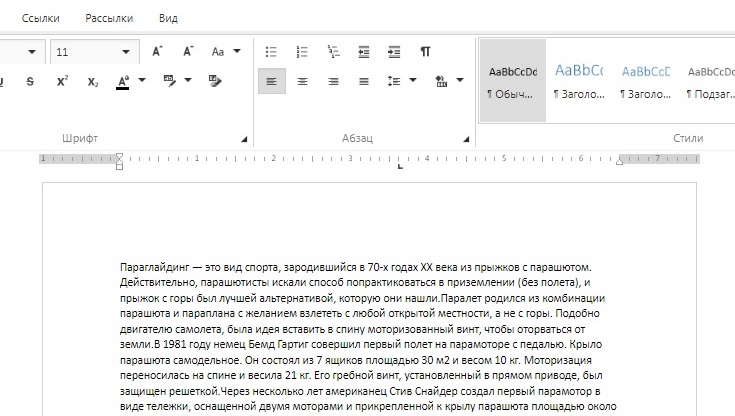
- Текст будет перенесен сплошным массивом, без каких-либо настроек. Теперь вы спокойно можете оформить его, как вам необходимо.
Как убрать фон при копировании в Ворд Онлайн
Самый простой вариант удалить ненужное фоновое заполнение — изменить цвет с помощью инструментов форматирования «Абзац». Алгоритм действий следующий:
- Откройте файл Ворд Онлайн.
- Скопируйте нужный текст «Ctrl+C» — «Ctrl+V»/
- Выделите текстовые данные с фоном с помощью мыши.
- На ленте меню «Главная» в разделе «Абзац» щелкните кнопку «Изменение цвета фона для выделенного абзаца» и выберите «Automatic Color».
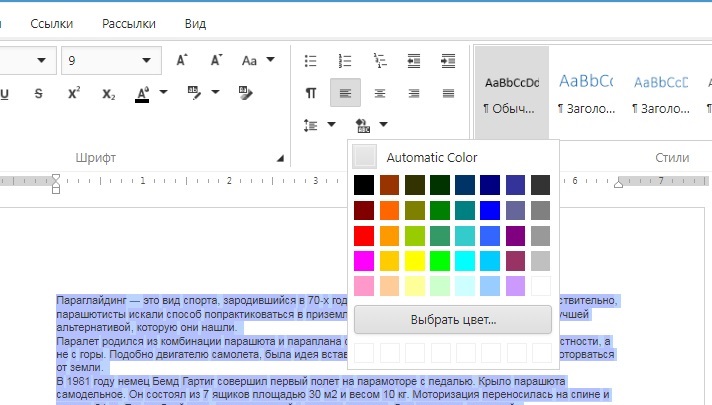
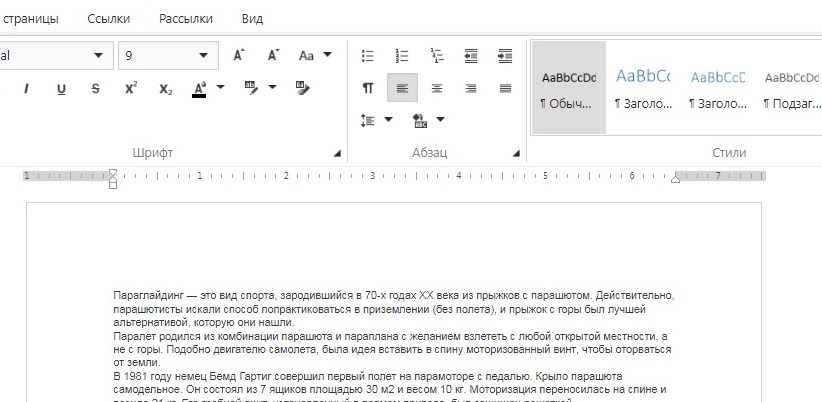
- Как видите на примере, фон исчез, а все настройки абзацев и разделов сохранились. Это очень удобно, потому что нет необходимости заново обрабатывать вставленную информацию.
Как очистить форматирование при копировании текста в Ворд Онлайн
Если у вас не получается решить проблему с фоном в тексте предыдущими способами, то можно ее решить кардинально и полностью очистить формат, действия следующие:
- Откройте текстовый документ.
- Переместите нужную информацию.
- Выделите нужный фрагмент или весь текст «Ctrl+A».
- На ленте «Главная», в разделе «Шрифт» нажмите кнопку «Очистить все форматирование из выделения, сохранить только текст».
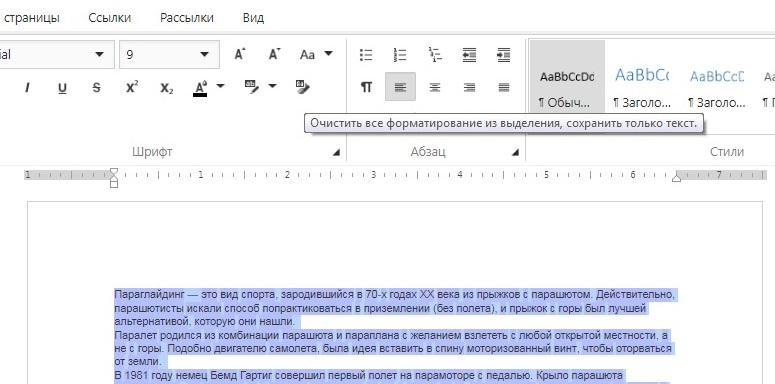
- Аналогичную команду можно выполнить с помощью горячих клавиш «Ctrl+Пробел».
Если вы активно используете Ворд Онлайн при обработке информации из других источников, то вышеописанные способы легко помогут справиться с удалением фона при копировании.
Как убрать фон из текста при копировании с сайта

Вы замечали, как иногда при копировании текста с сайта в Ворд, появляется цветной фон? Как избавиться от него не совсем понятно, поэтому многие пользователи прибегают к различным хитрым трюкам – например, дублируют статью в редактор «Блокнот», в котором этот фон пропадает, а потом копируют текст еще раз и вставляют заново. Чтобы не прибегать к таким махинациям и не усложнять себе работу, предлагаем более стандартные решения, которые быстро избавят вас от назойливого фона.
Способ 1. Быстро удаляем фон в Ворд
Для относительно новых версий Word (2007, 2010, 2016) алгоритм будет выглядеть таким образом:
Шаг 1. Выделяем текст
Курсором или сочетанием клавиш Ctrl + A выделяем свой текст.
Шаг 2. Открываем инструмент «Цвет выделения текста»
- использовать быструю панель, всплывающую при выделении текста;
- зайти во вкладку «Главная» вверху программы.
И там, и там нужная иконка выглядит одинаковым образом: маркер с надписью «ab» и цветной полоской.
Шаг 3. Выбираем цвет фона
Нажимаем на стрелочку возле инструмента, после чего выпадает набор разных цветов для фона.
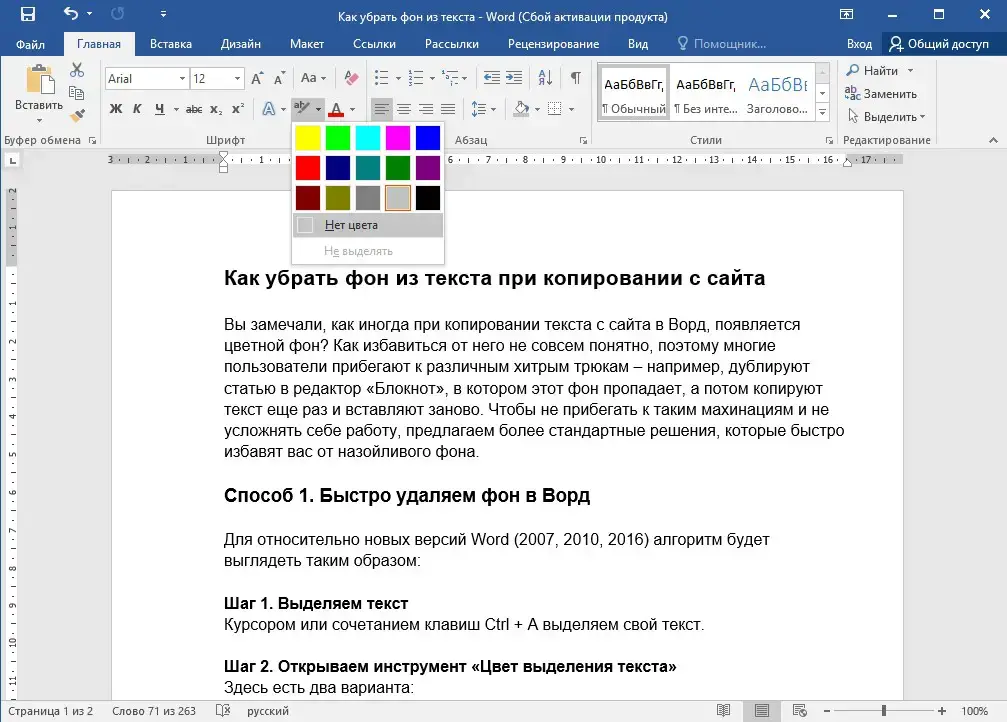
Выбираем строку «Нет цвета»
Этот инструмент вы можете использовать как маркер, задавая любое выделение для своего текста. Особенно это удобно, когда нужно сделать акцент на каком-то слове или фразе в документе.
Кстати, недавно мы писали о том, как убрать пробелы в Ворде. Для этого тоже есть очень простые методы, которые помогут сильно сэкономить ваше время.
Способ 2. Как убрать фон из текста за три клика
Есть еще один вариант, который 100% поможет вам удалить цветную подложку при копировании текста из интернета.
Шаг 1. Выделяем текст
Выделяем фрагмент текста, у которого нужно убрать фон.
Шаг 2. Очищаем формат
Во вкладке «Главная» находим раздел «Шрифт» и вверху нажимаем на значок с ластиком «Очистить формат».
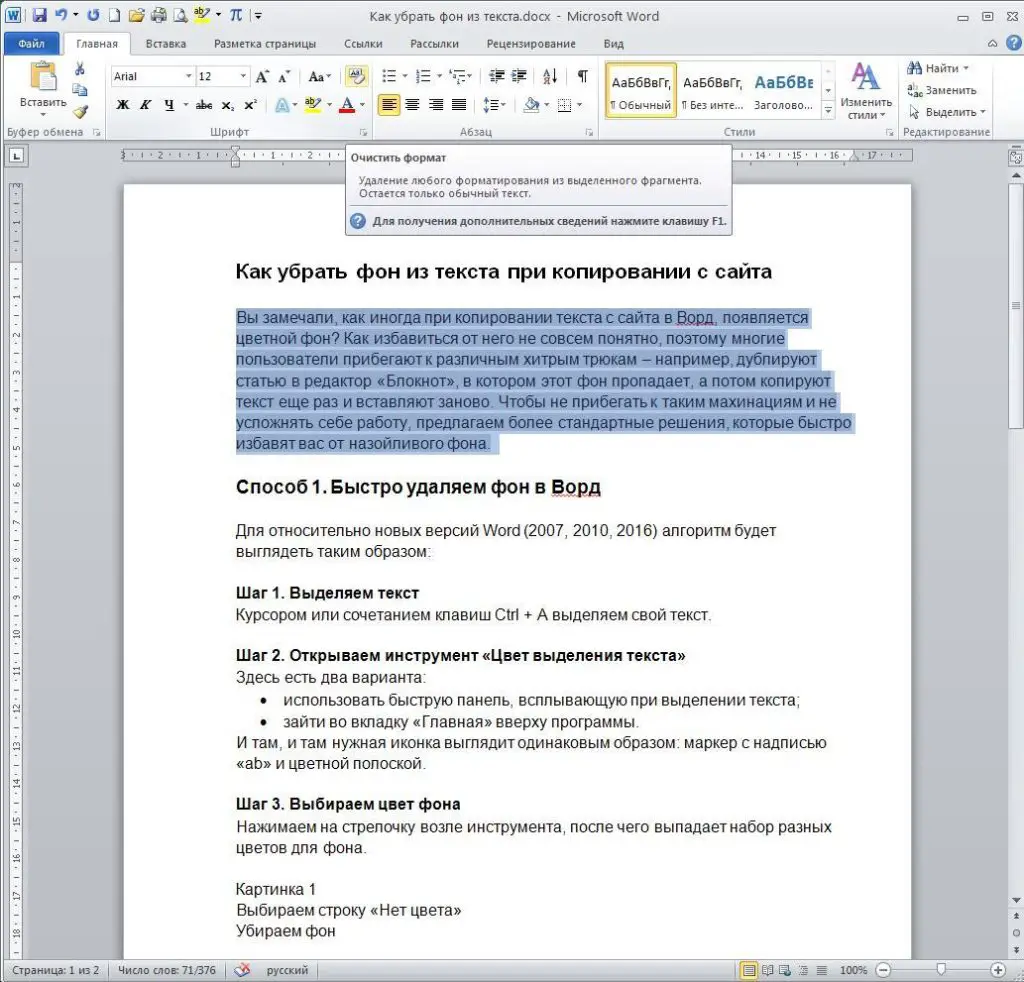
Нажимаем на иконку
При нажатии на ластик у вашего текста должен пропасть фон, а также обнулиться все форматирование. Недостаток этого способа именно в том, что у вас автоматически сбросятся все настройки: шрифт, размер, выделения и др. Обычно это стандартный Calibri, 11 пт и выравнивание по левому краю. Нужные параметры придется выставлять заново, зато больше не будет проблем с фоном.
Очень наглядно этот способ показан в видео ниже.
Способ 3. Копируем формат текста
- выделяете часть текста, в котором отсутствует фон;
- нажимаете на нужную иконку (Главная – Буфер обмена – Формат по образцу);
- выделяете текст, где нужно удалить подложку.
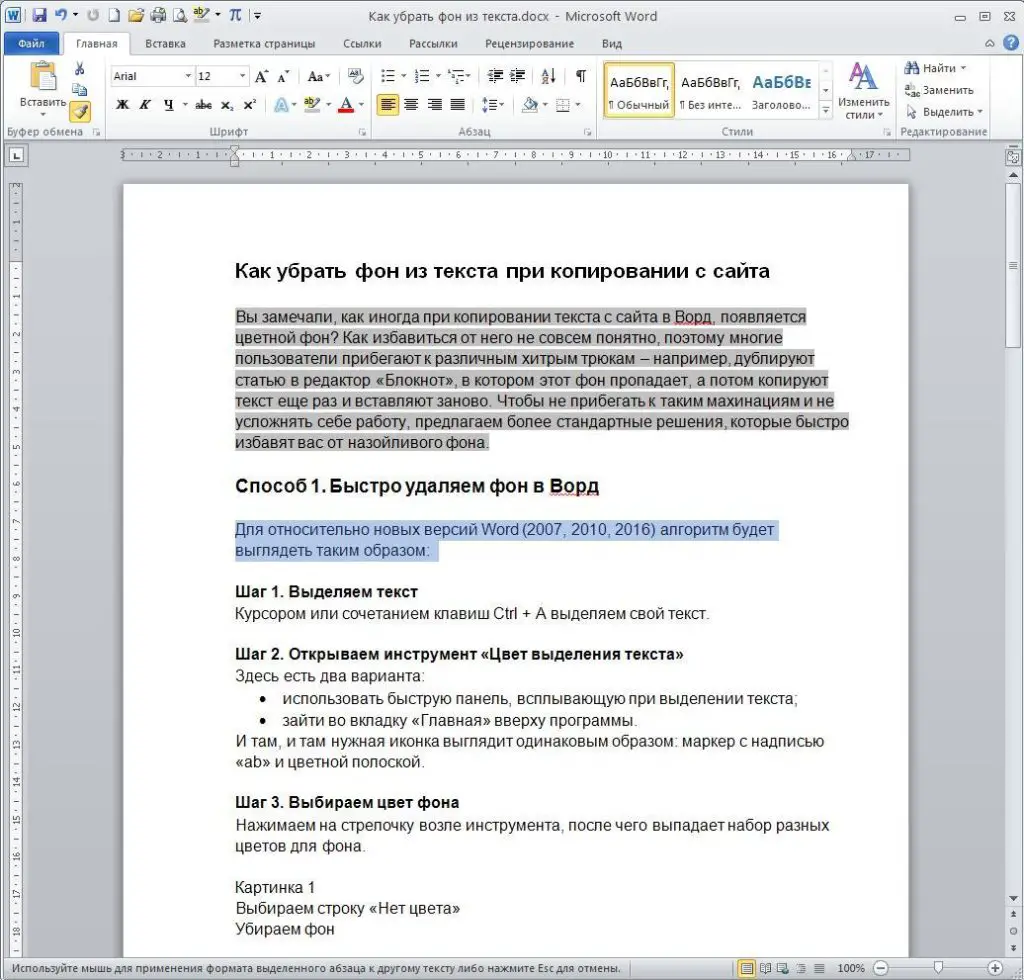
Это немного сложнее, чем полностью очистить форматировании, но тоже эффективно
Подводим итоги
Поскольку причины появления фона у скопированного текста могут быть разными, способы его удаления тоже отличаются. Из всех вариантов, которые мы рассмотрели, самым универсальным является использование инструмента «Очистить формат», так что рекомендуем обратить внимание именно на него.
Совет: как вариант еще можете попробовать использовать инструмент «Заливка». Он расположен в разделе «Главная», в блоке «Абзац». Достаточно просто кликнуть на иконку с краской, после чего откроется небольшая палитра, в которой нужно выбрать белый квадратик или вариант «нет цвета». Этот метод работает не всегда, но на всякий случай можете иметь его ввиду.



