
Программа MS Word подчеркивает определенные слова в документе, добавляя под ними линию. Как убрать подчеркивание в Word? Этот вопрос волнует многих пользователей. Метод устранения линии, расположенной под текстом, зависит от её типа. Есть обычное подчеркивание, устанавливаемое через настройки форматирования, и специальные варианты, которые автоматически появляются в процессе набора документа.
Чтобы понять, что обозначает каждый тип выделения текста и как от него избавиться, вам поможет данная статья.
Как убрать подчеркивание в Word: настройка форматирования
Подчеркивание появляется после того, как текст был скопирован из различных источников, таких как файлы или веб-сайты; порой это происходит автоматически в программе. Яркий пример этого – гиперссылки. Обычно приложение, распознав, что фрагмент является ссылкой на внешний ресурс, окрашивает его в синий цвет, добавляет подчеркивание и устанавливает ссылку.
Если под словом находится линия, самый простой способ её удалить – изменить параметры начертания текста. Сделать это можно, используя инструмент вкладки "Главная", который визуально представляется собой кнопку с буквой « Ч ». В англоязычной версии программы этой функции соответствует кнопка « U ».
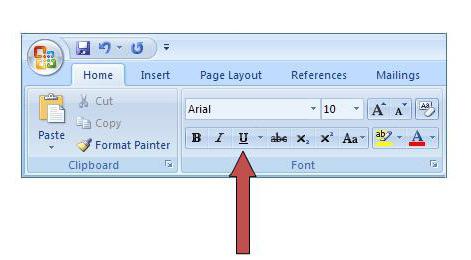
Ниже приведён список шагов, которые помогут достичь желаемого результата:
- выделить текст;
- на вкладке "Главная" сделать неактивной кнопку « Ч », нажав на неё мышкой.
Опытные пользователи осведомлены о методах быстрого удаления подчеркивания в Word и используют для этого сочетание клавиш.
Специальные виды подчеркивания
Встроенная опция проверки правильности написания и расстановки знаков препинания отмечает фрагменты с ошибками линиями разных цветов. Красная волнистая линия означает, что слово написано неверно (или оно не присутствует в словаре Word), зелёная волнистая линия – требуется корректировка знаков препинания.
Существует три метода, позволяющих удалить красные подчеркивания в Word.
- Проверить правильность написания слова и исправить его, если при наборе была допущена опечатка.
- Навести курсор на слово, нажать правую кнопку мышки и в контекстном меню выбрать один из вариантов, предлагаемых программой.
- Отказаться от иборьбы. Для этого также следует навести курсор мышки на слово, нажать правую кнопку и выбрать в меню «Пропустить» или «Добавить в словарь». Слово, включённое пользователем в словарь, впоследствии ошибкой считаться не будет.
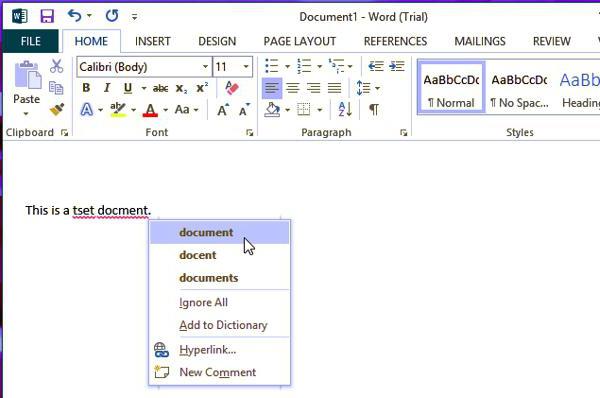
При проверке орфографии важно учитывать язык документа. Например, в русском тексте программа может распознать английские слова как опечатки.
Как же удалить зеленое подчеркивание в Word? Ответ: воспользуйтесь методами, описанными ранее. Разница заключается в том, что приложение выявило ошибку в грамматике.
Настройки программы
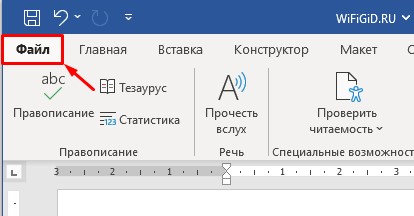
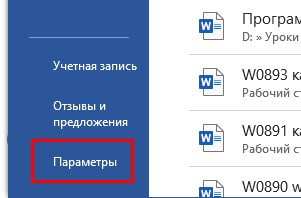
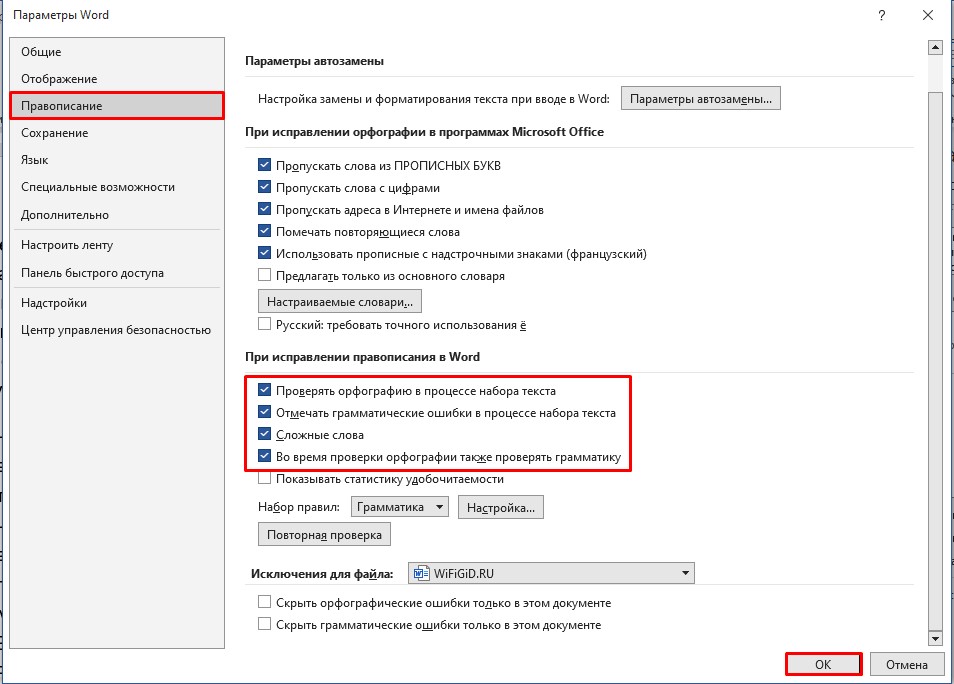
Кардинальный способ избавиться от цветных волнистых линий – отключить автопроверку текста. Выполняется эта операции через окно настроек программы. В версии 2007 – щелчок мышкой по логотипу Office, в новых версиях – переход в меню "Файл". Далее необходимо на вкладке "Правописание" убрать отметки в полях «Скрыть ошибки».
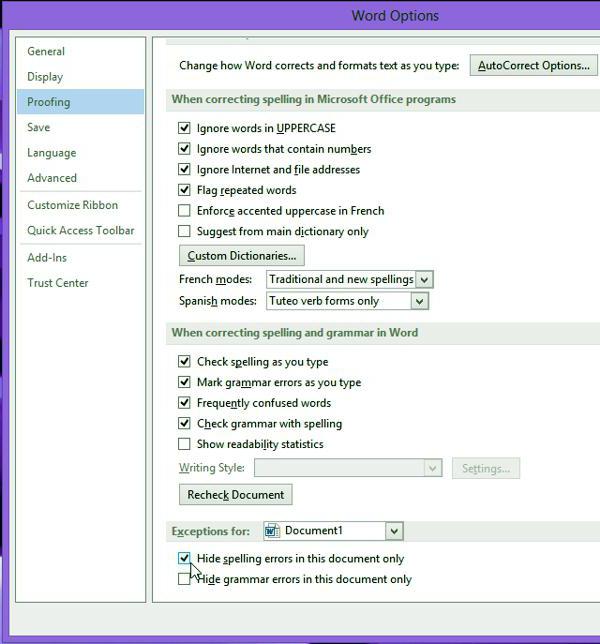
Итак, теперь вопрос о том, как убрать подчеркивание в Word, перестанет тревожить пользователя. Автоматическое исправление отключено. Но есть и минус – искать ошибки в документе придётся вручную.
Как убрать синее подчеркивание в Word, и что оно означает?
Всем привет! Сегодня я расскажу вам, что такое синие или зеленые подчеркивания в Ворде и как их можно убрать. Зеленые встречаются в старых версиях Word, а синие можно увидеть в более свежем пакете Office, выпущенных после 2016 года. Обозначают они одно и то же.
Каково значение синего (или зеленого) подчеркивания в Word? – это указывает на наличие ошибок в пунктуации в тексте. К примеру, вы могли не поставить запятую перед словами «но» или «а». Также программа может предполагать, что в данном предложении необходимо поставить тире или двоеточие.
Я вам настоятельно не рекомендую выключать функцию отображения ошибок. Подобная штука серьезно помогает подсветить многие пунктуационные ошибки. Но что делать, если в документе очень много ошибок? – в таком случае у нас есть три варианта. Первый – с помощью специальной функции можно исправить ошибки. Второй – пропустить иборьбы.
Третий – выключить проверку орфографии в программе. Все эти варианты мы рассмотрим в статье ниже.
Способ 1: Исправление ошибок
Убрать синие или зеленые подчеркивания в Ворде можно с помощью иборьбы ошибок. Мы поэтапно, с помощью специального инструмента, пройдемся по всем ошибкам и исправим их.
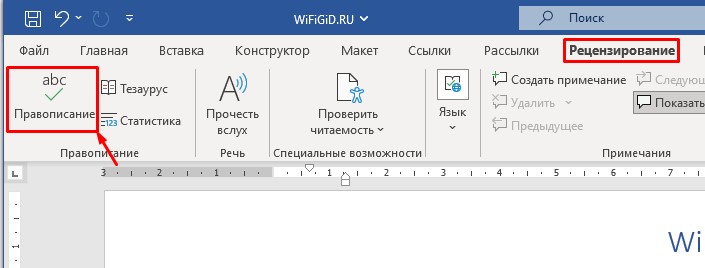
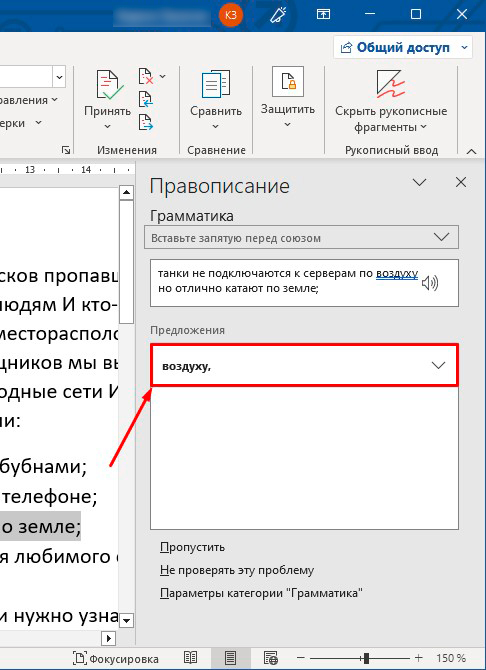
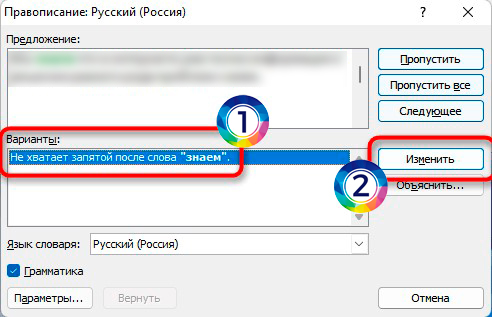
Способ 2: Пропуск ошибок
Если ошибок слишком много, и вам не нужно их исправлять, то вы можете отключить отображение подчеркиваний. Вы можете нажать правой кнопкой мыши по отдельной ошибке и из контекстного меню выбрать команду «Пропустить».
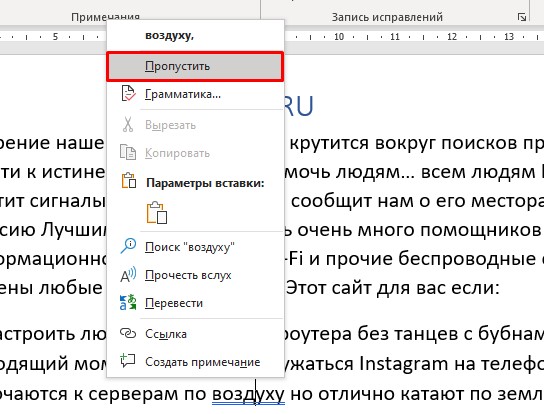
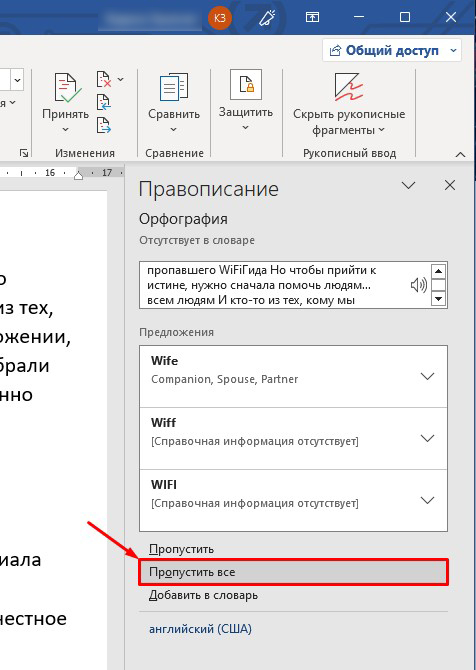
Если вы хотите пропустить вообще все ошибки, аналогично, как и в первой главе, переходим в раздел «Рецензия», кликаем по кнопке «Правописание». Далее в окне иборьбы выберите команду «Пропустить все». Будьте аккуратны, так как после этого все ошибки перестанут быть подчеркнуты, и вам придется их искать самостоятельно.
Способ 3: Отключить проверку
Убрать синие, зеленые и красные подчеркивания можно, выключив проверку орфографии. Но в некоторых случаях действительно нужно выключить эту функцию, когда ошибок в документе слишком много.
На этом этапе, дорогие друзья, завершаем. Если у вас остались нерешенные вопросы или возникли сложности – не стесняйтесь оставлять комментарии. До скорой встречи на сайте WiFiGiD.RU.



