
Как сделать зеркальный текст в Word
Добро пожаловать в очередной урок полного курса по Word от WiFiGid! Здесь вы узнаете как можно отзеркалить текст в Word. Основная проблема этой программы – нет простого способа отразить обычный текст, но зато есть обходные пути, чем мы и займемся здесь. Начинаем!
Если вы нашли какое-то свое интересное решение, можете поделиться им в комментариях к этой статье. Тысячи других читателей будут очень благодарны вам за дельную подсказку!
В статье я использую самую последнюю версию Word. Если у вас старее, что-то в интерфейсе может называться по-другому, просто прошу искать похожие пункты, т.к. сама идея работает везде.
Встречал необходимость просто отразить буквы для печати (не полностью текст, а именно каждую букву с сохранением порядка, как на тех же машинах скорой помощи), но здесь нет такой функции. Решение сложное – каждую букву подготавливаем в отдельную фигуру и с ними повторяем манипуляции. Если букв мало – решение годное. Иначе лучше не использовать Word.
Способ 1 – Текстовые поля
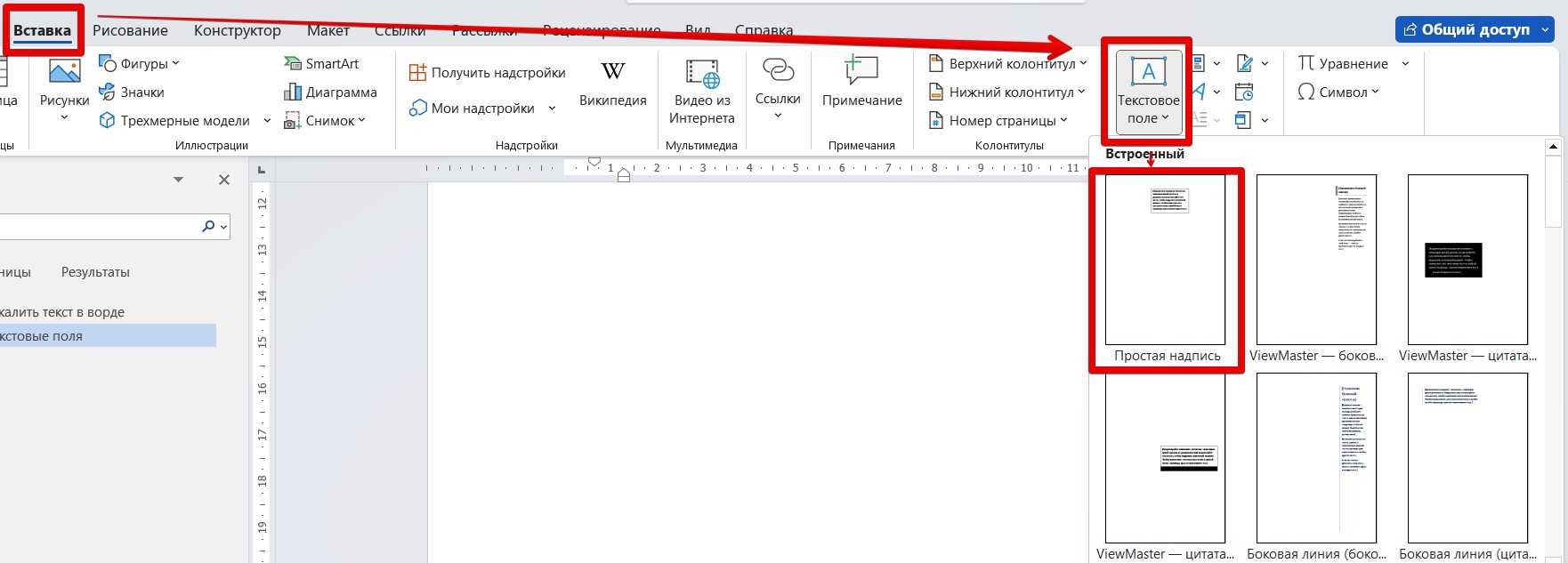
Базовый способ связан с созданием текстового поля.
- Переходим в раздел «Вставка» и нажимаем по «Текстовое поле». Выбираем сразу «Простая надпись».
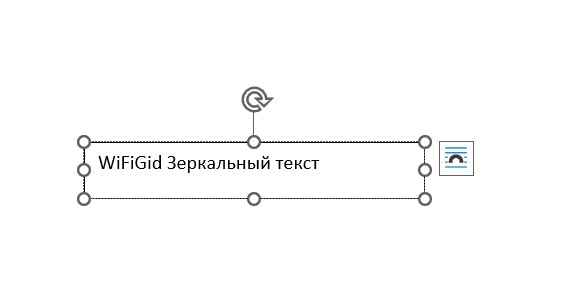
- В появившееся поля вводим свой текст (или вставляем его), который мы собираемся отразить. При необходимости применяем к нему любые форматирования и наводим красоту, я избегу этого.
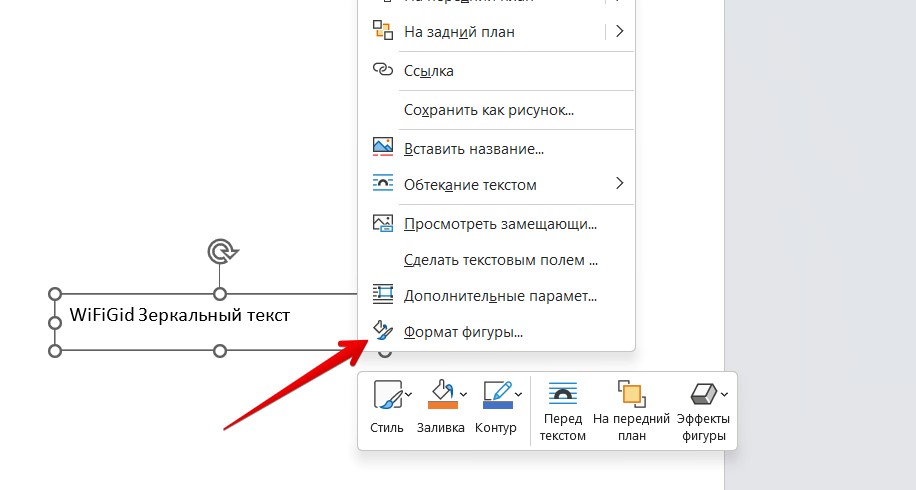
- Щелкаем правой кнопкой мыши по нашей фигуре и выбираем пункт «Формат фигуры» (а еще этот пункт дублируется во вкладках сверху, но мне почему-то так удобнее). Если нужного пункта нет, попробуйте щелкнуть правой кнопкой мыши по границе текстового поля, так вылезет точно.
- Переходим на вкладку «Эффекты», а там раскрываем пункт «Поворот объемной фигуры».
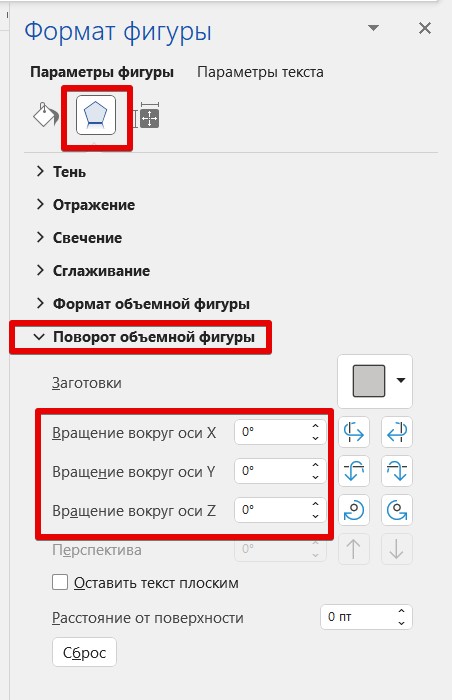
- А тут уже смотрим под себя: если нужно отзеркалить текст по горизонтали, в поле «Вращение вокруг оси X» вводим 180, если по вертикали – то же самое, но в «Вращение вокруг оси Y». Результат будет примерно таким:
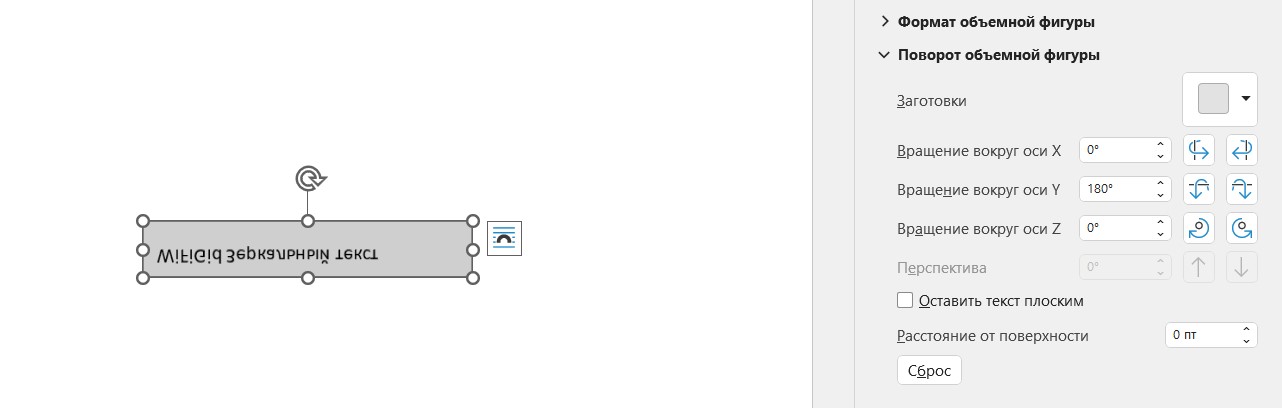
- При необходимости убираем у нашей фигуры границы и заливку. Для этого в том же «Формат фигуры» выбираем первую вкладку «Границы и заливка», и там снимаем их.
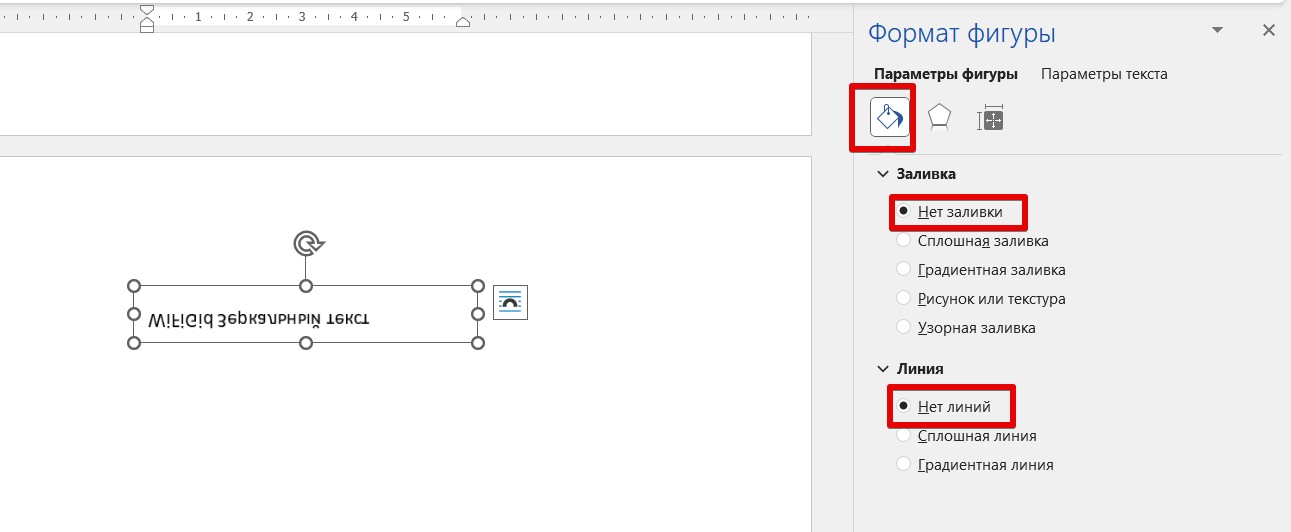
А уже потом эту фигуру можно перетягивать в любое удобное место. Да, это не стандартный текст, но иного варианта нам не дали.
На старых версиях офиса можно найти эти же пункты через вкладку «Формат» – «Выровнять текст» – «Отразить слева направо» или «Отразить сверху вниз». Сейчас эти пункты завязали отдельно на поворот фигуры.
Способ 2 – WordArt
Способ почти тот же самый, но вместо текстового поля можно использовать динозавровый WordArt.
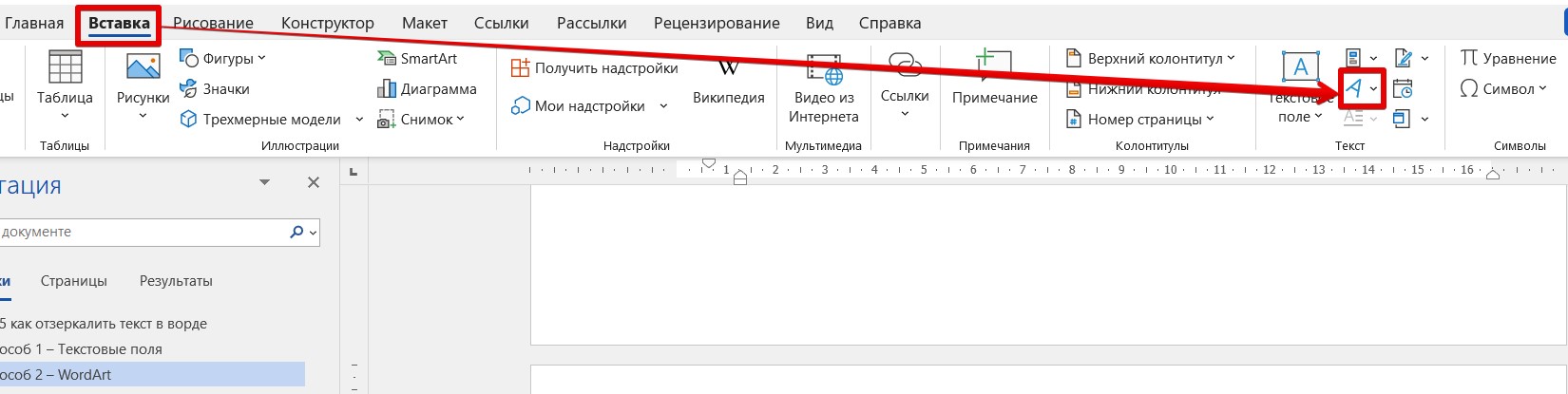
- Переходим на вкладку «Вставка» и рядом с знакомой нам большой кнопкой «Текстовое поле» находим маленькую «Добавить объект WordArt». Добавляем его к себе в документ.
- А дальше повторяем все из первого пункта – щелкаем правой кнопкой мыши, «Формат фигуры», а там задаем нужные отражения по осям (все детали в пункте выше).
Видео по теме
Как сделать зеркальный текст в Word
Как изменить направление текста в Ворде и сделать зеркальный текст?
- Настройка текста в таблицах Ворд
- Как вставить текст в Ворде без форматирования?
- Как выделить весь текст сразу в Ворде?
- Как убрать выделение текста в Word?
Одна из самых необычных задач, которые ставят перед собой пользователи при оформлении документа, это как изменить направление текста в Ворде и сделать зеркальный текст? Усложняется эта задача еще и тем, что ее решение вряд ли найдется в различных книгах о Word.
Стандартные способы изменения направления текста в Ворде тут, конечно же, не помогут. Ключ к решению данной задачи кроется в рассмотрении текста не как букв, а как объекта, который нужно повернуть вокруг оси.
Один из объектов в Ворде, в который можно вписать текст, это текстовое поле. Найти данный пункт меню можно на вкладке «Вставка».

Теперь, чтобы изменить направление текста в Ворде и сделать зеркальный текст, нам необходимо вращать текстовое поле, для чего мы заходим в меню «Формат фигуры» на вкладке «Формат», которая появляется при выделении текстового поля.
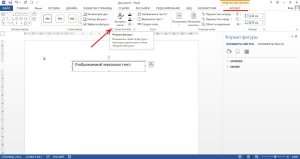
В меню «Формат фигуры» выбираем раздел «Параметры фигуры» и в пункте «Поворот объемной фигуры» угол поворота текста. Для зеркального отображения текста относительно вертикальной оси вписываем 180 градусов в графе «Вращение вокруг оси X», а зеркального отображения текста относительно горизонтальной оси тоже значение вписываем в графе «Вращение вокруг оси Y». Если при этом будет установлена галочка «Оставить текст плоским», текст не будет вращаться вместе с фигурой.


После применения данных настроек нашему текстовому полю будет назначен материал «Теплый матовый» и текст будет отображаться на сером фоне. Чтобы сделать фон прозрачным, выбираем материал «Проволока», а чтобы скрыть контур фигуры, выбираем белый цвет, соответствующий фону нашей страницы.

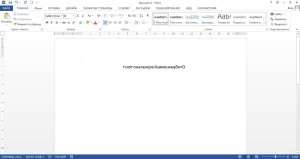
Теперь данный объект с зеркальным текстом можно перемещать, располагая в необходимой части страницы.



