
Word – это мощный инструмент для работы с текстовыми документами. Его обширный функционал позволяет решать задачи различной сложности. В этой статье мы объясним, как установить поля в Ворде. Этот параметр имеет большое значение, так как он определяет размеры элементов, таких как графики, диаграммы, изображения, таблицы и коды, в вашем файле.
Настройки полей могут оказать косвенное влияние на общее количество страниц в документе. Существует несколько способов настройки полей, и мы рассмотрим их подробнее.
Выбор готовых форматов
Чтобы подобрать стандартные шаблоны, нужно следовать нескольким легким шагам.
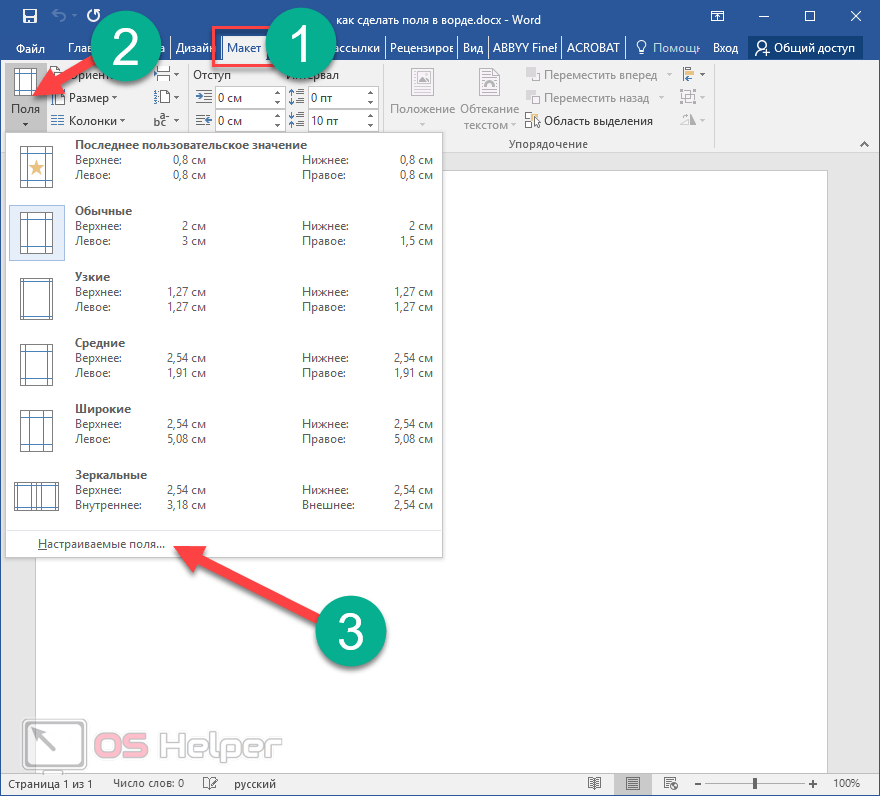
- Перейдите на вкладку «Макет». Нажмите на иконку «Поля». Выберите подходящий вам вариант.
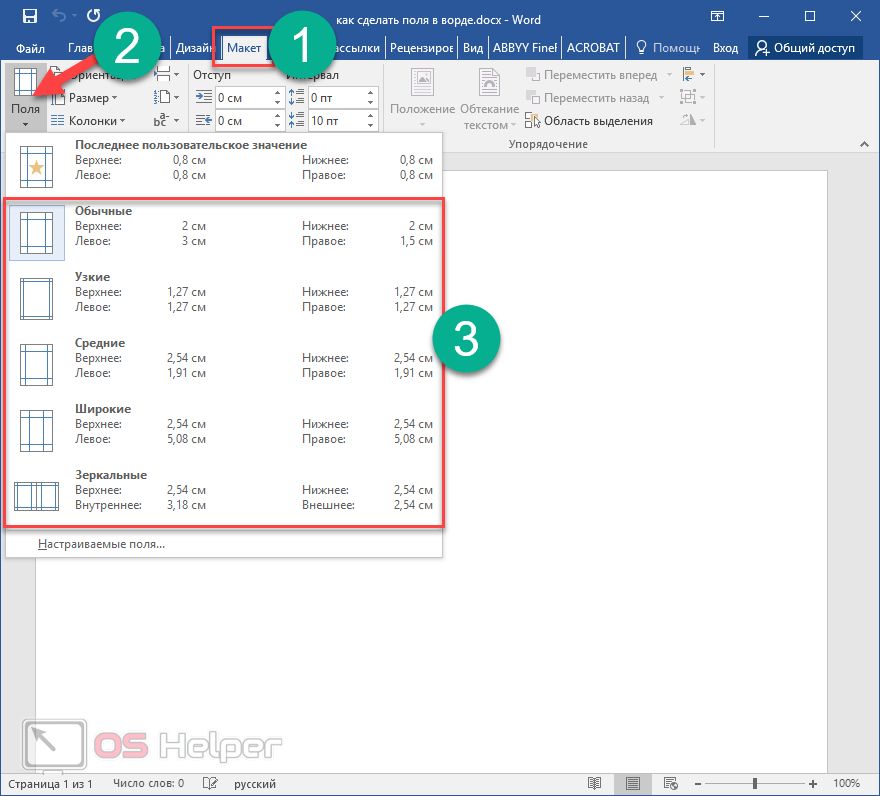
В данном приложении можно выбрать несколько значений по умолчанию. В данный список входят:
Зеркальные поля
Этот тип отличается от других тем, что отступы имеют неодинаковое расположение. Обратите внимание, что в описании всех ранее упомянутых типов указано «Левое» и «Правое». В данном случае же используются термины «Внутреннее» и «Внешнее». А верхние и нижние отступы остаются одинаковыми.
Причина в том, что здесь принимается во внимание дальнейший процесс переплета распечатанных листов. Если использовать стандартный вариант, могут возникнуть две проблемы:
- часть текста будет не видна;
- с внешней стороны будет большое пространство.
А в данном случае текст будет сдвинут только у переплёта. Это очень удобно.
Последнее пользовательское значение
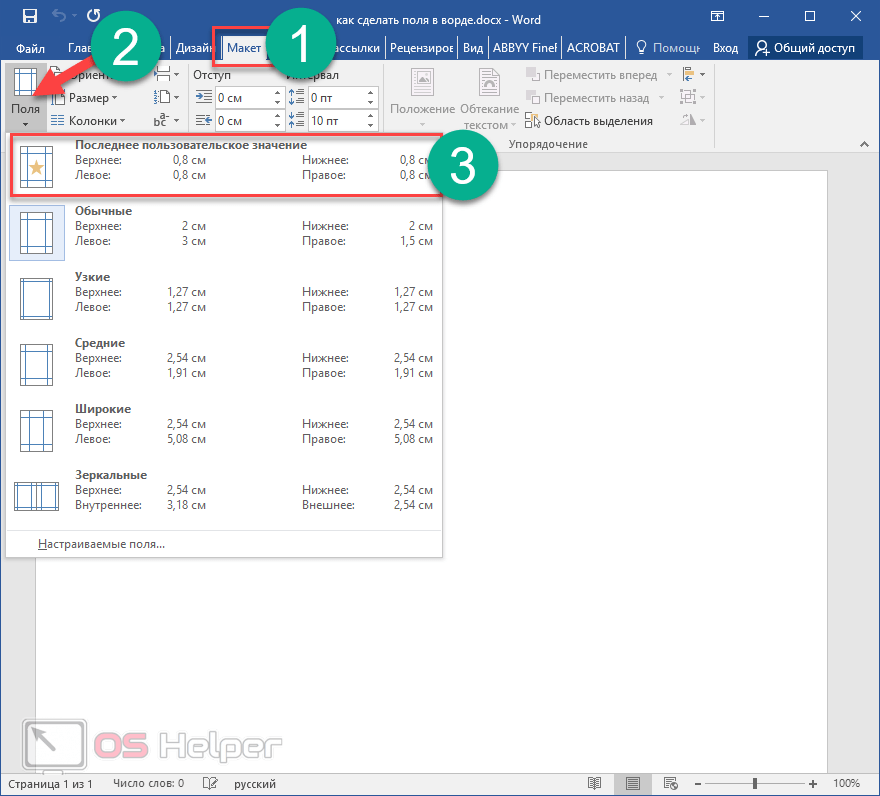
Дополнительно, редактор Word автоматически фиксирует последний введённый вами параметр. Это позволяет избежать необходимости заново настраивать все значения. Однако, этоApplicable только в случае, если вам нужны именно те же характеристики. В противном случае придётся внести изменения вручную.
Чтобы выбрать «последнее значение», нужно выполнить следующие шаги:
- Перейти на вкладку «Макет».
- Кликнуть на кнопку «Поля».
- Выбрать указанный пункт.
Настраиваемые поля
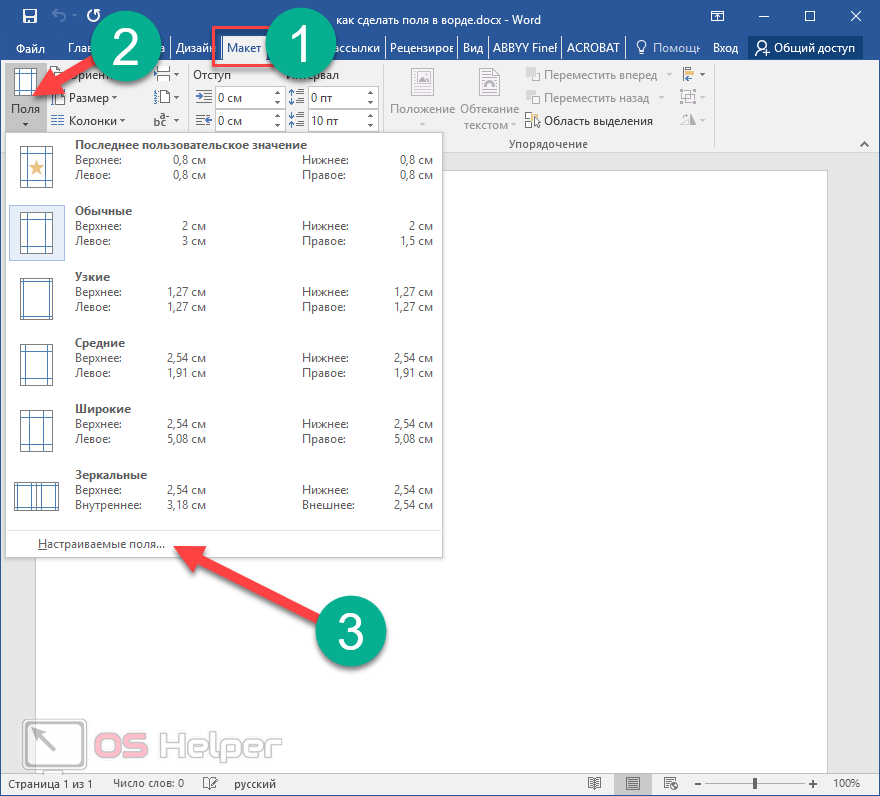
В процессе работы с документами у вас всегда есть возможность изменить размеры полей в соответствии с вашими предпочтениями. Настройка осуществляется следующим образом.
- Откройте вкладку «Макет».
- Раскройте инструмент «Поля».
- Кликните на последний пункт меню.
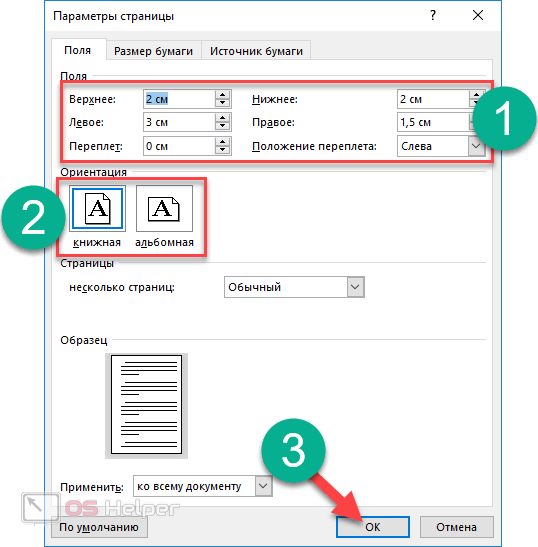
- После этого появится окно, в котором можно будет указать размеры следующих полей: >
- верхнее;
- нижнее;
- правое;
- левое.
- Кроме этого, можно добавить данные для переплёта (размер и где он будет находиться: справа или слева).
- Помимо этого, вы сможете указать ориентацию документа.
- Для сохранения разметки нужно кликнуть на кнопку «OK».
Поля вне области печати
Редактировать значения нужно правильно. Если уменьшить отступ очень сильно, то вы не сможете корректно распечатать этот документ. В этом случае часть текста может пропасть из видимости.
Вы имеете возможность установить размеры полей начиная с 1 миллиметра, однако текст будет полностью читаем только в цифровом формате.
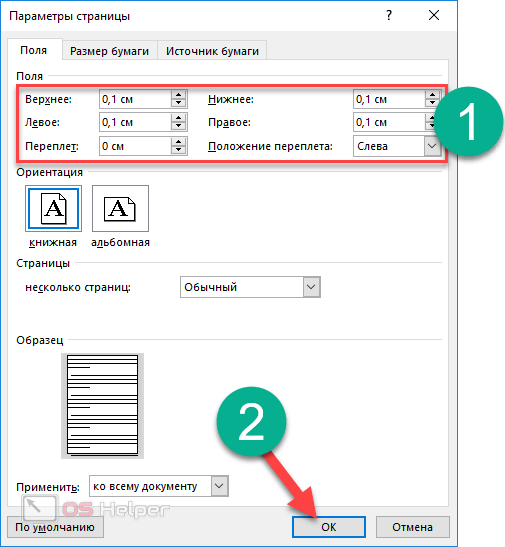
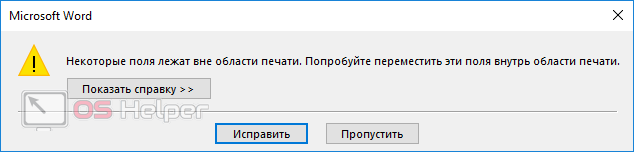
Редактор не может запрещать выставлять такие значения. Но он предупредит, что вы не сможете печатать такой файл без последствий. Word предложит исправить эти цифры на допустимые.
Для того чтобы сдвинуть поля в область печати, нужно нажать на соответствующую кнопку. Если вам это не нужно, просто кликните на «Пропустить».
Сброс значений по умолчанию
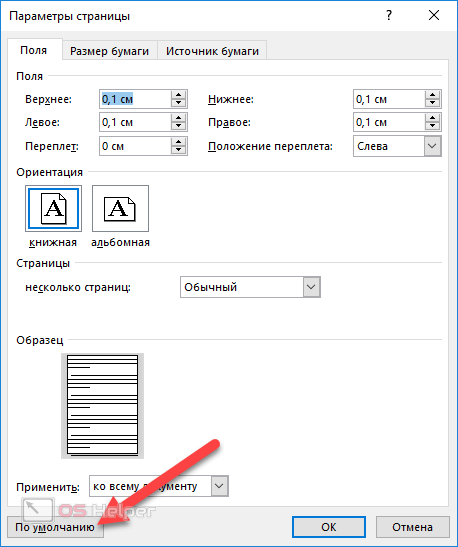
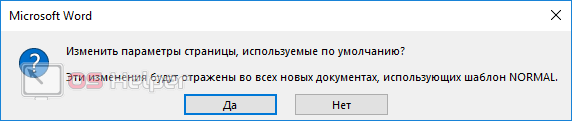
Если ваш текст всё-таки выходит за рамки границы печати, и вы хотите вернуть всё обратно, то в этом случае нужно делать следующие действия:
Как включить отображение полей
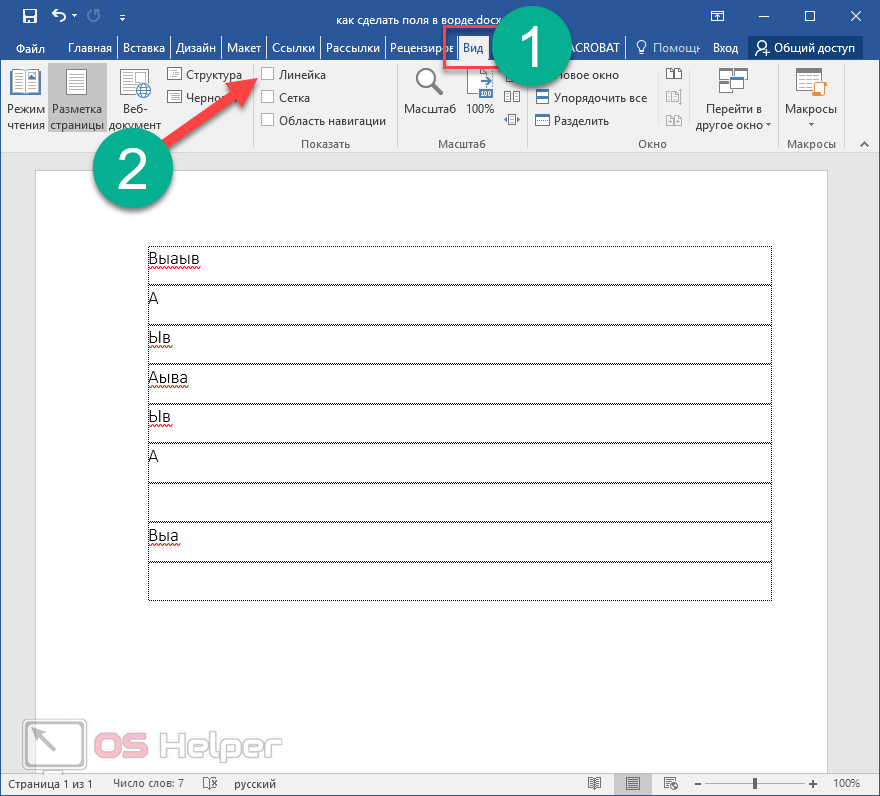
В редакторе Word есть дополнительная функция, при помощи которой можно увидеть блок ввода текста. Для того чтобы её активировать, нужно выполнить несколько простых шагов.
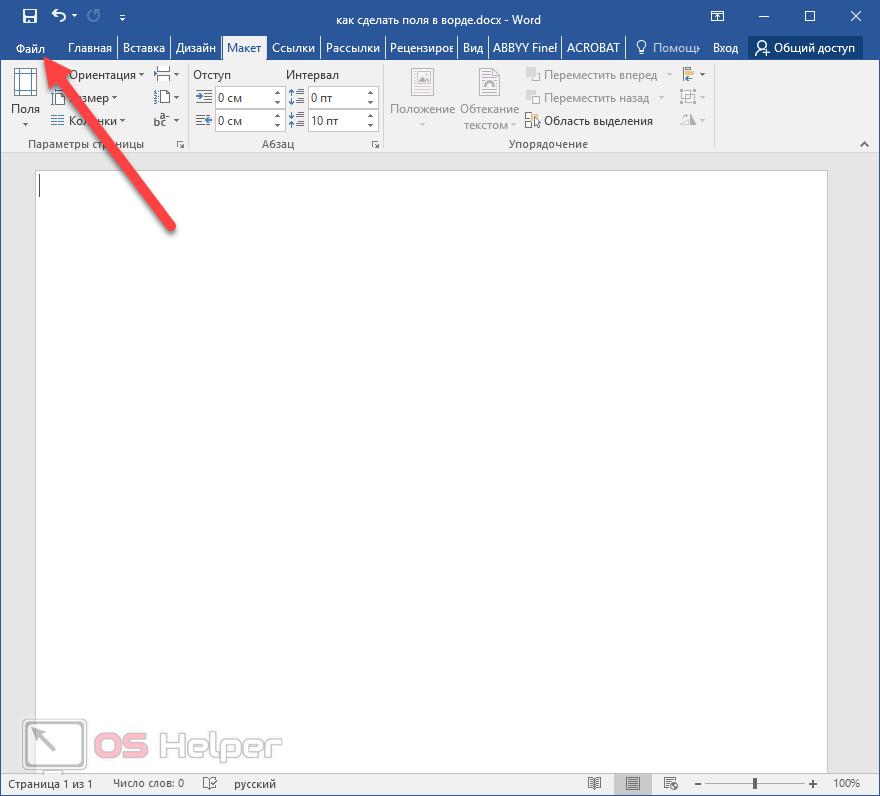
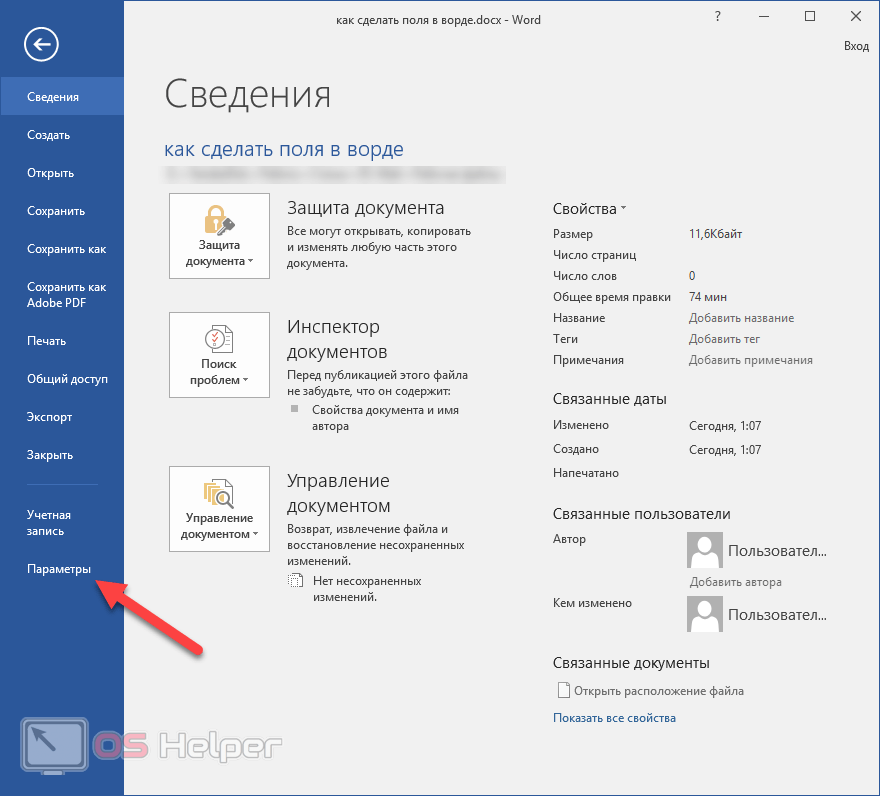
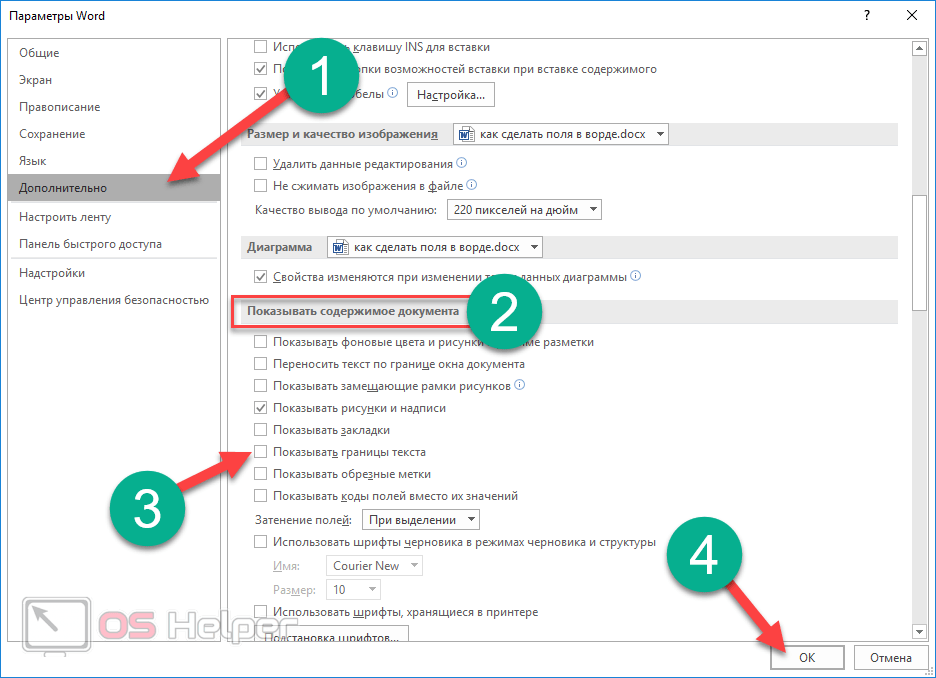
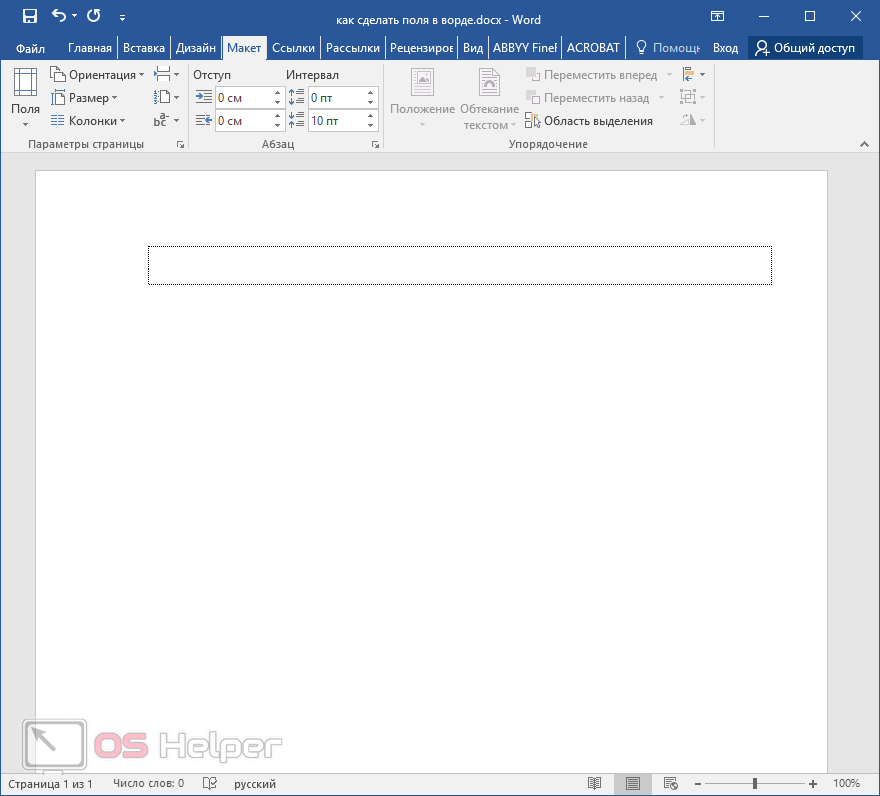
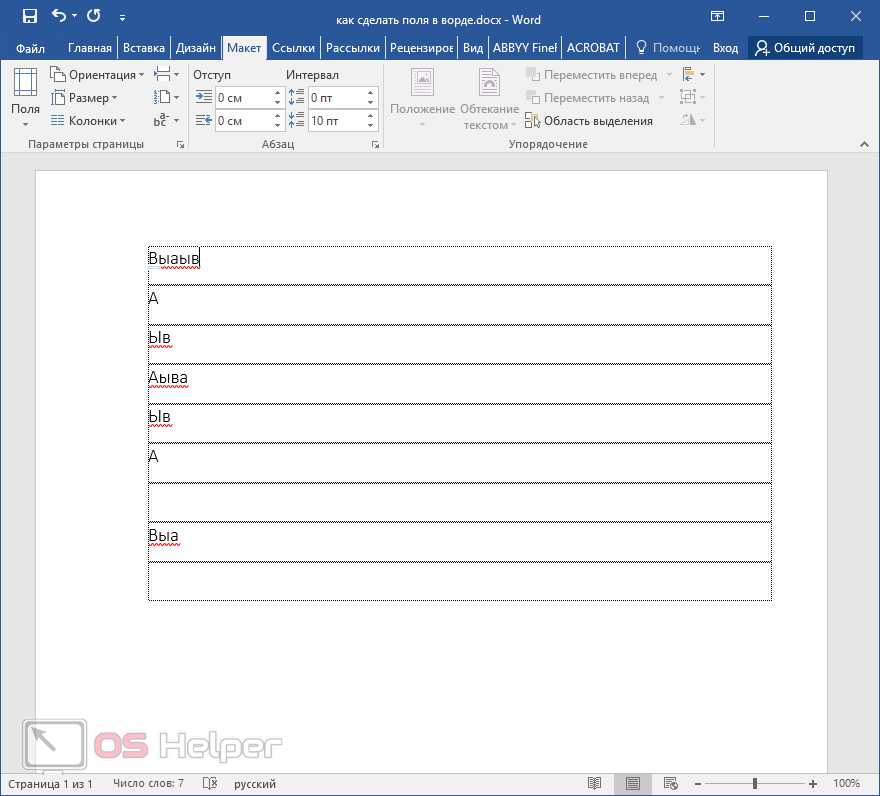
Имейте в виду, что содержание должно оставаться в пределах заданного блока. Кроме того, вы вправе регулировать высоту строк, не изменяя при этом шрифт.
Отформатировать высоту этих блоков можно следующим способом.
Кроме этого, вы можете расширить или сократить строку. Это можно регулировать при помощи отступов. Таким способом вы можете оформить любой выделенный фрагмент текста. Необязательно делать редактирование всего документа.
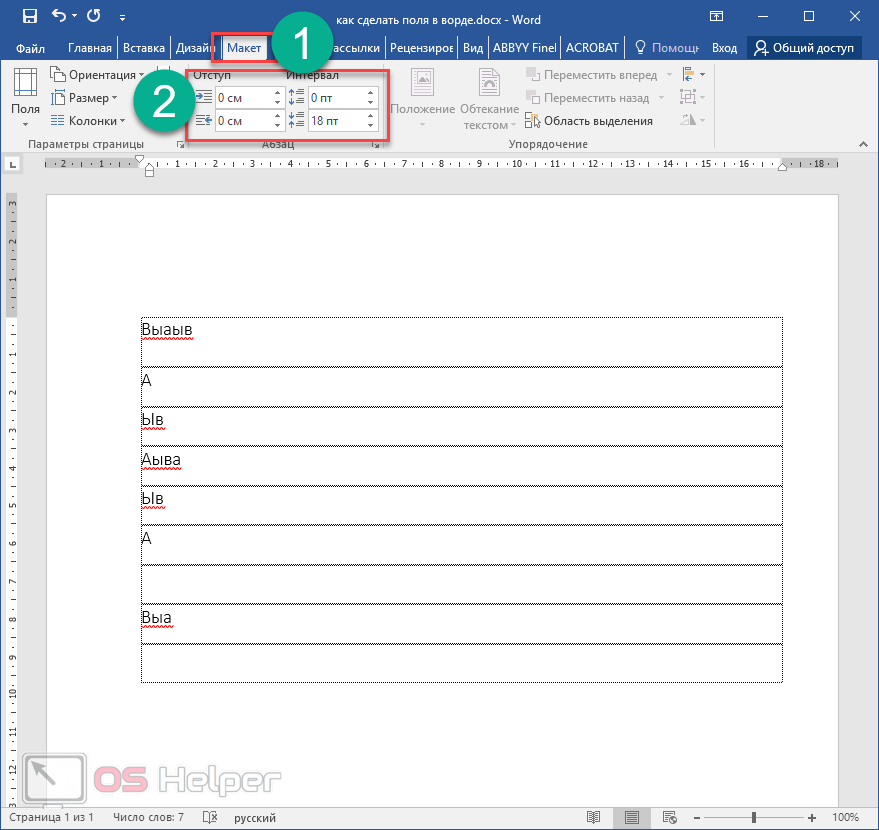
Следует помнить, что при выборе экспресс-стилей все ваши произвольные настройки форматирования теряют свою эффективность. В таком случае все параметры будут автоматически установлены по умолчанию для выбранного шаблона. Изменения текста произойдут незамедлительно.
Видимые границы могут мешать набору текста. Отключить данную функцию можно точно таким же способом. Только на этот раз галочку нужно будет убрать.
Как изменить поля при помощи линейки
Есть и другой инструментальный способ изменить границы текста. Это делается следующим образом.
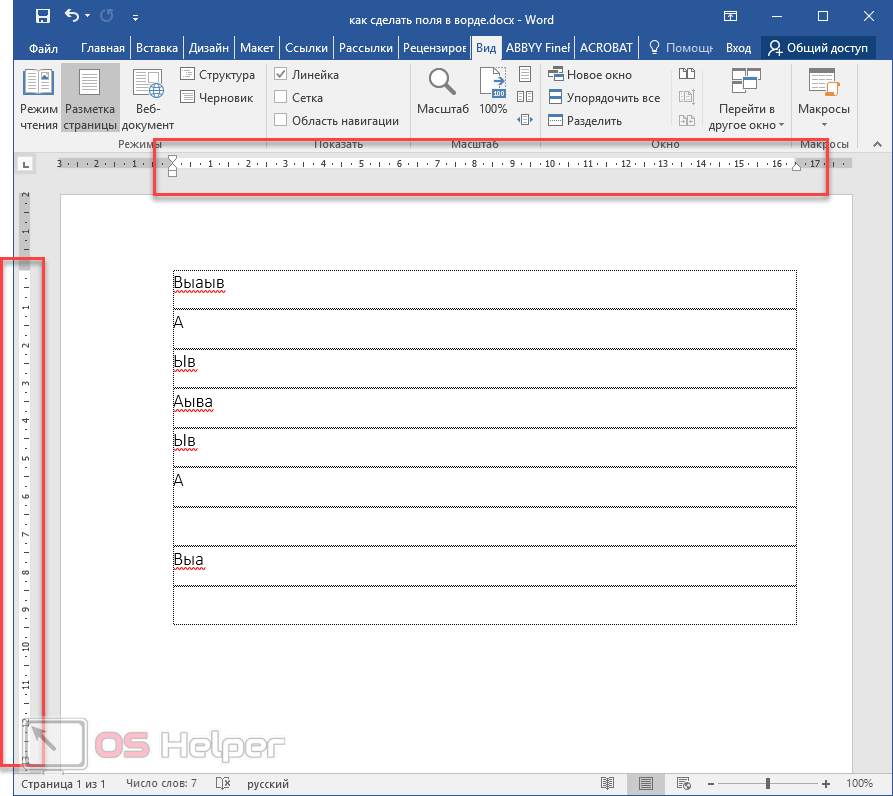
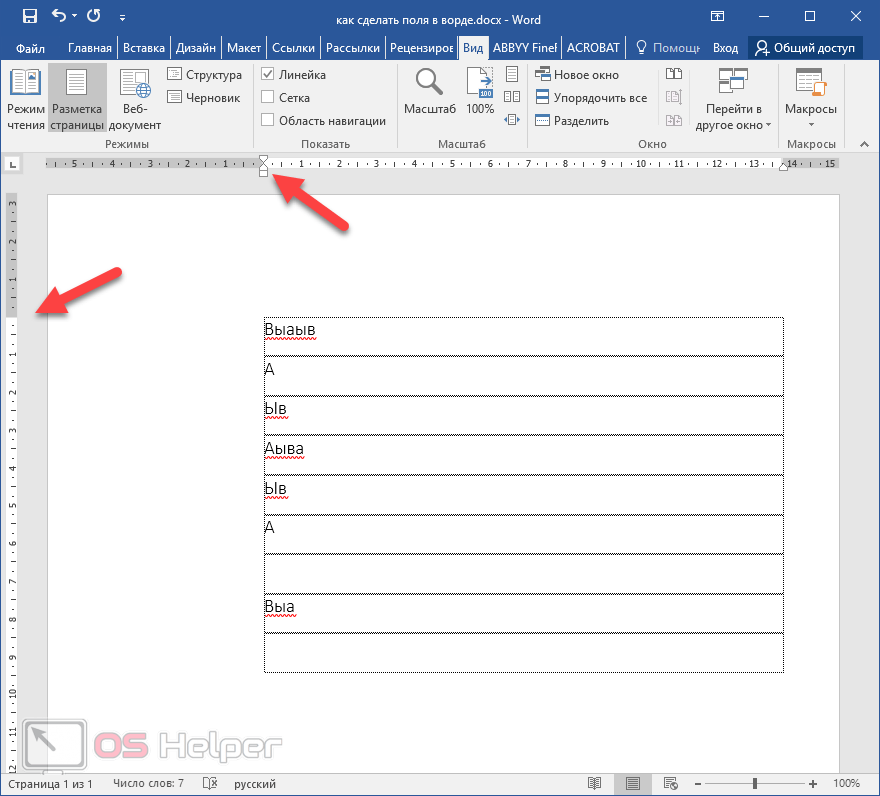
Используя данный метод, вы сможете добиться только визуального выравнивания границ. Для получения более точных значений рекомендуется применять методы, описанные выше.
Правила оформления документов
Обычно, когда речь идет о работе с значимыми документами, такими как дипломы и курсовые работы, необходимо следовать определённым нормам. Самостоятельное заполнение не допускается. Даже в процессе составления отчетов существуют свои стандарты. К ним можно отнести:
- формат текстовой информации (размер и выбор шрифта, выравнивание, интервал и т. д.);
- нумерация страниц;
- размеры полей;
- оформление изображений и многое другое.
Некоторые люди хотят сделать свою работу красивой. И для этого используют различные шрифты, картинки и тому подобное. Но это совсем неправильно. Вы не можете проставить везде свои значения. В случае с курсовой или дипломной работой, это будет поводом для того, чтобы отказать вам в допуске к защите.
В первую очередь проверять будут правильно ли у вас в документе расставлены поля. При этом на каждом листе они должны быть одинаковыми. Согласно правилам, у вас должны быть следующие поля:
Более подробно о ГОСТ можно прочитать тут . Открыв данную справку, вы увидите, что в примечании написано, когда и где были приняты эти требования. В интернете вы можете найти более старую информацию. В старых формах, бланках и документах использовались более широкие поля.
Как сделать зеркальные поля в Word
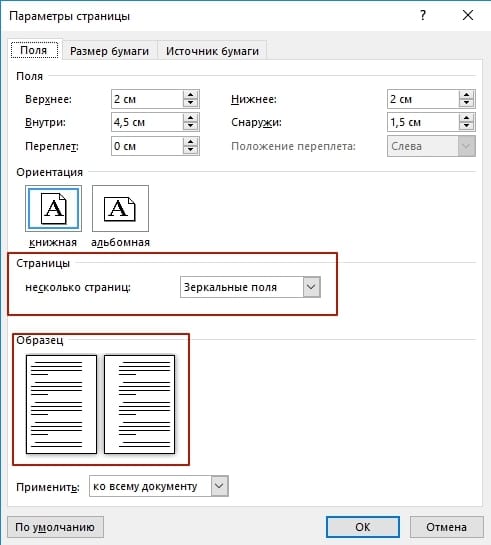
Текстовый редактор Microsoft Word позволяет настраивать зеркальные поля для четных и нечетных страниц. Делается это через меню «Макет» (он же «Разметка страницы» в более ранних версиях приложения), пункт «Поля» и «Настраиваемые поля». Здесь можно настроить отступы полей с каждой из сторон, а в области «Страницы» из выпадающего меню выбрать пункт «Зеркальные поля».
В области «Образец» отобразится пример того, какое правило будет применено к документу после нажатия кнопки ОК. Онлайн-курс "Word от простого к сложному" Онлайн-курс "Word от простого к сложному" Освойте работу в главном текстовом редакторе на высоком уровне. Неважно новичок вы или уже работаете с Word, с нашим курсом вы станете настоящим гуру документов! Подробнее
Чтобы убедиться, что всё сделано правильно, открываем окно предварительного просмотра через меню «Файл» — «Печать» или сочетание клавиш Ctrl + P. Если позволяет принтер, то можно сразу напечатать документ, используя двустороннюю печать, либо же сначала напечатать только нечетные страницы, затем отсортировать страницы и перевернуть их, после чего напечатать отдельно четные страницы.
Создание зеркальных полей в Word 2013
Научитесь создавать зеркальные поля в Microsoft Word 2013 для удобного форматирования документов. Этот курс поможет вам повысить эффективность работы с текстовыми документами.
Как настроить поля в Word, уменьшить их, расширить или совсем убрать: подробная инструкция

Как изменить размеры полей в Word
При форматировании документов в текстовом редакторе Word очень часто возникает необходимость изменить размер полей. Иногда это необходимо для соблюдения технических требований к документу, а иногда просто для ознакомления.
В текстовом редакторе Word есть несколько стандартных размеров полей, которые пользователь может выбрать при создании документа. Вы можете создать свой размер, если ни один из стандартных вариантов не подходит. Главное помнить, что слишком узкие поля могут создать проблемы при печати такого документа на принтере.
В данной статье мы изучим различные способы редактирования полей в документах Word. Информация будет полезна для пользователей последних версий Word, включая 2007, 2010, 2013, 2016 и 2019 годов.
Выбор размера полей из стандартного списка
Изменить размер полей в текстовом редакторе Word можно несколькими способами. Самый простой вариант — выбрать подходящий размер из предложенного списка. Для этого откройте вкладку «Макет» (или вкладку «Макет страницы», если у вас более старая версия программы) и нажмите кнопку «Поля», расположенную в верхней левой части окна.
Подробнее: Как сделать обложку книги в Word?

После нажатия кнопки «Поля» откроется список полей стандартного размера. Здесь доступны варианты: обычное, узкое, среднее, широкое и зеркальное поле. Вы также можете выбрать здесь последние настраиваемые поля, которые совпадают с последними пользовательскими настройками, а также настраиваемые поля, но мы рассмотрим их позже.

Итак, основные доступные размеры полей:
Чтобы изменить текущий размер полей в одном из предложенных вариантов, просто выберите его в этом списке. После этого поля на странице будут автоматически изменены в зависимости от выбранных настроек.
Как сделать собственный размер полей
При оформлении рефератов, курсовых и тезисов, а также других технических документов необходимо строго соблюдать правила. В частности, следует использовать определенный заранее определенный размер маржи. В таких случаях стандартные размеры, предлагаемые редактором Word clock, не подходят.
Если вы столкнулись с подобной задачей, вам нужно перейти на вкладку «Макет» (или «Макет страницы»), нажать кнопку «Поля» и выбрать опцию «Настраиваемые поля ».

После выбора этого пункта меню перед вами откроется окно «Настройки страницы». Это окно содержит все основные настройки размера страницы. Помимо прочего, здесь вы можете изменить размер полей. Для этого перейдите на вкладку «Поля» и воспользуйтесь параметрами вверху окна. Здесь вы можете указать необходимый отступ для верхнего, нижнего, левого и правого краев листа.

Здесь вы также можете изменить размер дополнительных отступов, используемых для привязки документа. Эти параметры называются Binding и Binding Position ».

Имейте в виду, что при использовании настроек «Зеркальные поля», «2 страницы на листе» или «Буклет» опция «Положение переплета» может быть недоступна для редактирования и будет установлена исключительно редактором Word.
Как изменять поля с помощью линейки
Если вам нужно часто изменять размер полей в Word, вы можете сделать это с помощью инструмента «Линейка». Этот инструмент позволяет быстро изменять поля страницы, не переключаясь между вкладками или открывая окна.
Чтобы использовать эту опцию, вам нужно перейти на вкладку «Вид» и включить там инструмент «Линейка». После этого вверху и слева от листа появится линейка, с помощью которой вы сможете менять поля.
Иногда линейка появляется только вверху страницы. В этом случае нужно открыть меню «Файл», перейти в «Параметры — Дополнительно» и активировать функцию отображения вертикальной линейки.
После активации линейки поля страницы можно изменить практически одним щелчком мыши.
Для этого просто наведите указатель мыши на край поля на линейке (отмечен серым), щелкните по нему левой кнопкой мыши и перетащите в нужную сторону.
Как настроить поля страницы в Word
Поля в текстовом редакторе Microsoft Word устанавливаются автоматически при запуске программы. Однако менять их приходится часто: есть документы с определенными требованиями, бывает, что поля страницы приходится уменьшать для экономии места.
Давайте узнаем, какие возможности доступны для редактирования полей в Word.
Предопределенные размеры полей в Ворде
Поля страницы — это расстояние от края бумаги до текста или других объектов. Чтобы найти информацию о параметрах полей, вам нужно найти вкладку «Макет страницы» и щелкнуть по ней левой кнопкой мыши. В открывшейся панели находится нужная нам кнопка «Поля». После нажатия отобразится список шаблонов.
При первом запуске программы поля будут нормальными. Есть 5 моделей с разными значениями:

Как настроить поля в Ворде
Существует несколько способов настройки полей: можно воспользоваться необходимой командой или применить специальные маркеры.
Как установить поля страницы
Вы можете установить любое значение для полей. Чтобы установить свое значение, вам необходимо:

Настроить поля очень просто, просто введите значение в интересующее поле.
Например, если вам нужно установить верхнее поле на 2 см, установите значение 2 см в верхнем поле и так далее.
Как в Ворде сделать поля в мм
Поля могут быть не только в сантиметрах, но и в других единицах измерения. Вы можете изменить настройки, придерживаясь следующего алгоритма:

Поля страницы по ГОСТу
Какими должны быть поля для разных типов работ? Давайте рассмотрим, какое значение использовать и можно ли использовать шаблоны. В аннотации левое поле должно быть 30 мм, все остальные — 20 мм.
Подробнее: Как создать формат а4 в Word?
Для реферата установите минимальные значения отступов. Не менее 20 миллиметров должно быть оставлено внизу и вверху, справа на 10 миллиметров и слева на 30 миллиметров (для шитья). Этим требованиям соответствует «нормальная» модель, все размеры соответствуют минимальным, кроме «правильного» значения. Это значение больше 5 мм, что не будет считаться ошибкой. Но лучше все размеры выставить самому.
Для дипломной работы требования устанавливают такой же размер, как и для диссертации.
Установите разные размеры полей для четных и нечетных страниц Иногда требуется распечатать двусторонние документы, поэтому настройки четных и нечетных страниц должны быть разными. Например, печатая книги или журналы. В этом случае используются зеркальные поля.
Зеркальные поля страницы
Данный вариант доступен среди шаблонов.
- Находим кнопку «Поля» во вкладке «Макет страницы».
- Откроется список шаблонов, содержащий команду «Зеркало».
Если вам нужно изменить отступы в зеркальных полях, вам нужно перейти в «Параметры страницы». Спустимся в раздел «Страницы» и выберем «Зеркальное отражение полей» в группе «Несколько страниц».
Имена в разделе «Поля» изменятся, и вы сможете устанавливать значения не только для нижнего и верхнего полей, но также для внутреннего и внешнего.
Как убрать поля страницы
Удаление полей на странице документа Word аналогично изменению значений для верхнего, нижнего, правого и левого полей. Другими словами, чтобы удалить поля, вам нужно установить значение равным нулю. Это можно сделать двумя способами.
Выставляем нулевые значения в окне «Параметры страницы»
Впоследствии страница потеряет свои поля, и текст будет найден на всем листе.
Кстати, убирать поля целиком не рекомендую, потому что при печати у принтера есть свои внутренние поля и вполне возможно, что часть текста будет обрезана.
Убрать поля при помощи маркеров
На линейке Word, которая активируется во вкладке «Вид», «Линейка» есть маркеры, с помощью которых также можно удалять поля.
Наша задача — переместить маркеры к краю страницы, чтобы не осталось серых пространств.
Переместите маркер за край страницы на ту сторону, с которой нужно стереть поля. Если вам нужно удалить все поля, перемещайте каждый маркер отдельно.
Вставка шаблонов полей
Если вам необходимо ввести данные изменений или документы в виде бланка или наклейки, Microsoft Word предусматривает использование специальных кодов.
Информация в данном документе обновляется автоматически. Таким образом, к примеру, при изменении даты никаких ручных правок производить не требуется, она обновится сама по себе.
Список кодов полей в Word
Есть целый список кодов. Рассмотрим некоторые из них:
Он используется для автоматической вставки даты и времени.
Поле NUMWORDS
Вставляет количество слов в документ.
вам нужно поместить курсор в точку вставки, на вкладке «Вставка» найти «Экспресс-блоки» и нажать кнопку «Поле». Выберите NumWords в имени поля.
Вставьте номер страницы, к которой применяется данная команда.
Ставим курсор в точку вставки номера страницы. Выберите вкладку «Вставка» и найдите кнопку «Поле» в группе «Экспресс-блоки». Прокрутите список имен полей вниз и нажмите «Страница».
Чтобы это было правильно, все заголовки и субтитры разных уровней должны быть отформатированы с использованием форматирования Word. Для вставки установите курсор в нужную позицию, во вкладке «Вставка» выберите «Экспресс-блоки». В группе «Поле» находим название поля оглавления.
Поле UserName
Введите имя пользователя.
Сначала вам нужно ввести это имя. На вкладке «Файл» перейдите к кнопке «Параметры». В открывшемся окне находим раздел «Общие» и подраздел «Персональные настройки для Microsoft Office», меняем логин. Чтобы вставить поле на вкладке «Вставка» в группе «Быстрые блоки», выберите команду «Поля». Ищите «UserName» в названии поля».
Форматирование ключей форматов
Редактирование полей доступно. Как провести эту операцию? Давайте изучим процесс изменения на примере нескольких ключевых значений.
Для поля ввода даты и времени можно изменить его формат, а Выбрать одну из историй. Для этого выберите поле и щелкните правой кнопкой мыши. Выберите «Изменить поле» из списка. Затем выберите желаемую дату и время.
Поле NUMWORDS
В этом поле вы можете изменить формат записи количества слов в тексте. Для этого выделите поле и нажмите правую кнопку мыши. В списке выберите «изменить поля». Выбираем нужный формат.
вы можете изменить внешний вид номера страницы. Для этого выберите ключ и нажмите правую кнопку мыши и выберите команду «изменить поле». В открывшемся окне вы можете выбрать другой формат поля.
вы можете изменить внешний вид вставленного оглавления. Для этого выберите поле и щелкните правой кнопкой мыши, выберите «изменить поле». В открывшемся окне нажмите кнопку «Сводка» и выберите желаемый вид.
Поле UserName
Имя пользователя записывается в определенном формате и может быть изменено. Клавиша подсвечивается и щелкается правой кнопкой мыши, выбирается «изменить поле». Ищем нужный формат.



