
При работе с текстовым редактором Word, пользователи иногда сталкиваются с необходимостью убрать выделение текста в документах, отформатированных в соответствии с определёнными требованиями. Изначальное форматирование не всегда устраивает, и у пользователя возникает вопрос о том, как это отбелить.
В ходе редактирования документа, исходное форматирование текста может изменяться в зависимости от выполняемых задач. Некоторые слова, символы, предложения или абзацы могут быть выделены жирным шрифтом, курсивом, подчеркиванием, а также различными цветами или другими характерными признаками.
В зависимости от установленных параметров, шрифт, цвет и фон текста в MS Word могут меняться. Такой подход к форматированию делает документ более выразительным и позволяет акцентировать внимание на важных аспектах.
Вы, наверное, замечали, что при вставке текста в другой документ, или при копировании из других источников, например, из электронных книг и интернета, часто сохраняется исходное форматирование документа.
Тем не менее, не всегда необходимо сохранять исходное форматирование в новом файле. В некоторых ситуациях требуется убрать выделение текста в первоначальном документе, чтобы вернуть настройки форматирования по умолчанию, которые применяются в текстовом редакторе Microsoft Word.
К примеру, может возникнуть необходимость изменить цвет выделения в Word или модифицировать параметры шрифта, используемого в документе.
В статье мы рассмотрим, как убрать выделение текста в Word, выполненное разными способами: как убрать в тексте выделение цветом, как убрать выделение текста после копирования и т. д.
Как удалить выделение текста в Ворде — 1 способ
Первый способ заключается в том, что процесс снятия выделения текста осуществляется в обратном порядке по сравнению с тем, как этот текст был ранее выделен.
Следуйте приведенным ниже шагам:
- В окне открытого документа Word откройте вкладку «Главная».
- В группе «Шрифт» имеются кнопки, с помощью которых можно снять выделение текста определенного типа.
- Если строки, символы, слова или абзацы текста были выделены с помощью соответствующего элемента на ленте в программе Word, нужно выделить участок текста, а затем нажать на подходящую кнопку в группе «Шрифт»: «Полужирный», «Курсив», «Подчеркнутый», «Зачеркнутый», «Цвет шрифта» и т. д.

По итогам проведённых операций, выделение в тексте документа будет устранено.
Убираем выделение текста — 2 способ
Удалить все выделения в тексте можно с помощью очистки форматирования документа. Нужно сбросить параметры документа на настройки по умолчанию.
Обратите внимание, что таким способом не получится убрать выделение текста цветом. Не путайте этот элемент оформления с цветом шрифта, при котором выделяется только сам шрифт, а не фон за текстом.
Проделайте следующие действия:


В результате изменения параметров оформления текста, документ Word примет вид по умолчанию.
Как в Ворде убрать выделение цветом — 1 способ
Некоторые документы после выполнения форматирования имеют в своем составе участки текста, выделенные цветом. Давайте посмотрим, как убрать серое, желтое, синее, красное выделение текста в Word.
Простая очистка форматирования не убирает выделение текста цветом, поэтому нам нужно использовать другой способ.

Прочитайте подробную статью про удаление фона в Word разными способами.
Как в Ворде удалить выделение текста цветом — 2 способ
Существует способ, при котором можно использовать форматирование по образцу. Мы применим форматирование участка текста, не имеющего выделения цветом, к другому фрагменту этого документа с выделенным цветом.
Этот способ можно применять к различным типам выделения для изменения форматирования содержимого документа, в соответствии с заданными параметрами.
Следуйте приведённым ниже шагам:
- В документе Word зайдите во вкладку «Главная».
- Выделите фрагмент текста в документе, который будет служить образцом для форматирования. Мы выделим обычный текст, не имеющий выделений, который будет служить нам в качестве образца.
- Нажмите на кнопку «Формат по образцу».
- Выделите фрагмент текста, в котором необходимо изменить форматирование.

Как убрать выделение текста после копирования — 1 способ
Иногда, пользователи сталкиваются с тем, что в результате копирования текста, особенно, из интернета в другой документ, в новом содержимом сохраняется выделения цветом.
Вам также может быть интересно:
Можно воспользоваться уже описанными в статье вариантами решения этой проблемы. Если их применение не приводит к положительному результату, используйте другие методы.
Попробуйте этот способ:


Как убрать выделение скопированного текста — 2 способ
Этот способ предполагает, что при вставке в документ текста из другого источника удаляется исходное форматирование, в том числе и разные виды выделения.
Примените следующий алгоритм действий:

Как убрать желтое выделение текста в ворде?
При открытие определенных документов в программе ворд, можно действительно столкнуться с тем, что часть текста выделена желтым цветом. При это многие пользователи не могут сразу понять, как убрать данное выделение цветом, поэтому рассмотрим простую инструкцию, как действовать в таких случаях.
Первый шаг. Откроем документ, в котором есть фрагмент текста, который частично выделен желтым цветом.
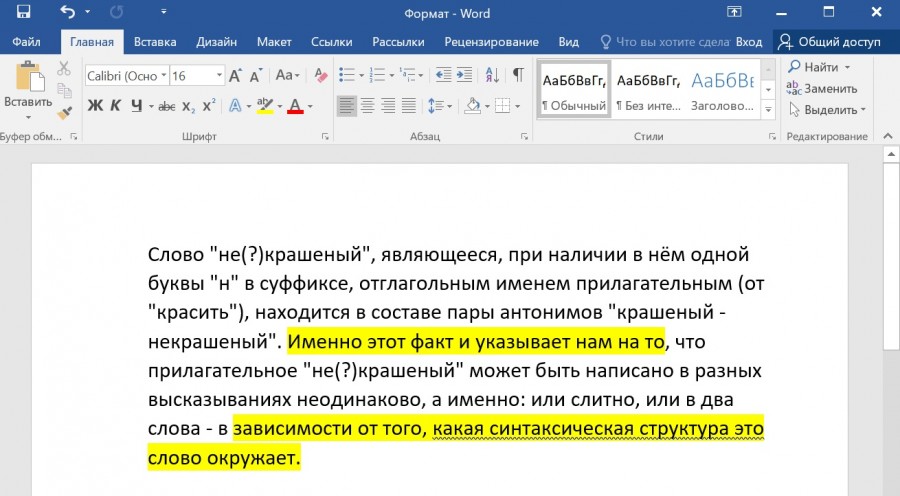
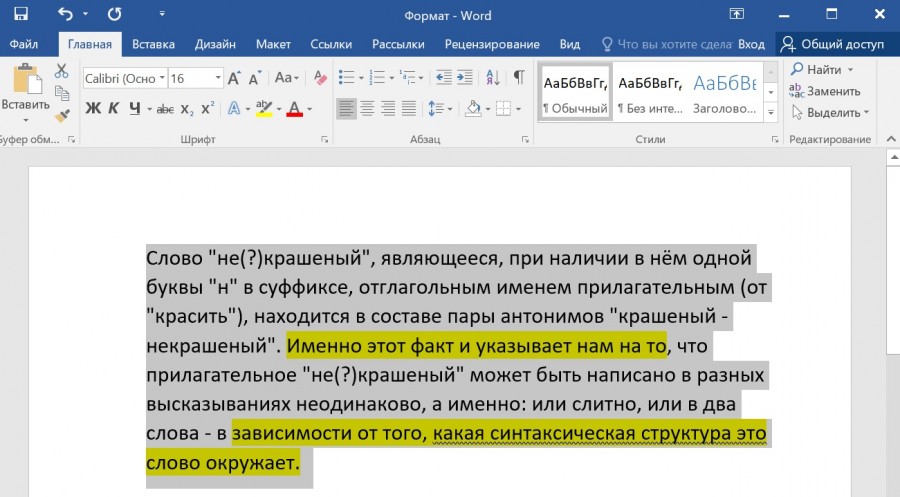
Второй шаг. Чтобы быстро избавиться от данной раскраски, сначала необходимо полностью выделить текст в документе. Это можно сделать с помощью горячих клавиш, для этого нажимаете на клавиатуре одновременно: «Ctrl+A».
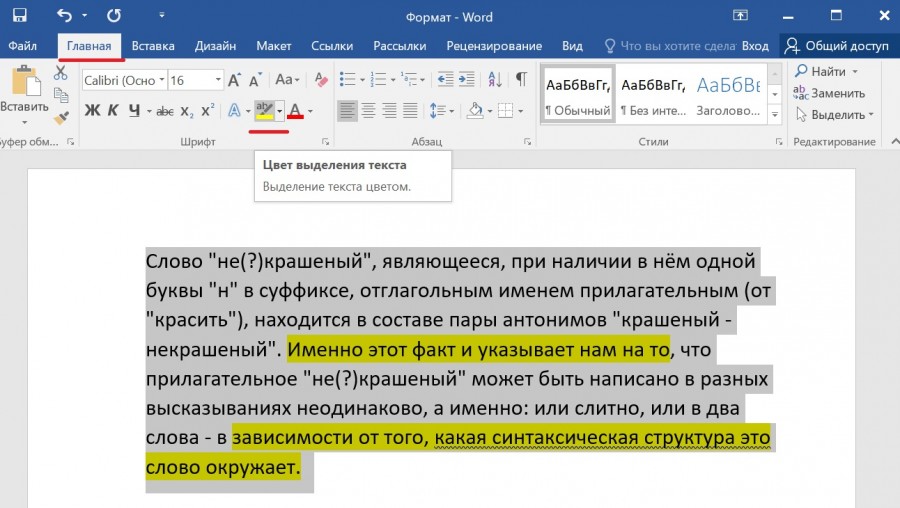
Третий этап. Затем вы направляете взгляд на верхнюю панель настроек, в вкладке «Главная» вы обнаружите раздел «Шрифт», где в левом нижнем углу расположена иконка с текстом «Цвет выделенного текста».
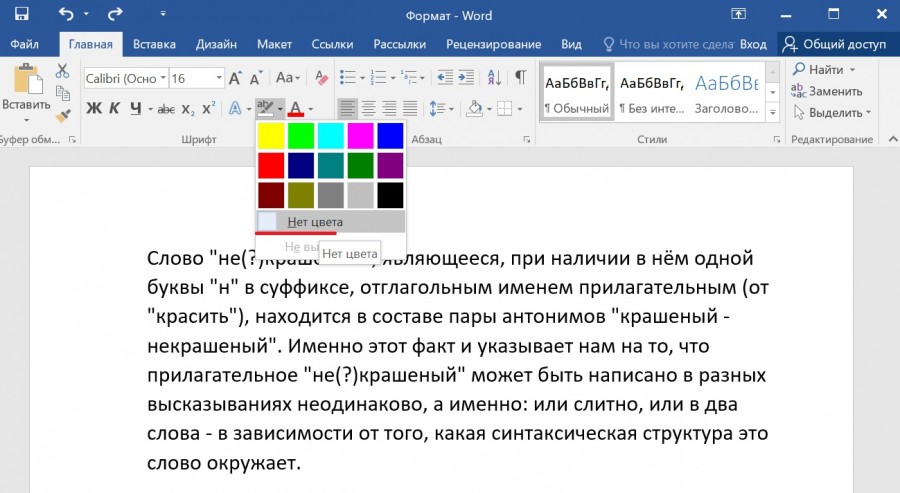
Четвертый шаг. Нажав на неё, вы увидите палитру цветов и в ней необходимо найти строчку «Нет цвета» и нажать на неё. В результате желтый цвет выделения текста исчезнет, что и требовалось.
Видео
Как убрать желтое выделение текста в ворде
Word содержит много маркеров, которые делают текст всплывающее на экране таким же, как при выделении бумаги флуоресцентным маркером. Вы можете выделить текст или изображение, а затем выделить его или с помощью инструмента Выделение пометить различные части документа. Вы также можете удалить выделение или быстро найти элементы в документе.
Выделение цветом выбранного фрагмента текста
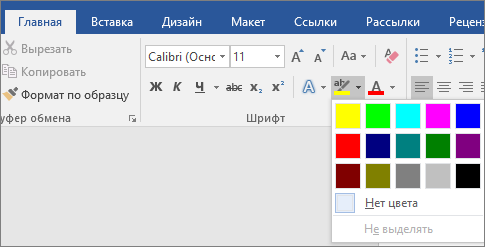
Примечание: Используйте светлый цвет выделения, если вы планируете распечатать документ с помощью монохромной палитры или матричного принтера.
Выделение нескольких частей документа
Этот способ лучше всего использовать для выделения нескольких частей документа, так как средство выделения не выключается.
 при нажатии на область документа, содержаную текст.
Примечание: Используйте светлый цвет выделения, если вы планируете распечатать документ с помощью монохромной палитры или матричного принтера. 
Удаление выделения из части документа или из всего документа
Быстрое поиск выделенного текста
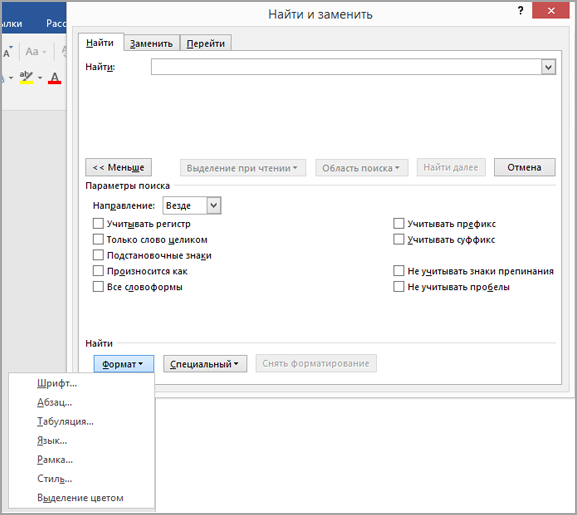
Выделение цветом выбранного фрагмента текста
Примечание: Используйте светлый цвет выделения, если вы планируете распечатать документ с помощью монохромной палитры или принтера.
Выделение нескольких частей документа
Этот способ лучше всего использовать для выделения нескольких частей документа, так как средство выделения не выключается.
при нажатии на область документа, содержаную текст.Примечание: Используйте светлый цвет выделения, если вы планируете распечатать документ с помощью монохромной палитры или принтера.
Удаление выделения из части документа или из всего документа
Быстрое поиск выделенного текста
Как убрать желтое выделение текста в ворде?
При открытие определенных документов в программе ворд, можно действительно столкнуться с тем, что часть текста выделена желтым цветом. При это многие пользователи не могут сразу понять, как убрать данное выделение цветом, поэтому рассмотрим простую инструкцию, как действовать в таких случаях.
Первый шаг. Откроем документ, в котором есть фрагмент текста, который частично выделен желтым цветом.
Шаг два. Для того чтобы быстро удалить эту раскраску, сперва нужно выделить весь текст в документе. Это можно осуществить с помощью сочетания клавиш: на клавиатуре одновременно нажмите «Ctrl+A».
Третий шаг. Дальше вы обращаете свое внимание на верхнюю панель настроек, где в закладке «Главная» находите блок «Шрифт», в нем в левом нижнем углу есть иконка с надписью «Цвет выделения текста».
Четвертый шаг. Нажав на неё, вы увидите палитру цветов и в ней необходимо найти строчку «Нет цвета» и нажать на неё. В результате желтый цвет выделения текста исчезнет, что и требовалось.
Как выделить текст цветом в Ворде или убрать выделение
Для того что бы выделить текст цветом в Ворде необходимо выделить нужный фрагмент, потом нажать на кнопку «Цвет выделения текста» (кнопка находится в ленте Word, на вкладке «Главная», в блоке «Шрифт»).

По умолчанию текст будет выделен желтым цветом, если вы хотите изменить цвет выделения текста в Ворде, нужно нажать на правую часть кнопки, откроется палитра цветов, и просто выбрать нужный.

Примечание! Многие путают кнопки «Цвет выделения текста» и «Заливка». Цвет выделения текста выделяет только область текста, отступы — пропускаются. А заливка выделяет весь «фон текста», вместе с отступами.

Как убрать выделение текста цветом
Выделением текста в Word пользуются не так часто, обычно принято изменять цвет текста. Но намного чаще пользователи сталкиваются с проблемой как отменить ВЫДЕЛЕНИЕ текста цветом в Ворде. Для этой цели существует отдельная строка «Нет цвета» в области выбора цвета в функции «Цвет выделения текста».

Примечание! Не всегда такой способ работает!
Почему не убирается цвет выделения текста
Бывают случаи, когда копируется текст с сайта, и вставляется в Word, то текст вставляется с выделенным цветом, и это выделение обычным методом «Нет цвета» не удается снять.

Причины: В большинстве случаем стандартный метод не работает, потому что копируется текст с таблиц. Вы можете даже не заметить, что это таблица. Особенно на старых сайтах, в которых разметка выполнялась через таблицы (границы таблицы скрыты через стили css).

Текст, скопированный из таблицы, будет иметь цветное выделение, однако на самом деле это является заливкой ячейки, и обычные методы по удалению цветного выделения текста не сработают.
Пути решения
1) Через кнопку «Формат по образцу» — самый простой и действенный метод
Переведите курсор на «чистый текст», и затем нажмите на кнопку «Формат по образцу» (после нажатия кнопки поменяется курсор), после выделите фрагмент скопированного текста, где нужно убрать выделение текста в Ворде.

2) Через кнопку «Очистить все форматирование» — тоже просто, но не такой действенный метод
Просто выделите скопированный текст и нажмите кнопку «Очистить все форматирование». Этот способ не всегда срабатывает, некоторые стили с сайта функция не очищает.

3) Через специальную вставку «Сохранить только текст»
Скопированный текст с сайта нужно вставить специальным способом. Нажать в Word правую клавишу, и там выбрать «Сохранить только текст».

4) Через «Блокнот» — Действенный, но слегка замороченный метод
Нужно текст сначала вставить в блокнот, а оттуда снова скопировать текст и вставить в Word.

Итог! Эти 4 метода самые практичные, существуют еще несколько вариантов удаления цвета выделения, но эти методы самые практичные и работающие всегда.
Как убрать серый, жёлтый фон текста в Ворде (5 способов)

Если вы стремитесь овладеть всеми функциями программы MS Word, чтобы оптимизировать свое рабочее время и улучшить качество выполняемой работы, этот курс именно для вас! В течение 1 месяца обучения вы: — Изучите текстовый редактор Microsoft Word и научитесь им пользоваться на профессиональном уровне. — Познакомитесь с инструментами Word: шаблонами, защитой документов, рецензированием, горячими клавишами и формами. — Научитесь рационально использовать свое время, а также автоматизировать ряд рабочих процессов.
5 500 ₽ 5 500 ₽ 0 ₽/мес рассрочка Содержание
Показать все категории
Когда вы пытаетесь скопировать текст с веб-страницы в документ Microsoft Word, все форматирование сохраняется. Поэтому все предложения и абзацы можно переносить с заливкой цветом. В этой статье мы узнаем, как убрать серый фон (или любой другой) для текста, чтобы сделать его белым.
Убирать серый фон текста в Ворде 2016
Чтобы установить цвет выделения текста и заливку фона по умолчанию (например, белый фон и черный текст), вам необходимо использовать соответствующие ярлыки в строке меню на вкладке «Главная».
Чтобы убрать серый фон текста в Word, необходимо:
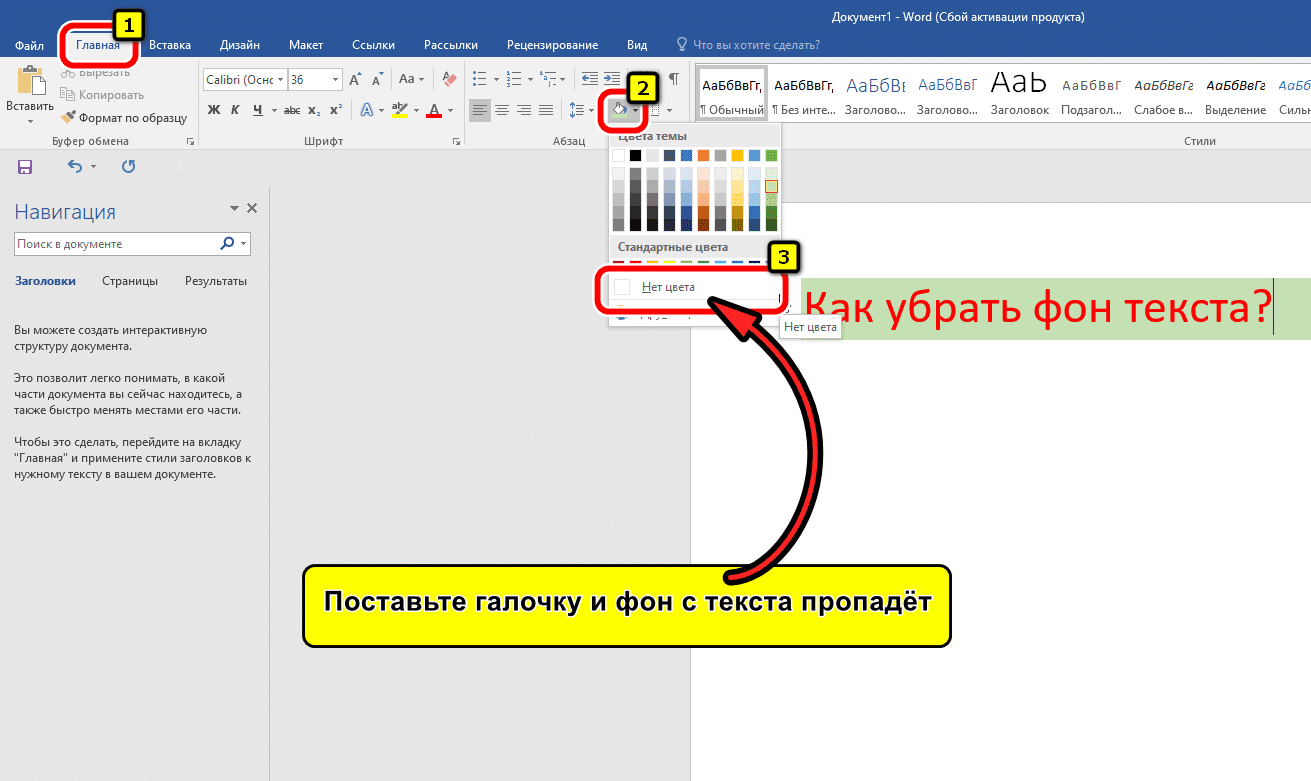 Во-первых, вам нужно выбрать раздел текста, к которому вы хотите применить этот параметр. Самый простой способ сделать это — с помощью мыши (только выделив текстовую область) или с помощью горячих клавиш (например, Ctrl + A выделит весь текст в документе, независимо от количества страниц).
Также следует помнить, что нужно выбирать опцию «Без цвета», а не «Белый». В противном случае некоторые знаки (особенно рукописные) могут отображаться неправильно.
Убрать серый фон текста в Ворде форматированием
Если, помимо фона, пользователю необходимо полностью исключить форматирование текста (сделать абзацы «стандартными», установить шрифт по умолчанию, размер кегля и так далее), то для этого используется функция «Стили».

В Word 2007 и более поздних версиях на панели также есть специальная кнопка, которая позволяет быстро удалить фон и все настройки формата как для вставленного текста, так и для изображений, подписей, нумерации и т.д.
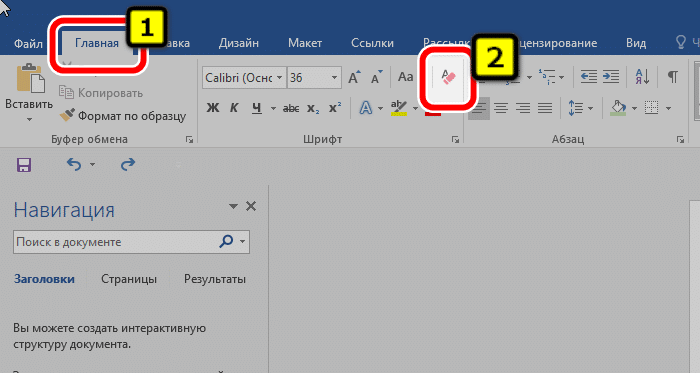
Когда вы нажимаете, текст преобразуется в «Обычный» стиль.
Копировать без цветного фона
Word имеет встроенный механизм для настройки параметров копирования текста из буфера обмена. На выбор есть 4 варианта:
Чтобы скопировать текст без фона, вам необходимо:

В случае, если в вашем документе автоматически установлена разбивка на страницы, у вас есть возможность применять форматирование. Это также мгновенно отразится на всех страницах файла Word.

Как убрать заливку с нумерации в Ворде
Убираем фон текста в Microsoft Office Word 2007 2010 2013
В Microsoft Office Word 2007 и более поздних версиях самый простой способ удалить серый фон для скопированного текста — использовать стили.


Наряду с этим устанавливается белый цвет для страницы (только если пользователь не установил для него другое значение по умолчанию). Вы можете убедиться в правильности форматирования, щелкнув значок «Предварительный просмотр» (в разделе «Стили»).



