
Как в ворде убрать цвет таблице: 60 фото

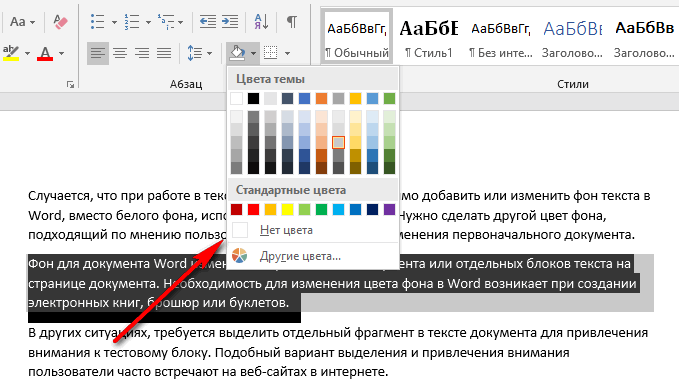
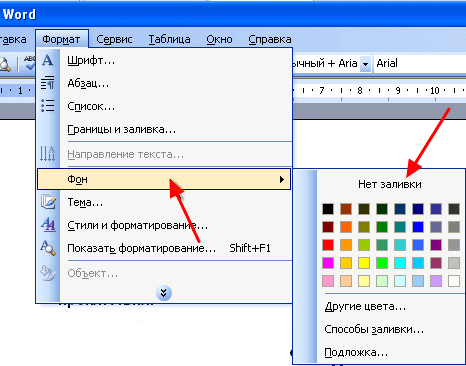
Удаление цвета заливки. На вкладке Конструктор таблиц щелкните стрелку рядом с элементом Заливка. В меню Заливка выберите пункт Нет заливки.
Как убрать заливку цвета в таблице?
На вкладке Конструктор таблиц (вкладка Таблица в OneNote) щелкните меню Затенение . Выберите параметр Нет цвета.
Как удалить цвет таблицы в Word?
Выделите ячейки, из которых вы хотите удалить цвет заливки. На вкладке «Дизайн таблицы» щелкните стрелку рядом с пунктом «Затенение». В меню «Заливка» выберите «Без заливки» .. Переведено Google (English → русский)·Показать оригиналСкрыть оригинал. Select the cells in which you want to remove the fill color. On the Table Design tab, click the arrow next to Shading.
On the Shading menu, click No Fill.
Как сделать границы таблицы белыми?
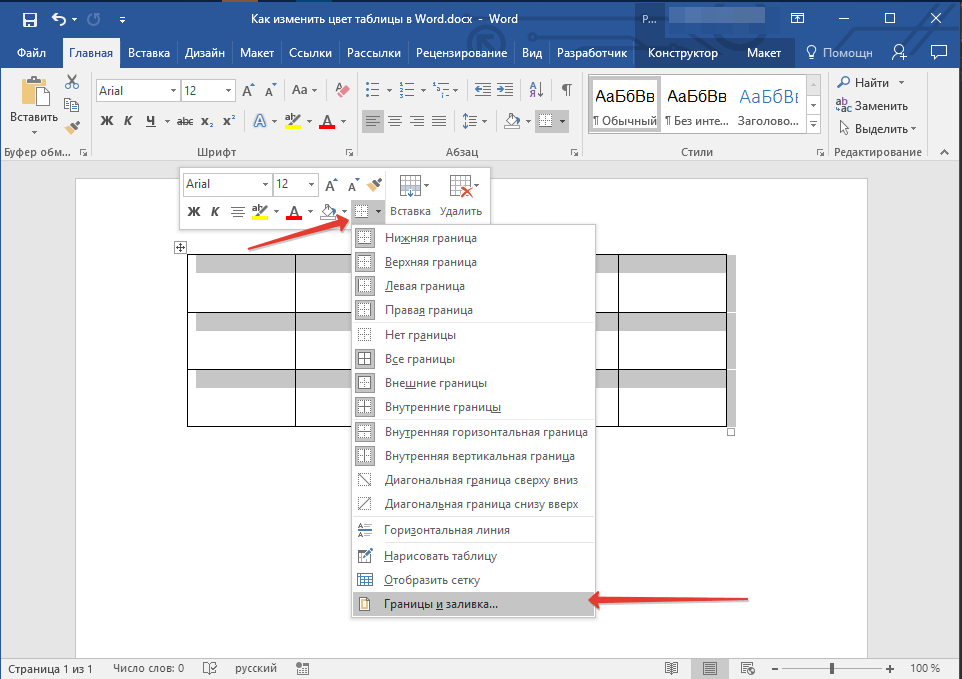
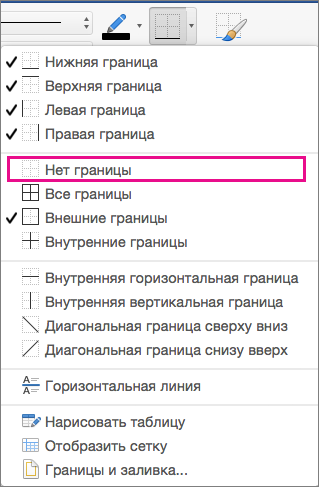
Добавление и изменение границы таблицы. Выделите ячейки таблицы, для которых хотите добавить или изменить границу. Выберите вкладку Работа с таблицами / Конструктор на ленте. В группе Нарисовать границы доступны перечисленные ниже возможности. С помощью параметра Цвет пера измените цвет границы.
Как убрать цвет рамки в ворде?
- Перейдите на вкладку «Дизайн» и нажмите кнопку «Границы страницы» (ранее — «Границы и заливка”).
- В открывшемся окне в разделе «Тип» выберите вариант «Нет» вместо ранее заданного «Фрейма.
- Рамка исчезнет.
Как изменить цвет таблицы в Word








Видео
Как убрать фон текста в ворде при копировании из интернета
6 лет назад. Просмотры: 228772
Как убрать фон под текстом в документе Word, после копирования откуда-либо
8 лет назад. Просмотры: 342382
Как изменить цвет границ таблицы в ворде
3 года назад. Просмотры: 4022
Как сделать заливку в ворде в таблице
4 года назад. Просмотры: 14279
Настройка и изменение свойств таблицы — Служба поддержки Майкрософт фотоизображения







Как убрать фон в Ворде — 6 способов изображения




Как изменить цвет границ таблицы Ворда
Как изменить цвет границ таблицы в Ворде. Классический серый цвет таблицы в документах не всегда удобен. Иногда.
Просмотры: 9119
Word | Разорвать и соединить таблицу фотки



Алексей Дробышев
Привет, гики и компьютерные энтузиасты! Я Алекс, программист и фанат всего, что связано с ОС и софтом.Здесь вы найдете всё: от обзоров последних версий Windows, MacOS и Linux до крутых малоизвестных программ, которые сделают вашу цифровую жизнь проще. Расскажу, как выжать максимум из вашей ОС, поделюсь секретными фишками и лайфхаками для популярных программ.
Как убрать заливку в ворде в таблице
Добавление и изменение цвета заливки ячейки таблицы
Добавьте цвет в ячейку таблицы одним из следующих способов:
Добавление и изменение цвета заливки
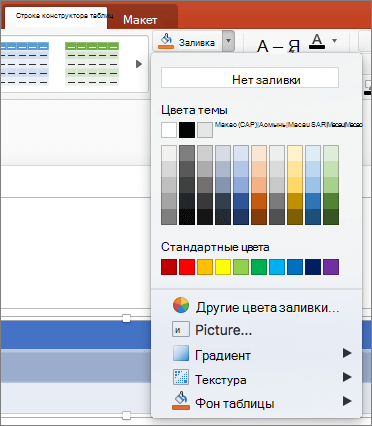
- Вы выберите ячейки, в которых вы хотите добавить или изменить цвет заливки.
- На вкладке Конструктор таблиц щелкните стрелку рядом с элементом Заливка.
- Выберите нужный цвет в области «Цвета темы» или «Стандартные цвета»или нажмите кнопку «Другие цвета заливки».
Применение градиента или текстуры в качестве цвета заливки
- Вы выберите ячейки, к которым вы хотите применить эффект заливки в качестве цвета заливки.
- На вкладке Конструктор таблиц щелкните стрелку рядом с элементом Заливка.
- Щелкните «Градиент», чтобы выбрать и применить эффект градиента. Щелкните «Текстура», чтобы выбрать и применить текстуру.
Удаление цвета заливки
- Вы выберите ячейки, для которых вы хотите удалить цвет заливки.
- На вкладке Конструктор таблиц щелкните стрелку рядом с элементом Заливка.
- В меню «Заливка» выберите пункт «Нет заливки».
Добавление и изменение цвета заливки
- Вы выберите ячейки, в которых вы хотите добавить или изменить цвет заливки.
- На вкладке «Таблицы» в области «Стилитаблиц» щелкните стрелку рядом с кнопкой «Заливка».
- В меню «Заливка» выберите нужный цвет.
Применение градиента, узора или текстуры в качестве заливки
- Вы выберите ячейки, к которым вы хотите применить эффект заливки в качестве цвета заливки.
- На вкладке «Таблицы» в области «Стилитаблиц» щелкните стрелку рядом с кнопкой «Заливка».
- В меню «Заливка» выберите пункт «Эффекты заливки».
- Выполните любое из описанных ниже действий.
| Задача | Необходимые действия |
|---|---|
| Заливка сплошным цветом | Перейдите на вкладку Сплошной и выберите нужный цвет. |
| Изменение градиента | Перейдите на вкладку Градиент и выберите нужные параметры. |
| Изменение текстуры | Откройте вкладку Рисунок или текстура и выберите нужную текстуру. |
Удаление цвета заливки
- Вы выберите ячейки, для которых вы хотите удалить цвет заливки.
- На вкладке «Таблицы» в области «Стилитаблиц» щелкните стрелку рядом с кнопкой «Заливка».
- В меню «Заливка» выберите пункт «Нет заливки».
Не удается снять Заливку, если в обл. выд-я вклчены знаки Конец Абзаца
С сайта скопирован текст. Все атрибуты формата текста устраивают, за исключением того, что строки закрашены. Нужно избавиться от этого закрашивания. (То есть функция Очистить Формат не подойдет в качестве решения.)
* Если выделить абзац (не захватывая при этом непечатаемый знак Конец Абзаца) и применить к нему Нет Заливки, то от Заливки удается избавиться.
Но:*если выделить вместе со знаком Конец Абзаца, или весь текст целиком, то Заливка не удаляется.
(Это не функция Выделение Текста Цветом, поскольку применить Нет Цвета не удается ни к абзацу, ни к целому тексту.)
Текст не заключен ни в какие таблицы или рамки.
Документ прилагается.——————2. Либо такой вопрос: Как можно, выделив весь текст, исключить потом из области выделения все знаки Конец Абзаца?(Вручную это долго. И такое «оформление» текста в инете не редкость, еще не раз с ним мучиться, при копировании в Word.)
Заранее спасибо за помощь!
Post’s attachments
You don’t have the permssions to download the attachments of this post.
2 Ответ от Boris_R 05.09.2013 12:43:44
Re: Не удается снять Заливку, если в обл. выд-я вклчены знаки Конец Абзаца
Sub White_text() ActiveDocument.Range.HighlightColorIndex = wdWhiteEnd Sub
3 Ответ от Effulgence 05.09.2013 19:01:48
Re: Не удается снять Заливку, если в обл. выд-я вклчены знаки Конец Абзаца
Спасибо! Вся Заливка исчезла махом ))
4 Ответ от Вождь 05.09.2013 19:19:46
Re: Не удается снять Заливку, если в обл. выд-я вклчены знаки Конец Абзаца
Имеем дело с заливкой текста. Потому, закрасить белым выделением текста цветной фон текста это половинчатое решение.
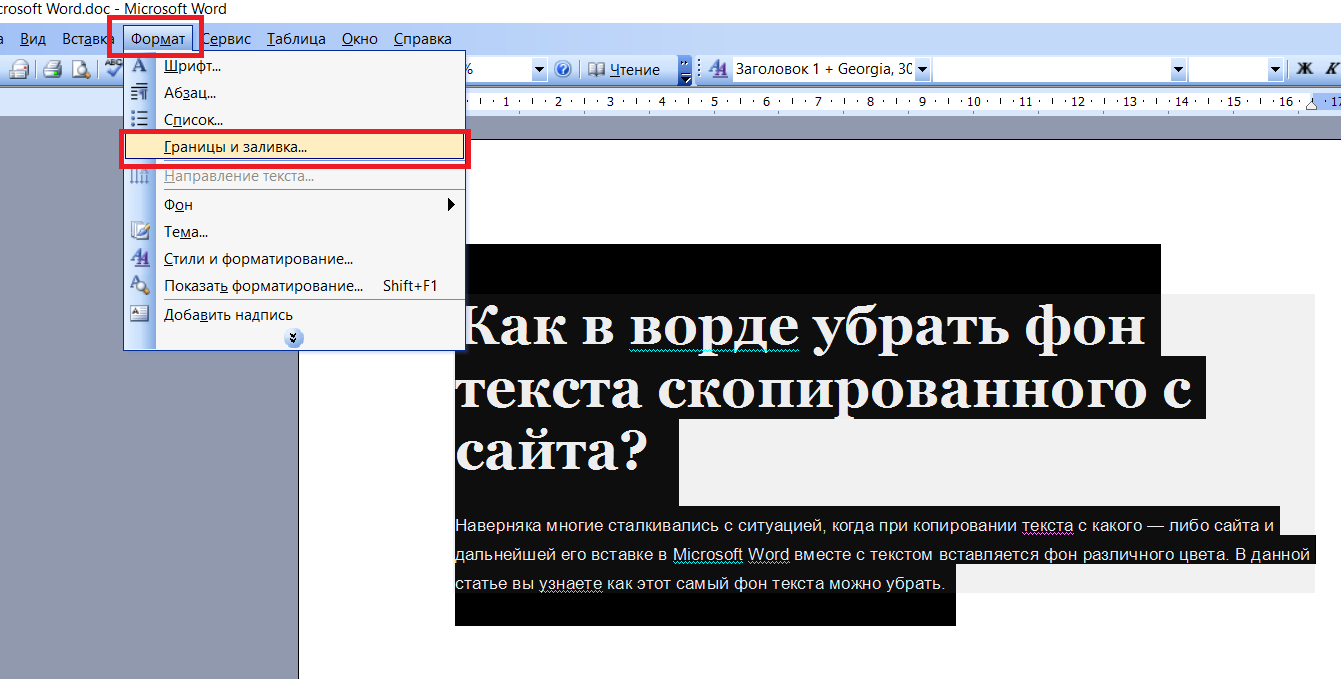
Все проще. Делаем так: — выделяем текст— диалог «Границы и заливка» (Лента > Главная > Абзац > Границы)— вкладка «Заливка»— параметр «Заливка» = «Нет цвета» (обязательно выбрать, несмотря на то, что уже выбрано, иначе не сработает — небольшой глючек-недоработка Word)— параметр «Применить к» = «тексту»— ОК
Макросы под заказ и готовый пакет — mtdmacro.ru
Сообщений [ 4 ]
Страницы 1
Чтобы отправить ответ, вы должны войти или зарегистрироваться
Похожие темы
- затруднения с заменой символа «конец абзаца (¶)».
- не удается инициализироватьvisual basic и сохранить изменения в normal
- Как убрать заливку 2х абзацев в документе
- Макрос не находит черную заливку
- Как снять защиту форм с нескольких документов?
- Курсор переходит в конец страницы
- Ссылка на начало и конец раздела
- снять «рекомендуется открывать только для чтения» с кучи документов.
Не удается снять Заливку, если в обл. выд-я вклчены знаки Конец Абзаца
Те, кто знаком с редактором текста Microsoft Word, знают, что работу в нем можно существенно ускорить, если правильно настроить программу. На портале о Microsoft Office Word вы узнаете про: как в таблице exele перенести шапку таблицы на другой лист. Настройки зависят от тех задач, которые вы выполняете. Кому-то абсолютно не нужны стили оформления, кто-то, напротив, считает их основной изюминкой Ворда.
На портале о Microsoft Office Word вы узнаете про: как преобразовать защищенный pdf в word онлайн. Правильно и оптимально подобрать настройки именно для своего индивидуального пользования целая наука. Наш сайт о Microsoft Office Word даст ответ про: какм в ворде написать стих в столбик.
На форуме сайта Ворд Эксперт обсуждаются различные варианты работы с приложением, участники делятся друг с другом своими секретами и тонкостями. Наш сайт о Microsoft Office Word даст ответ про: органические формулы в ворде. Здесь можно найти готовые шаблоны для различных задач, макросы для построения таблиц, форматирования заголовков и разделов и многое другое. На портале о Microsoft Office Word вы узнаете про: розрыв роздела ворд 2003 на одной странице.
Кроме готовых решений и ответов на вопросы форум дает прекрасную возможность самому научиться оптимизировать и автоматизировать свою работу. На портале о Microsoft Office Word вы узнаете про: the macros in this project are disabled что делать. Вы найдете все о создании макросов, шаблонов, работе с горячими кнопками, а также дополнительную литературу по Ворду и программированию. На портале о Microsoft Office Word вы узнаете про: excel 2003 изменение регистра.
Также предусмотрена возможность оставить свое задание, для выполнения его участниками форума.
Как в Word убрать цвет фона текста: инструкция
Всем привет на портале WiFiGiD.RU. Скорее всего вы читаете эти строчки, потому что к вам в руки попал документ с большим количеством выделений или заливкой, и вы хотите все это убрать. Проблема в том, что фон текста можно добавить и убрать несколькими способами. Но переживать не стоит, сегодня я подробно разберу это процедуру.
В случае возникновения вопросов – срочно пишите в комментариях. Но не будем отвлекаться и начнем.
Способ 1: Убрать заливку

Давайте посмотрим, как проще всего в Ворде убрать цвет фона текста. Как я и говорил в самом начале, все зависит от того – какой именно способ заливки использовался. Поэтому начнем с самого первого варианта и решения:
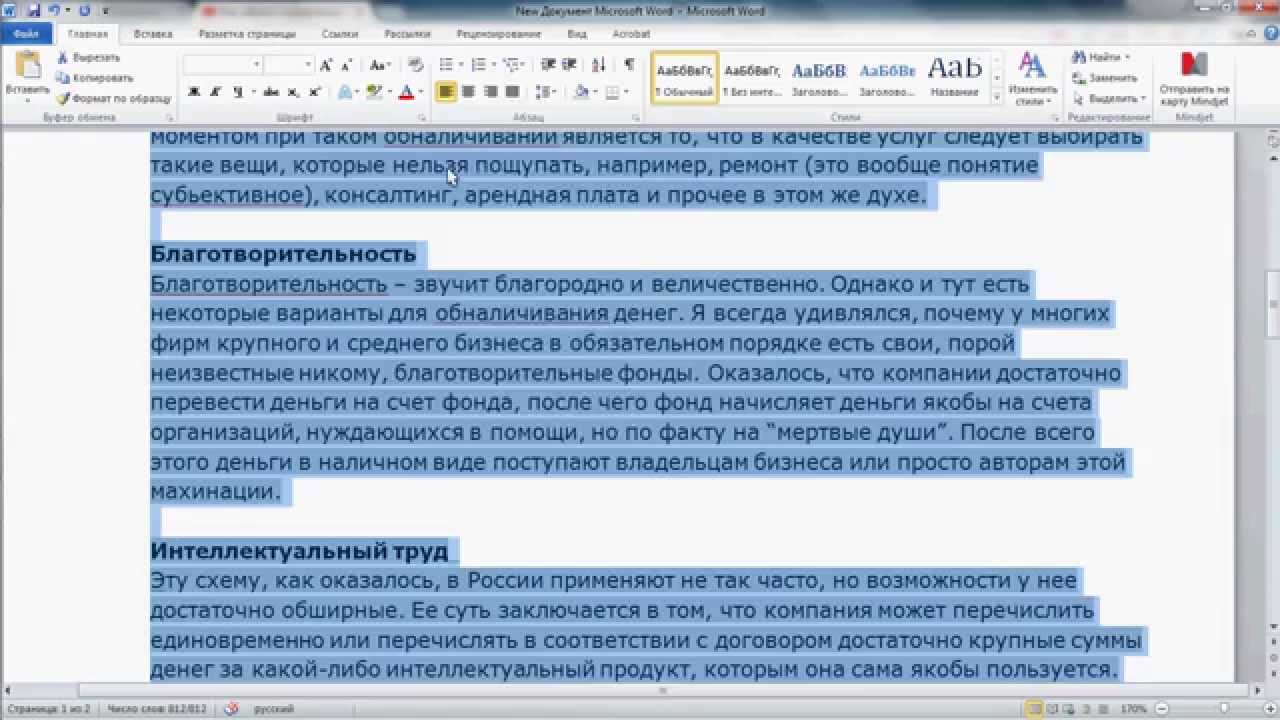
- Полностью выделите текст, который был залит по фону – это можно сделать с помощью зажатой левой кнопкой мыши. Или вы можете выделить абсолютно все с помощью горячих клавиш:
Ctrl + A
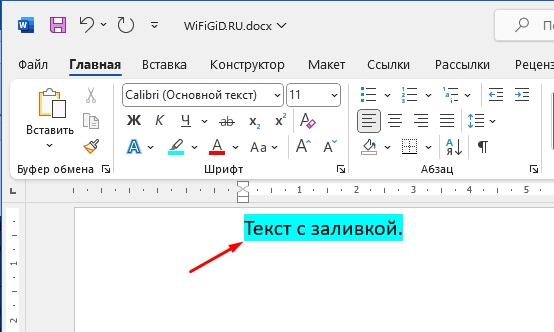
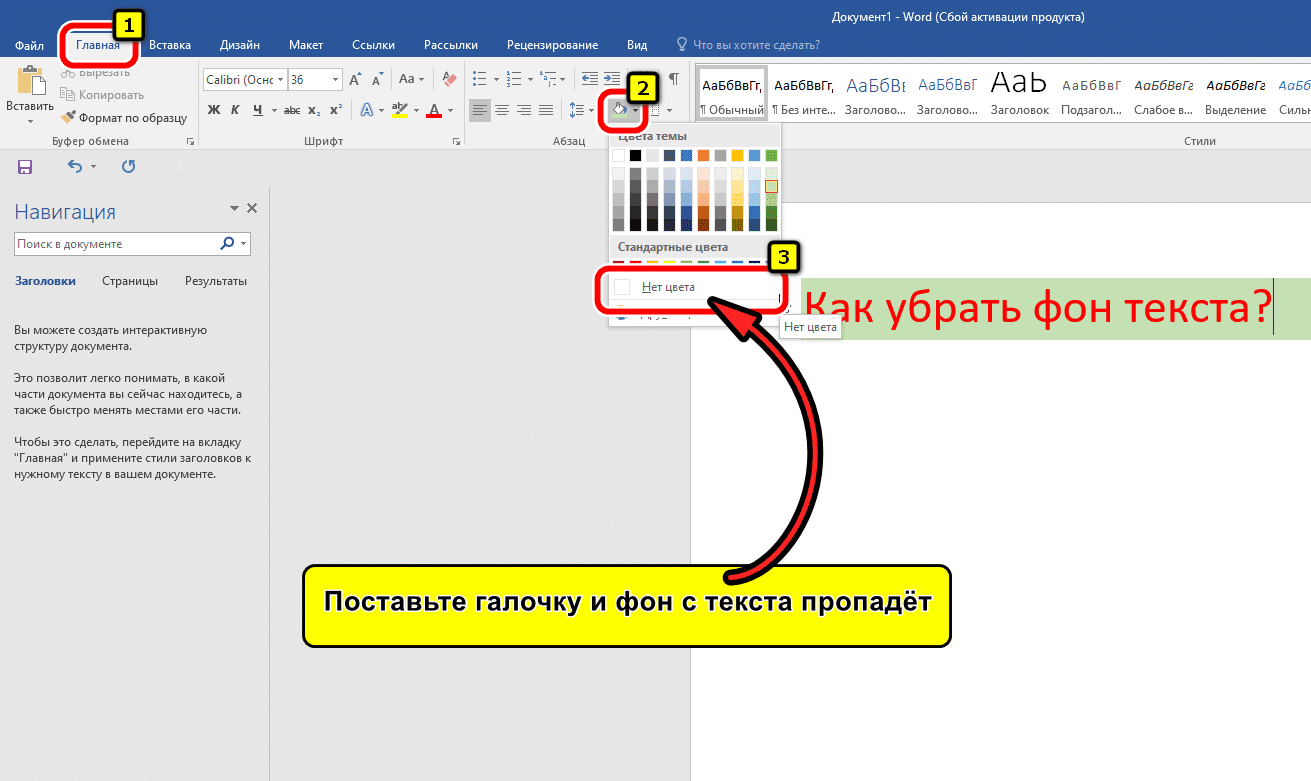
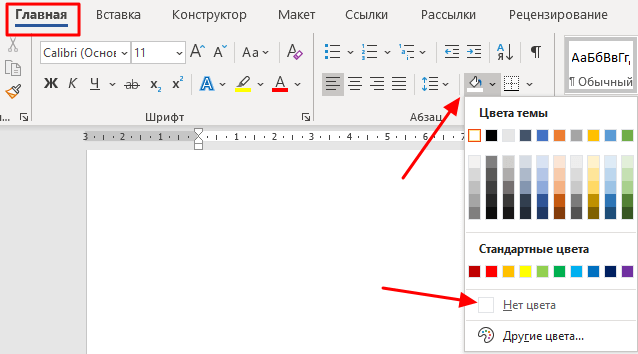
- Отлично, теперь нам нужно перейти в раздел «Главная».
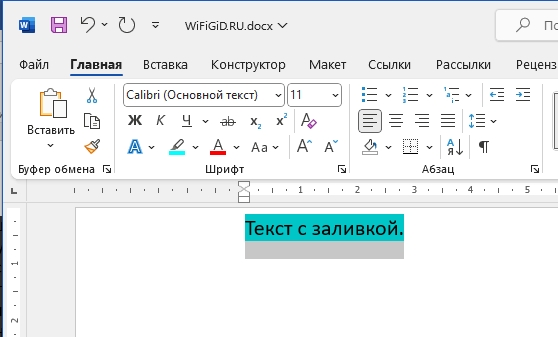
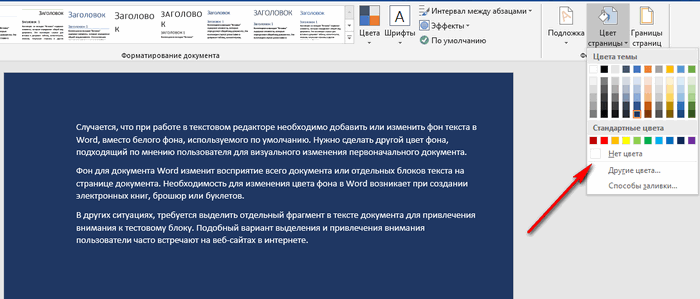
- Найдите подраздел «Абзац» слева и нажмите по значку заливки, далее выберите вариант «Нет цвета». После этого заливка должна пропасть. Если этого не произошло – попробуйте следующий вариант.
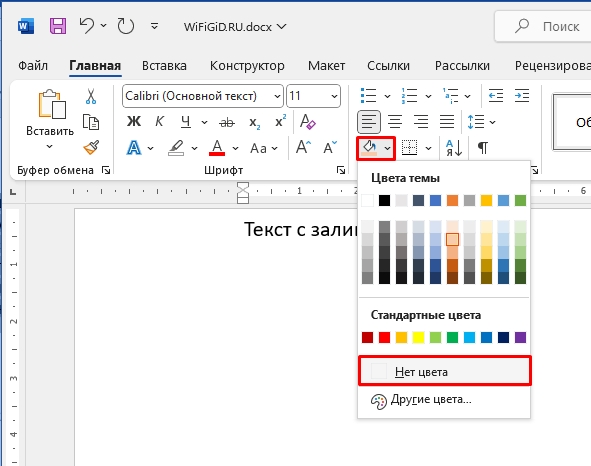
Способ 2: Выделение текста
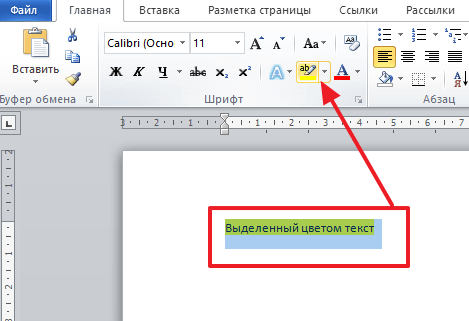
Очень часто в некоторых документах можно встретить не заливку, а именно выделение некоторых фрагментов текста с помощью цвета (чаще всего это именно жёлтый цвет). Давайте я покажу, как в таком случае в Ворде убрать фон текста:
- Выделяем фрагмент текста, который закрашен.
- На «Главной» вкладке в подразделе «Шрифт» найдите кнопку выделения текста и аналогично, как и предыдущем варианте, выберите «Нет цвета».
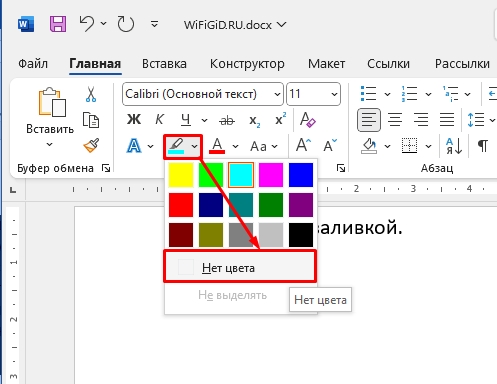
- После этого заливка должна пропасть.
Способ 3: С помощью стилей
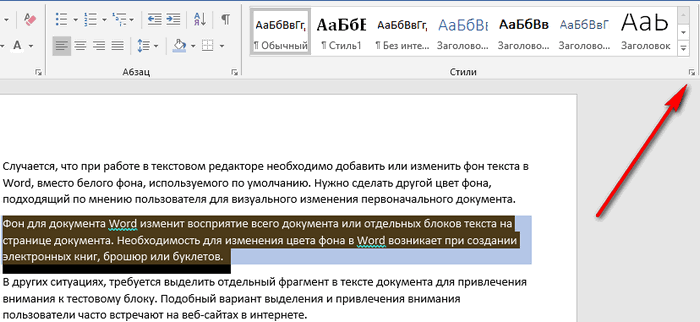
Если у вас не получается в Ворде полностью или частично убрать заливку, то можно воспользоваться методом – удаления всех стилей с текста. Для этого на главной в подразделе «Стили» нажмите по маленькой кнопке квадратика со стрелочкой, чтобы открыть меню.
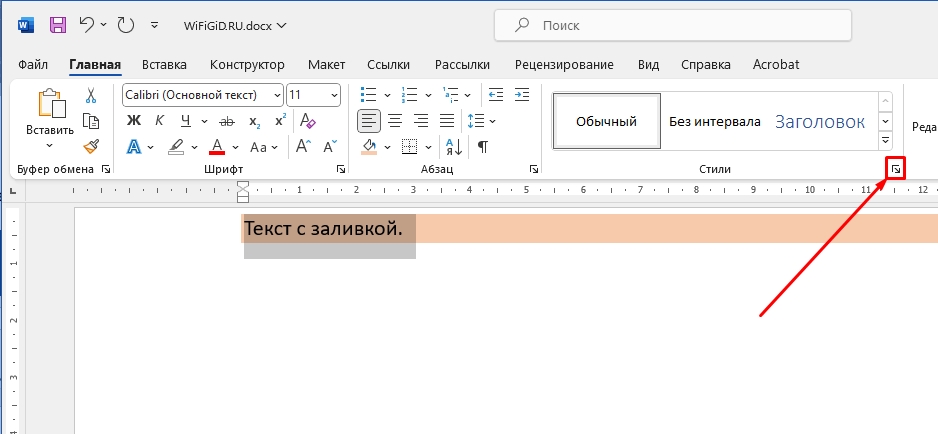
Далее в контекстном меню жмем «Очистить все». Только будьте аккуратны при использовании данного метода, так как подобная функция удаляет абсолютно все стили. В противном случае вам придется повторно форматировать текст.
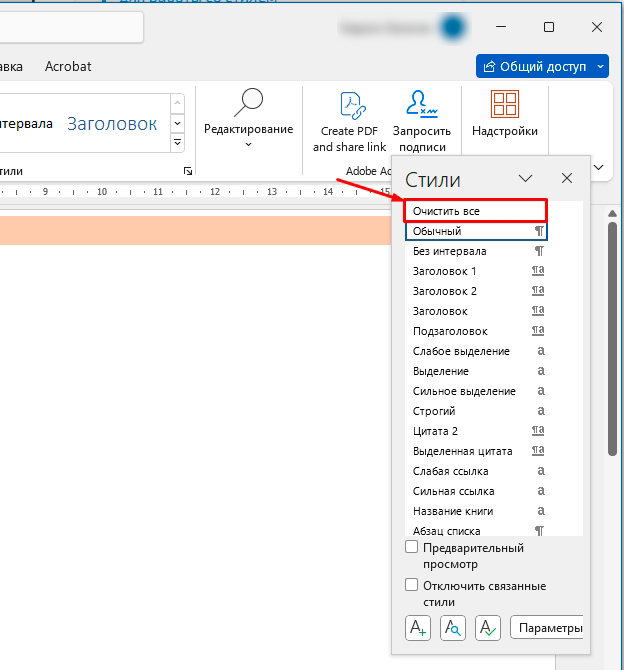
Вот и все. Как видите в проблеме заливки нет ничего сложного. В любом случае, вы можете обратиться за помощью к специалистам нашего портала в комментариях. Мы стараемся помогать всем.
Добавление и удаление заливки в таблице
Word для Microsoft 365 Outlook для Microsoft 365 PowerPoint для Microsoft 365 OneNote для Microsoft 365 Word 2021 Outlook 2021 PowerPoint 2021 OneNote 2021 Word 2019 Outlook 2019 PowerPoint 2019 Word 2016 Outlook 2016 PowerPoint 2016 OneNote 2016 Word 2013 Outlook 2013 PowerPoint 2013 OneNote 2013 Outlook 2010 Outlook 2007 InfoPath Filler 2013 Еще. Меньше
Добавление заливки в таблицу позволяет выделить в документе определенные строки, столбцы или ячейки либо всю таблицу целиком. Самый простой способ добавить цветное затенение в таблицу — использовать меню Затенение .
Добавление заливки в таблицу
- Выделите ячейки, которые требуется изменить. >
- Чтобы выделить всю таблицу, щелкните ее, а затем щелкните
 Дескриптор перемещения таблицы в левом верхнем углу.
 - Чтобы выбрать строку, столбец, ячейку или группу ячеек, выделите соответствующий диапазон мышью.
- На вкладке Конструктор таблиц (вкладка Таблица в OneNote) щелкните меню Заливка .
- Выберите нужный цвет заливки в группе Цвета темы или Стандартные цвета. Вы также можете щелкнуть элемент Другие цвета, чтобы открыть дополнительные варианты цветов. Дополнительные сведения о диалоговом окне Цвета см. в разделе Выбор цветов в диалоговом окне Цвета.
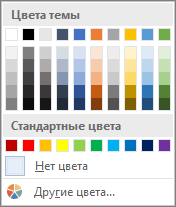 Меню затенения в PowerPoint предлагает несколько дополнительных параметров: >
 - Пипетку Щелкните любой цвет на слайде, чтобы применить его к выделенной ячейке или ячейкам.
- Картину Выберите любой рисунок на компьютере или в интернете, чтобы добавить его в выбранную ячейку или ячейки.
- Градиент Заполните выделенную ячейку или ячейки одним из нескольких встроенных градиентов или создайте собственный пользовательский градиент.
- Текстуры Заполните выбранную ячейку или ячейки одной из нескольких встроенных текстур или создайте собственную настраиваемую текстуру.
- Фон таблицы Быстро примените цвет или рисунок к фону всей таблицы.
Удаление заливки из таблицы
- Выделите ячейки, которые требуется изменить. >
- Чтобы выделить всю таблицу, щелкните ее, а затем щелкните Дескриптор перемещения таблицы в левом верхнем углу.
- Чтобы выбрать строку, столбец, ячейку или группу ячеек, выделите соответствующий диапазон мышью.
- На вкладке Конструктор таблиц (вкладка Таблица в OneNote) щелкните меню Заливка .
- Выберите параметр Нет цвета.



