
Как убрать подчеркивание в Word? Если вы задались таким вопросом, значит с вашим текстом что-то не так. Дело в том, что так программа указывает вам на какие-то несовершенства написанного в документе материала. Какие именно недостатки выискивать и что делать, если на самом деле с текстом все в порядке?
Как убрать красные подчеркивания в Word?
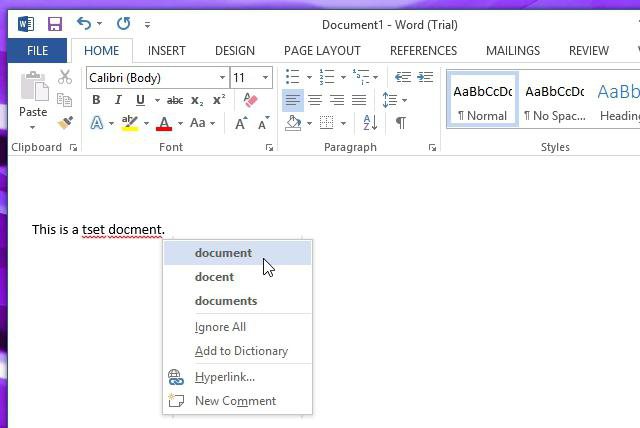
Это самый простой вопрос. Как убрать подчеркивание в Word красного цвета, знают все, кто работает с программой не первый день. Красный цвет в данном текстовом редакторе – самый распространенный маркер. Он указывает на то, что в подчеркнутом тексте находится какая-то ошибка. Точнее, не какая-нибудь, а одна из этих:
- подчеркнутое слово отсутствует в словаре,
- слово написано с ошибкой,
- также красным Word подчеркивает повторения.
Если вы не понимаете, что за ошибка в этой части текста, нажмите на него правой кнопкой. Встроенный инструмент проверки орфографии поможет вам разобраться.
Стоит отметить, что также ошибки могут быть подчеркнуты зеленым цветом. Это указывает на проблемы с использованием знаков препинания, несогласованность, стилистические ляпы и прочее.
Есть два варианта, как можно справиться с подчеркиванием красного или зеленого цвета:
- Чтобы убрать такое подчеркивание, достаточно исправить ошибки.
- Также можно нажать на «Пропустить», чтобы программа проверки перестала «видеть» этот участок.
Как убрать синие подчеркивания в Word?
Как убрать подчеркивание в Word синего цвета, знают уже не все. Такой цвет встретить можно не во всех версиях текстового редактора. Если текст перед вами подведен синей волнистой линией, в нём есть проблемы с форматированием.
Как и с прочими ошибками, эту можно убрать одним из двух способов:
- Исправить её. Если вы не понимаете, в чем ошибка, нажмите на проблемный участок правой кнопкой мыши.
- Как и прочие ошибки, эту тоже можно пропустить, нажав на соответствующую кнопку.

Как убрать подчеркивания ссылок в Word?
Как убрать подчеркивание в Word, если речь идет о линии под ссылками? Конечно, довольно редко возникают ситуации, когда это может понадобиться. Но если уж мы начали разбирать вопрос ненужных подчеркиваний, стоит затронуть и этот тип.
Дело в том, что любую гиперссылку Word автоматически подчеркивает снизу прямой линией. Убрать её можно одним из способов:
- Выделить текст, под которым нужно убрать подчеркивание, после чего нажать сочетание клавиш Ctrl+U.
- Также можно пойти более долгим путем: выделить текст, найти в верхнем поле программы во вкладке «Главная» букву «Ч», подчеркнутую снизу. После нажатия на нее линия под выделенным текстом пропадет.
Как убрать надоедливое подчеркивание в Ворде: пошаговая инструкция

Красное подчеркивание в документах Word может сильно мешать при работе. Эта мигающая полоса отвлекает внимание и не дает сосредоточиться. Давайте разберемся, откуда она берется и как избавиться от назойливого подчеркивания раз и навсегда.
Причины появления красного подчеркивания в Word
Существует несколько причин, по которым в тексте документа Word может появляться красное волнистое подчеркивание:
- Выбран неправильный язык проверки орфографии
- Word не распознает некоторые слова и специальные термины
- Включена функция проверки правописания в настройках
- Присутствуют другие типы ошибок форматирования текста
Рассмотрим подробнее каждую из перечисленных причин.
Неверный язык проверки орфографии
Инструмент проверки орфографии в Word изначально настроен на русский язык. Но в вашем документе могут присутствовать слова или целые абзацы на иностранном языке. Это заставляет программу подчеркивать их красным цветом.
Чтобы избавиться от подчеркивания, достаточно выделить фрагмент текста на другом языке и указать нужный язык в параметрах проверки орфографии. Мы рассмотрим это подробно в следующих разделах статьи.
Неизвестные Word слова и термины
Зачастую красным подчеркиваются абсолютно правильные слова и термины, просто отсутствующие в словаре программы Word. Это могут быть неологизмы, жаргонизмы, аббревиатуры.
Например, модное сегодня слово "хайп" при проверке орфографии тоже подчеркивается красным цветом, потому что оно пока не внесено разработчиками в словарь.
В таких случаях либо добавляйте неизвестные слова в пользовательский словарь Word, либо временно пропускайте эти слова при проверке орфографии.

Включенная функция проверки орфографии
Основной причиной появления красного подчеркивания в Ворде является встроенная функция проверки правописания. Она включена в настройках программы по умолчанию.
При активной проверке орфографии Word автоматически анализирует все слова в документе и помечает красным цветом те из них, где обнаруживает ошибки или опечатки.
Чтобы полностью избавиться от назойливого подчеркивания, можно навсегда отключить проверку правописания в настройках Word. Это самый радикальный способ, о котором мы поговорим позже.
А пока перейдем к следующей возможной причине появления красного подчеркивания в документах.
Другие типы ошибок форматирования текста
Помимо проверки орфографии, Word может подчеркивать текст волнистыми линиями других цветов:
- Синим — ошибки пунктуации и связности текста
- Зеленым — грамматические ошибки
Это делают дополнительные модули проверки грамматики и структуры текста. Их тоже можно отключить в настройках, если вас раздражает синее или зеленое подчеркивание слов.
Кроме того, красным цветом выделяются и другие ошибки форматирования текста, например, некорректное размещение переносов строк или абзацев.
Чаще всего это результат ошибок при копировании или вставке текста из других источников. Исправить такие ошибки можно вручную или с помощью функции "Очистить форматирование".
3 способа убрать подчеркивание, выбрав правильный язык
Если вы уверены, что красное подчеркивание появилось из-за неправильно выбранного языка проверки орфографии, исправить ситуацию довольно просто.
Существует 3 способа:
- Определить текущий язык проверки орфографии
- Найти нужный язык в настройках Word
- Пометить фрагмент текста выбранным языком
Как определить текущий язык проверки орфографии
Чтобы узнать, какой язык сейчас используется Word для проверки орфографии, загляните в нижнюю статусную строку программы. Справа там отображается выбранный язык, например, RU (русский).
А вот как поменять язык проверки орфографии на нужный:
- Перейдите на вкладку "Рецензирование" в ленте меню
- Нажмите на кнопку "Язык" и выберите нужный в списке
- Также можно использовать комбинацию клавиш Ctrl + Shift + F11 для быстрого выбора языка
После смены языка проверки лишние красные подчеркивания в выделенном фрагменте текста должны исчезнуть.
Как пометить выделенный текст на другом языке
Еще один удобный способ — применить нужный язык только к выделенному фрагменту текста. Сделать это можно прямо из контекстного меню:
- Выделите подчеркнутый красным фрагмент текста
- Щелкните по нему правой кнопкой мыши и выберите пункт "Язык"
- В подменю укажите нужный язык
Теперь Word будет проверять орфографию только этого фрагмента на выбранном языке, игнорируя основные настройки.
Описанные выше 3 способа помогут избавиться от назойливого красного подчеркивания, вызванного неправильным языком проверки текста в Word.
Как отключить проверку орфографии в Word навсегда
Если красное подчеркивание появляется в ваших документах Word постоянно и мешает работе, можно навсегда отключить функцию проверки орфографии.
Существует 3 основных способа:
- Отключить проверку орфографии для всех открываемых документов
- Отключить только для текущего документа Word
- Временно отключить проверку орфографии на период редактирования
Рассмотрим эти варианты более подробно.
Отключение проверки орфографии для всех документов
Чтобы полностью выключить проверку орфографии в Word, сделайте следующее:
- Откройте меню "Файл" и выберите страницу "Параметры"
- Выберите категорию "Правописание и пунктуация"
- Снимите флажки в пунктах "Проверка орфографии" и "Проверка грамматики"
После этого во всех открываемых или создаваемых документах Word будет навсегда отключена проверка орфографии и не будут отображаться красные подчеркивания слов.
Отключение только для текущего документа Word
Можно запретить подсвечивать ошибками только конкретный документ или те файлы, которые вы будете создавать в дальнейшем. Для этого:
- Откройте окно "Параметры" через меню "Файл"
- Выберите категорию "Правописание и пунктуация"
- В разделе "Исключения для файла" поставьте флажки напротив нужных пунктов
Временное отключение проверки орфографии
Если вам нужно быстро отключить проверку орфографии только на время работы с документом, это можно сделать с помощью горячих клавиш:
- Нажмите сочетание клавиш Ctrl + Shift + S, чтобы временно скрыть подчеркивания
- Как только закончите редактирование текста, снова нажмите Ctrl + Shift + S, чтобы вернуть проверку орфографии
Такая возможность удобна, когда вам нужно быстро набрать какой-то текст или фрагмент, игнорируя при этом подчеркивания Word.
Как добавить незнакомое слово в словарь Word
Если программа Word подчеркивает красным вполне корректные слова, которых попросту нет в ее словаре, добавьте их туда.
Например, это могут быть различные термины, имена собственные, аббревиатуры и т.д. После добавления слова в словарь, оно больше не будет подчеркиваться при проверке орфографии.
Вот как добавить слово в словарь в новых версиях Word:
- Щелкните правой кнопкой мыши по незнакомому слову
- В появившемся меню выберите команду "Добавить в словарь"
- Слово автоматически будет сохранено в основном или пользовательском словаре программы
После этих простых действий выбранное слово перестанет подчеркиваться во всех документах Word как ошибка.
В более старых версиях Word процесс добавления слов в словарь выглядит так:
- Откройте меню "Сервис" и перейдите в раздел "Язык"
- В окне "Параметры" нажмите кнопку "Изменить список слов. "
- Введите нужное слово и нажмите "Добавить", затем "OK"
После чего вы также решите проблему с подчеркиванием этого слова во всех документах Word.
Пропуск слова при проверке орфографии
Если вы не хотите пополнять словарь Word новыми словами, их можно просто пропускать при проверке орфографии.
Это удобно в ситуациях, когда нужно быстро написать текст, игнорируя ошибки. Например, при наброске каких-то идей или планов.
Что означает команда "Пропустить" в контекстном меню
Чтобы однократно пропустить выделенное слово при проверке орфографии, достаточно в контекстном меню (по правой кнопке мыши) выбрать пункт "Пропустить".
После этого красное подчеркивание исчезнет, и Word не будет выделять это слово как ошибку в текущем документе.
Пропуск слова в текущем документе Word
Часто бывает удобно пропустить слово только в конкретном документе. Чтобы сделать это, выберите в контекстном меню команду "Пропустить все".
После чего подчеркивание этого слова пропадет во всем текущем документе Word.
Пропуск слова во всех документах
А вот если вы хотите, чтобы слово не выделялось красным цветом ни в одном из документов, которые вы открываете или создаете в Word, тогда:
- Откройте меню "Файл" и перейдите в раздел "Параметры"
- Выберите категорию "Проверка правописания"
- Нажмите кнопку "Исключения для файла" и введите нужное слово
После этого выделение этого слова как ошибки будет отключено во всех документах Word.
Теперь вы знаете, как убрать подчеркивание в Ворде с помощью временного пропуска слов или добавления их в словарь программы.
Как отключить стилистическую проверку текста в Word
Помимо орфографических ошибок, Microsoft Word также может подчеркивать стилистические, пунктуационные и грамматические ошибки в тексте.
Это делает дополнительный модуль проверки — так называемый "Корректор". Он помечает ошибки следующими цветами:
- зеленые подчеркивания — грамматические ошибки;
- синие подчеркивания — пунктуационные ошибки.
Что такое стилистическая проверка текста
Помимо этого, Word может также подчеркивать текст синим цветом, обозначая тем самым стилистические ошибки или несвязность текста.
Это могут быть различные стилистические погрешности, например, сложные для восприятия фразы, повторы, неправильное употребление слов и так далее.
Чтобы отключить проверку стиля и не видеть больше синих подчеркиваний в тексте, сделайте следующее:
- Перейдите на вкладку "Рецензирование" на панели меню
- Нажмите на кнопку "Параметры проверки" и снимите флажок напротив пункта "Проверка стиля при проверке грамматики"
После этого стилистическая проверка текста будет отключена в текущем документе Word.
Отключение проверки стиля для текущего или всех документов
Аналогично можно запретить проверку стиля текста только в конкретном документе или для всех файлов сразу:
- Откройте окно "Параметры" через меню "Файл"
- Выберите категорию "Правописание и пунктуация"
- Снимите необходимые флажки в разделах "При проверке правописания и грамматики" и "Исключения для файла"
Теперь при редактировании документов Word вас не будут отвлекать лишние синие подчеркивания.
Как убрать выделения текста в Ворде: 4 варианта
Текст может быть разным: полужирным, курсивным, подчеркнутым, зачеркнутым – и все это с бесконечным сочетанием цветов. Копируя текст на сайте, мы берем текст со всеми этими значениями, но далеко не всегда они нужны в тексте. Чтобы убрать выделения текста в Ворде, можно использовать несколько разных методов – о них мы и поговорим.
Вставка чистого текста, без выделений шрифта
Шрифт может быть оформлен по-разному. И исправлять это придется тоже разными способами. Но вы можете предотвратить появление проблемы. Суть в том, чтобы вставить в Ворд «чистый» текст.
Нельзя избежать того, что при копировании сохраняется цвет и прочие данные. Но если вставлять текст не при помощи «Ctrl + V», используя «Сохранить только текст (С)», вы вставите в Ворд черные буквы на белом фоне. Для этого нажмите правую кнопку мыши на нужном месте, и выберите соответствующую кнопку.

Это работает для всех версий программы, но кнопка может называться по-разному. Как правило, она всегда стоит третьей в ряду.
Убираем полужирное выделение, курсив и подчеркивание
Для удаления ненужных параметров шрифта при копировании текста, вам следует проделать следующее:
- Выделите нужный текст.
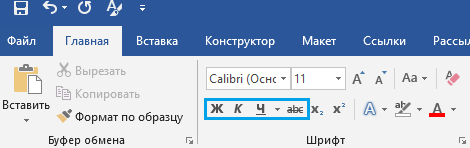
Если в вашем тексте нет дополнительного форматирования, которое необходимо, то можно воспользоваться более простым методом. Найдите кнопку «Очистить все форматирование» – она находится в той же вкладке правее от шрифта. Выделите нужный текст и нажмите на нее.
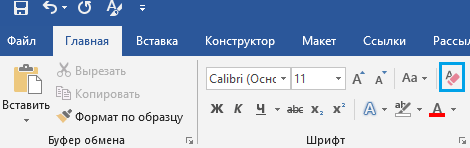
Важно: название и внешний вид кнопки со временем менялись. Но она всегда выглядела как буква «А» с ластиком.
Изменяем цвет шрифта
Функция «Очистить все форматирование» работает и для цвета. Если она вам не подходит, то воспользуйтесь другой инструкцией:
- Перейдите во вкладку «Главная».

Изменяем фон текста
Инструкция будет практически такой же, как и для цвета шрифта, но нужно выбрать стрелочку около кнопки «Цвет выделения текста» – она слева от «Цвет шрифта». Выберите подходящий вариант либо пункт «Нет цвета», если хотите белый фон.
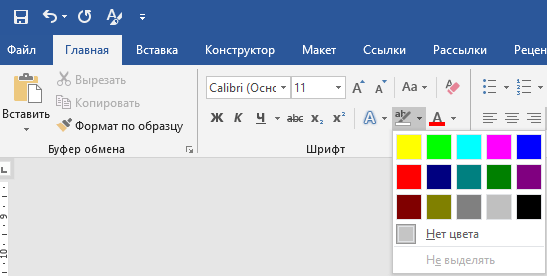
Скриншоты сделаны в Microsoft Word 2019, но советы актуальны и для ранних версий программы. Ищите не в точности такие же названия кнопок, а похожие. Чтобы помочь вам в этом, мы объяснили их расположение и внешний вид.



