
Возможно, многие из нас сталкивались с проблемой, когда при работе в Microsoft Word текст начинает отображаться жирным шрифтом. В таком случае может возникнуть необходимость удалить жирный шрифт и вернуть текст к обычному, стандартному виду. Эта проблема может быть особенно актуальна при выполнении учебных или рабочих заданий, когда необходимо соблюдать определенный формат и стиль текста. В этой статье мы предоставим вам подробную инструкцию о том, как удалить жирный шрифт в Word, а также дадим несколько полезных советов для более эффективной работы с программой.
Первым шагом в удалении жирного шрифта в Word является выделение текста, который нужно изменить. Выделить текст можно с помощью мыши или с клавиатуры, нажав клавиши Shift + Стрелка влево или вправо. Если вам нужно выделить весь текст в документе, вы можете воспользоваться комбинацией клавиш Ctrl + A.
После выделения текста откройте вкладку "Шрифт" в верхнем меню программы. В этой вкладке вы найдете все доступные настройки для изменения шрифта, включая жирный шрифт. В группе "Оформление" среди других опций есть кнопка "Жирный" с иконкой буквы "B". Нажмите на эту кнопку, чтобы убрать выделение с нее и удалить жирный шрифт у выделенного текста. Еще один способ удалить жирный шрифт — это использовать комбинацию клавиш Ctrl + Shift + F.
Как избавиться от жирного шрифта в Word: подробная инструкция
Жирный шрифт может быть полезным инструментом при оформлении текста в Word, однако иногда бывает необходимо удалить жирное выделение для достижения определенного эффекта или согласованного вида документа. В данной инструкции мы расскажем вам, как удалить жирный шрифт в Word.
1. Выделите текст, в котором необходимо удалить жирное форматирование.
Выделение текста можно произвести следующим образом:
- Щелкните левой кнопкой мыши в начале текста, который необходимо выделить.
- Зажмите левую кнопку мыши и выделите нужный текст.
- Отпустите левую кнопку мыши.
2. Откройте вкладку "Главная" на ленте инструментов.
Вкладку "Главная" можно найти в верхней части окна программы Word.
3. Удалите жирное форматирование.
Для удаления жирного шрифта используйте следующие методы:
- Нажмите кнопку "Жирный" на ленте инструментов, чтобы снять выделение с текста и удалить жирное форматирование.
- Используйте комбинацию клавиш Ctrl+B, чтобы снять выделение текста и удалить жирное форматирование.
4. Проверьте результаты.
После выполнения указанных действий следует проверить текст на отсутствие жирного шрифта. Если необходимо, повторите процедуру для других частей документа.
Следуйте этой подробной инструкции, чтобы удалить жирный шрифт в Word и достичь необходимого форматирования для вашего документа.
Откройте документ в Word
Для начала процесса удаления жирного шрифта в Word необходимо открыть документ, в котором вы хотите внести изменения. Для этого выполните следующие действия:
| 1. | Запустите программу Microsoft Word, находящуюся на вашем компьютере. |
| 2. | В верхнем левом углу окна Word нажмите на кнопку "Файл", которая находится слева от кнопки "Начало". |
| 3. | В открывшемся меню выберите пункт "Открыть", чтобы начать процесс загрузки документа в Word. |
| 4. | Перейдите к папке, в которой находится нужный вам документ, и выберите его. |
| 5. | Нажмите на кнопку "Открыть" в правом нижнем углу окна, чтобы загрузить выбранный документ в программу Word. |
Теперь вы можете приступить к удалению жирного шрифта и внесению необходимых изменений в вашем документе в Word.
Выделите текст, который нужно изменить
Часто при работе в программе Word возникает необходимость изменить стиль шрифта для отдельных участков текста. Если вы столкнулись с проблемой жирного шрифта и хотите удалить выделение для конкретного слова или фразы, то вам потребуется выполнить несколько простых шагов.
Шаг 1: Откройте документ в программе Word и выделите текст, у которого нужно удалить жирный шрифт. Вы можете сделать это, активируя с помощью мыши нужное слово или фразу. Альтернативно, можно использовать сочетание клавиш Ctrl + A, чтобы выделить весь текст документа.
Шаг 2: На панели инструментов найдите кнопку с иконкой "Жирный" или "Bold" и кликните на нее. Обычно она выглядит как буква "B" с жирным текстом. Когда кнопка активна, она будет выделяться или будет иметь светлый фон.
Шаг 3: Кликните на кнопку с иконкой "Жирный" еще раз, чтобы отменить выделение. В результате текст, который вы выделили, вернется к обычному шрифту без жирности.
Если вы хотите удалить жирный шрифт у конкретного слова или фразы внутри уже выделенного текста с общим жирным начертанием, то вам потребуется дополнительный шаг:
Шаг 4: Вновь выделите участок текста, который нужно изменить. На панели инструментов найдите кнопку "Жирный" и кликните на нее. После этого слово или фраза будут выделены отдельно от остального текста.
Теперь вы знаете, как удалить жирный шрифт в Word и изменить стиль текста для нужных участков документа. Этот метод также применим к другим стилям шрифта, таким как курсив и подчеркнутый, в случае их наличия в программе Word.
Будьте внимательны при работе с текстовыми форматами, чтобы не потерять целостность текста и сохранить его читаемость. Следуйте инструкциям и у вас все получится!
Нажмите на кнопку "Жирный" в панели инструментов
Для того чтобы удалить жирный шрифт, вы должны выполнить следующие действия:
- Откройте документ в программе Microsoft Word.
- Выделите текст, содержащий жирный шрифт, который вы хотите удалить.
- Обратите внимание на панель инструментов в верхней части окна Word. Там вы увидите кнопку "Жирный", которую нужно нажать.
После того, как вы нажмете на кнопку "Жирный", жирный шрифт будет удален, и выбранный текст вернется к нормальному стилю.
Теперь вы знаете, как удалить жирный шрифт в Word, используя кнопку "Жирный" в панели инструментов. Этот способ очень прост и удобен в использовании, и позволяет с легкостью изменять форматирование текста в документе.
Проверьте результат
После выполнения всех действий, описанных выше, убедитесь, что жирный шрифт на вашем документе в Word удален. Чтобы это проверить:
- Выберите текст, который вы ранее выделили жирным шрифтом.
- Убедитесь, что текст выделен простым шрифтом без жирности.
- Если текст все еще отображается жирным шрифтом, повторите шаги удаления жирности шрифта, убедившись, что правильно выполняете каждый шаг.
Проверьте также другие части вашего документа, чтобы убедиться, что жирность шрифта была успешно удалена со всего текста, включая заголовки, списки и цитаты.
Если после выполнения всех описанных шагов вы все еще обнаруживаете жирный шрифт в вашем документе, вероятно, он был применен к конкретному стилю форматирования. В этом случае вам следует определить, какой стиль используется, и удалить жирность из него.
Мы надеемся, что наше руководство помогло вам успешно удалить жирный шрифт в Word. Теперь вы можете создавать документы с четким и современным оформлением без лишней жирности шрифта.
Успехов в работе с Word!
Используйте комбинацию клавиш для удаления жирного шрифта
Если вы хотите быстро удалить жирное форматирование с текста в Word, вы можете воспользоваться комбинацией клавиш. Это удобный способ, который позволяет быстро вернуть текст к обычному, не выделенному формату.
Для удаления жирного шрифта в Word используйте комбинацию клавиш Ctrl + Shift + N. Нажмите и удерживайте клавишу Ctrl, затем нажмите и удерживайте клавишу Shift и наконец нажмите клавишу N. Это приведет к удалению жирного форматирования с выделенного текста.
Если у вас не выделен текст, но вы хотите удалить жирное форматирование с определенного участка, просто выделите нужный текст и затем нажмите комбинацию клавиш.
Запомните, что комбинация клавиш Ctrl + Shift + N работает только для удаления жирного форматирования и не влияет на другие атрибуты текста, такие как размер шрифта или цвет.
Сохраните изменения в документе
После того как вы удалили жирный шрифт в документе Word, не забудьте сохранить изменения, чтобы они вступили в силу.
Для сохранения изменений в документе можно воспользоваться следующими способами:
1. Сохранение с помощью горячих клавиш:
- Нажмите клавиши Ctrl + S на клавиатуре.
- В появившемся окне выберите место, куда вы хотите сохранить документ, введите имя файла и нажмите кнопку "Сохранить".
2. Сохранение с помощью меню:
- Кликните по кнопке "Файл" в верхнем левом углу окна программы Word.
- В выпадающем меню выберите пункт "Сохранить" или "Сохранить как".
- В появившемся окне выберите место, куда вы хотите сохранить документ, введите имя файла и нажмите кнопку "Сохранить".
После выполнения данных действий изменения в документе будут сохранены, и вы сможете в любой момент открыть его и увидеть обновленный текст без жирного шрифта.
Как убрать выделения текста в Ворде: 4 варианта
Текст может быть разным: полужирным, курсивным, подчеркнутым, зачеркнутым – и все это с бесконечным сочетанием цветов. Копируя текст на сайте, мы берем текст со всеми этими значениями, но далеко не всегда они нужны в тексте. Чтобы убрать выделения текста в Ворде, можно использовать несколько разных методов – о них мы и поговорим.
Вставка чистого текста, без выделений шрифта
Шрифт может быть оформлен по-разному. И исправлять это придется тоже разными способами. Но вы можете предотвратить появление проблемы. Суть в том, чтобы вставить в Ворд «чистый» текст.
Нельзя избежать того, что при копировании сохраняется цвет и прочие данные. Но если вставлять текст не при помощи «Ctrl + V», используя «Сохранить только текст (С)», вы вставите в Ворд черные буквы на белом фоне. Для этого нажмите правую кнопку мыши на нужном месте, и выберите соответствующую кнопку.

Это работает для всех версий программы, но кнопка может называться по-разному. Как правило, она всегда стоит третьей в ряду.
Убираем полужирное выделение, курсив и подчеркивание
Для удаления ненужных параметров шрифта при копировании текста, вам следует проделать следующее:
- Выделите нужный текст.
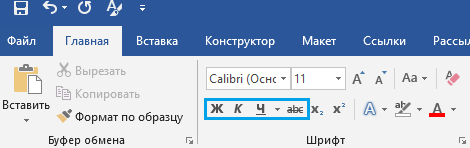
Если в вашем тексте нет дополнительного форматирования, которое необходимо, то можно воспользоваться более простым методом. Найдите кнопку «Очистить все форматирование» – она находится в той же вкладке правее от шрифта. Выделите нужный текст и нажмите на нее.
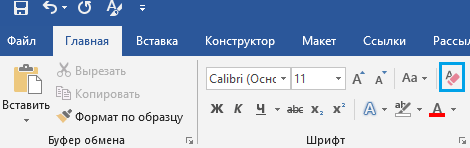
Важно: название и внешний вид кнопки со временем менялись. Но она всегда выглядела как буква «А» с ластиком.
Изменяем цвет шрифта
Функция «Очистить все форматирование» работает и для цвета. Если она вам не подходит, то воспользуйтесь другой инструкцией:
- Перейдите во вкладку «Главная».

Изменяем фон текста
Инструкция будет практически такой же, как и для цвета шрифта, но нужно выбрать стрелочку около кнопки «Цвет выделения текста» – она слева от «Цвет шрифта». Выберите подходящий вариант либо пункт «Нет цвета», если хотите белый фон.
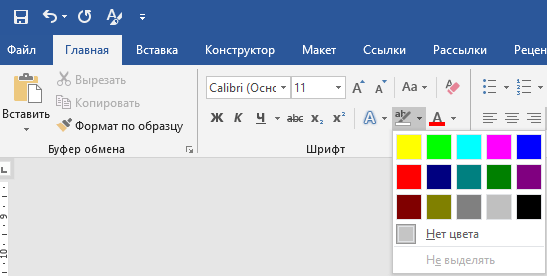
Скриншоты сделаны в Microsoft Word 2019, но советы актуальны и для ранних версий программы. Ищите не в точности такие же названия кнопок, а похожие. Чтобы помочь вам в этом, мы объяснили их расположение и внешний вид.



