
Microsoft Word является одним из самых популярных текстовых редакторов, который используется во множестве сфер деятельности. Многие пользователи часто работают с таблицами в Word, и иногда могут столкнуться с трудностями при удалении жирной линии в таблице, когда она не выделяется обычными способами.
Жирная линия в таблице может возникнуть, когда пользователь применяет форматирование ячеек таблицы или случайно вставляет декоративную линию. Обычно, чтобы удалить такую линию, достаточно просто выделить ее и нажать кнопку «Удалить». Но иногда бывает, что стандартные методы не работают.
Если вы столкнулись с такой ситуацией и не можете удалить жирную линию в Word, попробуйте следующие методы:
- Выделите все содержимое таблицы и примените форматирование по умолчанию. Для этого выделите все ячейки (кликните на перекрестие в верхнем левом углу таблицы), затем наведите курсор на линию и нажмите правую кнопку мыши. В контекстном меню выберите пункт «Очистить форматирование» и убедитесь, что опция «Форматирование таблицы» выбрана.
- Если первый метод не помог, попробуйте изменить ширину столбца или строки, на которой находится жирная линия. Выделите столбец или строку, нажмите правую кнопку мыши и выберите пункт «Ширина столбца» или «Высота строки» в контекстном меню. Установите значение 0 или очень маленькое значение, чтобы сделать столбец или строку невидимыми.
- Если предыдущие методы не помогли, попробуйте скопировать таблицу и вставить ее в новый документ Word. Иногда это может помочь избавиться от нежелательных форматирований, включая жирные линии.
Если ни один из этих методов не сработал, возможно, для удаления жирной линии потребуется использовать продвинутые методы, такие как изменение стилей таблицы или вмешательство в код программы. В этом случае рекомендуется обратиться за помощью к специалистам или использовать более продвинутые редакторы, такие как Microsoft Excel.
Важно помнить, что при работе с таблицами в Word всегда лучше предварительно сохранять документ и делать резервные копии, чтобы в случае проблем было возможно вернуться к предыдущим версиям.
Почему жирная линия в Word может не выделяться в таблице
- Неправильный формат ячейки: Жирная линия может не выделяться, если формат ячейки не соответствует ожидаемому формату. Убедитесь, что вы правильно настроили ячейку таблицы и указали, что вы хотите нарисовать жирную линию.
- Скрытая линия: Возможно, жирная линия была нарисована, но скрыта или перекрыта другими элементами в таблице. Проверьте, нет ли других линий или объектов, которые могут скрывать жирную линию.
- Неправильные настройки просмотра: Убедитесь, что в настройках просмотра Word вы выбрали правильный режим отображения, чтобы видеть все элементы таблицы.
- Проблемы с программным обеспечением: Если причина не является предыдущими пунктами, возможно, проблема связана с программным обеспечением Word. Попробуйте перезапустить программу или обновить ее до последней версии.
Если ничто из вышеперечисленного не помогло, возможно, потребуется обратиться к поддержке Microsoft для получения дополнительной помощи и решения проблемы.
Как проверить настройки форматирования жирной линии в Word
Чтобы проверить настройки форматирования жирной линии в Word, следуйте этим шагам:
1. Откройте документ в Word и найдите линию, которую вы хотите проверить.
2. Выделите линию и щелкните правой кнопкой мыши над нею.
3. В контекстном меню выберите опцию «Форматирование линии».
4. В открывшемся диалоговом окне «Форматирование линии» найдите вкладку «Ширина», где вы сможете проверить значение ширины линии.
5. Если значение ширины равно нулю, это означает, что линия имеет жирное форматирование. Если же значение больше нуля, линия не имеет жирного форматирования.
6. Чтобы изменить форматирование линии на жирное, выделите линию и установите значение ширины равным нулю.
7. После внесения изменений, нажмите на кнопку «ОК» в диалоговом окне «Форматирование линии», чтобы применить изменения и закрыть окно.
Теперь вы знаете, как проверить настройки форматирования жирной линии в Word и изменить ее по вашему усмотрению.
Как изменить настройки форматирования жирной линии в Word
Шаг 1: Выделите жирную линию, которую вы хотите изменить.
Шаг 2: Нажмите правую кнопку мыши на выделенной линии и выберите пункт «Свойства границы».
Шаг 3: В открывшемся окне «Формат границ» выберите вкладку «Линия».
Шаг 4: Измените параметры жирной линии по своему вкусу. Вы можете изменить толщину, цвет, стиль и другие параметры линии.
Шаг 5: Нажмите «ОК», чтобы сохранить изменения и закрыть окно «Формат границ».
Шаг 6: Жирная линия должна измениться в соответствии с выбранными настройками.
Как удалить жирную линию в Word с помощью клавиатурных комбинаций
Если жирная линия в Word не выделяется в таблице и вы хотите ее удалить, можно воспользоваться клавиатурными сочетаниями. Ниже приведены шаги, которые помогут вам выполнить данную операцию.
| Шаг | Клавиатурные комбинации |
| 1. | Выделите текст выше и ниже линии, чтобы включить ее в выделение. |
| 2. | Нажмите клавишу «Backspace» ( ← ) или «Delete» ( Del ) на клавиатуре. |
| 3. | Линия будет удалена, а текст останется без изменений. |
Теперь вы знаете, как удалить жирную линию в Word с помощью клавиатурных комбинаций. Пользуйтесь этой информацией, чтобы быстро и удобно редактировать свои документы в Word.
Как удалить жирную линию в Word с помощью контекстного меню
Иногда при работе в программе Microsoft Word можно столкнуться с ситуацией, когда нужно удалить жирную линию, которая не выделяется в таблице. Но не стоит пугаться, в таких случаях можно воспользоваться контекстным меню программы для удаления этой линии.
Для начала, выделите всю строку, в которой находится жирная линия. Чтобы это сделать, нажмите левой кнопкой мыши на номере строки, расположенном слева от ячеек. Если вам нужно удалить только одну жирную линию, выделите только нужную ячейку.
После выделения строки (или ячейки) нажмите правой кнопкой мыши на выделенной области. В открывшемся контекстном меню найдите пункт «Границы ячеек» и наведите на него курсор мыши. Затем выберите пункт «Удалить границы» в появившемся всплывающем меню.
После выполнения этих действий жирная линия в таблице должна исчезнуть, и вы можете продолжить работу с документом.
Если после удаления жирной линии остаются другие нежелательные форматирования, такие как цвет или ширина линий, вы можете Воспользоваться этим контекстным меню для их удаления. Просто выберите соответствующие пункты в меню «Границы ячеек» и «Цвет шрифта».
Таким образом, вы сможете легко и быстро удалить жирную линию в Word с помощью контекстного меню, даже если она не выделяется в таблице. Это удобный и эффективный способ очистить документ от ненужных элементов форматирования и продолжить работу.
Как удалить жирную линию в Word, используя дополнительные инструменты
В программе Microsoft Word существуют различные способы удаления жирной линии, если она не выделяется в таблице. Рассмотрим несколько дополнительных инструментов:
- Использование комбинации клавиш Одним из самых простых способов удалить жирную линию является использование сочетания клавиш Ctrl+Q. Просто выделяйте всю таблицу, включая линии, и нажмите сочетание клавиш для удаления стилей.
- Применение инструментов форматирования Другим способом удаления жирной линии является использование инструментов форматирования в программе Word. Выделите таблицу, а затем перейдите во вкладку «Границы» на панели инструментов. В разделе «Границы» найдите опцию «Без границ» и выберите ее. Это удалит все линии в таблице, включая жирные линии.
- Использование команды «Удалить границы» Если определенная линия все еще остается после применения инструментов форматирования, можно использовать команду «Удалить границы». Для этого необходимо выделить строчку или ячейку, содержащую жирную линию, щелкнуть правой кнопкой мыши и выбрать в контекстном меню команду «Удалить границы». Это удалит только выбранную линию, оставив остальные границы в таблице неизменными.
Проверьте каждый из этих способов, чтобы удалить жирную линию в Word, если она не выделяется в таблице. Вам необходимо выбрать наиболее удобный способ в зависимости от ваших потребностей и предпочтений.
Как удалить горизонтальную линию в Word
В некоторых случаях во время редактирования документа Word пользователям необходимо знать, как убрать горизонтальную линию в Ворде. Это требуется, когда подобный элемент дизайна не всегда бывает уместным.
Горизонтальная линия в Ворде добавляется несколькими способами, когда в текстовый документ вводится длинная строка в виде линии. Большинство пользователей используют эту горизонтальную линию в качестве заголовка или разделителя для удобства чтения и оформления в документе.
Горизонтальная линия иногда появляется в документе автоматически, даже если вы этого не хотели. Возможно, вы сами поместили линию, чтобы ваш документ выглядел привлекательнее.
Но удалить строку с линией не так просто, как ввести ее в документ. Часто в Word горизонтальная линия сразу не удаляется по разным причинам.
Это зависит от способа, с помощью которого линия была вставлена в текущий документ. Дело в том, что существуют разные методы добавления горизонтальной линии в Word, которые существенно отличаются друг от друга.
Горизонтальные линии добавляются в документ Word, в основном, следующими способами:
- Линии, автоматически вставленные с помощью ввода нескольких символов.
- Линия, начерченная с помощью инструмента «Границы».
- Нарисованные линии с помощью функции «Фигура».
- Линии, возникшие в результате неправильного форматирования.
Вы можете прочитать подробную статью, которая размещена на этом сайте, о разных способах добавления горизонтальной линии в документ Word.
Подробнее: Горизонтальная линия в Word — 5 способов
Из-за различий методов вставки линии в содержимое документа, иногда не удаляется горизонтальная линия в Ворде. Это значит, что вам потребуется использовать несколько вариантов, чтобы получить благоприятный результат.
В этом руководстве мы расскажем, как удалить горизонтальную линию в Word несколькими способами, а также, как отключить автоматическое размещение линий границ в Word с помощью функции автоформата.
Как убрать горизонтальную линию в Word с помощью функции отмены
Если вы уже изменяли и сохраняли документ Word, то этот метод не подходит для удаления горизонтальной линии. Этот способ можно использовать только в том случае, если последним, что вы сделали, было введение горизонтальной линии в документ.
Примените один из следующих способов:
- Нажмите одновременно на клавиши клавиатуры «Ctrl» + «Z».
- Нажмите значок «Отменить ввод» с изогнутой стрелкой, размещенный на панели быстрого доступа в верхнем левом углу окна программы.
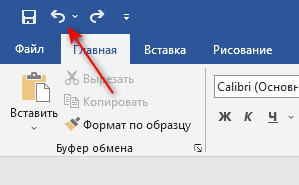
Для полного удаления линии может потребоваться несколько нажатий на клавиши или кнопку отмены ввода, если сразу вся линия не удаляется.
Простое удаление горизонтальной линии
Этим способом можно удалить нарисованную линию и линию, добавленную в документ с помощью функции вставки горизонтальной линии.
Выполните следующие действия, чтобы удалить нарисованную горизонтальную линию:
- Щелкните по линии, которую вы хотите удалить, после чего она выделится.
- Нажмите на клавишу «Del».
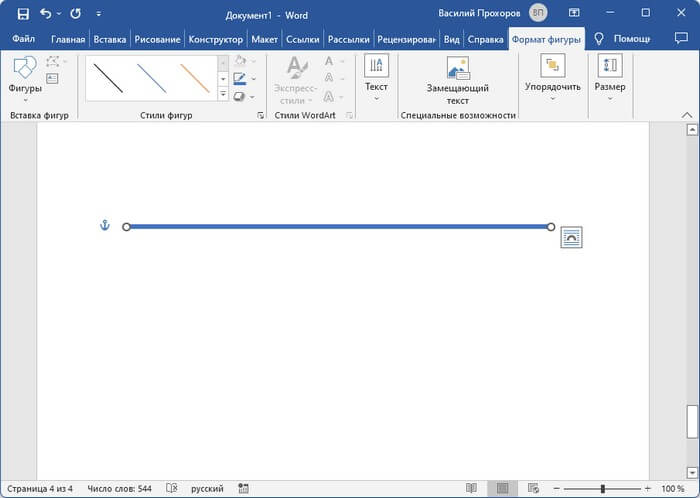
Вместо клавиши «Del» можно использовать функцию «Вырезать» из контекстного меню правой кнопки мыши.
Для удаления линии, добавленной с помощью функции «Горизонтальная линия», сделайте следующее:
- Щелкните по линии левой кнопкой мыши для выделения этого элемента.
- Нажмите на клавишу «Del».
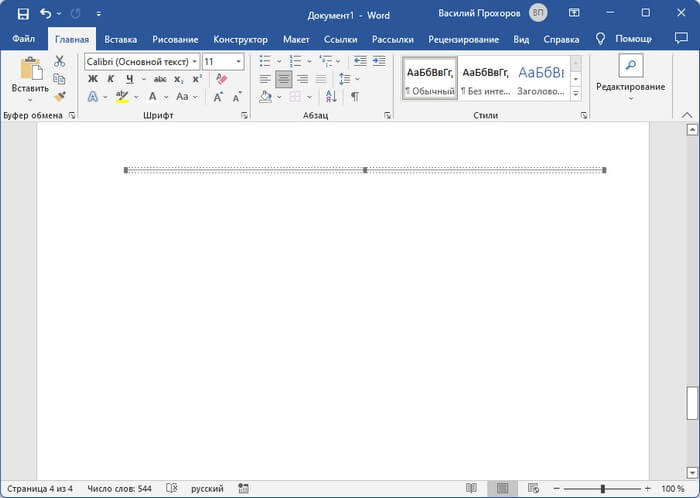
Как в Ворд удалить горизонтальную линию с помощью удаления границы
Инструмент «Граница» используется для редактирования и ввода границ на страницах документа Word. Следовательно, вы можете удалить горизонтальную линию с помощью этой функции.
Мы покажем три варианта действий, которыми вы можете воспользоваться.
- Откройте документ Word.
- Щелкните мышью чуть выше начала горизонтальной линии.
- Во вкладке «Главная» перейдите в группу «Абзац».
- Щелкните по стрелке около кнопки «Границы».
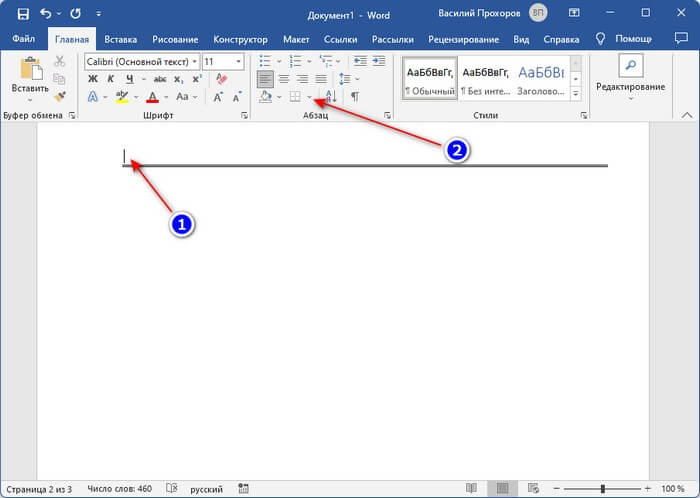
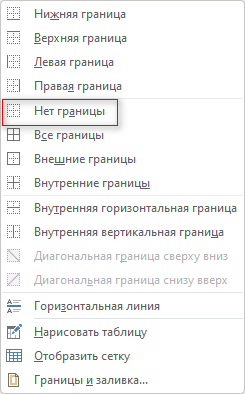
- В выпадающем списке нажмите «Нет границы».
- В окне открытого документа Word нажмите на клавиши «Ctrl» + «A», чтобы выделить все содержимое документа.
- Во вкладке «Главная» нажмите на стрелку около значка «Границы» в группе «Абзац».
- В открывшемся меню выберите «Нет границы».
Этот метод подходит для удаления всех линий из документа Word, кроме нарисованных и вставленных с помощью функции «Горизонтальная линия».
- Выделите абзацы выше и ниже линии. Выделение произойдет вместе с линией.
- Во вкладке «Главная» в группе «Абзац» щелкните по стрелке около иконки «Границы».
- В открывшемся списке нажмите на пункт «Нет границы».
Как убрать горизонтальную линию в Word с помощью границы страницы
Вы также можете использовать функцию границы страницы в MS Word, чтобы удалить горизонтальную линию, поскольку она также действует как граница для разделения вашего документа.
Выполните следующие действия:
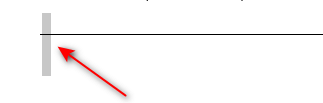
- Щелкните по строке над горизонтальной линией.
- Выделите горизонтальную линию, перетащив курсор на строку под линией.
- Перейдите на вкладку «Конструктор» («Дизайн» в некоторых версиях Word).
- Щелкните по кнопке «Границы страницы» в группе «Фон страницы».
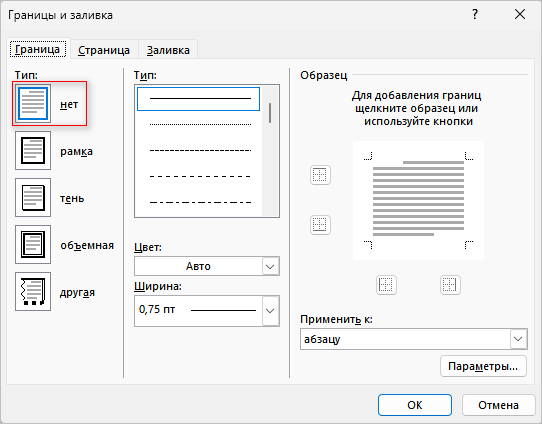
- В открывшемся окне «Границы и заливка» войдите во вкладку «Граница».
- В опции «Тип:» выберите «нет».
- Нажмите на кнопку «ОК».
Если не получается применить предыдущий способ, выполните следующее:
- Выделите участок текста вместе с линией.
- Войдите во вкладку «Конструктор» (Дизайн).
- В группе «Фон страницы» нажмите на значок «Границы страницы».
- В окне «Границы и заливка» откройте вкладку «Граница».
- Сначала нажмите «нет» в типе границы, а затем «ОК».
Нестандартные способы удаления линии
Прочитайте про несколько вариантов удаления горизонтальной линии из документа Word, которая добавилась туда из-за неправильного форматирования.
В некоторых случаях разделительные линии образованы сносками, которые имеются в данном документе. Для удаления разделителя сноски используйте совет из другой статьи.
Подробнее: Как удалить сноски в Word: все способы
Если вам важнее удалить линию, чем сохранить исходное форматирование документа, используйте этот метод:
- Выделите текст вместе с линиями в документе Word.
- Нажмите на клавиши «Ctrl» + «X», чтобы вырезать это содержимое.
- Откройте программу Блокнот, а затем нажмите на клавиши «Ctrl» + «V», чтобы вставить скопированное.
- Снова переместите содержимое из Блокнота в файл Word, выбрав в параметрах вставки «Сохранить только текст».
- Линии исчезнут из вашего документа.
Иногда помогает такой вариант:
- Выделите текст и прилегающую линию.
Можно выделить весь документ, но тогда не сохранится форматирование.
- Во вкладке «Главная», в группе «Стили» нажмите на стрелку в правом нижнем углу этого раздела.
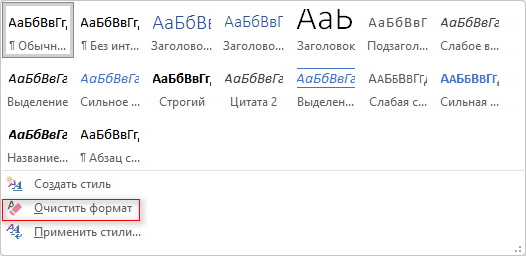
- В окне «Стили» нажмите «Очистить все».

Или нажмите на стрелку «Дополнительные параметры», а в открывшемся меню выберите «Очистить формат».
Как отключить автоматическое создание горизонтальных линий
Автоматическое создание линий с помощью ввода символов помогают пользователям быстро оформить документ. Но бывают ситуации, когда эта функция мешает правильному форматированию документа.
Если вы не хотите, чтобы линии границ появлялись автоматически при обычном вводе текста, вы можете отключить эту функцию.
Пройдите шаги, чтобы отключить автоматические линии границ в Word:
- Откройте программу Word, нажмите на меню «Файл».
- Из боковой панели откройте «Параметры».
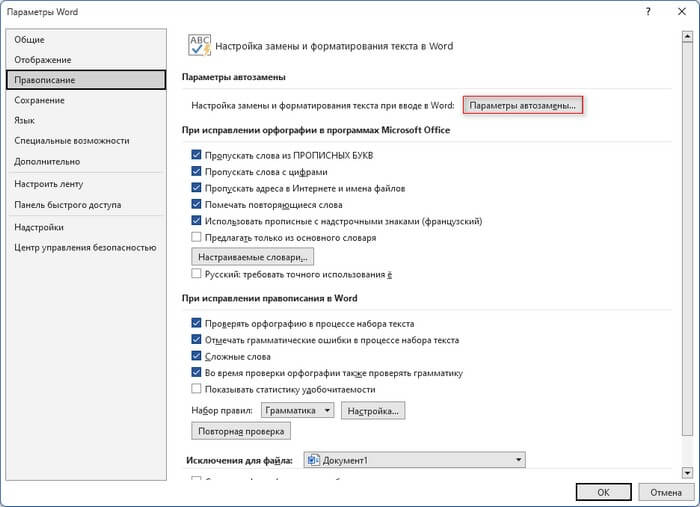
- В окне «Параметры Word» перейдите во вкладку «Правописание».
- Нажмите на кнопку «Параметры автозамены…».
- В окне «Автозамена» войдите во вкладку «Автоформат при вводе».
- В разделе «Применять при вводе» снимите флажок в опции «Линии границ».
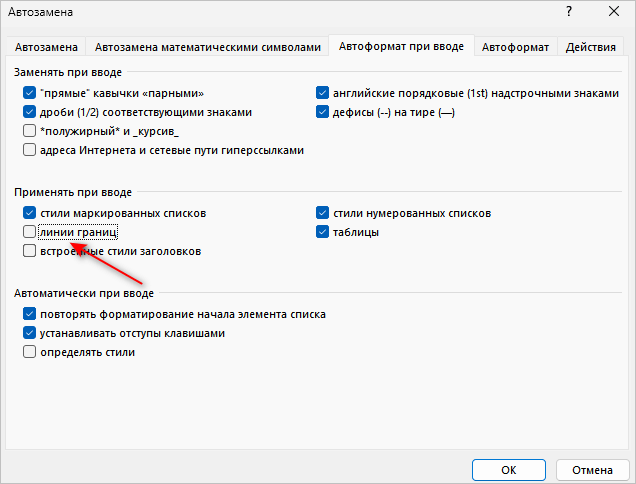
- Нажмите на кнопку «ОК» в этом и в следующем окне.
Вы можете в любой момент снова включить эту функцию, чтобы использовать функцию автоформата при вводе линий границ в приложении Microsoft Word.



