
Один из читателей рассылки спрашивал, почему у него в документе отображаются служебные знаки Word. При том, что значок Непечатаемые знаки на панели инструментов отключен.
Такая ситуация возможно, когда в параметрах редактора Word принудительно установлен режим отображения знаков форматирования текста (пробелов, табуляции, абзацев, переносов строк, разрывов). В этом случае деактивация кнопки Непечатаемые знаки на панели инструментов ни к чему не приведет.
Чтобы отключить режим отображения непечатаемых знаков в меню Сервис выберите команду Параметры . Откроется одноименное диалоговое окно.
На вкладке Вид в группе Знаки форматирования снимите флажки со всех параметров и закройте окно. Знаки форматирования в документе будут скрыты. Обратите внимание, чтобы кнопка Непечатаемые знаки также была отжата (деактивирована).
Еще записи по вопросам использования Microsoft Word:
- полезных заметок о колонтитулах
- 3 способа очистки списка недавно открытых документов
- Microsoft Office: популярные команды на одной вкладке
- Ribbon XML Editor — программа редактирования интерфейса Word 2007, 2010
- SQL для начинающих: изучите SQL онлайн за 9 часов
- Word 2007: добавляем свою вкладку и свои команды
- Word 2007: полотно, рисунки, линии
- Word 2007: смена формата сохранения файла
- Word 97 — решение проблемы с отображением символов на линейке
- Word 97. Слияние документов как один из способов упростить свою работу
- Абзац с цветным фоном
- Автозаполняемые колонтитулы
- Автоматизация текстового набора в Word
- Автоматическая запись макроса
- Автоматическая нумерация билетов
- Автоматическая расстановка переносов
- Автоматическое обновление полей при открытии документа
- Автоматическое сохранение всех открытых документов
- Автотекст и Word 2007
- Автотекст с последовательной нумерацией
- Автоформат документов
- Белый текст на синем фоне в Word 2007
- Белый текст на синем фоне: ностальгия по DOS
- Буквица
- Быстрая смена ориентации страниц документа
Скрытые и непечатаемые символы в Word
Друзья, продолжаем очередные изыскания в Word на нашем портале WiFiGid. В этой заметке мы покажем вам как работать с непечатаемыми символами в Word – узнаем как их посмотреть или скрыть, удалить или наоборот вставить. Короче говоря, годная инструкция на любой вкус и цвет в понятном пошаговом изложении с картинками. Начинаем!
P.S. Этот текст прямо тоже набирался в Word, поэтому мы знаем, что делаем. Но если вдруг остались какие-то вопросы – пишите их с полной уверенностью в комментариях к этой статье.
Что за невидимые символы?

Это короткое вступление для нашей с вами состыковки. Под невидимыми символами я понимаю знаки табуляции, лишние пробелы или даже символы переноса абзацев и разрывы страниц. На самом деле их больше, но статья не об этом. Если мы с вами говорим об одном и том же – продолжаем чтение.
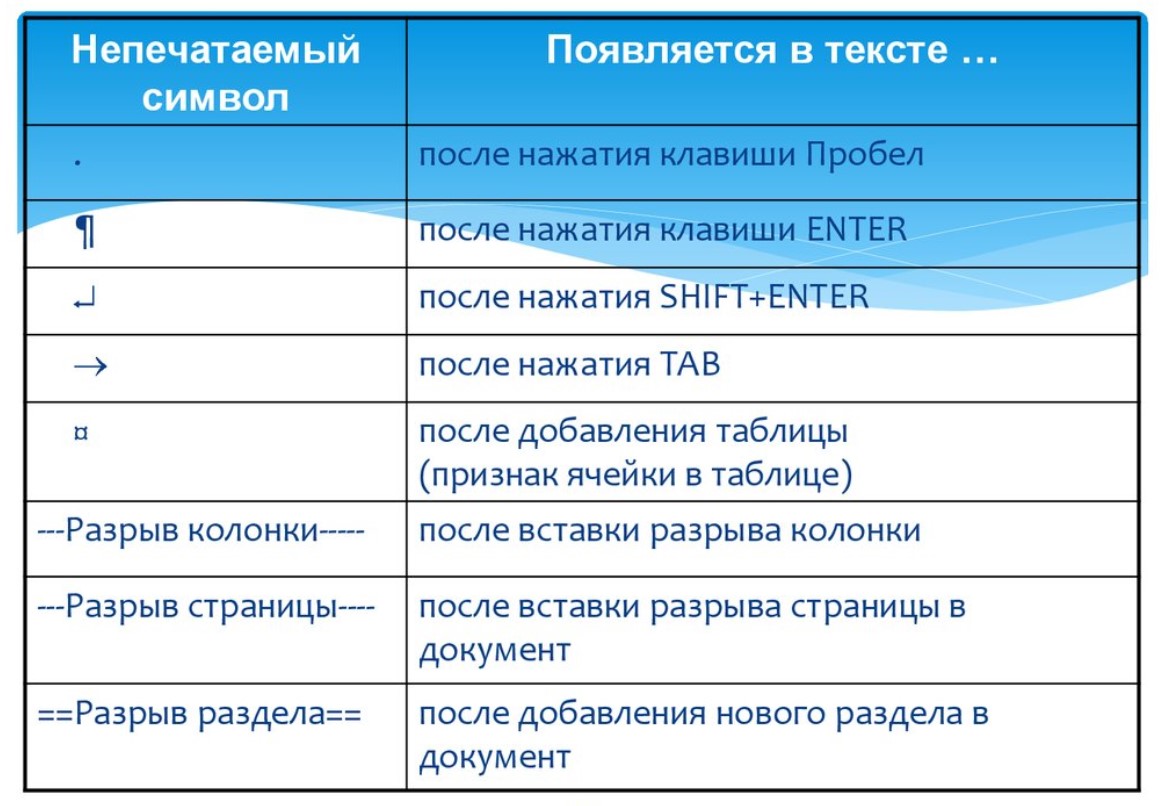
Включаем отображение невидимых символов
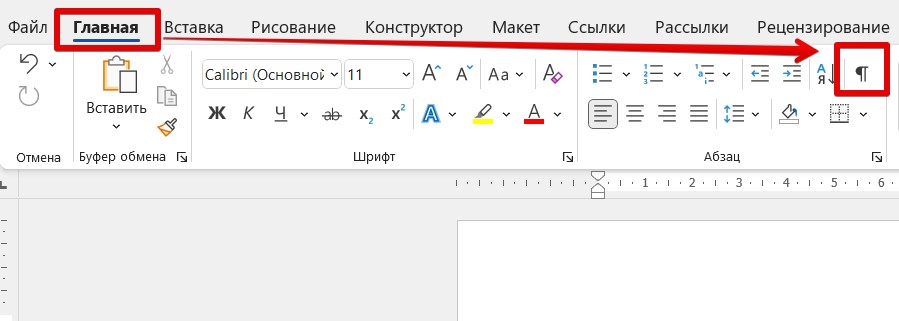
Для включения отображения невидимых символов, а также их скрытия в Word используется одна кнопка – «Отобразить все символы». Стоит ее один раз увидеть, забыть невозможно. Встречается абсолютно во всех версиях Word. Расположена на «Главной» вкладке в разделе «Абзац»:
А вот так выглядят эти самые невидимые символы:
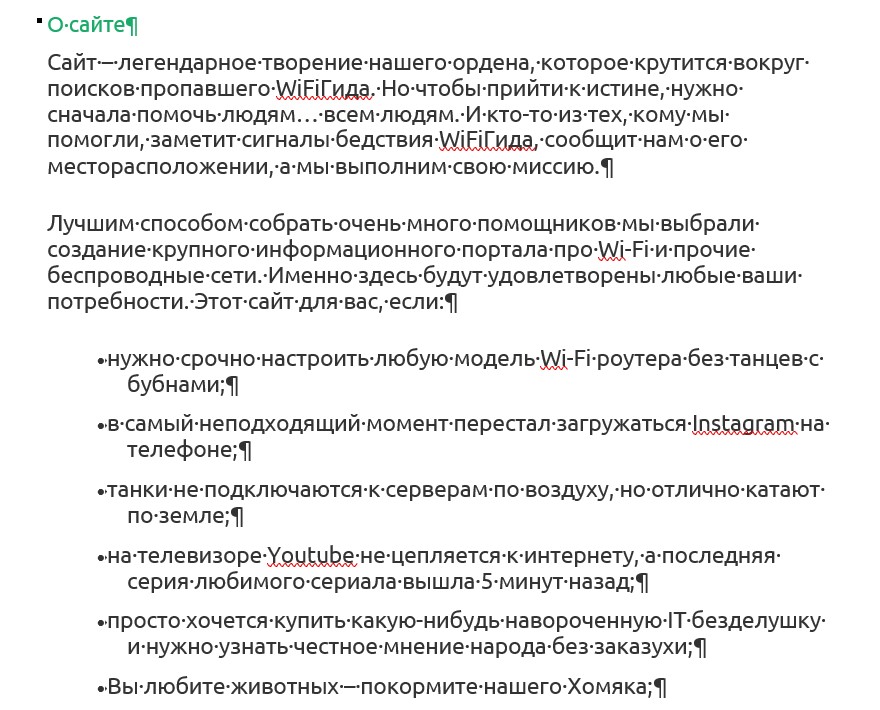
А если нажмете на эту кнопку еще раз, все невидимые символы пропадут.
Горячие сочетания клавиш для отображения/скрытия символов: Ctrl + * ИЛИ Ctrl + Shift + 8
Настройка отображения скрытых символов
Обычно предыдущего раздела хватает с головой для работы с этими символами. Но в Word есть способ настраивать их отображение вручную:
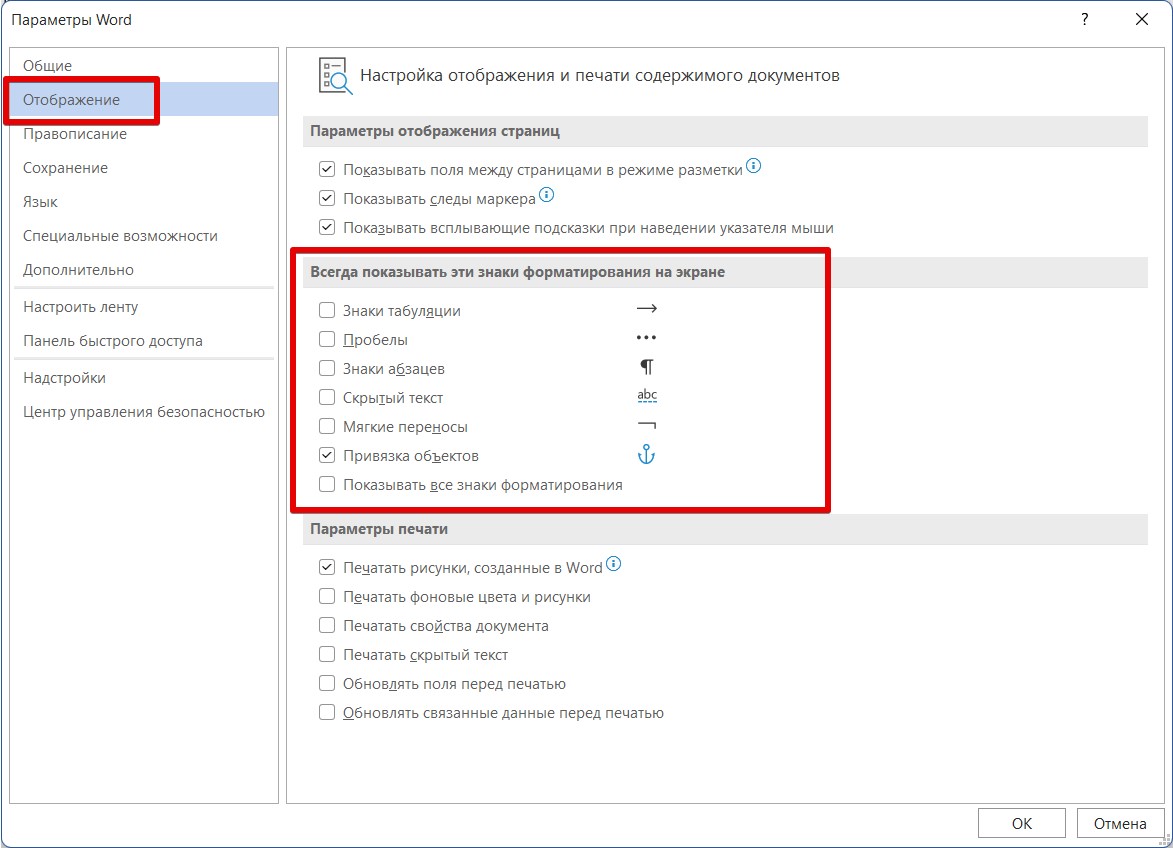
- Переходим в «Файл – Параметры».
- Открываем раздел «Отображение» (ранее назывался «Экран»).
- Ставим нужные галочки на символах, которые нужно отображать:
Как убрать скрытые символы?
В случае если вы, например, поставили два лишних пробелы, их можно удалить:
- Включаем отображение всех символов по инструкции выше.
- Удаляем их как самые обычные буквы в тексте.
- Скрываем отображение непечатных символов.
- Радуемся.
Все символы удалять не нужно, их нужно просто скрывать. На печать они не выводятся.



