
Наиболее удобный способ избавиться от значка солнца в Word — применить комбинацию клавиш. Для этого выделите текст с символом солнца и нажмите сочетание Ctrl+H. В появившемся окне «Найти и заменить» введите в поле «Найти» символ солнышка (☀), а в поле «Заменить на» ничего не указывайте. Затем нажмите кнопку «Заменить все».
Использование функции «Найти и заменить»
Если вам необходимо убрать символ солнышка в определённой части текста, воспользуйтесь функцией «Найти и заменить». Сначала выделите текст, содержащий символ солнышка, и нажмите комбинацию клавиш Ctrl+H. Это откроет диалоговое окно «Найти и заменить». В поле «Найти» введите символ солнышка (☀), а в поле «Заменить на» оставьте его пустым. Нажмите кнопку «Найти далее».
Когда функция «Найти и заменить» обнаружит символ солнышка, нажмите кнопку «Заменить». Повторяйте эту процедуру до тех пор, пока все символы солнышка не будут удалены.
Использование макроса
Если вам нужно удалить значок солнышка из большого количества документов, вы можете использовать макрос. Макрос — это программа, которая автоматизирует выполнение повторяющихся задач. Чтобы создать макрос для удаления значка солнышка, выполните следующие действия:
Sub УдалитьСолнцеСимвол() Dim диапазон As Range For Each диапазон In ActiveDocument.StoryRanges диапазон.Find.ClearFormatting диапазон.Find.Replacement.ClearFormatting диапазон.Find.Text = "☀" диапазон.Find.Replacement.Text = "" диапазон.Find.Execute Replace:=wdReplaceAll Next диапазон End Sub
- Нажмите клавиши Alt+Q, чтобы закрыть редактор Visual Basic.
- Нажмите клавиши Alt+F8, чтобы открыть диалоговое окно «Макросы».
- В списке «Имя макроса» выберите макрос «RemoveSunSymbol» и нажмите кнопку «Выполнить».
Данный макрос удалит все иконки солнца из текущего документа.
Инструкция по удалению солнышка в Word
В данном разделе представлены исчерпывающие рекомендации по устранению значка солнца в документе Word, которые позволят вам оперативно и просто решить данную проблему.
Откройте документ Word, из которого хотите удалить значок солнышка.
Как удалить неразборчивые символы в Microsoft Word
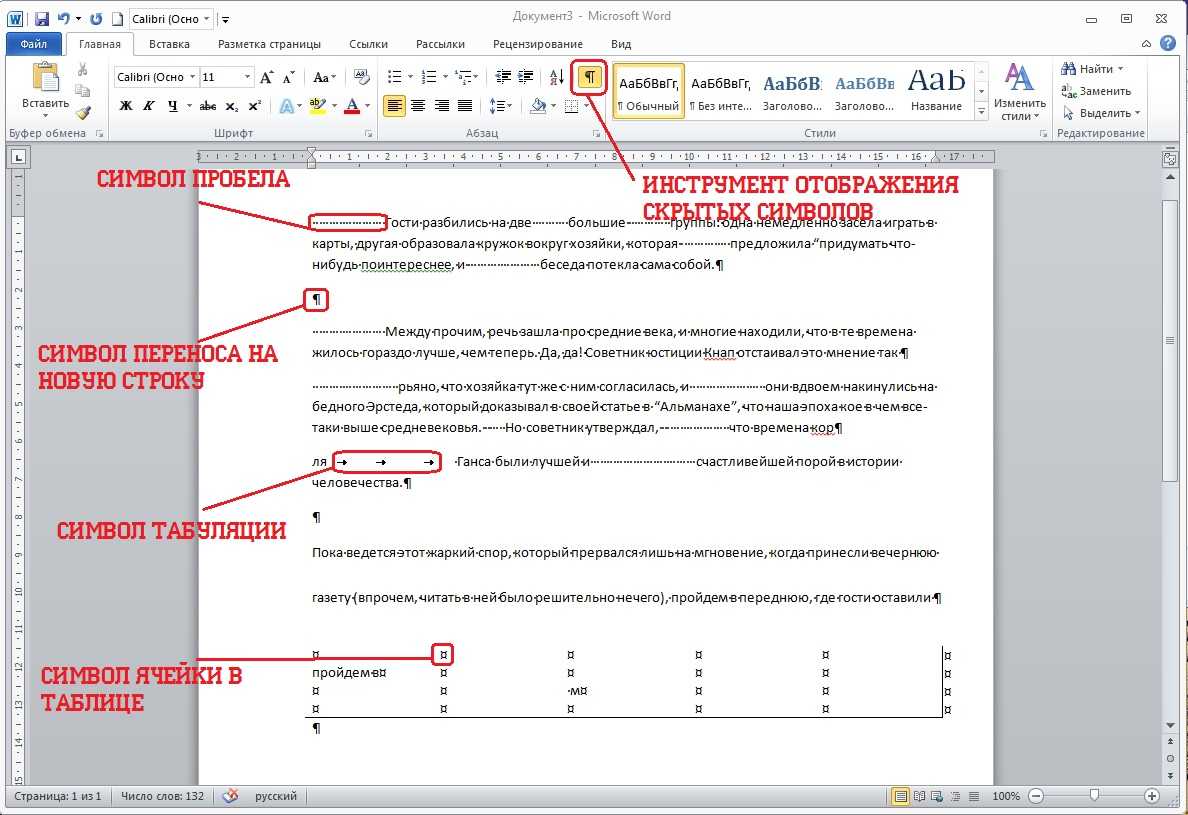
Откройте вкладку Вставка на панели инструментов в верхней части экрана.
Как удалить пустой лист в Word?

Выберите Символ и нажмите Дополнительные символы.
Как удалить пустую страницу в ворде, если она не удаляется
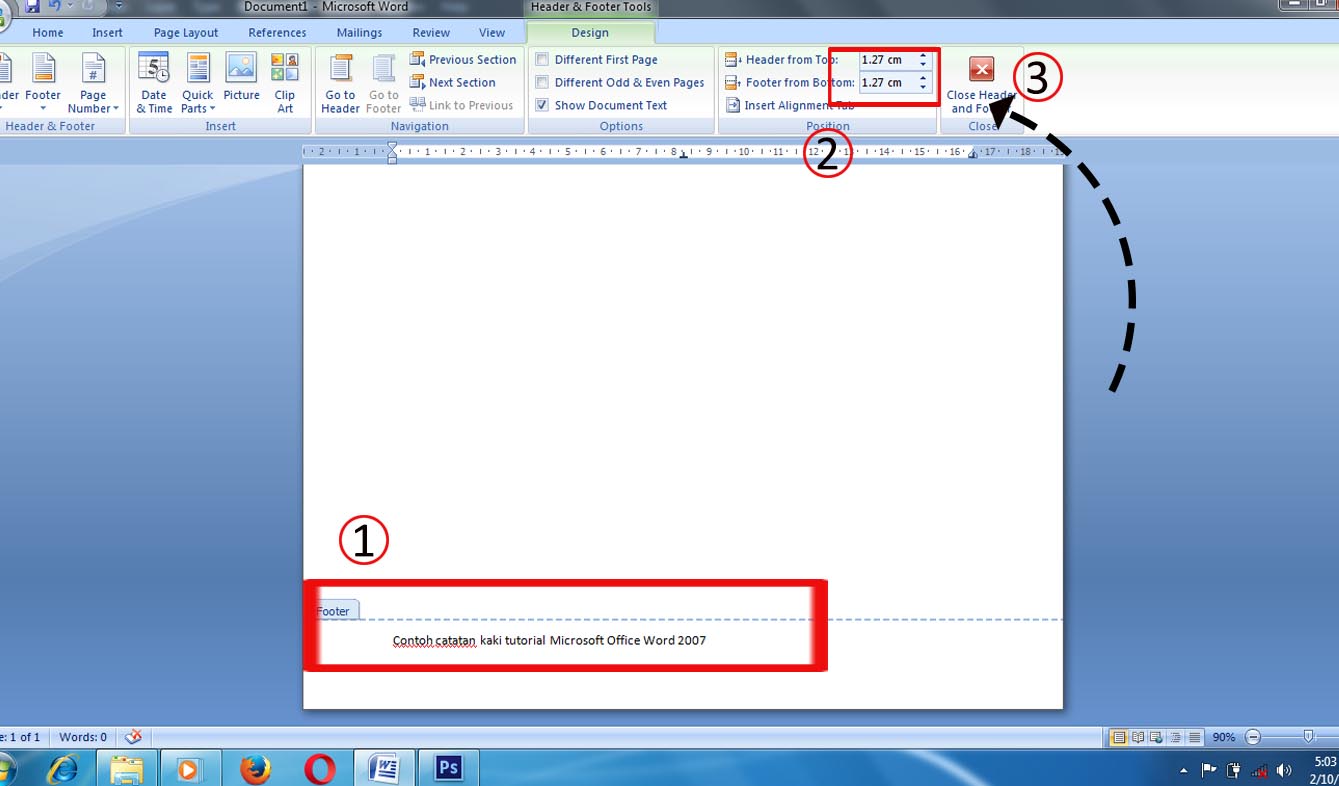
В появившемся окне найдите значок солнышка, используя прокрутку или строку поиска.
Как удалить сноски в Word
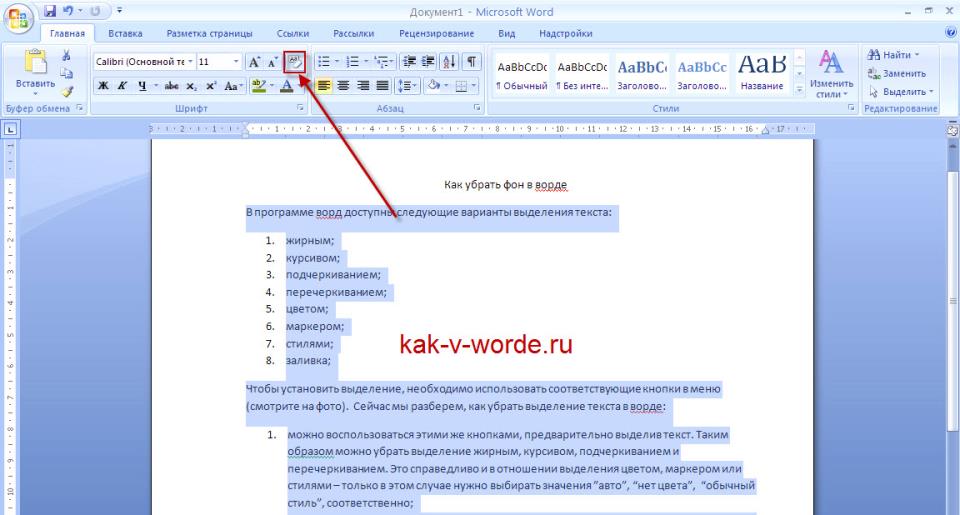
Выделите значок солнышка и нажмите Удалить.
Как убрать сноски в Ворде?
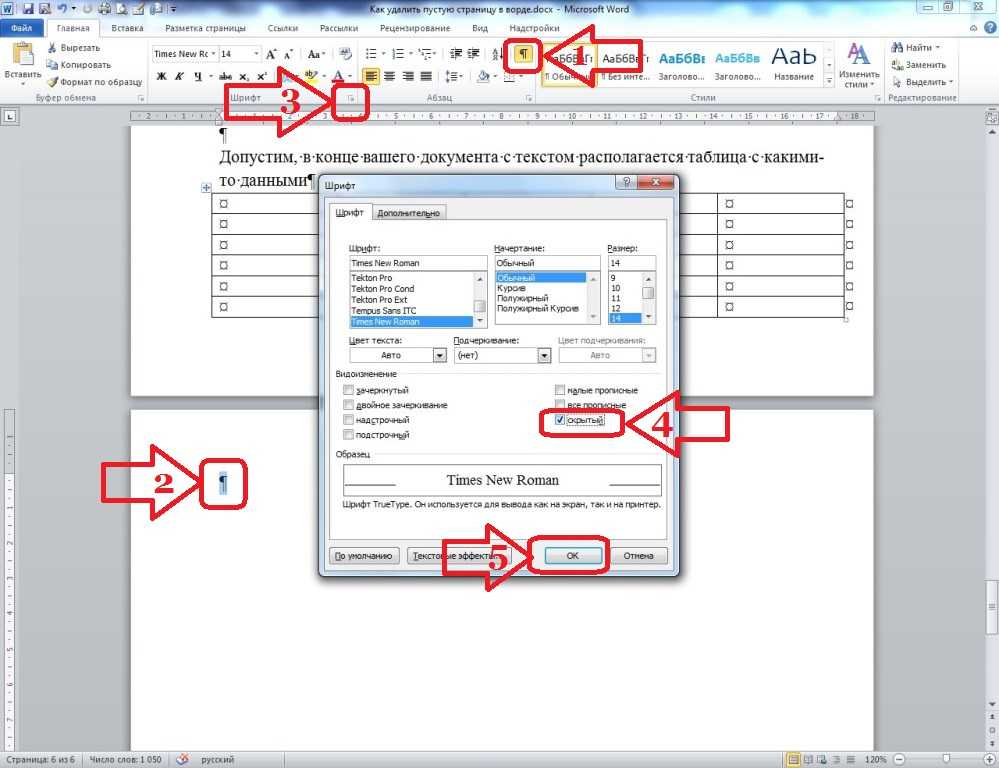

Закройте окно символов и вернитесь к документу.
Как в ворде убрать слово во всём документе
Если значок солнышка был вставлен как изображение, щелкните на нем правой кнопкой мыши.

Как удалить лишние пробелы в Ворде
В контекстном меню выберите Вырезать или нажмите клавишу Delete на клавиатуре.
Как удалить точки в Ворде вместо пробелов

Проверьте документ на наличие других значков солнышка и повторите процесс их удаления.
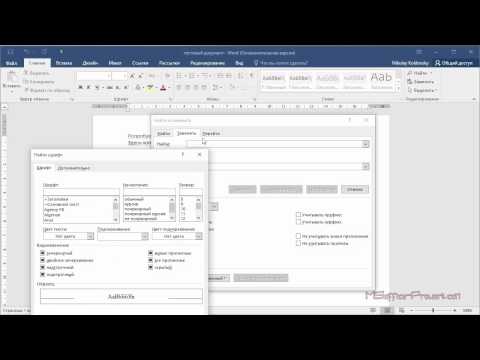
Удаление скрытого текста
Сохраните изменения в документе, чтобы закрепить результат.

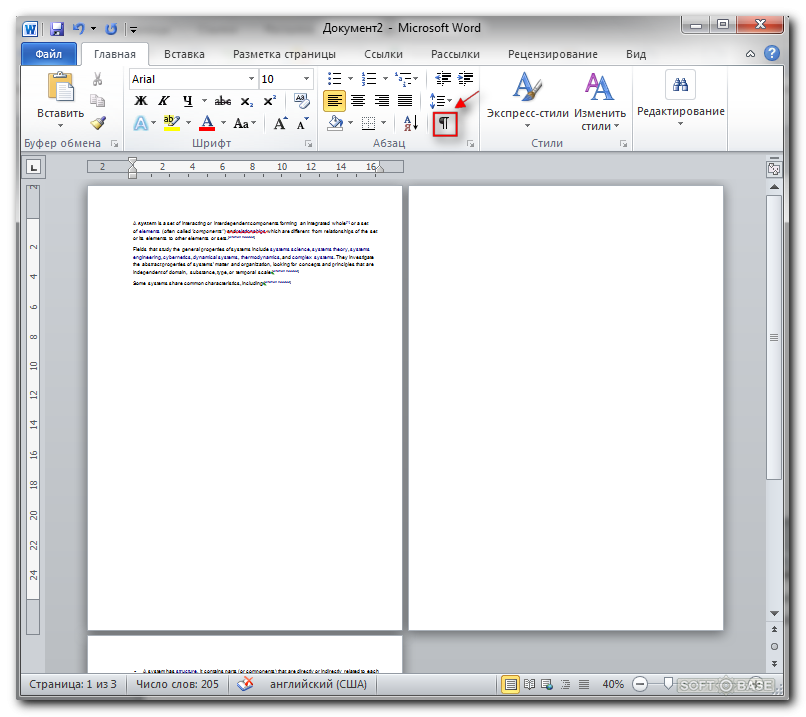
Как убрать невидимые символы в ворд
Как без проблем удалить символ солнышко в Word
Word — это один из самых популярных текстовых редакторов, который обладает широкими возможностями форматирования текста и вставки различных символов. Однако, иногда при работе с документами возникают ситуации, когда необходимо удалить определенный символ, например, символ "солнышко". В этой статье мы расскажем, как удалить символ "солнышко" в Word.
Символ "солнышко" не относится к стандартным символам, доступным в обычной панели символов Word. Он является одним из символов стрелки, которые можно добавить в текстовое поле с помощью внешних шрифтов или вставки изображения. При этом, удаление символа "солнышко" может быть немного отличаться в зависимости от способа его добавления в документ.
Если символ "солнышко" был вставлен в виде изображения, то его можно удалить как любое другое изображение в Word. Для этого достаточно выделить символ, щелкнуть правой кнопкой мыши и выбрать опцию "Удалить". При этом, следует учесть, что удаление символа "солнышко" вместе с его изображением может повлечь за собой изменение форматирования текста, так как изображение может занимать определенное место в тексте и оказывать влияние на его внешний вид.
Изучение символа солнышко в Word
Значок солнца в Word является графическим элементом, который иллюстрирует солнечный диск. Данный символ можно применять при оформлении документов для эстетических или информационных задач.
Для того чтобы изучить символ солнышко в Word, вы можете выполнить следующие шаги:
Теперь вы можете изучить символ солнышко в Word и использовать его по своему усмотрению. Вы можете изменять его размер, цвет, положение и применять другие стили форматирования в соответствии с вашими потребностями.
Почему символ солнышко появляется в тексте
Символ солнышко, известный также как символ параграфа или парапафа (), может появляться в тексте в Word по разным причинам:
1. Неправильное использование клавиатурной раскладки. Некоторые комбинации клавиш на клавиатуре могут случайно вызвать символ солнышко. Например, если при наборе текста вы случайно нажмете клавишу "Alt" вместе с числовым кодом символа (как например, "Alt+0167" на нумерической клавиатуре), то символ солнышко будет вставлен в текст.
2. Неявное форматирование текста. В Word есть функция автозамены, которая может автоматически форматировать текст при вводе определенных символов или слов. Символ солнышко может быть настроен в функции автозамены как замена определенной комбинации символов или слова. Если эта опция включена, то при вводе соответствующих символов или слов в тексте будет автоматически добавлен символ солнышко.
3. Копирование текста из другого источника. Если вы копируете текст из другого источника, такого как Интернет или другой документ, то символ солнышко может быть вставлен в текст вместе с копируемым содержимым. Это может произойти, если в оригинальном тексте был использован символ солнышко или если текст был скопирован с формата, который содержит этот символ.
Для удаления символа солнышко из текста в Word, можно воспользоваться функцией поиска и замены. Выполните поиск по символу солнышко и замените его на пустое место или на нужный символ. Также, рекомендуется проверить настройки автозамены в Word и отключить функцию автозамены для символа солнышко, если она была включена.
Негативные последствия использования символа солнышко
Использование символа солнышко в документах Word может иметь негативные последствия, которые могут негативно сказаться на качестве текста и его восприятии. Вот некоторые из этих последствий:
1. Искажение контекста: Символ солнышко может изменить смысл и контекст текста, если он не применим к содержанию документа. Это может привести к неправильному пониманию текста или создать неподходящую атмосферу.
2. Урон профессиональному имиджу: Применение символа солнышка в официальных или серьезных документах, например, в рабочих отчетах или бизнес-планах, способно подорвать их авторитет и значимость. Это может вызвать ощущение легкомысленности и недостатка профессионализма.
3. Затруднение адаптации: Если документ с символом солнышко представлен для перевода на другой язык, это может создать определенные трудности для переводчика. Неправильное толкование символа может существенно изменить смысл текста или привести к его неправильному пониманию.
4. Потеря форматирования: Вставка символа солнышко в текст может привести к потере форматирования, особенно если документ передается на обработку в другую программу или просматривается на устройстве, не поддерживающем данное форматирование. Это может привести к неразборчивому тексту или его неверному отображению.
Учитывая эти негативные последствия, следует быть осторожным при использовании символа солнышко в документах Word и внимательно оценивать его соответствие его контексту и цели документа.
Как найти символ солнышко в документе
В программе Microsoft Word можно использовать поиск для нахождения символа солнышко в документе. Для того чтобы найти символ солнышко, выполните следующие шаги:
| Этап 1: | Запустите файл в приложении Microsoft Word. |
| Этап 2: | Используйте сочетание клавиш Ctrl + F на клавиатуре или перейдите на вкладку Редактирование в верхней панели и выберите кнопку Поиск. |
| Этап 3: | В строке поиска введите слово "солнышко" или вставьте символ солнца. |
| Этап 4: | Нажмите клавишу Enter на клавиатуре или выберите кнопку Найти далее, чтобы начать поиск. |
| Этап 5: | Microsoft Word найдет первое появление символа солнышко в тексте. Чтобы найти следующие вхождения, нажмите кнопку Найти далее. |
Теперь вы знаете, как найти символ солнышко в документе в программе Microsoft Word.
Как выделить символ солнышко в Word
Следуйте инструкциям ниже, чтобы выделить символ солнышко в Word:
| Этап 1: | Откройте файл Word, в который собираетесь вставить символ солнца. |
| Этап 2: | Перейдите на вкладку "Вставка" в верхней части окна. |
| Этап 3: | Нажмите на кнопку "Символ" в секции "Текст". |
| Этап 4: | Выберите шрифт "Wingdings" из выпадающего списка шрифтов. |
| Этап 5: | Прокрутите вниз и найдите символ солнца в списке. |
| Этап 6: | Нажмите на символ солнца и выберите кнопку "Вставить". |
| Этап 7: | Символ солнца появится в вашем документе Word. |
Теперь вы знаете, как выделить символ солнышко в Word. Используйте этот символ, чтобы сделать свой текст более привлекательным и интересным!
Настройка автоматического удаления символа солнышко в Word
Для того чтобы настроить автоматическое удаление символа солнышко в Word, выполните следующие шаги:
1. Откройте документ в Word, где появляется символ солнышко.
2. В главном меню кликните на раздел "Файл", а затем в появившемся списке выберите "Настройки".
3. В открывшемся окне "Параметры Word" выберите вкладку "Проверка", а затем нажмите на кнопку "Параметры автокорректора".
4. В новом окне "Автокорректор" найдите поле "Заменять" и введите символ солнышко в поле "Заменить".
5. Оставьте поле "На" пустым, чтобы символ солнышко был удален при его появлении в тексте.
6. Нажмите на кнопку "Добавить" и затем на кнопку "ОК", чтобы сохранить настройки.
Теперь, при каждом появлении символа солнышко в тексте, Word автоматически будет удалять его, что позволит вам избежать неудобств и сохранить чистоту и качество документа.
Технические решения для удаления символа солнышко в Word
Символ солнышко в Word, известный также как символ смайлика, может иногда вызывать проблемы при редактировании документов. Если вы хотите удалить этот символ из вашего документа Word, существуют несколько технических решений, которые могут помочь вам справиться с этой задачей.
1. Использование поиска и замены.
Простым и эффективным способом удалить символ солнышко в Word является использование функции "Поиск и замена". Чтобы это сделать, необходимо выполнить следующие действия:
— Откройте документ Word, в котором содержится символ солнышко.
— Используйте комбинацию клавиш Ctrl + H, чтобы запустить диалоговое окно "Найти и заменить".
— В поле "Найти" введите символ солнышко или его код (например, ☼), а в поле "Заменить" оставьте пустым.
— Нажмите кнопку "Заменить все", чтобы удалить все экземпляры символа солнышко в вашем документе.
2. Использование функции "Копировать и вставить как текст".
Другим способом удалить символ солнышко в Word является использование функции "Копировать и вставить как текст". Для этого следуйте этим шагам:
— Выделите символ солнышко в вашем документе Word.
— Нажмите сочетание клавиш Ctrl + C, чтобы скопировать символ.
— Откройте новый документ Word или любой другой текстовый редактор.
— Нажмите сочетание клавиш Ctrl + Shift + V, чтобы вставить символ как обычный текст.
3. Использование режима редактирования «Режим HTML».
Если у вас не получается удалить символ солнышка с использованием ранее предложенных методов, вы можете активировать режим редактирования "HTML-режим" и удалить символ самостоятельно. Для этого следуйте следующим шагам:
— Откройте документ Word, в котором находится символ солнышко.
— На панели инструментов выберите вкладку "Вид".
— Нажмите на кнопку "Режим HTML".
— Найдите символ солнышко в коде HTML вашего документа и удалите его вручную.
— Вернитесь в обычный режим редактирования, чтобы увидеть результаты.
Теперь у вас есть несколько технических решений, которые помогут вам удалить символ солнышко в документе Word. Выберите тот способ, который наиболее удобен для вас и продолжайте работу с вашим документом без нежелательных символов.
Дополнительные рекомендации по удалению символа солнышко в Word
Если вам необходимо удалить символ солнышко в Word, но вы натыкаетесь на трудности, следуйте следующим дополнительным рекомендациям, которые помогут вам успешно выполнить эту задачу.
1. Удаление символа солнышко с помощью кнопки Удалить:
Поместите курсор перед символом солнышко. Нажмите и удерживайте клавишу "Shift" на клавиатуре, а затем нажмите клавишу "Delete". Символ солнышко должен быть удален.
2. Устранение символа солнышка с помощью функции Заменить:
Откройте окно поиска и замены, нажав "Ctrl" + "H" на клавиатуре. В поле "Найти" введите символ солнышко, а в поле "Заменить" оставьте пустым. Нажмите кнопку "Заменить все" или "Заменить". Это удалит все символы солнышко в документе.
3. Удаление символа солнышко с помощью символической комбинации:
Если символ солнышко отображается как последовательность символов (например, "☼"), вы можете использовать их для удаления символа. Выделите последовательность символов, затем нажмите клавишу "Delete" на клавиатуре. Таким образом, символ солнышко будет удален.
4. Удаление символа солнышко с помощью команды Вырезать:
Выделите символ солнышко, затем нажмите правую кнопку мыши и выберите опцию "Вырезать" из контекстного меню. Символ солнышко будет удален.
Следуя этим дополнительным рекомендациям, вы сможете удалить символ солнышко в Word без проблем.



