
Узнайте, как обнаружить и удалить невидимые символы в Microsoft Word. Наше руководство позволит вам улучшить оформление текста и придать ему более профессиональный вид.
Невидимые символы в Word — это важный инструмент для редактирования текстов, полученных из интернета или написанных другими авторами. Что же такое невидимые символы? Это символы, которые обычно не отображаются на экране, и при печати документов они вообще отсутствуют. Однако их основная функция заключается в обеспечении правильного форматирования, то есть в верстке текстовых документов.
Встреча с ними зачастую наступает неожиданно; сначала в тексте обнаруживаются избыточные пробелы, потом конец абзаца и так далее. Выясняется, что применение данного функционала крайне удобно для работы с информацией из Интернета при составлении рефератов, курсовых работ, дипломов и прочей документации. В последнее время требования к оформлению не только технических документов, но и любых текстов стали более строгими.
Включение невидимых символов
Режим непечатаемых символов включается и выключается нажатием кнопки, указанной на ленте значком, показанным ниже, в разделе «Абзац» и на вкладке «Главная.

Кнопка «Невидимые символы»
Символы, которые становятся видимыми после активации данной функции, отображаются исключительно на экране вашего монитора и не отображаются при печати.
Настройка отображения скрытых символов
Для тех, чья работа заключается в проверке и редактировании текстовых документов, может быть удобно, чтобы по крайней мере некоторые непечатаемые символы отображались постоянно или отображались только некоторые символы. Вы можете настроить отображение символов следующим образом. В списке меню «Параметры» вкладки «Файл» находим и активируем строку «Отображение».

Параметры
В разделе «Настройки отображения и печати…» добавится опция «Всегда отображать эти метки форматирования». В списке отметьте галочками те символы, которые вы хотите видеть постоянно.

Параметры дисплея
Скрытые знаки форматирования
Список непечатаемых символов и то, как отображаются элементы форматирования, легко найти, в нем также рассказывается о том, как вы можете использовать невидимые пробелы, табуляции и другие основные символы в своей работе.
Невидимый знак абзаца и перевод строки
Непечатаемый знак абзаца, а точнее конец абзаца, показан значком….

Конец абзаца
Этот значок помогает определить, где заканчивается один абзац и начинается другой. Например, визуально в тексте видны два абзаца, но установив отступ или выделив один из них двойным щелчком мыши, текст форматируется и выделяется как один абзац. За второй абзац берем начало новой строки (перевод строки), это постоянно наблюдается при сканировании документов и их обработке программами OSR. Одиночный разрыв строки обозначается значком

Перевод строки
Пробел и неразрывный пробел
Пробел между словами обозначается на экране значком точки. Многие пользователи компьютеров часто делают так, чтобы красная строка в абзаце нажимала несколько раз пробел. При печати такого документа текст может выглядеть неровным. Этот значок также поможет вам узнать, добросовестно ли выполнил ваш исполнитель задание, не увеличился ли объем текста дополнительными пробелами.

Космос
Неразрывный пробел ставится в тех случаях, когда нельзя разделить два слова на разных строках, например, это инициалы и фамилия. Неразрывный пробел обозначается значком, похожим на символ процента

Нерушимое пространство
Скрытый текст
В приложении Word Office есть возможность скрыть отдельные фрагменты текста или весь текст целиком. Скрытый текст будет виден на экране лишь при активированной функции отображения непечатаемых символов.

Скрытый текстовый знак
Разрыв раздела, разрыв страницы

Для разных частей текста можно задать разные настройки вроде нумерации страниц, размеров полей и некоторых других, но для этого текст нужно разделить на разделы. Каждый раздел применяет свои соответствующие настройки. Так, например, установка нумерации страниц в одной части документа не обязательно приведет к правильному их размещению во всем документе. Этот пробел необходимо выявить и устранить. Паузы удаляются, как и любой другой символ, клавишей Del.
Поэтому, несмотря на то, что при первом взгляде на эти значки у неискушенного пользователя возникает легкое недоумение: «Почему это?» Непечатаемые символы форматирования со временем становятся полезным и незаменимым инструментом редактирования текста.
Знак абзаца в ворде не удаляется
Знаки абзацев в Word обозначают конец абзаца и начало нового. Независимо от того, нужно ли вам видеть эти пометки для редактирования или предпочитаете более четкое представление, важно знать, как отображать или скрывать знаки абзаца.
Отображение или скрытие знаков абзаца с помощью функции Показать / Скрыть или ярлыков
В Word вы можете быстро показать или скрыть все знаки абзаца в текущем документе, перейдя в Главная > Показать спрятать кнопка. Эта кнопка отображает или скрывает все знаки абзаца и скрытые символы форматирования.
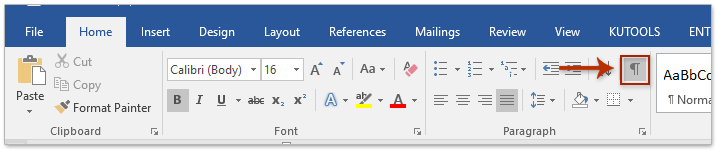
Наконечник: Или вы можете нажать Ctrl + Shift + 8 одновременное нажатие клавиш позволяет легко отобразить или скрыть все знаки абзаца и скрытые символы форматирования.
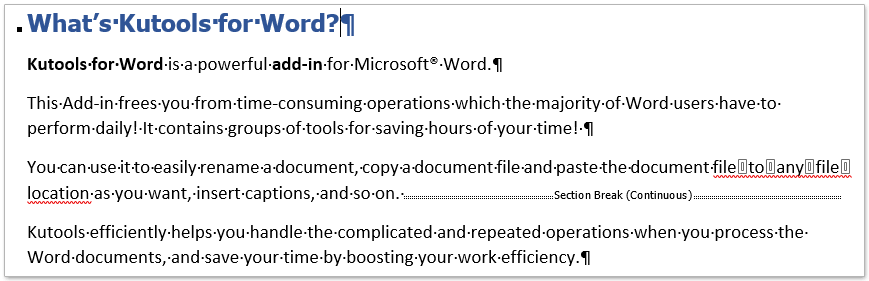
После включения Показать спрятать щелкнув по кнопке переключения, вы увидите знаки абзаца и все скрытые символы форматирования.
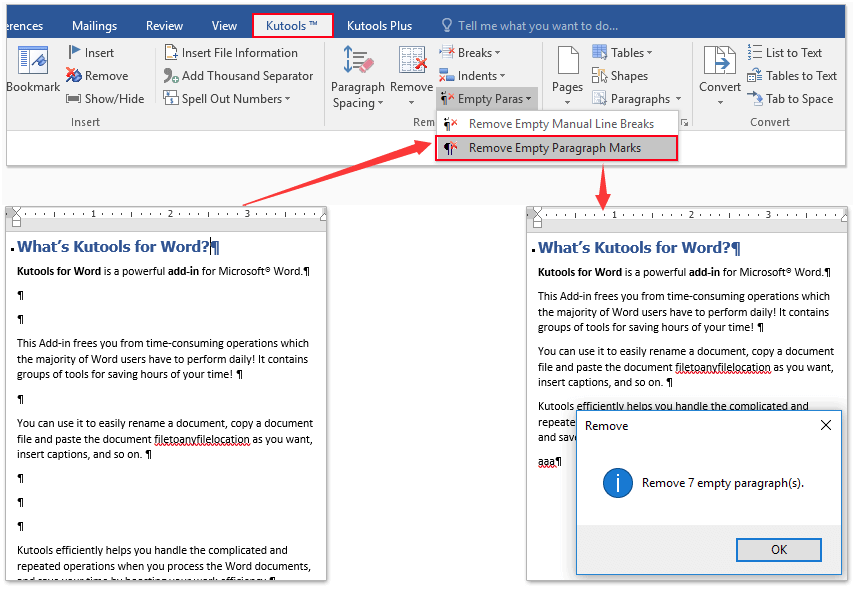
Чрезвычайно легко удалить все пустые абзацы (метки) из всего документа Word одним щелчком мыши!
Например, вы скопировали текстовое содержимое с веб-страницы в документ Word, однако в документе отображаются сотни пустых абзацев. Как их быстро удалить? По сравнению с удалением их по одному вручную, функция Kutools for Word «Удалить пустые метки абзаца» предоставляет чрезвычайно простой способ удалить все пустые абзацы из выделения или весь документ одним щелчком мыши!
Скачайте Kutools для Word уже сегодня!
Всегда показывать знаки абзаца, настроив параметр Word
Этот метод поможет вам открыть диалоговое окно «Параметры Word», а затем настроить параметр «Слово» для отображения или скрытия знаков абзаца в Word. Пожалуйста, сделайте следующее:
1. Нажмите Файл > Опции , чтобы открыть диалоговое окно "Параметры Word".
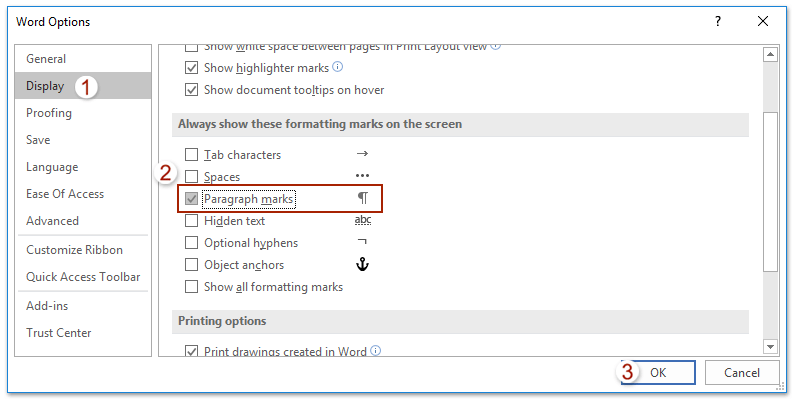
2. В диалоговом окне "Параметры Word" нажмите Дисплей в левой панели, а затем проверьте Знаки абзаца вариант в Всегда показывать эти метки форматирования на экране раздел. Смотрите скриншот:
3, Нажмите OK кнопку, чтобы сохранить конфигурацию.
С этого момента все знаки абзаца отображаются в документе Word постоянно.
Ноты: (1) После проверки параметра «Знаки абзаца» в диалоговом окне «Параметры Word» Главная > Показать спрятать кнопка не сможет скрыть знаки абзаца. (2) Чтобы скрыть знаки абзаца в этом состоянии, снимите флажок Знаки абзаца вариант в параметры Word диалоговое окно.
Показать / скрыть знаки абзаца с помощью Kutools for Word
Kutools for Word’s Параметры дисплея Функция предоставляет пользователям простой способ быстро показать или скрыть знаки абзаца, некоторые другие знаки форматирования и содержимое документа в документе Word. Пожалуйста, сделайте следующее:
Kutools for Word — это идеальная надстройка Word, которая оптимизирует вашу работу и повышает ваши навыки обработки документов. Получи это сейчас!
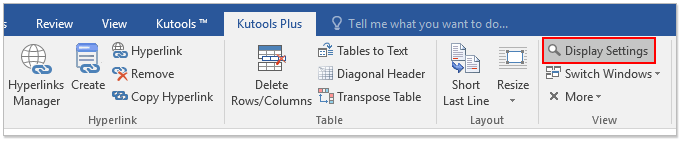
1. Пожалуйста, примените функцию, нажав Кутулс Плюс > Настройка экрана. Смотрите скриншот:
2. В чеке Знаки абзаца во всплывающем диалоговом окне «Параметры отображения». 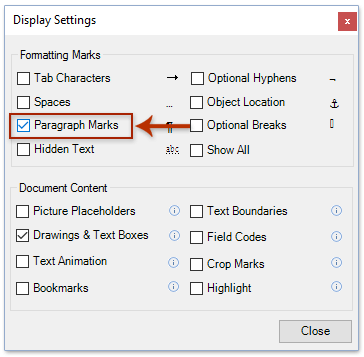 И теперь в текущих документах Word отображаются только знаки абзаца, как показано ниже:
Ноты: (1) После проверки параметра «Знаки абзаца» в диалоговом окне «Параметры Word» Главная > Показать спрятать кнопка не сможет скрыть знаки абзаца. (2) Чтобы скрыть знаки абзаца в этом состоянии, снимите флажок Знаки абзаца вариант в Параметры дисплея диалоговое окно.
Просмотр и редактирование нескольких документов Word с вкладками, как в Chrome и Edge!
Так же, как просмотр нескольких веб-страниц в Chrome, Safari и Edge, вкладка Office позволяет открывать и управлять несколькими документами Word в одном окне. Переключаться между документами теперь можно просто, щелкнув по их вкладкам!Попробуйте Office Tab бесплатно прямо сейчас!
Статьи по теме:
3 способа удалить символ абзаца (¶) в Word

У вас есть много причудливых перевернутых букв в вашем документе Word и вы не знаете, что с ними делать? Что ж, вы попали в нужное место, чтобы узнать, как от них избавиться. Перевернутый символ P на самом деле называется Pilcrow (¶) и используется для обозначения нового абзаца или нового раздела текста. Его также называют знаком абзаца, Алинея, слепая буква P, но чаще всего это знак абзаца.
Pilcrow — это непечатаемый символ или маркер форматирования, что означает, что он скрыт и обычно не отображается в Word или в печатной копии. Проще говоря, количество знаков абзаца в документе равно количеству нажатий клавиши ввода во время набора текста.
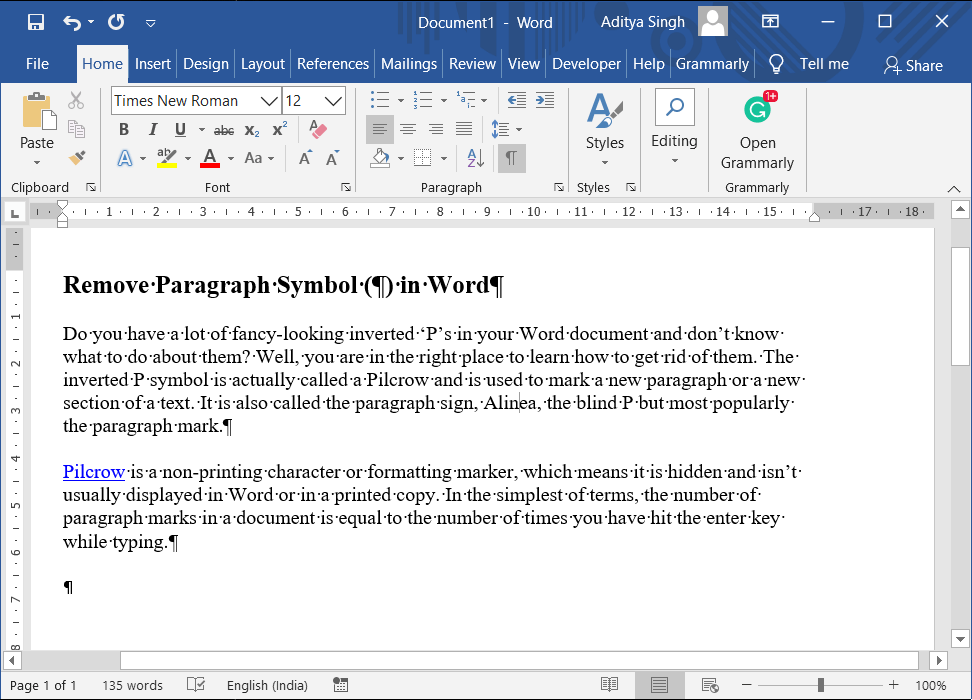
Эти символы могут выглядеть липкими и сделать документ более запутанным и сложным для среднего читателя. Он может показаться устаревшим в современном минималистичном мире, основанном на технологиях, но когда вам нужно проверить, есть ли абзац на пустой странице или просмотреть тонны абзацев сразу, этот инструмент — ваш лучший друг. Символ пригодится, когда вам нужно исправить документ с неаккуратным или нестабильным форматированием.
Как удалить символ абзаца (¶) в MS Word
Удалить этих надоедливых пилин довольно просто. Существует три простых и понятных метода, каждый из которых шаг за шагом объясняется ниже. Методы варьируются от поиска и замены отдельных Pilcrows до нажатия одной кнопки и удаления всех их сразу. У каждого метода есть свои плюсы и минусы, просмотрите их и решите, какой из них лучше всего подходит вам в соответствии с вашими требованиями и потребностями. Итак, давайте посмотрим, как удалить символ абзаца (¶) в Word, используя следующие методы:
Метод 1. Скрыть с помощью кнопки «Символ абзаца» на панели инструментов
Кнопка со значком Pilcrow управляет большинством символов форматирования, используемых в MS Word.
Среди них можно найти знаки абзаца, разрывы разделов, дополнительные дефисы, скрытый текст и множество других элементов. Этот способ считается самым легким для устранения назойливых пилин.
Во-первых, найдите вкладку «Главная» и найдите символ «¶» . Вы сможете найти его в разделе «Абзац» . Нажмите кнопку, и все метки абзаца, когда-то видимые, будут скрыты вместе с остальными маркерами форматирования.
Вы также можете включить или отключить эту опцию с помощью сочетания клавиш Ctrl + Shift + 8 .
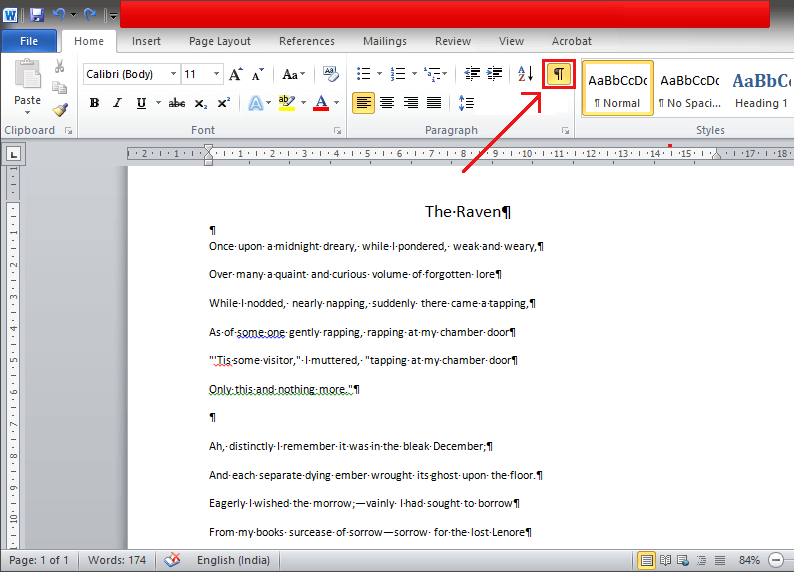
Этот метод может быть очень простым и понятным, но он не относится только к знакам абзаца. Следует помнить, что все маркеры форматирования исчезнут после отключения. Это включает:
Метод 2: удалить символ абзаца с помощью параметров Word
Параметры Word могут помочь просматривать и обновлять настройки. Это позволяет пользователю изменять свой интерфейс и, таким образом, персонализировать его в соответствии со своими потребностями, а также изменять параметры запуска для MS Word. Это некоторые расширенные методы, которые можно использовать для управления и настройки задач редактирования, настроек печати, отображения документов и т. Д.
Этот метод особенно полезен, когда вам не нужны создатели абзацев, но вы хотите, чтобы остальные инструменты форматирования оставались видимыми.
(Например, вам не нужно просматривать знаки абзаца, но вы хотите увидеть скрытый текст.)
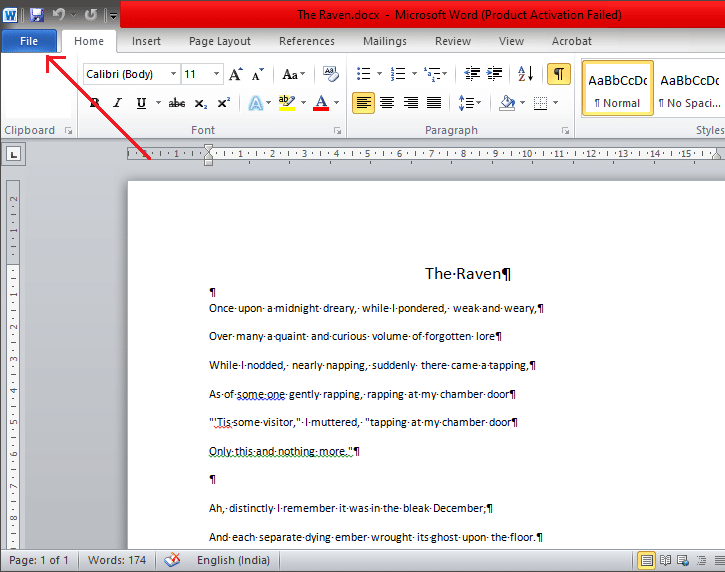
1. Щелкните меню «Файл» в верхнем левом углу.
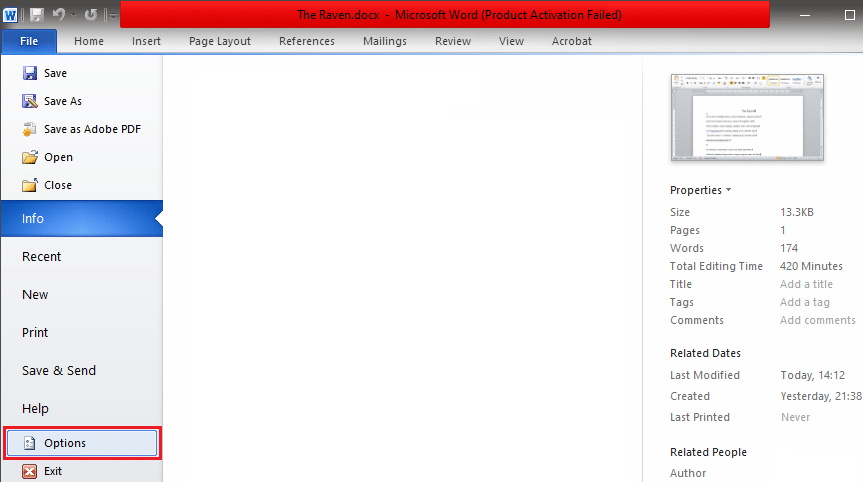
2. Найдите «Параметры» в следующем меню и щелкните его.
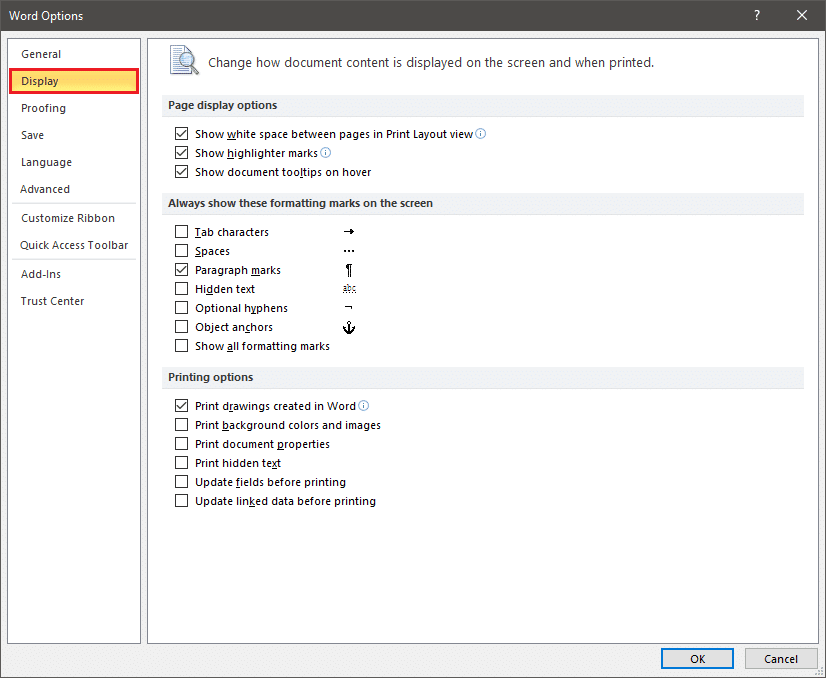
3. На дисплее откроется новое окно под заголовком «Настройки Word». В этом окне "Настройки Word" слева выберите пункт "Экран".
4. В разделе «Дисплей» установите флажок рядом с «Знаки абзаца » и снимите его. Вы можете найти эту опцию в разделе «Всегда показывать эти знаки форматирования на экране».
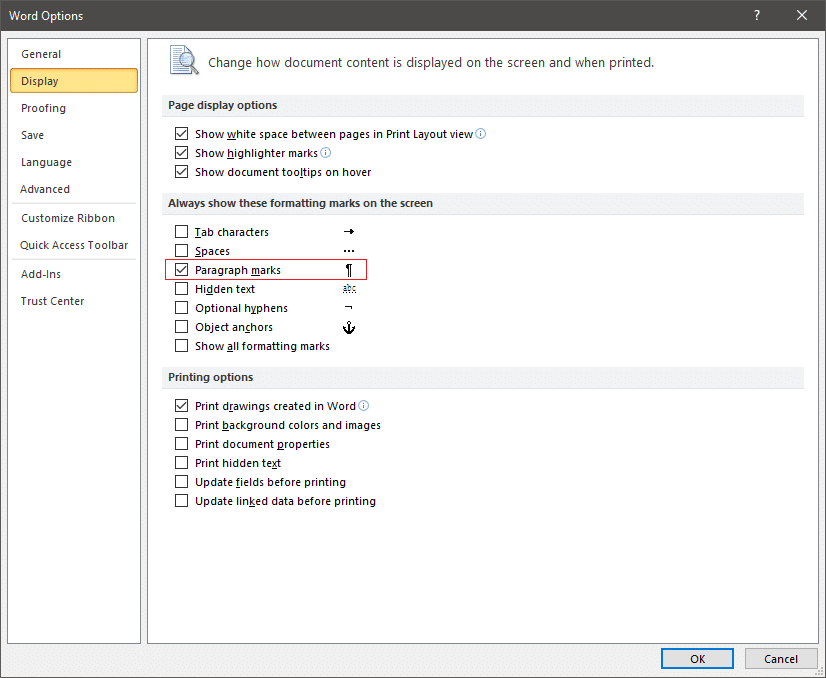
5. После отмены выбора нажмите «ОК» в нижней части окна, чтобы сохранить изменения.
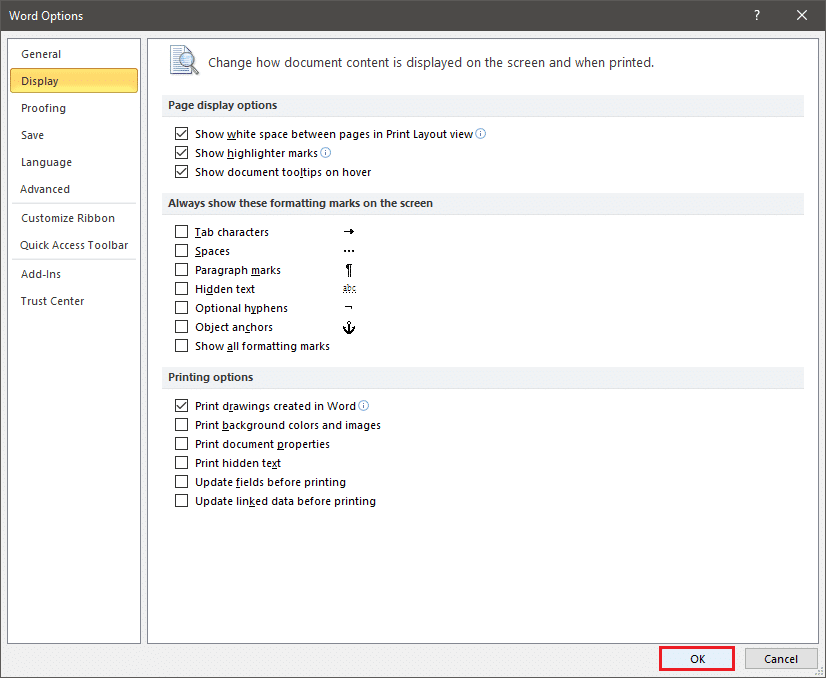
Теперь вы будете перенаправлены обратно к вашему документу, и знаки абзаца будут скрыты, а остальной текст останется без изменений.
Метод 3: Найдите и замените знаки абзаца
В этом методе вы просто находите все знаки абзаца и заменяете их пустым пространством, удаляя их в процессе. Этот метод особенно полезен, если вы хотите удалить этот символ абзаца из определенного раздела текста, а не из всего документа Word.
1. Сначала выберите текст, из которого вы хотите удалить символ абзаца (или по умолчанию он будет удален из всего документа).
Теперь на вкладке «Главная» выберите параметр «Заменить» в группе «Редактирование». Нажатие клавиш Ctrl + H также поможет.
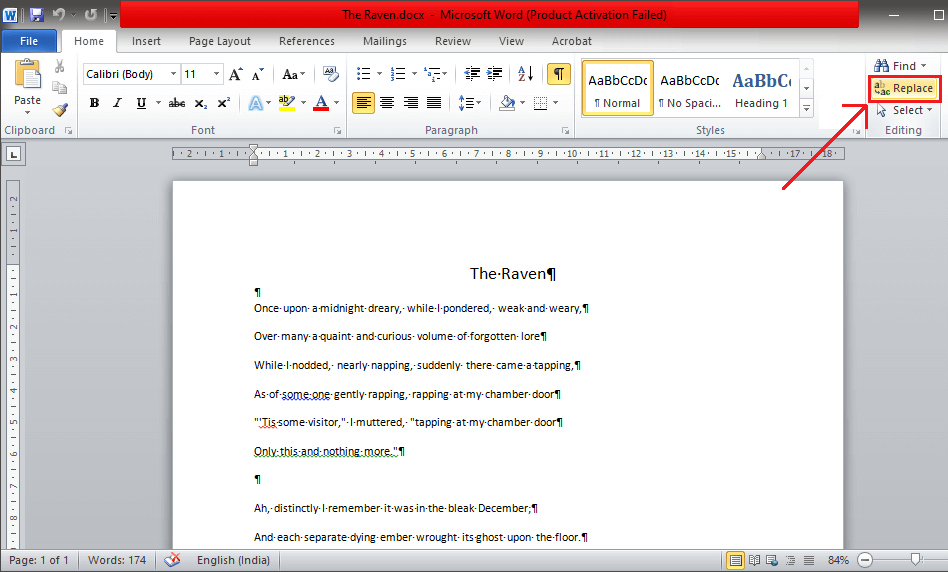
2. Когда появится диалоговое окно « Найти и заменить », убедитесь, что курсор находится в поле «Найти». Затем нажмите «Еще >>» в нижнем левом углу.
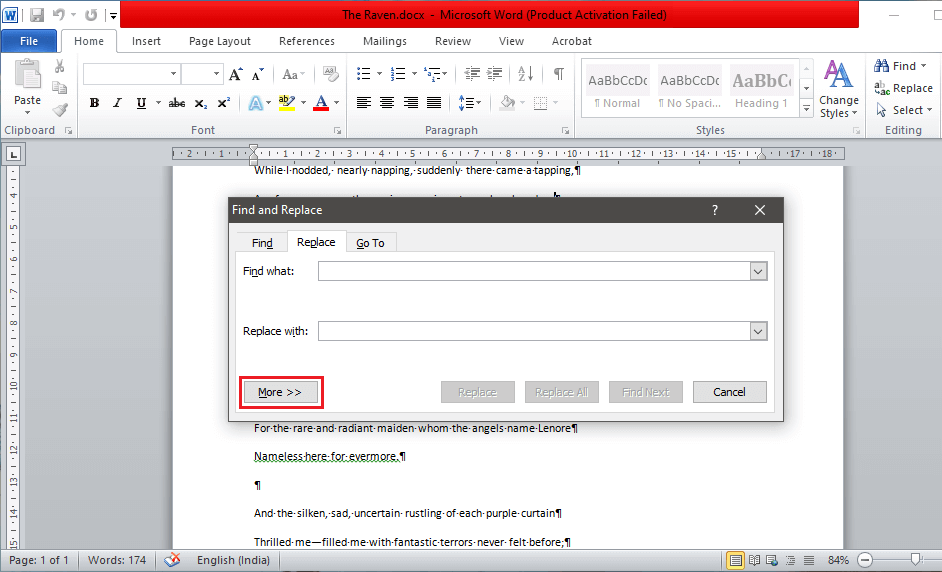
3. Теперь нажмите «Special» . Это открывает список специальных символов, доступных для использования в документе.
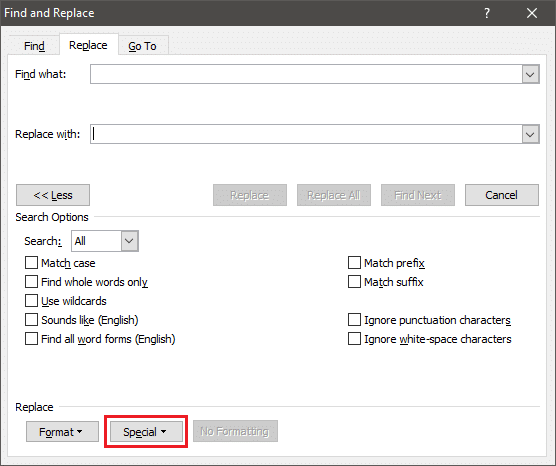
4. Выберите «Разделитель абзаца» из перечня.
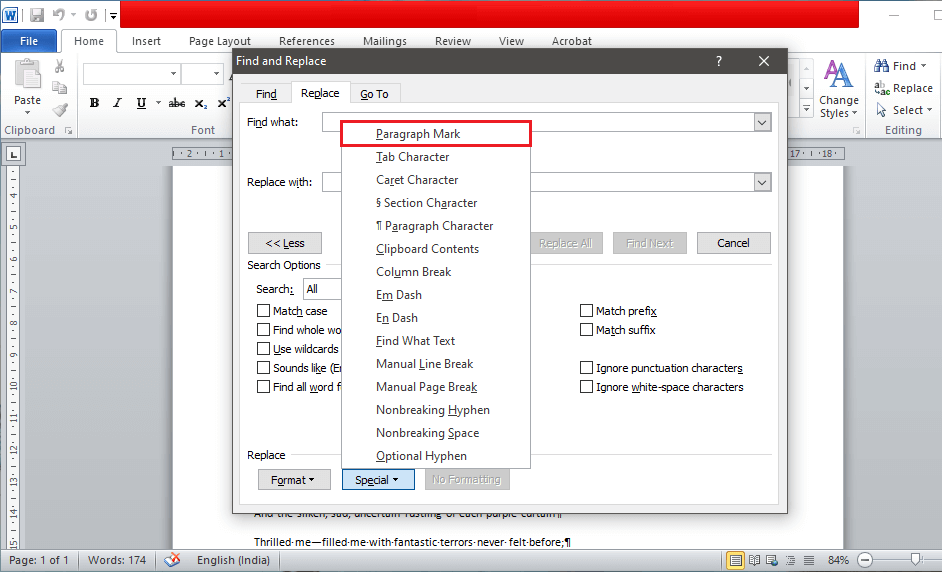
5. После выбора «^ p» появится в поле «Найти» .
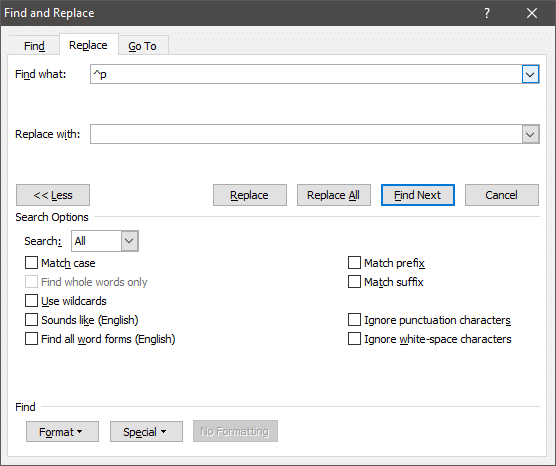
(Если "^ p" случайно появляется в разделе "Заменить на", не нужно беспокоиться о повторении процесса. Вы можете просто вырезать и вставить его в поле "Найти что".)
6. Убедитесь, что поле рядом с «Заменить на» оставлено пустым. Нажмите «Заменить все», чтобы заменить символ в выделенном тексте или во всем документе. Если вы хотите, чтобы исчезли только определенные знаки абзаца, замените знаки абзаца по отдельности, нажимая «Заменить» каждый раз.
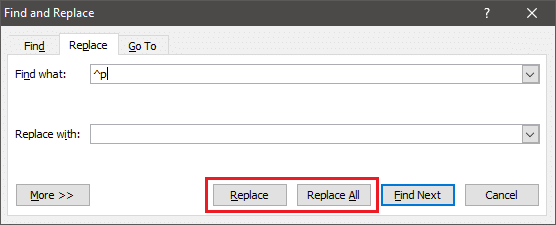
После замены вы можете выйти из диалогового окна и вернуться к редактированию остальной части документа.
Как добавить Pilecrow только в определенные места ?
Иногда вам может потребоваться только добавить знаки абзаца или символ «Ворона» в определенных местах и оставить остальную часть документа нетронутой. Это не покажет форматирование вашего документа и не отобразит какой-либо другой маркер форматирования . Помните, что добавляется символ, вы можете думать об этом как о добавлении простого восклицательного или вопросительного знака в предложение. Это не повлияет на количество слов, но увеличит количество символов.
Процесс добавления этих маркеров прост и описан ниже:
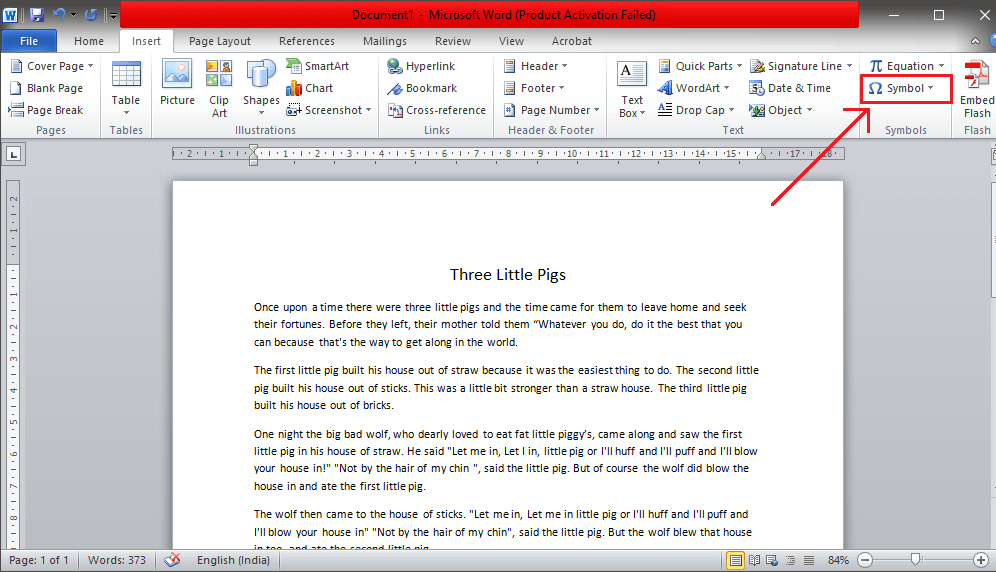
1. Сначала поместите курсор в то место, куда вы хотите добавить символ знака абзаца, и переключитесь на вкладку «Вставить» в строке меню.
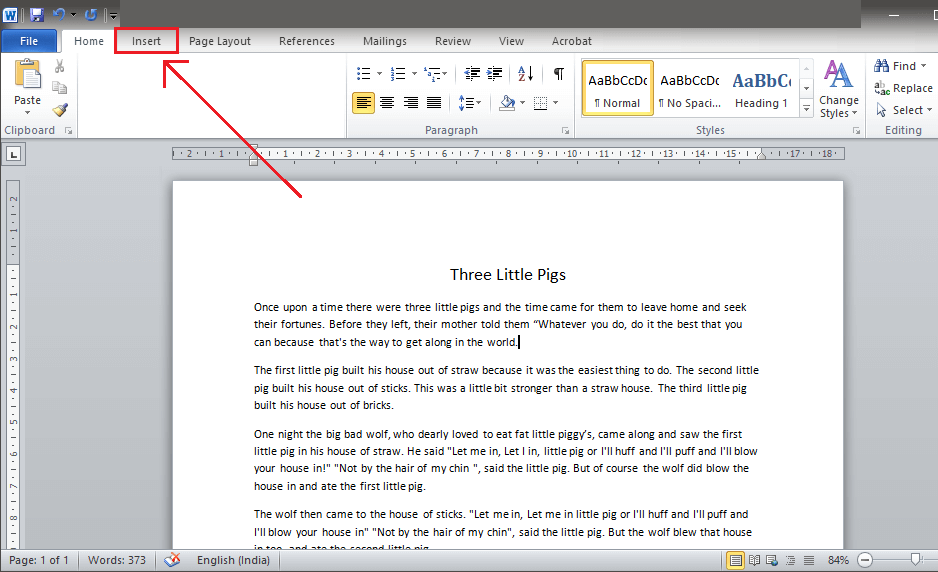
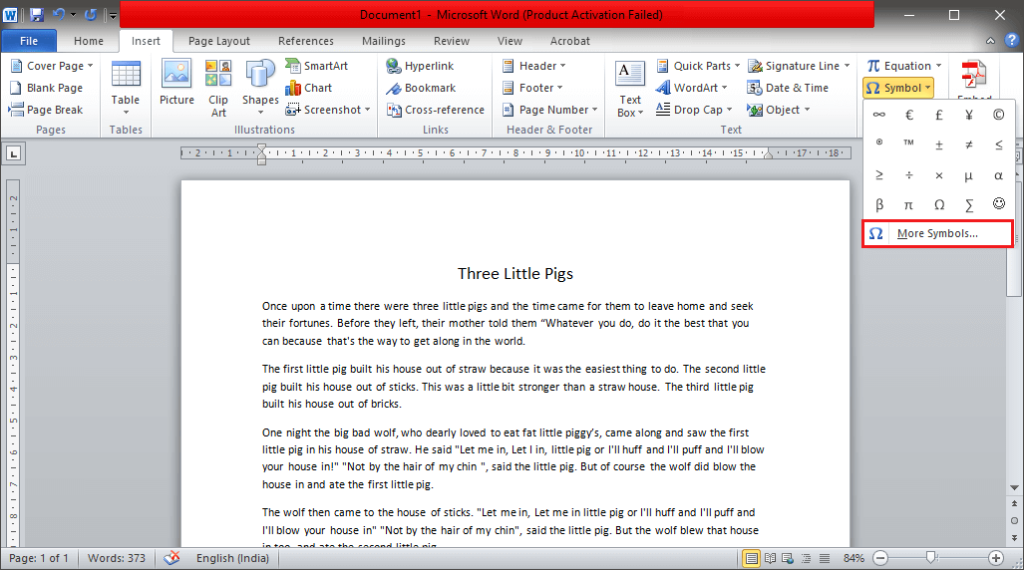
2. Справа вы найдете опцию «Символ» . Щелкните стрелку рядом с ним, чтобы открыть раскрывающееся меню.
3. В выпадающем списке выберите «Дополнительные символы…».
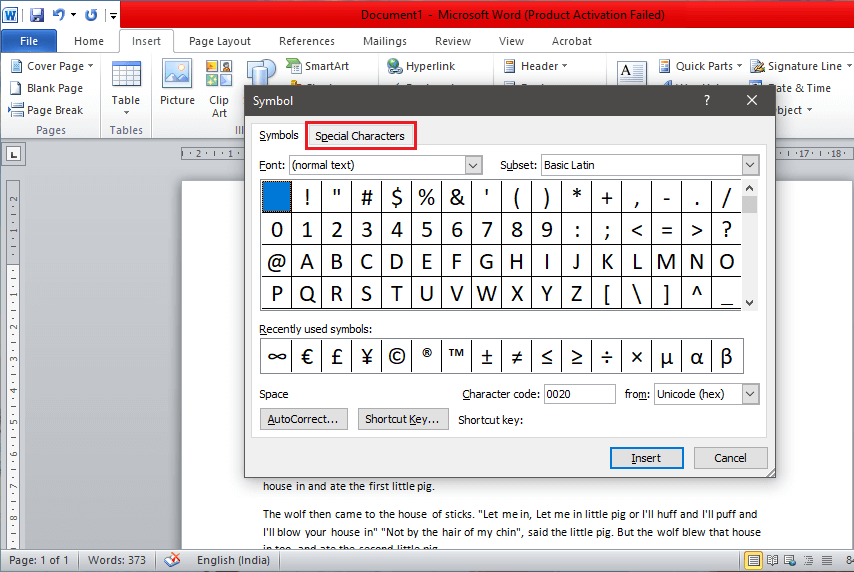
4. Теперь на экране появится диалоговое окно « Символ» . Щелкните вкладку «Специальный символ», расположенную рядом с вкладкой «Символы».
5. Просмотрите список, найдите символ Вороны или «¶», расположенный рядом с « Абзацем », и щелкните по нему.
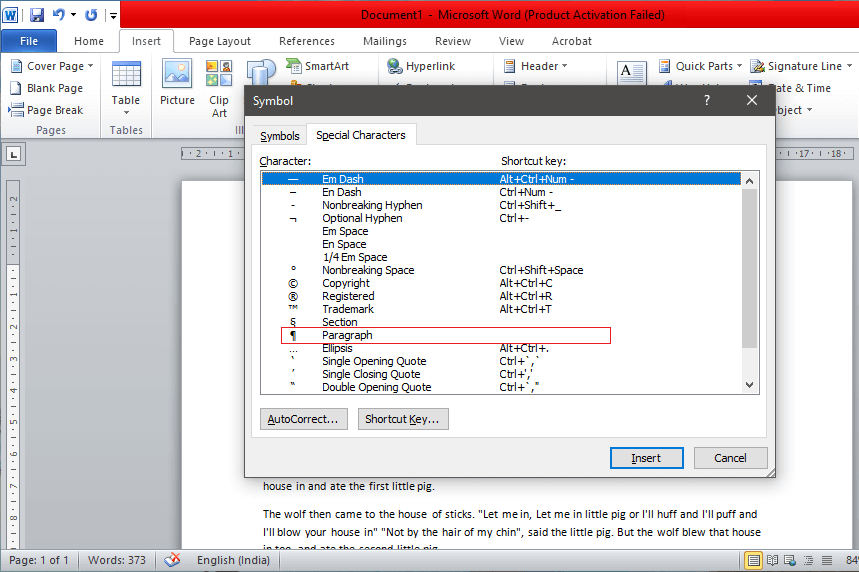
6. После выделения выделенного фрагмента нажмите кнопку «Вставить» , расположенную внизу.
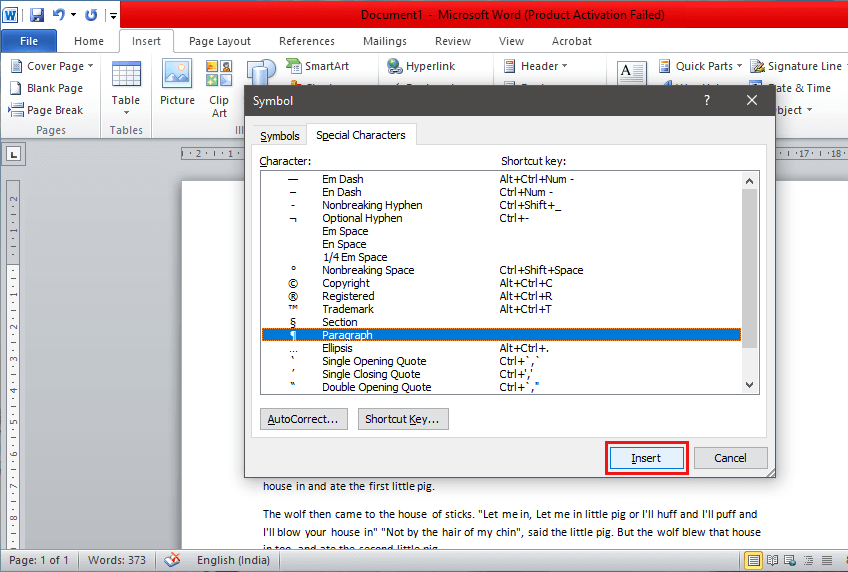
Если вы нажмете кнопку «Вставить» один раз, на место, где был помещен курсор, будет добавлен символ пилькроу. Вы можете продолжать изменять положение курсора и одновременно нажимать « Вставить », чтобы добавлять знаки абзаца в различных местах документа.
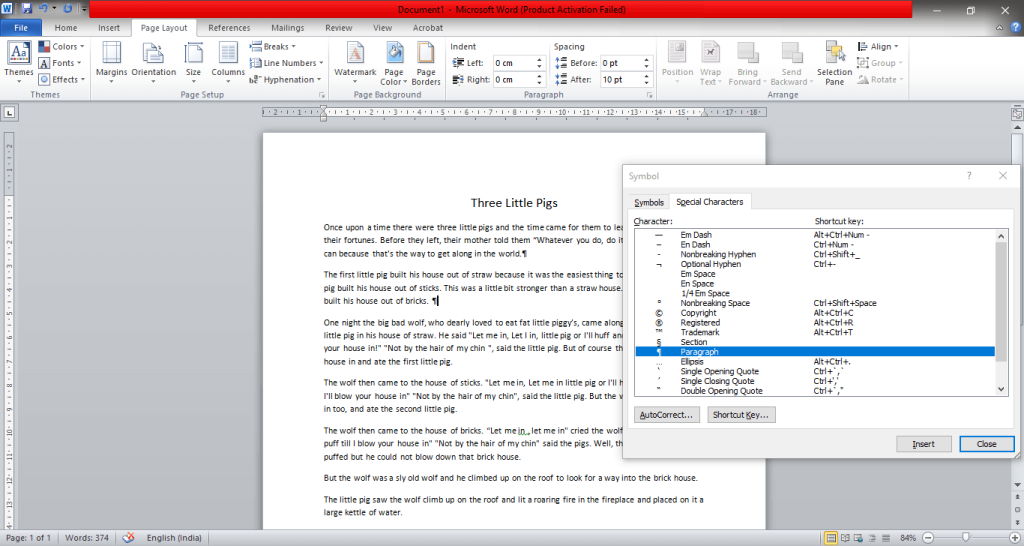
Подсказка: когда Word находится в полноэкранном режиме, вы можете настроить положение и размер диалогового окна «Символ» (перетаскивая углы / границы окна) таким образом, чтобы документ был виден на заднем плане. Теперь вы можете легко и быстро изменять положение курсора с помощью мыши, чтобы вставить символ в различные места.
В качестве альтернативы, как только один маркер абзаца вставлен, вы можете закрыть всплывающее окно и скопировать только символ Pilcrow из одного места и вставить его в другое. Сочетания клавиш: «Ctrl + C» для копирования и «Ctrl + V» для вставки в разные места.
Рекомендуемые:
Я надеюсь, что приведенное выше руководство было полезным, и вы смогли успешно удалить символ абзаца (¶) в Microsoft Word. Но если у вас все еще есть какие-либо вопросы по этому руководству, не стесняйтесь задавать их в разделе комментариев.



