

включает и выключает скрытые символы, такие как пробелы, маркеры абзаца или табуляции.
Их можно настроить так, чтобы всегда отображалось:
- Перейдите в раздел Параметры >файлов >отображение.
- В разделе Всегда показывать эти знаки форматирования на экране выберите поле проверка для каждой метки форматирования, которая всегда будет отображаться независимо от того, включена или отключена кнопка Показать или скрыть
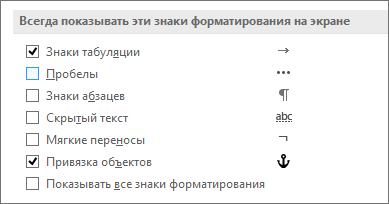
. Очистите все проверка поля для тех, которые не нужно всегда отображать.
- Перейдите Word >Параметры >представление.
- В разделе Показать непечатные символы выберите поле проверка для каждой метки форматирования, которую вы всегда хотите отображать независимо от того, включена или отключена кнопка Показать или скрыть

. Очистите все проверка поля для тех, которые не нужно всегда отображать.
что за непечатный символ в виде кружка с рожками в ворде отображается. Нельзя текст вставить
Такой символ стоит в таблице. Значит у вас в документе есть таблица, но без границ. Выделите участок документа с этим символом и на панели инструментов в разделе «Абзац» есть кнопка для границ таблицы, нажмите ее и выберите пункт «Все границы». Границы таблицы станут видимыми и тогда вы эту таблицу сможете удалить, если она вам не нужна.
такой символ стоит в таблице
Невидимые знаки форматирования в Microsoft Word
Соблюдение норм правописания является одним из ключевых правил при работе с текстовыми документами. Дело здесь не только в грамматике или стиле написания, но и в правильном форматировании текста в целом. Проверить, правильно ли вы расставили интервалы между абзацами, не поставили ли лишних пробелов или знаков табуляции в MS Word помогут скрытые знаки форматирования или, говоря проще, невидимые символы.
На деле не всегда с первого раза удается определить, где в документе было использовано случайное повторное нажатие клавиши «TAB» или двойное нажатие пробела вместо одного. Как раз непечатаемые символы (скрытые знаки форматирования) и позволяют определить «проблемные» места в тексте. Эти знаки не выводятся на печать и не отображаются в документе по умолчанию, но включить их и настроить параметры отображения очень просто.
Включение невидимых символов
Для включения скрытых знаков форматирования в тексте необходимо нажать всего одну кнопку. Называется она «Отобразить все знаки», а находится во вкладке «Главная» в группе инструментов «Абзац».
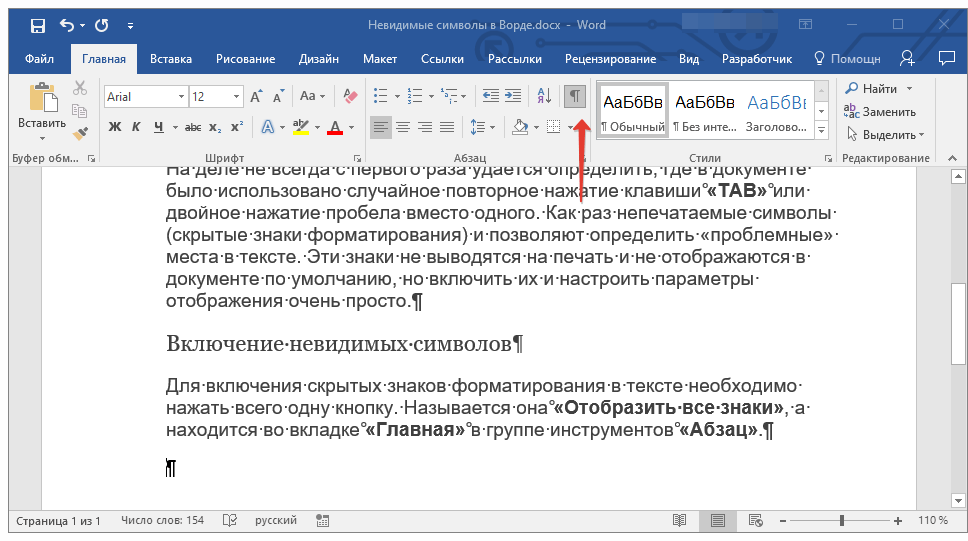
Включить этот режим можно не только мышкой, но и с помощью клавиш «CTRL+*» на клавиатуре. Для отключения отображения невидимых символов достаточно повторно нажать эту же комбинацию клавиш или кнопку на панели быстрого доступа.
Настройка отображения скрытых символов
По умолчанию, когда этот режим активен, отображаются все скрытые знаки форматирования. Если же его отключить, будут скрыты все те символы, которые отмечены в настройках самой программы. При этом, можно сделать так, чтобы некоторые из знаков были видимыми всегда. Настройка скрытых символов выполняется в разделе «Параметры».
- Откройте на панели быстрого доступа вкладку «Файл», а затем перейдите в раздел «Параметры».
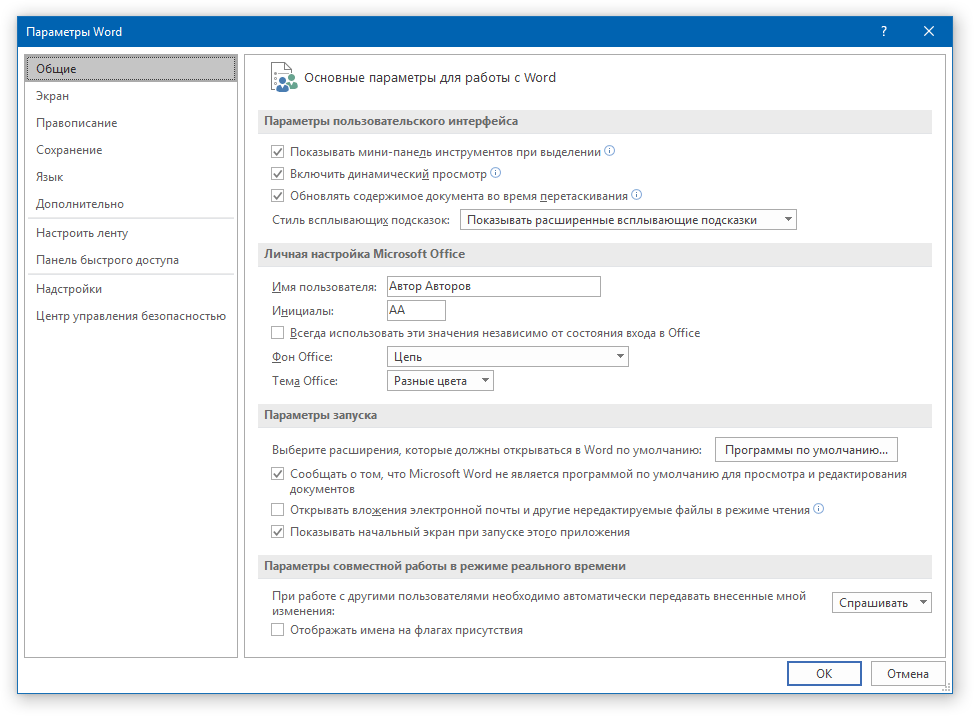
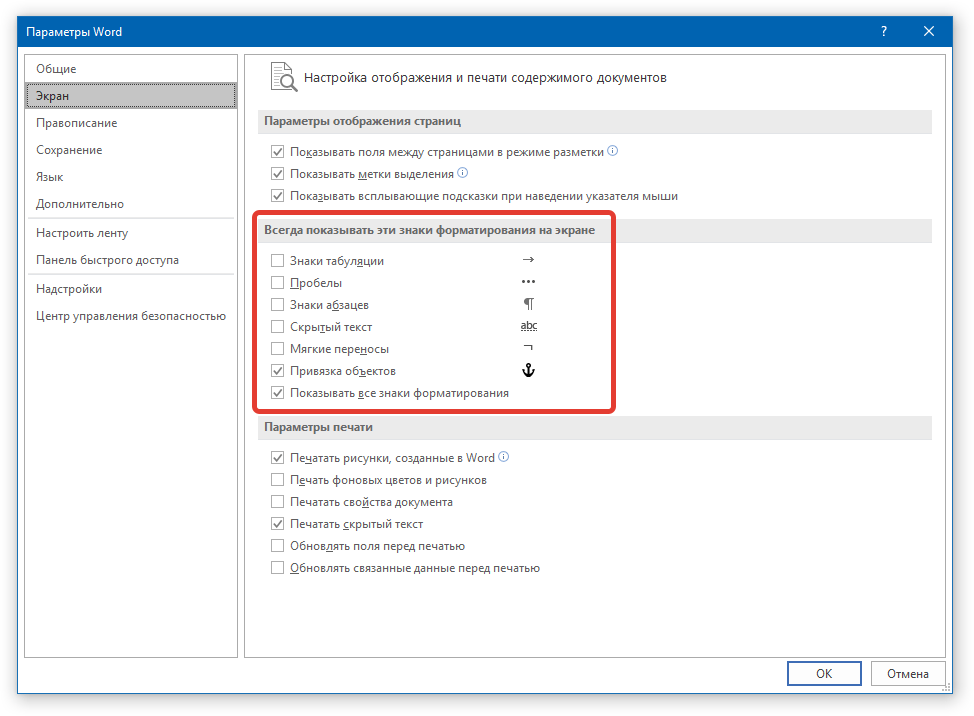
Примечание: Знаки форматирования, напротив которых устанавливаются галочки, будут всегда видимыми, даже при отключенном режиме «Отобразить все знаки».
Скрытые знаки форматирования
В разделе параметров MS Word, рассмотренном выше, вы могли видеть, какие есть невидимые символы. Давайте более подробно рассмотрим каждый из них.
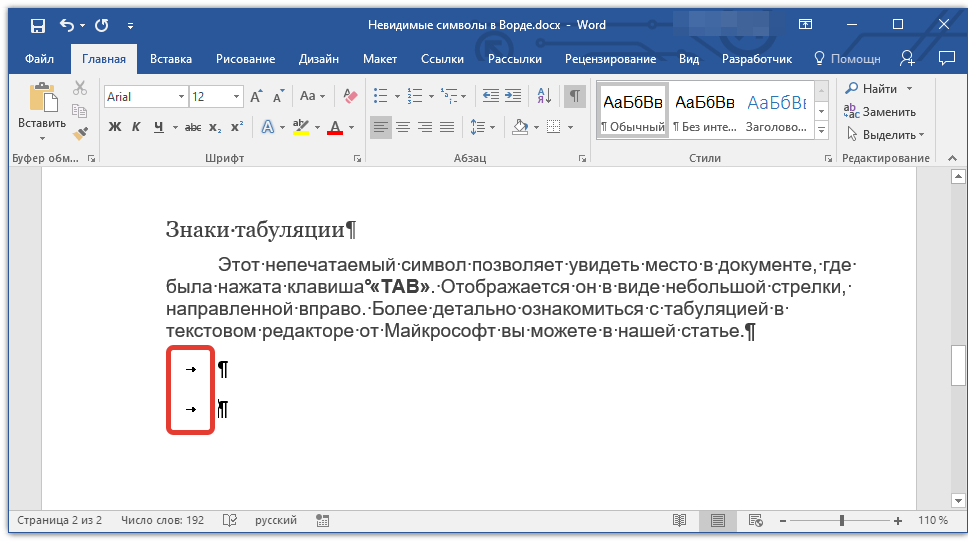
Знаки табуляции
Этот непечатаемый символ позволяет увидеть место в документе, где была нажата клавиша «TAB». Отображается он в виде небольшой стрелки, направленной вправо. Более детально ознакомиться с табуляцией в текстовом редакторе от Майкрософт вы можете в нашей статье.
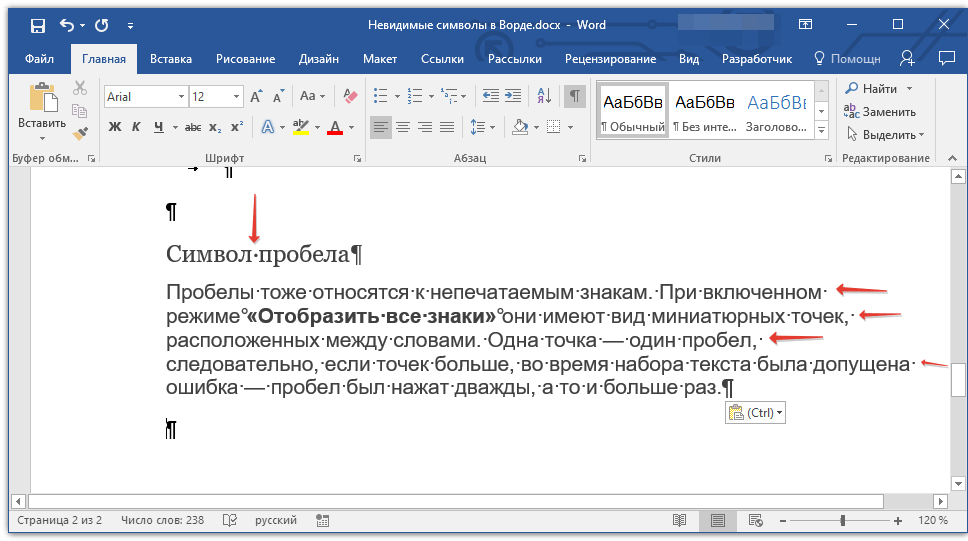
Символ пробела
Пробелы тоже относятся к непечатаемым знакам. При включенном режиме «Отобразить все знаки» они имеют вид миниатюрных точек, расположенных между словами. Одна точка — один пробел, следовательно, если точек больше, во время набора текста была допущена ошибка — пробел был нажат дважды, а то и больше раз.
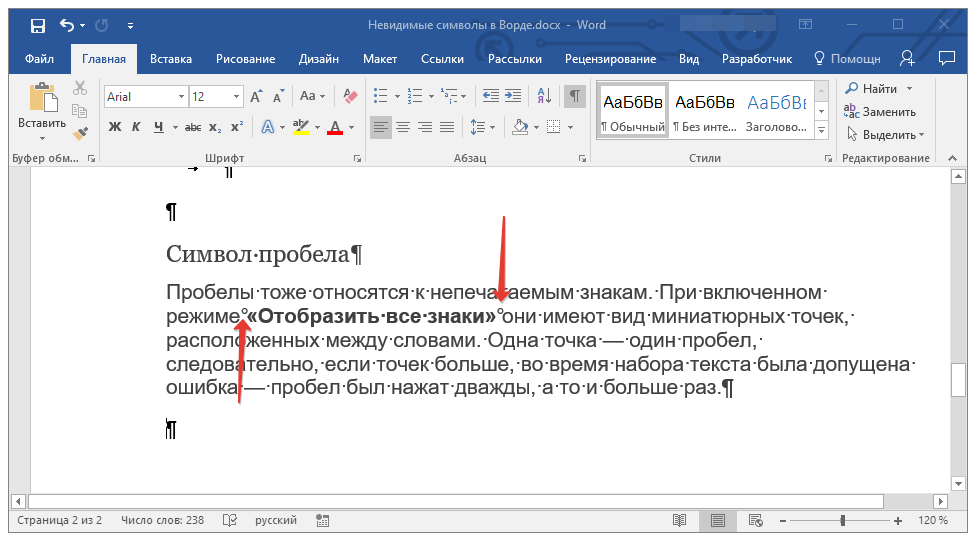
Помимо обычного пробела, в Ворде также можно поставить и неразрывный пробел, что может быть полезно во многих ситуациях. Данный скрытый знак имеет вид миниатюрного круга, расположенного в верхней части строки. Более подробно о том, что это за знак, и зачем он вообще может понадобиться, написано в нашей статье.
Знак абзаца
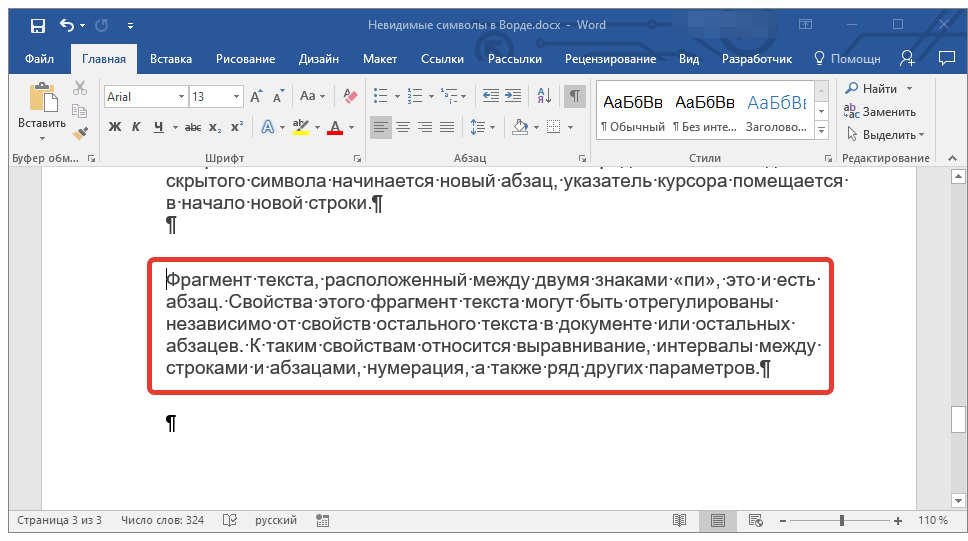
Символ «пи», который, к слову, изображен на кнопке «Отобразить все знаки», представляет собою конец абзаца. Это место в документе, в котором была нажата клавиша «ENTER». Непосредственно после данного скрытого символа начинается новый абзац, указатель курсора помещается в начало новой строки.
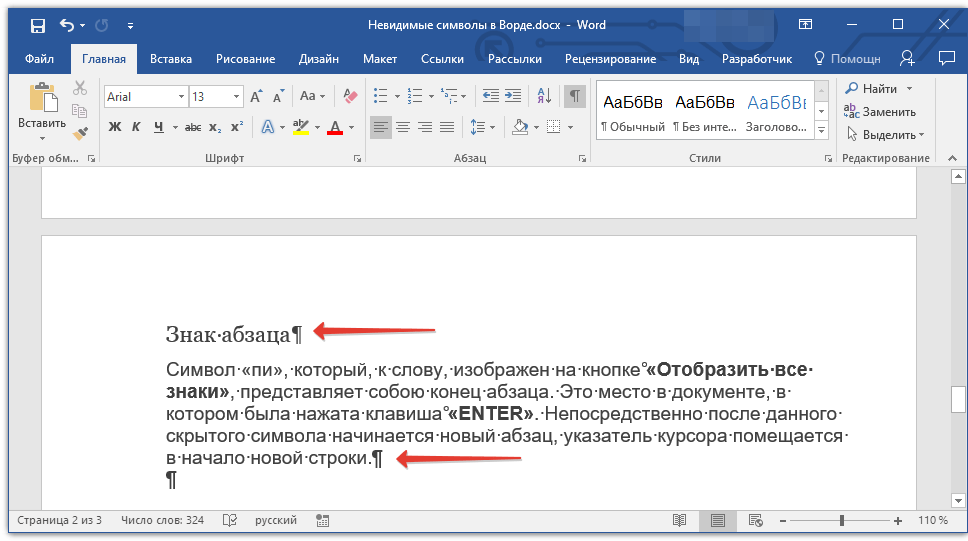
Фрагмент текста, расположенный между двумя знаками «пи», это и есть абзац. Свойства этого фрагмент текста могут быть отрегулированы независимо от свойств остального текста в документе или остальных абзацев. К таким свойствам относится выравнивание, интервалы между строками и абзацами, нумерация, а также ряд других параметров.
Перевод строки
Знак перевода строки отображается в виде изогнутой стрелки, точно такой же, как нарисована на клавише «ENTER» на клавиатуре. Этот символ обозначает место в документе, где обрывается строка, а текст продолжается на новой (следующей). Принудительный перевод строки можно добавить с помощью клавиш «SHIFT+ENTER».
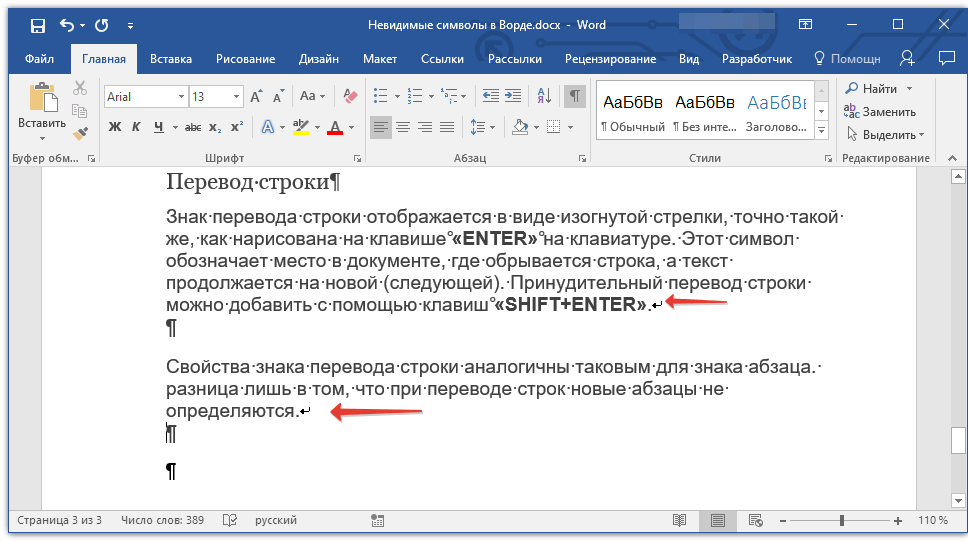
Свойства знака перевода строки аналогичны таковым для знака абзаца. разница лишь в том, что при переводе строк новые абзацы не определяются.
Скрытый текст
В Ворде можно скрывать текст, ранее мы об этом писали. В режиме «Отобразить все знаки» скрытый текст обозначается пунктирной линией, расположенной под этим самым текстом.
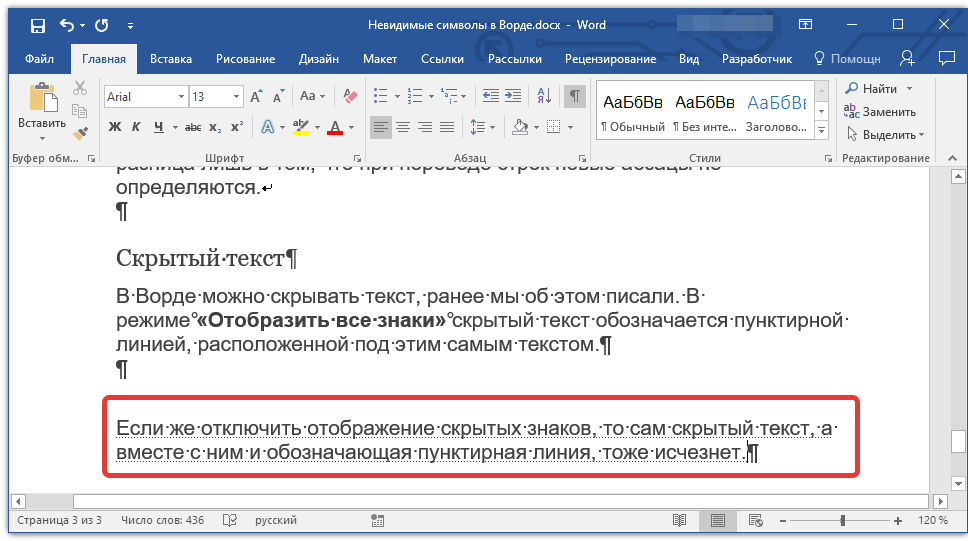
Если же отключить отображение скрытых знаков, то сам скрытый текст, а вместе с ним и обозначающая пунктирная линия, тоже исчезнет.
Привязка объектов
Символ привязки объектов или, как его называют, якорь, обозначает место в документе, в которое была добавлена, а затем изменена фигура или графический объект. В отличии от всех остальных скрытых знаков форматирования, по умолчанию он отображается в документе.
Конец ячейки
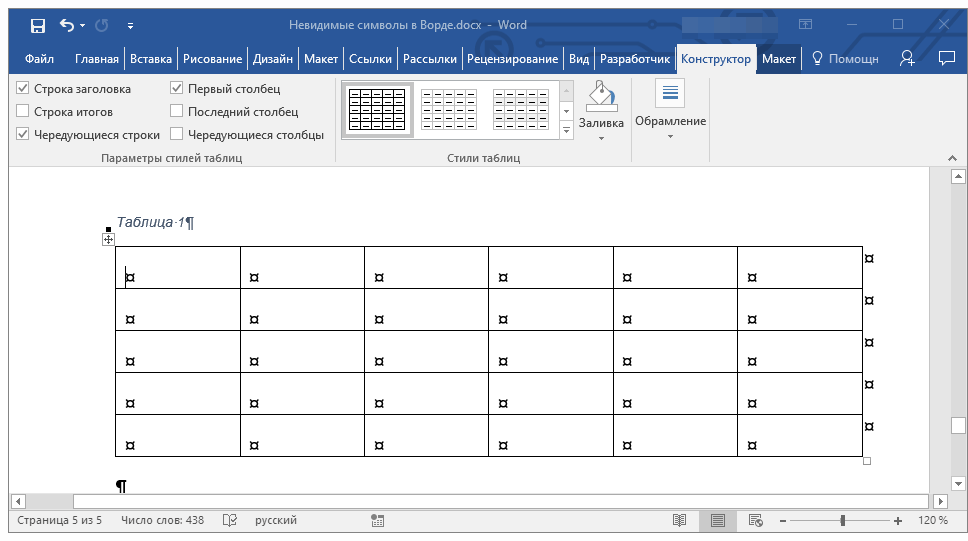
Этот символ можно увидеть в таблицах. Находясь в ячейке, он обозначает конец последнего абзаца, расположенного внутри текста. Также, этот символ обозначает фактический конец ячейки, если она пустая.
На этом все, теперь вы точно знаете, что такое скрытые знаки форматирования (невидимые символы) и зачем они нужны в Ворде.
Виталий Каиров Вам помогли мои советы?
Задайте вопрос или оставьте свое мнение Отменить комментарий
52 комментария Евгений :
Спасибо за помощь в переносе шапки большой таблицы на следующую страницу! Осталась проблема: как установить название — продолжение таблицы?
Как удалить из текста все знаки ¬ ? ни где об этом не пишут
Виталий Каиров :
Здравствуйте. Ответ прост — никому и никогда не потребуется удалить абсолютно все невидимые знаки из текста, так как тогда он превратиться в сплошное полотно, набор символов, между которыми даже пробелов не будет (пробел ведь тоже к ним относится, о чем в статье написано), не говоря уже о более «крупных» знаках.
Можно просто включить или отключить отображение скрытых символов форматирования, и о том, как это сделать, написано в самом начале стать.
Каиров даже не понял твоего вопроса… На самом деле этот знак убрать невозможно. Я уже пытался. Пришлось вручную перелопатить весь документ, используя клавишу del
Спасибо, буду знать. Тоже кое-как «причесала» текст из кусков таблиц. Станно, что у автора нужная строчка в тексте не нашлась. Всего-то Ctrl+F и внести искомое в строку поиска.
этот знак называется мягкий перенос ctr+H (найти и заменить) «больше», «специальный», «служебные символы», «мягкий перенос» строку «заменить» оставить пустой либо скопировать символ из текста вставить в строку «найти», а строку заменить оставить пустой. удачи
это мягкий перенос, в поиске в специальных нажимаете мягкий перенос и наменяете на ничего и всё
Как убрать стрелку, который стоит перед предложением?
Виталий Каиров :
Здравствуйте. В данном случае для первого предложения установлен стиль — подзаголовок какого-то уровня. Есть два варианта: очистить форматирование или просто изменить стиль текста на обычный, не заголовок и подзаголовок. Для этого выделите эту строку и либо нажмите по кнопке «Очистить формат» (слева на скриншоте), либо выберите для нее обычный стиль (вверху). Сделав это, задайте для выбранного текста предпочтительный шрифт и размер, соответствующий остальному тексту.
Понял, получилось, спасибо!
Виталий Каиров :
Обращайтесь, всегда рады помочь.
Плагиат куплен. Если выделить абзац цветным-то становятся видны непонятные буквы. Как это обойти и скрыть?
Виталий Каиров :
Елена, здравствуйте. Какой «Плагиат» Вы имеете в виду, и что конкретно подразумеваете под «непонятными буквами». Если есть возможность, приложите к следующему комментарию скриншот, так будет проще понять, в чем суть проблемы заключается.
Добрый день! Спасибо за статью, многим будет полезна! Но не описано по этот знак форматирования… Что он означает и соответственно как его убрать, при необходимости?
Виталий Каиров :
Дмитрий, здравствуйте. Рады, что наша статья оказалась для Вас полезной. Эти знаки обозначают заголовки и подзаголовки в одном из (фактически, в любом, отличном от «Обычного») стилей оформления текста из одноименной группы инструментов («Стили») во вкладке «Главная».
Да, я понимаю что это относится к стилям. Очистив форматирование текста, они исчезают. Но когда этот Стиль применен ко всему документу, то весь текст сбрасывается в стиль по умолчанию и приходится заново форматировать текст. Как-то можно понять к какому конкретно стилю эти знаки относятся и возможно ли отключить отображение конкретно этих знаков?
Виталий Каиров :
Это знак «Связанных» стилей (так они называются в программе), и таковыми из них являются все те, которые предназначены для подзаголовков и заголовков или были созданы на их основе. Как и любые другие знаки форматирования, отключить эту точку нельзя, можно либо скрыть ее отображение, что применяется ко всему тексту, либо просто не использовать ни его, ни какие-либо другие стили такого типа.
«…когда этот Стиль применен ко всему документу, то весь текст сбрасывается в стиль по умолчанию и приходится заново форматировать текст.» — а вот здесь, судя по-всему, проблема в том, что для этого Стиля заданы точно такие же значения, как и для обычного, используемого в программе по умолчанию, но он еще и является «Связанным».
Дмитрий, не совсем понятно, какая у Вас задача стоит, какого результата необходимо добиться, помимо того, чтобы просто не видеть этот знак. В целом же рекомендую ознакомиться с подробной статьей о форматировании текста в Ворде.
Я, немного чистоплюй и перфекционист , очень бесит небрежное форматирование документов от «опытных пользователей ворд», поэтому свои документы создаю всегда со включенными спецсимволами форматирования. Выдалась свободная минутка, решил разобраться что-же означает этот символ форматирования и как ускорить приведение в порядок документов коллег, которыми порой приходится пользоваться. Получается самый простой и быстрый способ это очистка форматирования и последующие применение нужных стилей.
Виталий Каиров :
Да, именно так — проще разом очистить форматирование всего документа, а затем привести текст к желаемому виду, чем править все по отдельности.
ПростоПользователь :
Да, авторам еще очень далеко от настоящего понимания того, какие специальные символы есть в ворд, и что с ними можно делать. Например, знают ли авторы, что есть разные «знаки абзацев», кроме, конечно, знака «конец абзаца», и что эта разница может сильно подпортить форматирование документа.
Что это за символ, перевод строки между двумя параллельными?
Виталий Каиров :
Здравствуйте. Все что можно понять по вашему миниатюрному скриншоту — это то, как выглядит данный символ. На официальном сайте Microsoft его описания нет, но, возможно, если вы сделаете более крупный скриншот, на котором будет виден контекст, то есть место применения данного символа и окружающие его элементы, можно будет понять, за что он отвечает и почему добавляется.
Появилась неразрешимая для меня пока задача. Требуется вписать текст в ячейки таблицы со строками шириной в лист (1 столбец). При нажатии кнопки «выравнивание по ширине» текст до правого края не расширяется. Похоже, из-за символа «конец ячейки».
Остаётся такой же эффект, как после применения «выравнивание по левому краю». При использовании опции «вписать текст в ячейку» — текст, конечно вписывается. Но такое оформление не проходит корректоров, потому что нарушается интервал между буквами.
Почему-то не варьируется расстояние между словами в тексте, как в случае применения «выравнивания по ширине» в обычном тексте, не в таблице. Использование «Shift+Enter» переносит символ конца ячейки вниз и текст при этом распределяется равномерно, но мне не нужно расширение строки. При работе в Excel задача решается применением функции «распределенный отступ» в ячейке. Неужели, придётся переносить всю текстовку в Excel?
Виталий Каиров :
Здравствуйте. Символ «Конец ячейки» здесь не причем. Судя по всему, это просто баг Microsoft Word или у отсутствия возможности такого выравнивания есть какая-то причина, потому как все остальные стили выравнивания текста работают так, как должны работать, и только «По ширине» не дает никакого результата. Плюс ко всему — во вкладке «Макет», в разделе «Выравнивание» тоже нет опции «По ширине», но есть все остальные.
Для того чтобы предложить альтернативное решение, нужно понимать, какая задача перед Вами стоит, поэтому стоит ее описать подробнее. В случае если все строки в таблице полные (в смысле, текст написан на всю их ширину), можно применить выравнивание по центру страницы — результат будет (практически) таким же. Но не факт, что такой подход Вас устроит.
У нас на сайте есть отдельная статья о выравнивании текста в таблицах и таблиц в целом, но и в ней нет подходящего решения Вашей проблемы.
Ратмир Сварожич :
Случайно заглянул сюда. Ваша проблема скорее всего в том, что вы пользуетесь чьим-то образцом таблицы (начальства, скорее всего). Форматирование текста в таблицах ничем не отличается от основного. Просто есть некоторые нюансы. Каждая ячейка таблицы может быть настроена индивидуально, или все ячейки могут иметь форматирование, отличное от общего.
Вопрос первый: соответствует ли размер вашей страницы размеру исходного образца? Дело не в размере листа, а, к примеру, размер полей и отступов — такой же? Возможно, у образца изменён nomal.dot, что и вам доступно в полной мере, просто об этом нужно знать и соответствующим образом изменить. Кстати, начальник об этих тонкостях может быть и не осведомлён, как и секретарь.
Вопрос второй: соответствует ли размер ячейки вашей таблицы исходному образцу? Ваш номал формирует таблицу «по умолчанию», в которую могут не попасть отступы внутри ячеек и т.п. Так, например, внутри ячеек могут быть заданы отступы от правой и (или) левой границы столбца, отличные от исходника. Это можно проверить в свойствах вашей таблицы.
Убедиться в этом очень просто: выделите любую строку в таблице: поле для текста выделится другим цветом (синим в ворде по умолчанию), но может выделиться и любым другим — в зависимости от ваших персональных настроек, если таковые имели место быть. В любом случае, это всё довольно просто исправить: меняете типовые поля во вкладке «разметка страницы» (это для ворд, аналогично для оупенофис и либреофис), если не помогло — идите в свойства таблицы, и там меняйте всё, что душеньке угодно. Можно выставляя циферки в соответствующих графах, а можно тупо выделять столбцы в таблице, и на появившейся линейке перетаскивать визиры, не вникая в пункты, мм и прочая.
Документ регламентирован шаблоном с использованием таблицы, поэтому, видимо придётся экспортировать в Excel. Там тоже не работает выравнивание по ширине, но помогло применение «распределенный отступ»! Непонятно, что за баг…
Как удалить знак конца страницы, если документ выдает, что он не может быть удален
Скажите, пожалуйста, как убрать знак перевода строки отображается в виде изогнутой стрелки, точно такой же, как нарисована на клавише «ENTER» на клавиатуре в тексте. Он находится в конце разрываемой строки и вначале новой пустой строки, которую не убрать выше изложеными способами. В ПК пишут, что не удаётся найти значение ^l в тексте и убрать его, удаление лишних строк абзаца (^p) тоже никаких изменений не даёт.
Скажите, пожалуйста, как убрать знак перевода строки, который отображается в виде изогнутой стрелки, точно такой же, как нарисована на клавише «ENTER» на клавиатуре в тексте. Он находится в конце разрываемой строки и вначале новой пустой строки, которую не убрать выше изложенными способами. В ПК (вкладка «Заменить» пишут, что не удаётся найти значение ^l в тексте и убрать его, удаление лишних строк абзаца (^p) тоже никаких изменений не даёт.
Виталий Каиров :
Татьяна, здравствуйте. Попробуйте установить указатель курсора перед этим знаком, то есть сразу после точки, и нажать «Delete». Если он был добавлен клавишами «SHIFT+ENTER», то будет удален, а точнее, заменен на обычный «Знак абзаца».
Здравствуйте. Увидела опечатку: «Можно просто включить или отключить отображение скрытых символов форматирования, и о том, как это сделать, написано в самом начале СТАТЬ». Подскажите, как убрать пустые поля-ячейки, отображенные символом Конец ячейки? Текст состоит из блоков отдельных таблиц с отключенной сеткой таблицы.
Попытки убрать строки таблицы, задавая это в контекстном меню, у меня безуспешны. И ещё непонятный пробел в несколько строк между блоками таблицы, он ничем не убирается. Таблица изначально сформирована в формах, может в этом дело. Ещё на этом сайте стрелка «отправления в начало статьи» слева очень мешает писать комментарий — закрывает собой нужное поле в начале строки (если прерваться, потом снова печатать), хотя сделана для удобства.
Виталий Каиров :
Ирина, здравствуйте. Спасибо за замечание, вот только приведенный Вами фрагмент текста я так и не наше в статье. Озвученную проблему, как я понял, Вы уже самостоятельно решили? Касательно стрелки, которая отправляет в начало статьи — уточните, какое у Вас разрешение экрана, какой браузер и развернут ли он на весь экран или немного свернут? Обычно проблем с расположением этого элемента не возникает и он не мешает набору текста..
Получилось подтянуть строки курсором на линейке слева, хотя раньше тоже так пыталась убрать пустые строки без результата.
Ворд стал всегда загружаться с включенной кнопкой «отображать все знаки». Шаблон менял, не помогает. В настройках ничего не изменял. Есть ли какая-нибудь еще хитрость.
Виталий Каиров :
Анатолий, здравствуйте. Обычно такое происходит, если Word был закрыт с включенным отображением скрытых знаков. Если это не ваш случай, стоит проверить настройки отображения. Откройте меню программы (кнопка с логотипом Офиса в левом верхнем углу), перейдите в раздел «Параметры» (или «Параметры Word»), в открывшемся окне перейдите во вкладку «Отображение» (ранее называлась «Экран», вторая по счету) и проверьте, есть ли в блоке «Всегда показывать эти знаки форматирования на экране» галочка напротив пункта «Знаки абзацев». Если она установлена, уберите ее — именно поэтому отображение скрытых знаков было включено.
Добрый день. Недавно увидел в ворде непечатный символ в виде квадратных скобок, в которых размещен текст. при печати их нет. Можете подсказать. что они означают?
Зачем нужны невидимые (непетачаемые) символы?
Неразрывный пробел в ворде
Работая с текстовой информацией, вам наверняка приходилось сталкиваться со сложностями форматирования текста, заимствованного из других источников. И чтобы привести его к общему стилю необходимо избавиться от нежелательного формата. Я уже писал как правильно сохранять текст из различных источников, например, в статье про добавление содержимого PDF-файла или про копирование информации с вебстраниц. Но иногда очистка форматирования не дает желательного результата, так как в тексте могут находиться непечатаемые знаки: пробелы, переносы, табуляция, конец абзаца, разрывы, неразрывный пробел в ворде и другие. Вот они могут быть причиной, что текст не выравнивается по ширине или каждая строка начинается как абзац, или текст занимает часть страницы и перепрыгивает на следующую.
Включаем в текстовом процессоре Word режим отображения знаков абзацев и других скрытых символов форматирования кнопкой (знак ПИ) ¶ на вкладке Главная в разделе Абзац (быстрые клавиши Ctrl+Shift+8 или ALT+Я+8)
Чтобы было проще разобраться, давайте проанализируем текст в режиме отображения непечатаемых символов и разберем как убрать неразрывный пробел в ворде на примере.
Кстати, возможно вы задумывались о покупке нового ноутбука? Прочитайте инструкцию как правильно настраивать систему при первом включении
Удаление неразрывного пробела
Включаем режим скрытых знаков сочетанием клавиш Ctrl+Shift+8 или на вкладке Главная в разделе Абзац нажимаем кнопочку, похожую на знак ПИ.
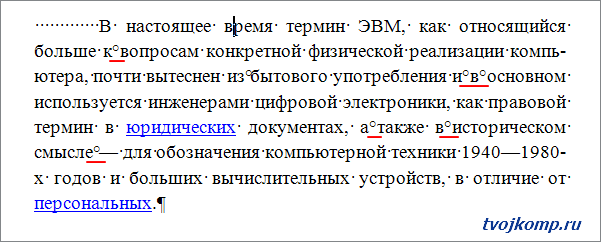
На рисунке красной линией подчеркнуты неразрывные пробелы, они обозначены пустыми кружочками. Удалить такой знак можно, выделив его, нажатием обычного пробела на клавиатуре. В коротком документе сделать эту операцию легко, но если текст объемный, то необходима автоматизация.
Неразрывный пробел — специальный знак, который запрещает выполнять перенос символа или слова, идущего сразу после него, без предыдущего слова. Ставится комбинацией клавиш Ctrl+Shift+Пробел
Проведем замену неразрывных пробелов по всему тексту. Используя горячие клавиши Ctrl+H или вкладка Главная в разделе редактирование нажимаем команду Заменить.
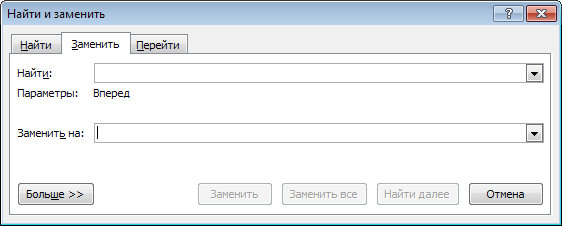
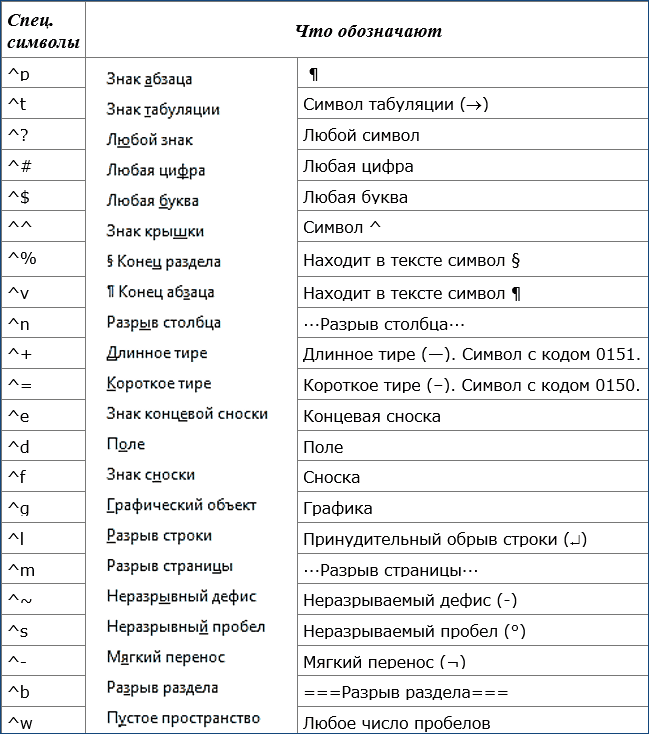
Теперь в открывшемся окне достаточно указать: что и на что заменять. Но проблема в том что неразрывый пробел — это непечатаемый знак и указать его для поиска как простой символ не получится. Что же делать?
Нажимаем кнопку Больше и получаем дополнительный функционал. Теперь кликните в поле Найти, чтобы текстовый курсор мигал именно там. Внизу окна нажимаем кнопку Специальный и выбираем Неразрывный пробел.
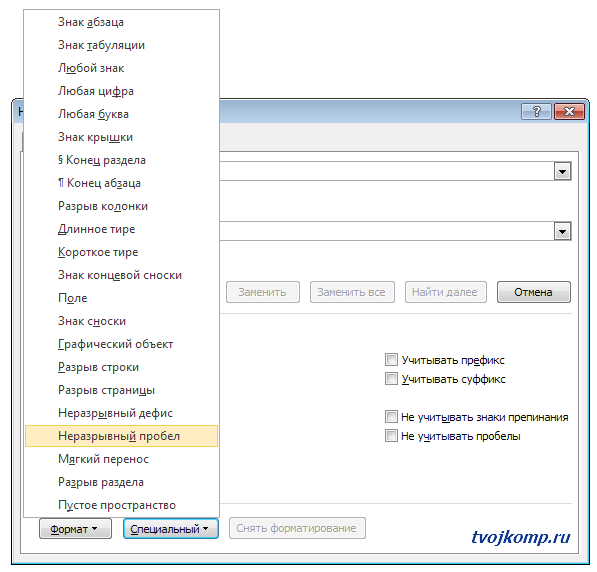
Теперь в поле Найти будет вставлена комбинация знаков, соответствующая неразрывному пробелу. Переходим к полю Заменить и в нем нажимаем один раз клавишу Пробел. Все исходные данные заданы, приступаем к замене нажатием кнопки Заменить все.
Если все вышеизложенное было выполнено правильно, то вы увидите подобное сообщение.
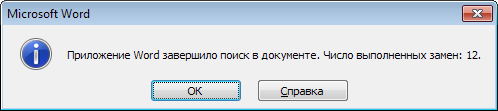
Как видите, друзья, данный прием можно использовать и при замене других непечатаемых знаков. Надеюсь, что вам эта информация будет полезна.
Таблица непечатаемых знаков для поля Найти

Важно! Оцени лайком или дизлайком статью!
Как удалить ненужные пробелы и символы в редакторе Microsoft Word

Правильное форматирование текстов в программе Microsoft Word имеет огромное значение. И чаще всего эта истина подтверждается, когда при распечатывании на принтере готовый документ выглядит иначе, чем макет.
Переформатирование документа, а также корректировка пробелов и лишних символов может стать нудной и сложной задачей, особенно когда не понимаешь откуда взялось такое расстояние между строками или почему абзац вдруг «отъехал» на пол страницы.
Проще всего изначально грамотно форматировать текст в процессе его написании. Но если перед вами стоит задача отредактировать готовый документ, то давайте вместе поэтапно попытаемся разобраться с проблемами в тексте.
Удаление повторяющихся и ненужных символов
Стоит нам в интерфейсе редактора Word включить отображение непечатных символов (кнопка π), как нам станут намного понятнее наши проблемы в форматировании.
Пробел

Одна из самых частых проблем – повторный пробел. Он отображается как точка посередине строки. При правильном форматировании ставится один пробел между двумя словами. При этом он не ставится между словом и знаком препинания, а только после него.
Исключение – тире, которое обособляется пробелами с двух сторон. Не путайте тире с дефисом, последний пишется без пробелов слитно со словами. Также стоит избегать пробелов в конце абзаца.
Когда вы хотите разместить какие-то слова в колонки, например, когда вам нужно разместить в одну строку дату и название города при наборе договора, не стоит использовать много пробелов, чтобы развести их в разные стороны документа. Для этого нужно использовать знаки табуляции или таблицы. Если вы будете использовать пробелы, то даже если на экране монитора все выглядит красиво и ровно, то при распечатке такое форматирование непременно собьётся.
Проверьте ваш текст на повторяющиеся пробелы.
Если таких пробелов слишком много, то удалить их можно автоматически с помощью инструмента «Найти и заменить», который есть на панели быстрого доступа на вкладке «Главная». Можно вызвать этот инструмент и горячими клавишами CTRL+H. Перед вами откроется диалоговое окно, где нужно открыть вкладку «Заменить». Далее заполняем форму так:
- В поле «Найти» пишем: Пробел
Этот параметр означает, что нужно найти все места, где подряд стоят 2 или больше пробелов.
- В поле «Заменить на» ставим: Пробел

- Кликаем кнопку «Больше >>», чтобы развернуть дополнительные параметры.
- В параметрах поиска прописываем направление «Везде».
- Устанавливаем единственную галочку напротив «Подстановочные знаки».
- Щелкаем на кнопку «Заменить все».

Если нам нужно убрать пробел перед запятой, то в полях пишем такие значения:
«Найти»: Пробел, «Заменить на»: ,
Дополнительных параметров устанавливать не нужно.
Похожие действия можно сделать и с другими знаками препинания, надеемся суть вы уловили.
Готово! Лишние пробелы будут удалены. Но проверьте весь текст еще раз вручную – возможно где-то умышленно ставили очень много пробелов, и теперь все сместилось.
Табуляция
Для разметки текстов на веб-страницах используются несколько иные символы, чем в Word. Так, если вы копировали текст из Интернета, в вашем документе может появиться множество таких символов разметки. Например, это может быть отступ →, который появляется если нажать на клавиатуре кнопку Tab. Чтобы автоматически убрать такие большие пробелы мы снова обратимся к инструменту «Найти и заменить», но теперь введем такие параметры:
«Найти»: ^t «Заменить на»: оставьте поле пустым или поставьте Пробел

Разрыв строки
Другой знак разметки, мешающий красивому форматированию – это разрыв строки. В Ворде его можно поставить так: одновременно зажав Shift+Enter. Этот знак растягивает строку на всю ширину страницы, даже если там всего 2 слова. Поэтому его лучше удалить или заменить на конец абзаца.
«Найти»: ^l «Заменить на»: ^p

Другие часто употребляемые значения для замены можно найти так:
- раскройте дополнительные параметры «Больше >>»
- в нижней строке найдите кнопку «Специальный»
- из появившегося списка выберите нужные варианты.
Абзац
Чтобы текст хорошо читался, абзацы принять делать не только с отступом красной строки, но и с интервалом друг от друга. Скажем, если вы используете одинарный межстрочный интервал, то между абзацами можно сделать интервал 8 пт.
Но несмотря на то, что Microsoft уже очень давно ввела возможность редактирования интервалов между абзацами, иногда можно встретить тексты, где пространство сделано с помощью знака конца абзаца π. Этот символ вам придется удалять вручную.
Вам часто приходится работать в Microsoft Word?
Да, работаю постоянно
Работаю в другом текстовом редакторе
Использую очень редко
Проголосовало: 3
Исправление неправильного форматирования
Если символов лишних нет, но лишнее пространство все-равно режет глаза, то нужно обратиться к форматированию текста. Для этого выделите нужный кусок текста, откройте вкладку «Главная», а затем параметры «Абзац».

Большие расстояния между словами могут быть из-за выравнивания «по ширине». Этот параметр растягивает пространство между словами, чтобы в итоге ширина всех строк была одинакова независимо от количества символов. Как правило, это смотрится красиво. Но если в некоторых абзацах вас смущают такие расстояния, то можно установить выравнивание «по левому краю».
Отступ может быть не только у красной строки, но и у всего абзаца целиком. Если вы видите, что расстояние от полей документа до края абзаца слишком большое, то отредактировать такой отступ можно В этом диалоговом окне.

Если вы хотите удалить слишком большие пробелы между абзацами, то это также можно сделать в блоке «Абзац» в разделе «Интервал». Здесь есть возможность установить расстояние между строками внутри абзаца – междустрочный интервал, а также меду разными абзацами. При этом учтите, что, установив значения в полях «Перед» и «После», эти значения будут суммироваться на стыке абзацев. Поэтому лучше выбрать один вариант, но для всех типов абзацев в вашем документе.

Администратор сайта
Администратор данного веб ресурса. IT специалист с 10 летним стажем работы. Увлекаюсь созданием и продвижением сайтов!
Делать сразу правильное форматирование намного проще, чем потом редактировать его. Если вы часто пользуетесь редактором документов Word, то потратьте час-другой на изучение этой программы. Так вам будет намного легче избежать досадных ошибок, когда ваш макет документа при распечатывании превращается в кучу символов. Это сбережет нервы не только вам, но и вашим коллегам.



