
На десерт у нас остались полнофункциональные приложения Microsoft: Word, Excel и PowerPoint. По словам компании, они практически ничем не уступают Windows-братьям. Получается, что даже смартфон в плане офиса сможет «потягаться» с компьютером? А дополнят картину бесплатные Google Таблицы и Google Презентации.
Страницы материала
Вступление, Microsoft Office: Word, Excel и PowerPoint
реклама
- Знакомство
- Начало работы
- Настройки
- Тестирование
- Выводы
Вступление
Мы продолжаем цикл статей, посвященный офисным приложениям для android-устройств. Напомню, что в прошлом обзоре были рассмотрены функциональный и абсолютно «бескорыстный» WPS Office, необычный и очень простой Smart Office 2, а также монофункциональный и бесполезный Microsoft Office Mobile.

На десерт у нас остались полнофункциональные приложения Microsoft: Word, Excel и PowerPoint. По словам компании-создателя, их мобильные приложения практически ничем не уступают Windows-братьям. Получается, что даже смартфон в офисном плане сможет «потягаться» с компьютером? Интересно, проверим.
А дополнят картину бесплатные приложения конкурента – Google Таблицы и Google Презентации. Они больше нацелены на мобильный рынок, поэтому лишены большинства функций, но хорошо оптимизированы под компактные устройства.
В качестве тестового оборудования применялся планшет Samsung Galaxy Tab 2 7.0 (CM11 на базе OC Android 4.4.4, среда выполнения ART, процессор TI OMAP 4430, 2 x 1200 МГц, видеосопроцессор PowerVR 540 384 МГц, 1 Гбайт ОЗУ) и смартфон Xiaomi Redmi Note (Miui V6 на OC Android 4.4.2, среда выполнения Dalvik, процессор MediaTek MT6592, 8 x 1700 МГц, видеосопроцессор Mali-450MP4 700 МГц, 2 Гбайта ОЗУ). А для тестирования текстовых редакторов мы будем использовать эти документы.
Microsoft Office: Word, Excel и PowerPoint

Знакомство
Мечтали ли вы о полноценном текстовом редакторе, электронных таблицах и приложении для создания презентаций на мобильных устройствах? Да, это свершилось – полноценный Microsoft Office все-таки вышел в мобильном варианте, в том числе и для моделей на базе ОС Android. Но в этот раз MS решили не объединять приложения в общий пакет, а создали отдельные программы, рассмотрением которых мы и займемся.

Основные функции Microsoft Word
Установите приложение Microsoft Word на своем телефоне или планшете с Android. Это позволит работать эффективнее. Привычный внешний вид, интерфейс и качество Office удачно сочетаются с сенсорным управлением, разработанным для Android.
- Office обеспечивает совместимость файлов и высокое качество оформления. При просмотре на телефоне или планшете с Android документы не будут отличаться от оригинала.
- Знакомые навигация и параметры меню на ленте помогут вам быстро приступить к работе.
- Знакомые компоненты Word — изображения, диаграммы, нижние колонтитулы, формулы, таблицы — у вас под рукой. Это обеспечивает максимальную производительность на телефоне или планшете.
- Элементы управления Word расположены в нижней части экрана, так как приложение рассчитано на работу одной рукой. Мышь и клавиатура не требуются.
- Экономьте время, пользуясь удобными шаблонами при составлении списка задач, написании исследовательской работы или ведении семейных новостей.
Работайте отовсюду в Word для сенсорных устройств. Создавайте, читайте и вносите изменения на ходу благодаря легкому доступу к своим документам в облаке.
- Создавайте прекрасные документы с помощью Word. С легкостью добавляйте текстовые поля, диаграммы и изображения одним касанием.
- Пользуйтесь удобным режимом чтения в Word. Режим расплавления адаптирует документ для показа на экране телефона. Вы можете читать документы как электронные книги, проводя пальцем по экрану.
- Просматривайте последние файлы на любом устройстве. Продолжайте работу с того места, где остановились.
- Ваши документы всегда у вас под рукой. Получайте доступ к файлам в любое время благодаря поддержке OneDrive, One Drive для бизнеса, SharePoint, Google Drive, Box и Dropbox.
Работайте совместно и делитесь идеями с другими пользователями с помощью телефона или планшета с Android.
- С легкостью делитесь своими документами с помощью облачного приложения Word.
- Отслеживайте изменения в документах, оставляйте комментарии и пометки в них, чтобы ваши правки были понятными для других пользователей.
- Делитесь своими документами с другими пользователями, отправляя им гиперссылки или вложения по электронной почте.

Основные функции Microsoft Excel
Полезные данные в таблицах Excel:
- Формулы, обычные и сводные таблицы, диаграммы, примечания, спарклайны, условное форматирование — в приложении есть все эти функции, которые помогут вам увидеть полную картину.
- Листы Excel выглядят замечательно и точно так же, как на экране обычного компьютера.
- Вы можете просматривать почтовые вложения и работать с листами Excel, которые хранятся в OneDrive, Dropbox, OneDrive для бизнеса или SharePoint.
- Продолжайте работу с того места, на котором остановились в прошлый раз: Excel знает, с какими листами вы работали, независимо от того, каким устройством вы для этого пользовались.
- Выводите листы Excel на печать.
- Открывайте XLS- и XLSX-файлы.
Уверенное создание и редактирование файлов:
- При редактировании листа его содержимое и форматирование остаются одинаковыми на всех ваших устройствах: ПК, компьютерах Mac, планшетах и телефонах.
- Превращайте обычные числа в полезные данные с помощью формул, диаграмм, обычных и сводных таблиц, функций сортировки, фильтрации и множества других возможностей.
- Легко обменивайтесь результатами своей работы с другими пользователями по электронной почте.
Знакомый интерфейс Microsoft Office:
- Начать работу с приложением и освоиться в нем очень легко, ведь оно обладает хорошо знакомым вам интерфейсом Excel.
- Привычные элементы навигации и меню адаптированы для сенсорного интерфейса. Можно работать без клавиатуры.

Основные функции Microsoft PowerPoint
Создавайте качественные презентации. Microsoft PowerPoint сочетает знакомый внешний вид, интерфейс и качество Office с сенсорным управлением, разработанным для Android.
- Office обеспечивает совместимость файлов и высокое качество оформления. При просмотре на телефоне или планшете с Android презентации не будут отличаться от оригинала. Все диаграммы или изображения останутся на своих местах.
- Знакомые навигация и параметры меню на ленте помогут вам быстро приступить к работе.
- Знакомые компоненты PowerPoint — изображения, диаграммы, анимации и переходы — у вас под рукой. Это обеспечивает максимальную производительность на телефоне или планшете.
- Приступая к работе над презентацией, воспользуйтесь одним из замечательных шаблонов.
Показывайте слайд-шоу отовсюду с помощью PowerPoint для сенсорных устройств. Создавайте, просматривайте и вносите изменения на ходу благодаря легкому доступу к вашим презентациям в облаке.
- Оформляйте презентацию по своему вкусу — выбирайте любую ориентацию, применяйте форматирование, используйте диаграммы, анимации, переходы и заметки докладчика.
- PowerPoint позволяет в любое время изменить тему презентации.
- Просматривайте последние файлы на любом устройстве. Продолжайте работу с того места, где остановились.
- Ваши презентации всегда у вас под рукой. Получайте доступ к файлам в любое время благодаря поддержке OneDrive, One Drive для бизнеса, SharePoint, Google Drive, Box и Dropbox.
Работайте над презентацией вместе с другими пользователями.
- С легкостью делитесь своими презентациями с помощью облачного приложения PowerPoint.
- Делитесь своими документами с другими пользователями, отправляя им гиперссылки или вложения по электронной почте.
- Отправляя презентацию PowerPoint по почте, к ней можно прикрепить уникальное сообщение.


Преимущества подписки Office 365
- Вставка разрывов страниц и разделов;
- Использование колонок в макете страниц;
- Настройка разных колонтитулов для разных страниц;
- Изменение ориентации страниц;
- Отслеживание и проверка изменений;
- Выделение ячеек таблицы с помощью цветной заливки.
- Сохранение рукописных примечаний из слайд-шоу;
- Выделение ячеек таблиц с помощью цветной заливки.
Начало работы
Поскольку приложения объединены одной тематикой, получили одинаковые интерфейсы и функции, то мы будем рассматривать все программы сразу, указывая лишь на нюансы определенного приложения.

Сразу после запуска любого из приложений Microsoft Office нам кратко расскажут об его особенностях. А далее предложат войти под своей учетной записью, либо создать ее, как и в Microsoft Office Mobile.
Благо тут разработчики додумались создать демо-режим, в котором можно запустить программу и посмотреть на ее возможности без учетной записи. А уже для использования приложения необходимо завести учетную запись.


Входим в программу и видим «последние» документы из OneDrive. Кроме файлов, на главном экране есть клавиши «Открыть» и «Создать», собственно, их обозначения понятны всем.
Кстати, мы можем обмениваться файлами с облачными хранилищами: Google Drive, Box, Dropbox и, естественно, OneDrive. А Word файлы можно еще и в SharePoint отправлять.

Ну-с, переходим к созданию документа и нажимаем на должную клавишу. Перед этим мы можем выбрать один из множества шаблонов, в их числе и «пустой» – то, что нужно нам.

Далее открывается пустой лист, а в нем сверху отображается панель с параметрами, функциями и настройками. В любом приложении можно осуществлять поиск необходимого слова/фразы, подстроить документ под экран, сохранить, отправить и вернуть действие.
Если сделать свайт вправо, то у нас откроется дополнительное меню с функциями: «создать», «открыть», «сохранить»/«сохранить как», «поделиться», «печать» и «закрыть».

Если говорить о функциях, то в мобильном Microsoft Word есть все необходимое: установка полей, размер страницы, таблицы, фигуры, колонтитулы, проверка орфографии и так далее. Некоторые функции доступны только с подпиской на Office 365.
Но кое-чего я нигде не нашел, тут речь идет о поддержке шифрования, макросов, диаграмм и некоторых других вещей. Отсутствие макросов простить можно, так как это сложно реализовать, но почему нельзя защитить файл паролем? Это умеет WPS Office и другие приложения.

Что касается Excel, то поддержка формул есть – уже хорошо. Естественно, что есть сортировка, всевозможные выделения и заливки, фигуры, надписи, стили и форматы чисел. В принципе, Microsoft Excel Mobile очень близок к своему «настольному брату».

Ну а PowerPoint вышел просто отличным! В приложении есть шаблоны слайдов, темы, виды переходов и даже анимации.


При просмотре презентаций можно делать специальные пометки, чтобы акцентировать внимание на определенном элементе.


На смартфоне пользоваться приложениями достаточно удобно, по крайней мере пространство небольшого экрана используется наиболее рационально.
Но откладываем смартфон в сторону и берем в руки планшет. Вот на устройстве с 7-10 дюймовым экраном Microsoft Word выглядит так же, как и на компьютере – различий нет никаких! О том, что пользоваться приложением на планшете более чем удобно, рассказывать не буду, это понятно и так.
Настройки


В настройках всех приложений MS Office мы можем указать имя пользователя, подключить OneDrive, добавить принтер и разрешить печать, а также сбросить данные приложения.
Тестирование

Что касается поддержки файлов, то мобильные приложения Microsoft справляются со своим делом отменно.
Word отлично открывает файлы в форматах doc и docx, Excel справляется с xls и xlsx, а PowerPoint – с надлежащими ему форматами. Каких-то подтормаживаний, подлагиваний и уж тем более «вылетов» во время работы приложений не отмечалось.


| Приложение | Word | Excel | PowerPoint |
| Версия приложения | 16.0.4229.1007 | 16.0.4229.1007 | 16.0.4229.1007 |
| Размер дистрибутива | 103 Мбайт | 93 Мбайт | 90 Мбайт |
| Размер приложения в установленном виде | 135 Мбайт | 122 Мбайт | 133 Мбайт |
| Потребление ОЗУ | 50-80 Мбайт | 90-110 Мбайт | 85-100 Мбайт |
К работе самих программ у меня тоже нет претензий, единственное, что кэша они накапливают очень много – по 100-150 Мбайт каждое. Поэтому, установив все три приложения, для корректной работы у нас должно быть не 400 Мбайт свободной памяти, а как минимум 600-700 Мбайт.
Можно ли полноценно работать с планшета вместо ноутбука: реальный опыт
Обычные люди делают так: у них есть оборудование, они его эксплуатируют. Потом оно выходит из строя, они его меняют на новое.
Технари делают так: у них уже есть рабочий и мощный ноутбук, но им хочется чего-нибудь эдакого, и они начинают экспериментировать с другим оборудованием. Очередной виток таких экспериментов привёл нас к вопросу, можно ли полноценно работать на планшетах, а не на ноутбуках. Вот наш ответ.
- Нет, не страдайте ерундой.
- Работать на этом можно, полноценно — нет.
- На планшетах можно созваниваться, отвечать на почту, сидеть в чате, заниматься текстами и немного — картинками, видео, звуком.
- Работа с планшета имеет смысл, только если вам зачем-то нужен именно формат планшета — например на кухне, в кафе или в путешествии.
- Или если вам от работы нужны только веб-приложения.
- Или если вам нужна связь 4G всё время без раздачи с телефона.
- Батареи хватает надолго.
Общие впечатления
Веб-приложения — кайф. Если большая часть вашей работы проходит в браузере, то планшеты — супер. Можно взять модель с симкой и не думать о вайфае.
Батарея и оптимизация — супер. Все планшеты работают на процессорах с архитектурой ARM, софт на них лёгкий, исполняется быстро, заряд батареи расходует медленно. Во время работы не думаешь ни о батарее, ни об энергоэффективности, ни о яркости экрана — просто работаешь.
Большие экраны не нужны. Оптимальный размер планшета — 11 дюймов. 12 дюймов уже на грани, 14 дюймов — непрактично.
iPad OS: работать можно, но на 80%. В приложениях для Айпада, на первый взгляд, есть все возможности, которые вам нужны. А потом начинаете пользоваться, и всплывает какая-нибудь ерунда — например, не поддерживается нужная вам горячая клавиша или нет нужной функции.
Android: приложения почти не понимают, что они на планшете. Большая часть приложений не умеет работать на большом экране и с подключённой клавиатурой. Часто они не воспринимают управление горячими клавишами. Пользоваться ими всё равно можно, но с тем же успехом можно пользоваться и мобильником. Мелкие косяки всплывают в самых неожиданных местах.
Можно отнестись к работе на планшете так: представьте, что вы пошли в кино, у вас в кармане только мобильник. До начала сеанса осталось 10 минут, и тут вы резко вспоминаете, что вам нужно написать кому-то важное письмо. Вы достаёте мобилу, а вместе с ней у вас есть клавиатура и большой экран.
Благодаря клавиатуре вы пишете быстро, а благодаря экрану много видите. Но уровень удобства примерно тот же — «мобильное устройство в кинотеатре».
Итог: работать так можно, но лучше так не работать.
Дальше — конкретные модели планшетов, которые мы тестировали. Фотографии все наши, за жирные руки простите.
iPad Air с процессором M1, диагональ 11 дюймов + фирменная клавиатура. Удобный компактный планшет по цене хорошего ноутбука
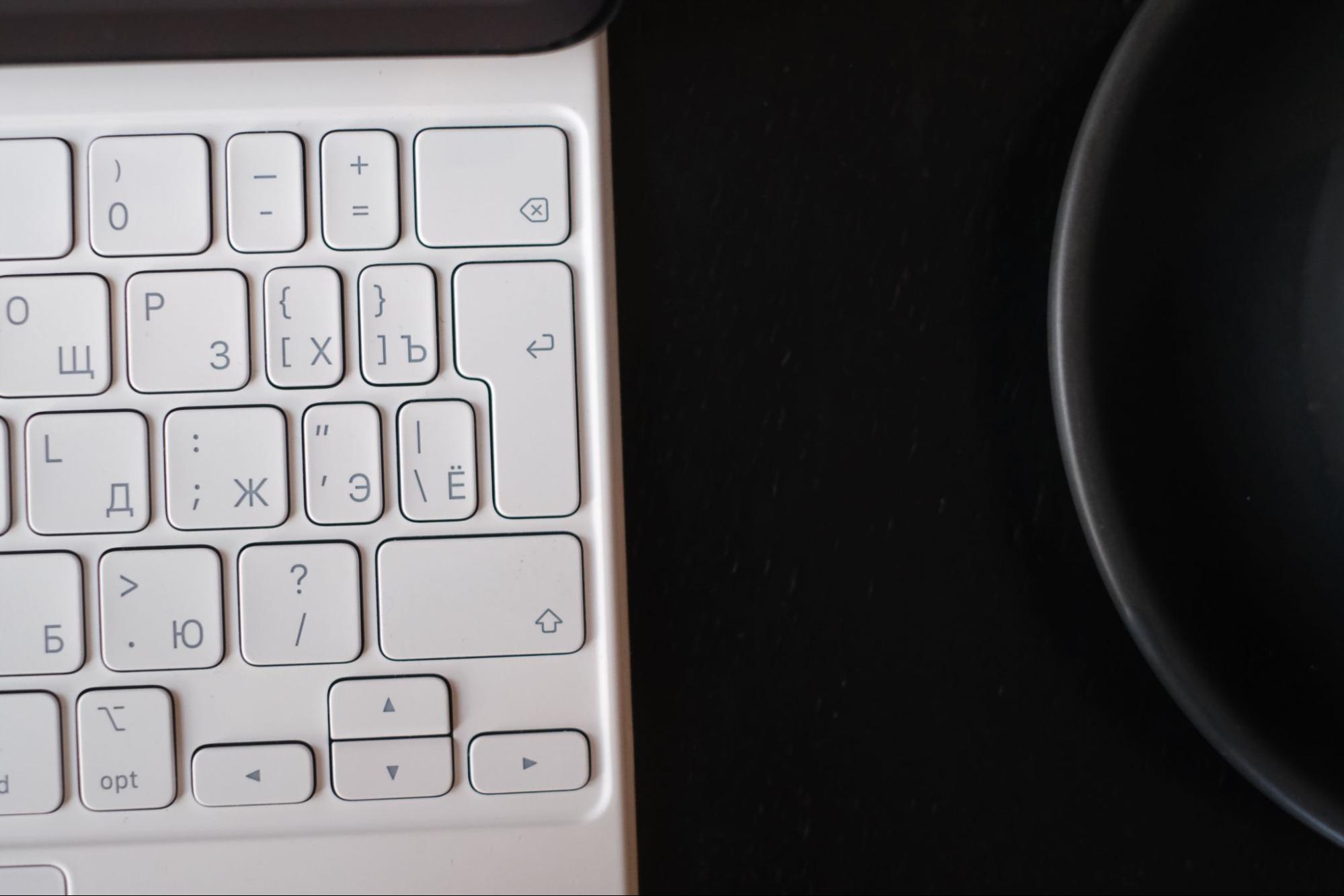
Здесь лучшая конструкция среди планшетов с клавиатурой: основание жёсткое, устройство удобно использовать и на столе, и на коленях. Угол наклона экрана немного регулируется. Клавиатура удобная, есть тактильный отклик, клавиши не люфтят. Несмотря на усечённый размер клавиатуры, пальцы не чувствуют подвоха и печатают текст так же быстро, как на обычной клавиатуре.
Карандаш крепится к Айпаду на магните сверху, крепление ненадёжное. Вы будете его терять.
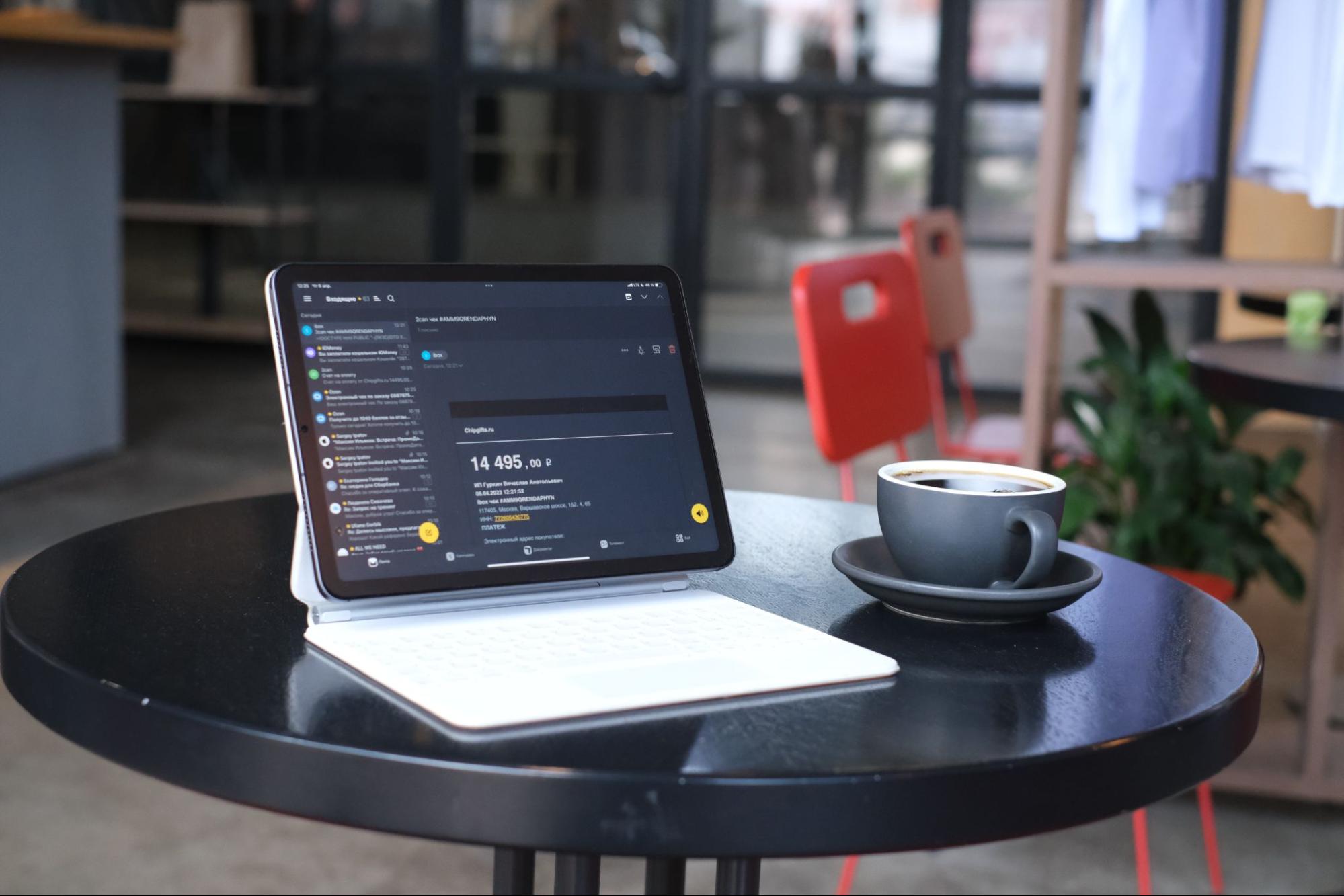
Экран и размеры. Диагональ 11″ — достаточно, чтобы разместить одну полноценную программу и чатик сбоку. Вместе с тем устройство компактное, помещается даже в некоторые поясные сумки. На нём удобно работать где-нибудь за столиком в кафе: не занимает много места, не привлекает внимания.
Сам экран яркий, но не профессионального уровня. Никаких нареканий в обычной жизни к нему не будет.
Софт. Операционка iPad OS старается быть многооконной. Пока что получается плохо, но прогресс серьёзный.
Лучший способ работать на Айпаде — в режиме двух окон: например справа Телеграм с рабочим чатом, слева основная рабочая программа.
На iPad OS больше всего приложений для работы: от почтовых клиентов и редакторов документов до дизайнерского софта и программ для видеомонтажа. Весь софт по большей части игрушечный, но охватывает 85–90% того, что нужно обычному человеку для работы в офисе. Специализированные задачи — как повезёт.
Преимущество приложений на iPad OS в том, что они знают, что открываются на большом экране. Например, официальное приложение Телеграма на Айпаде выводит две колонки: список чатов и текущий чат. В итоге приложения на Айпаде логичнее и удобнее, чем на Андроиде.
Цена. Сам по себе iPad Air — хорошее предложение по соотношению цены и качества. Но когда добавляешь к нему клавиатуру и карандаш, он резко начинает стоить как хороший ультрабук.
Вердикт: хороший планшет по цене очень хорошего ноутбука. Подходит для базовых задач: текст, картинки и видео для соцсетей, простой обмен файлами через чатики и подобное.
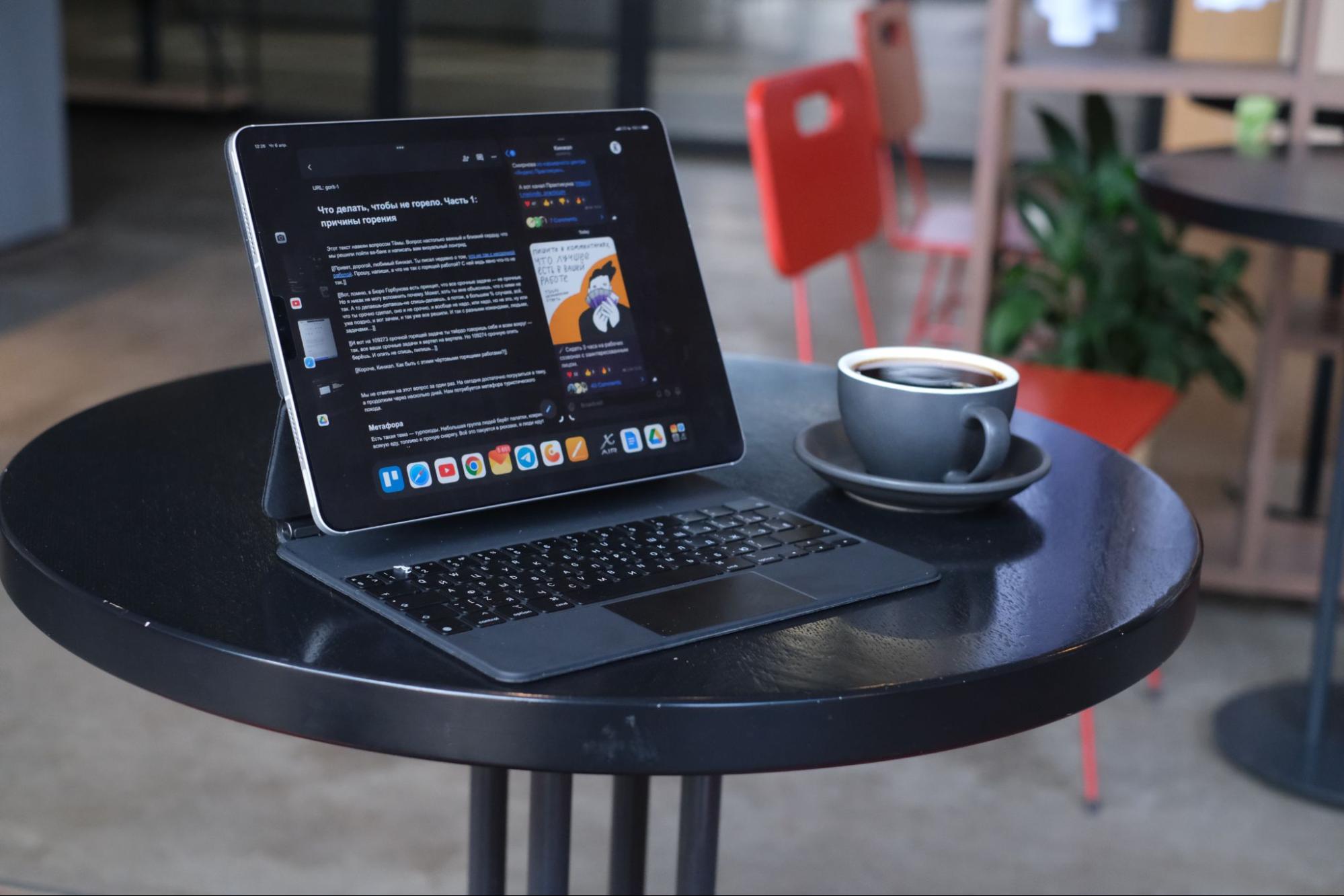
iPad Pro 12 дюймов с фирменной клавиатурой — размером с ноутбук, по возможностям как планшет
Здесь полноценная и полноразмерная клавиатура — если вы пользуетесь макбуками, вы не заметите разницу. Хороший, удобный продукт.
Экран и размеры. За столиком в кафе с ним уже будет неудобно, потому что экран 12" — это уже почти ноутбук. В поясной сумке не поносишь.
Экран профессионального класса, с высокой частотой и яркостью. В обычной жизни это не нужно.
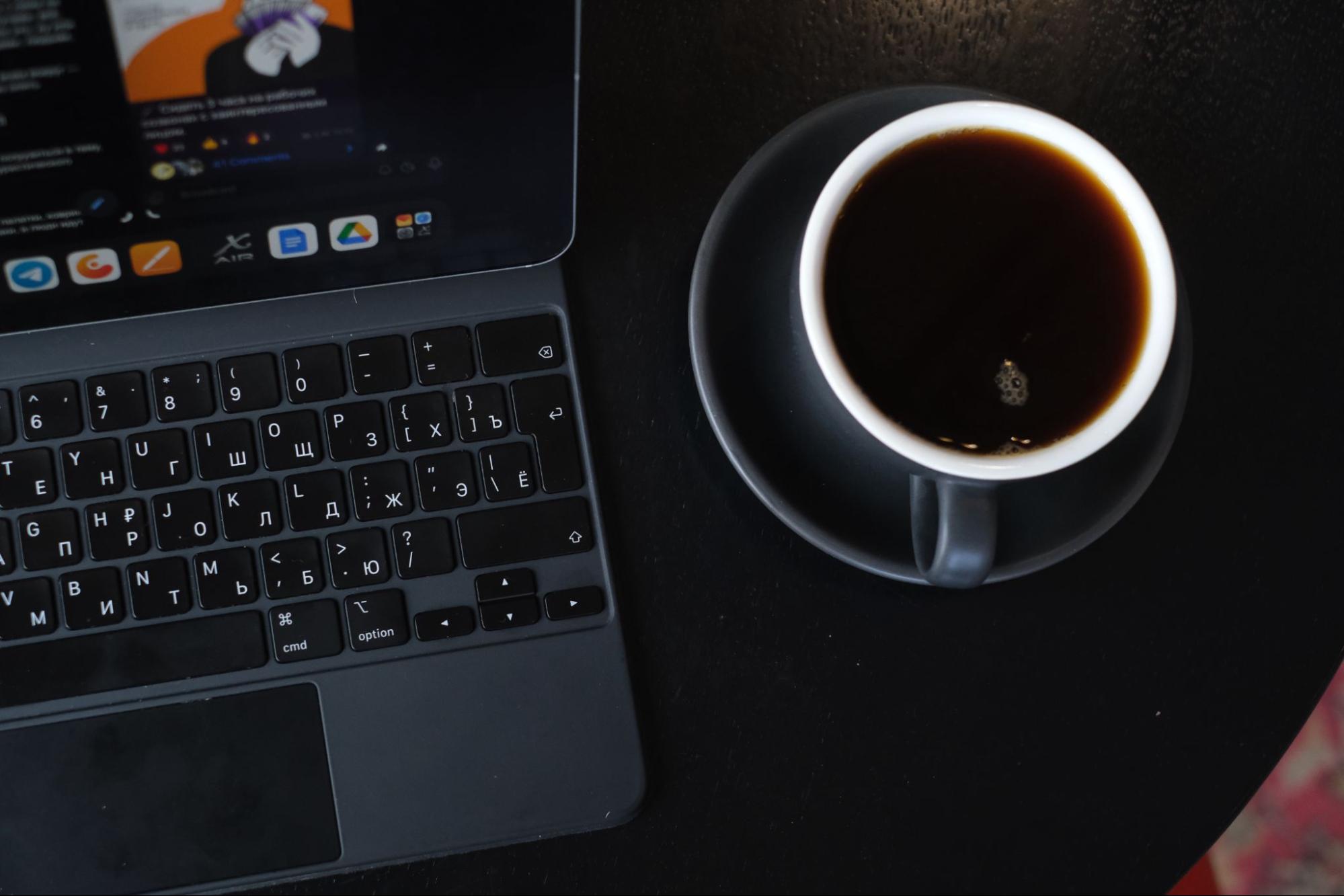
Софт. Хотя экран больше, существенного прироста продуктивности вы не увидите: софт на iPad OS устроен так, что ему неважно, какой у него размер экрана. Понятно, что видео будут крупнее, а размер текста можно сделать побольше. Но десять окон рядом друг с другом вы не разместите.
В целом за Айпадом нужно учиться работать заново: там по-другому передаются файлы; программы по-другому взаимодействуют между собой; другие горячие клавиши и другие жесты. И всегда есть шанс, что нужная вам профессиональная фича недоступна на планшете, а доступна только на ноуте.
Цена. Крыло от самолёта, особенно с клавиатурой и карандашом.
Вердикт: если вы самолёт — это идеальное решение.
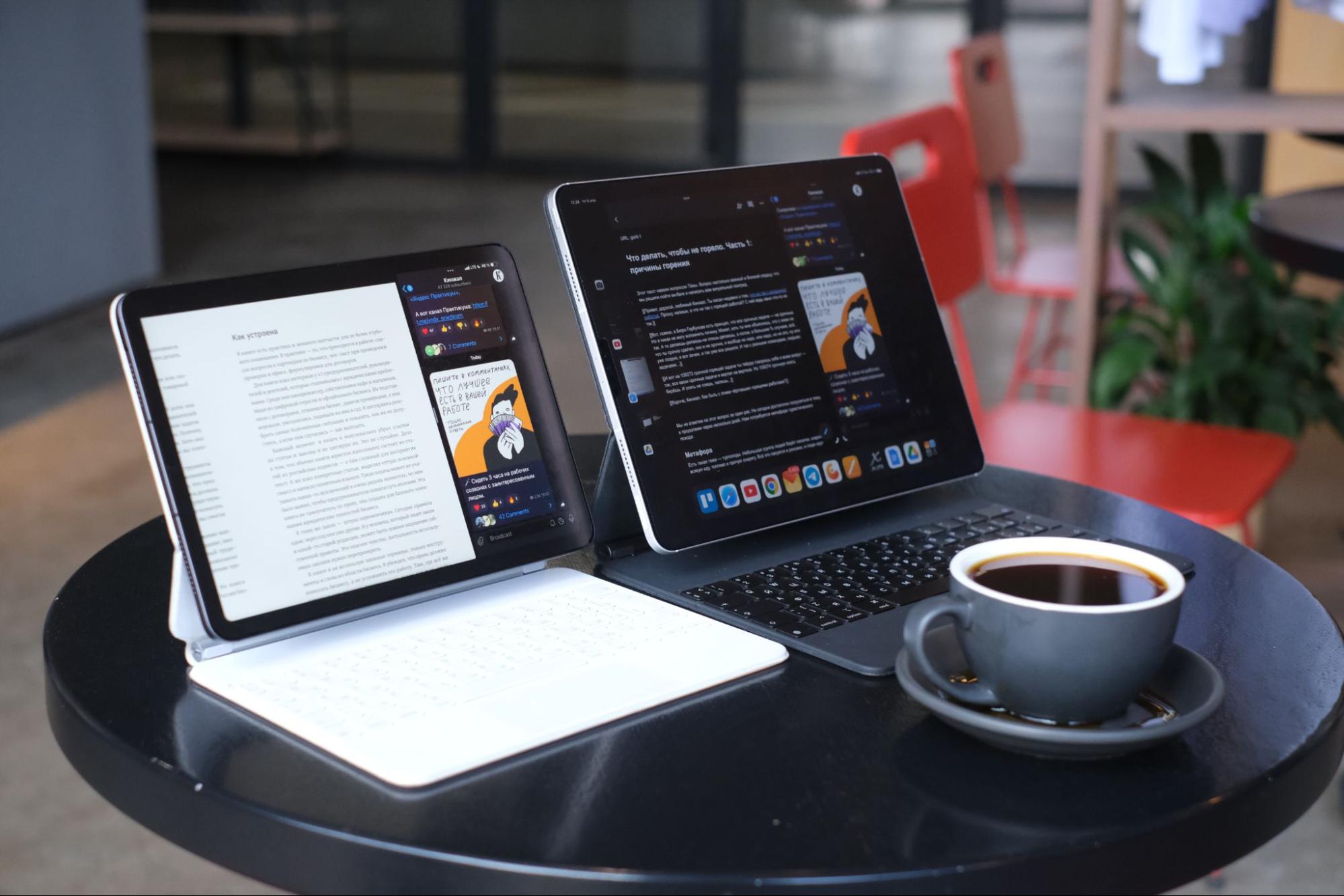
Samsung Galaxy Tab S8 (11 дюймов) + фирменная клавиатура. Как Айпад, только дешевле и с окошками
Собрано и ощущается чуть-чуть хуже, чем изделия Apple. Клавиатура с жёстким основанием, не болтается, можно работать на коленях. Но есть только один угол наклона экрана.
Три места для крепления карандаша: сзади, на торце и внутри сгиба клавиатуры. Последнее место — идеальное, чтобы не потерять карандаш. Прямо жирный плюс за это.
Карандаш в комплекте, Карл! В рознице он стоит как карандаш Apple, а здесь — в комплекте.
Клавиатура слегка уменьшенная, но к ней можно привыкнуть.
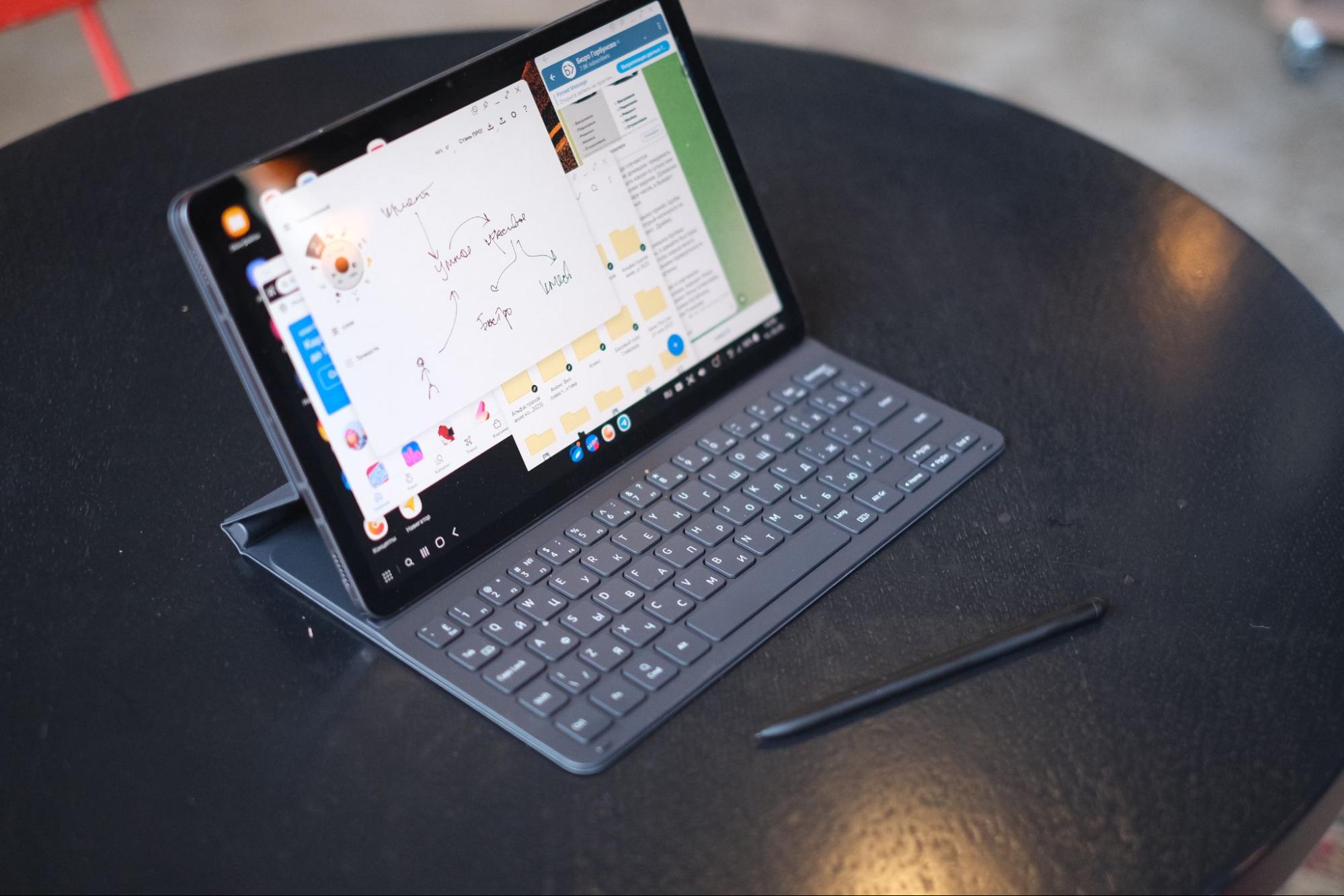
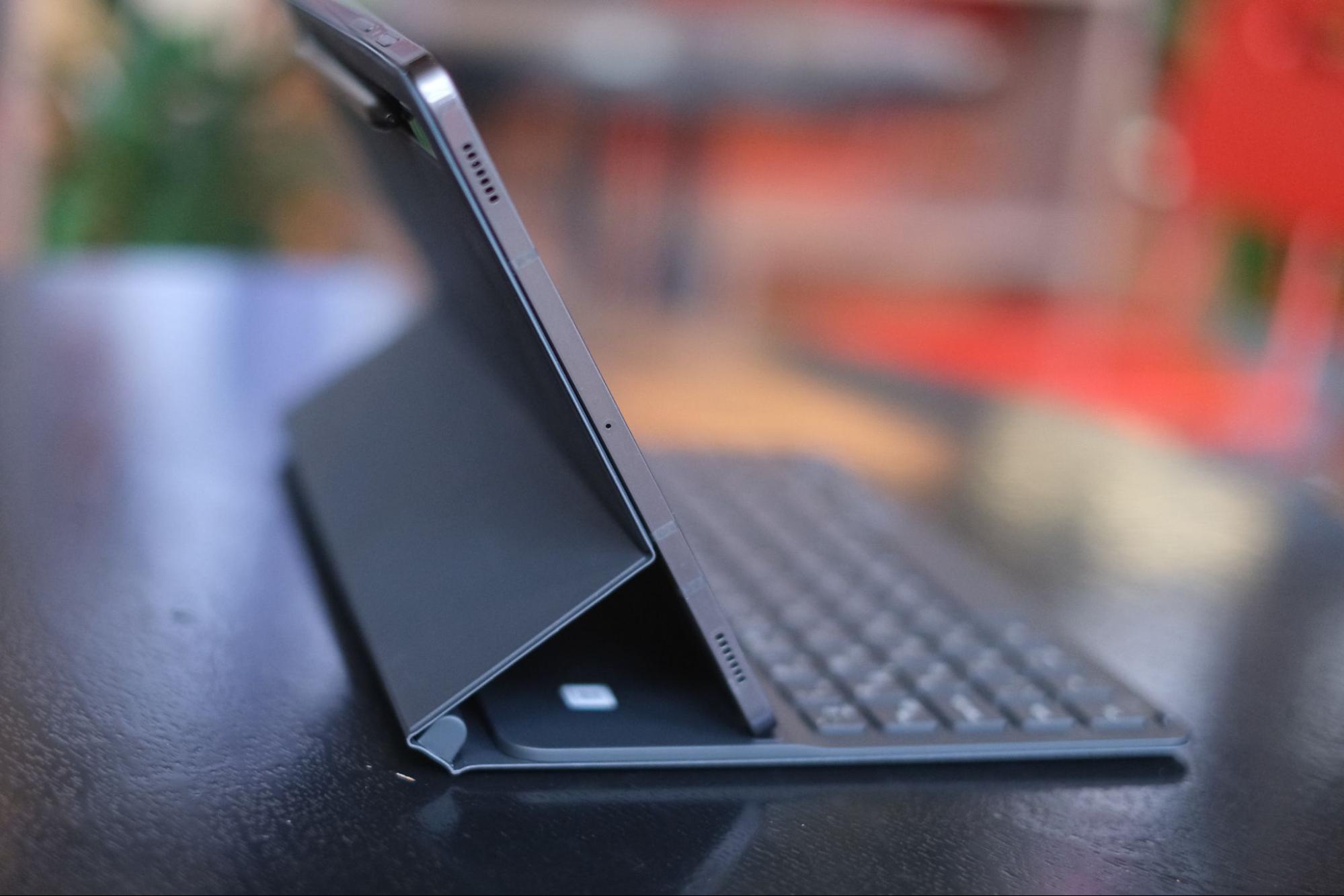
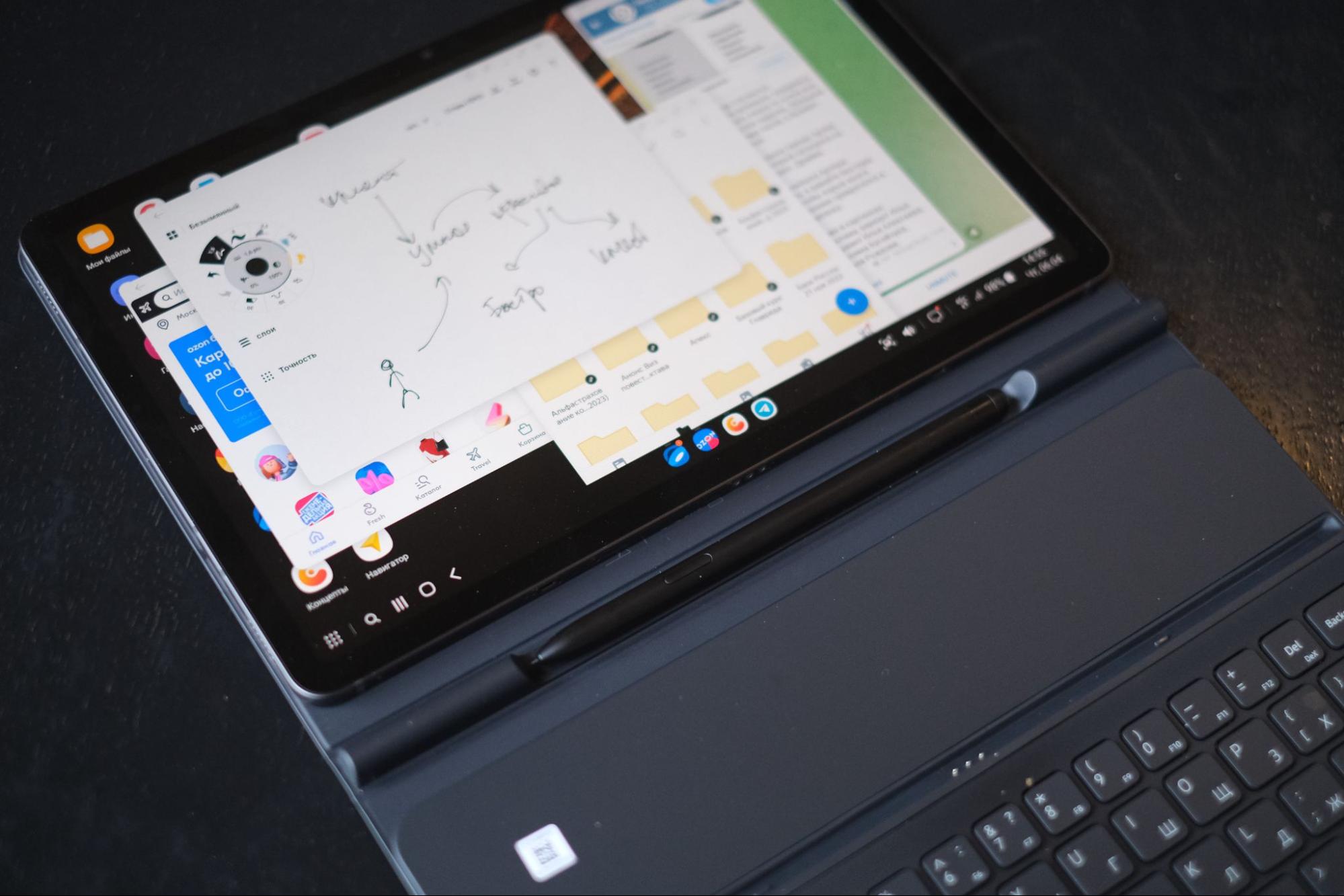
Экран и размеры. Экран яркий и сочный, местами может казаться кислотным. Размер такой же, как iPad Air, — поместится в небольшую сумку, даже поясную. В кафе самое то.
Софт. У «Самсунга» есть традиционный режим работы по-планшетному — когда экран можно разделить на две панели и запустить в каждой свою программу. Например, слева запускаете текстовый редактор, справа чат.
Ещё есть многооконный режим Samsung Dex. Снаружи он похож на Windows: окна могут быть любого размера, свободно перемещаться и закрепляться поверх всего. Выглядит круто, пользоваться удобно. Но в самих окошках всё ещё работают простенькие приложения от Андроида. И в этом главная проблема.
Софт на Андроид изначально разрабатывается для мобильных телефонов. Поэтому многие разработчики позволяют себе не адаптировать интерфейс для большого экрана, не предусматривать горячие клавиши, не поддерживать управление с клавиатуры и т. д. Есть исключения, но чаще всего планшетные приложения на Android — это растянутые мобильные версии.
Цена. Это лидер по соотношению «цена — качество». В комплекте уже идёт стилус, а вместе с клавиатурой стоит сопоставимо с Айпадом без аксессуаров.
Вердикт. Если вам нужно просто проверять почту, сидеть в чате и работать в «Ворде», при этом вам не хочется трогать ноутбуки, — это прямо то что надо.
Samsung Galaxy Tab S8 Ultra (13 дюймов) + любая клавиатура. Слишком большой, слишком прекрасный
Это огромный планшет: диагональ 13″, больше листа А4. Его удобно носить только в рюкзаке — ни во что другое он не помещается.
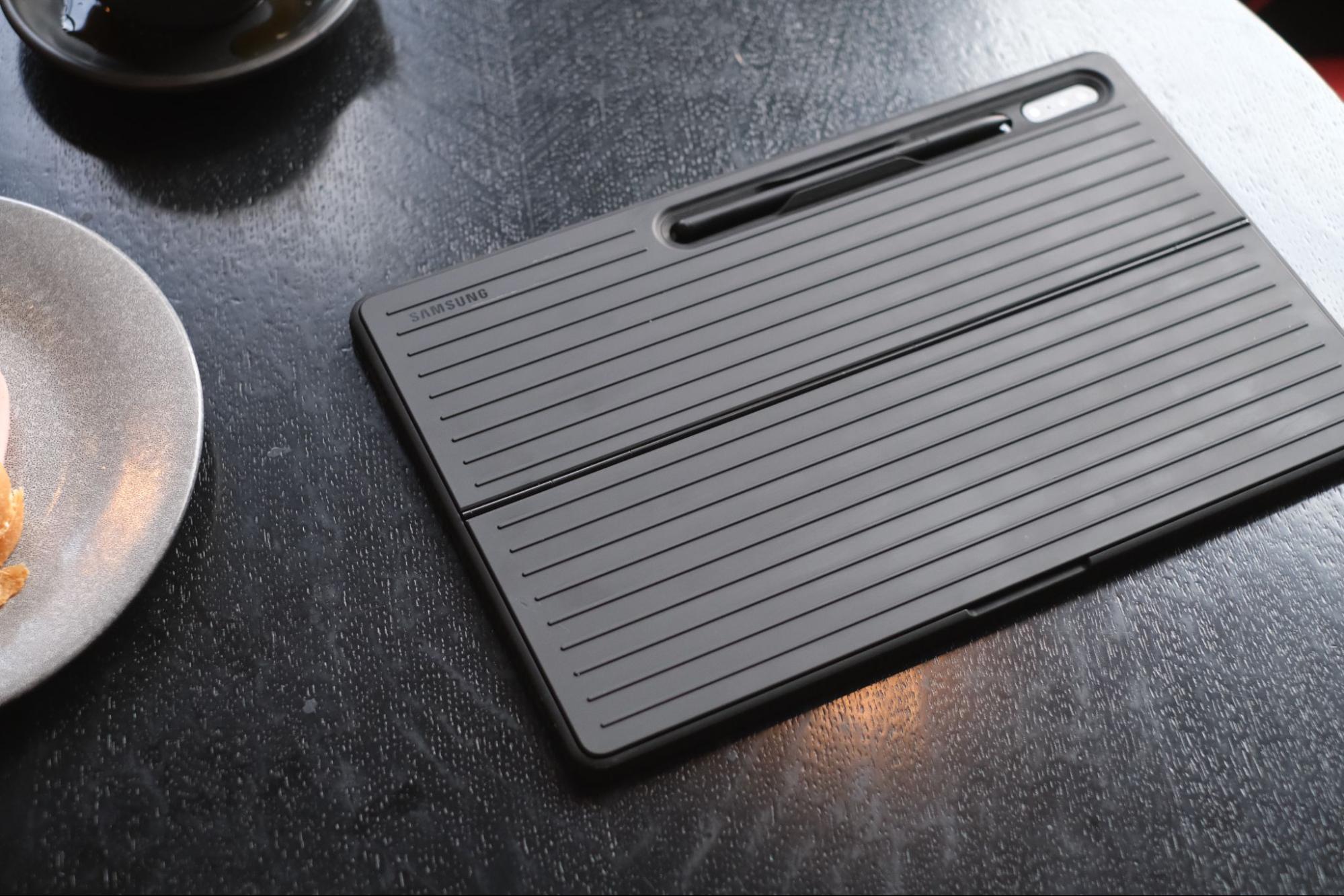
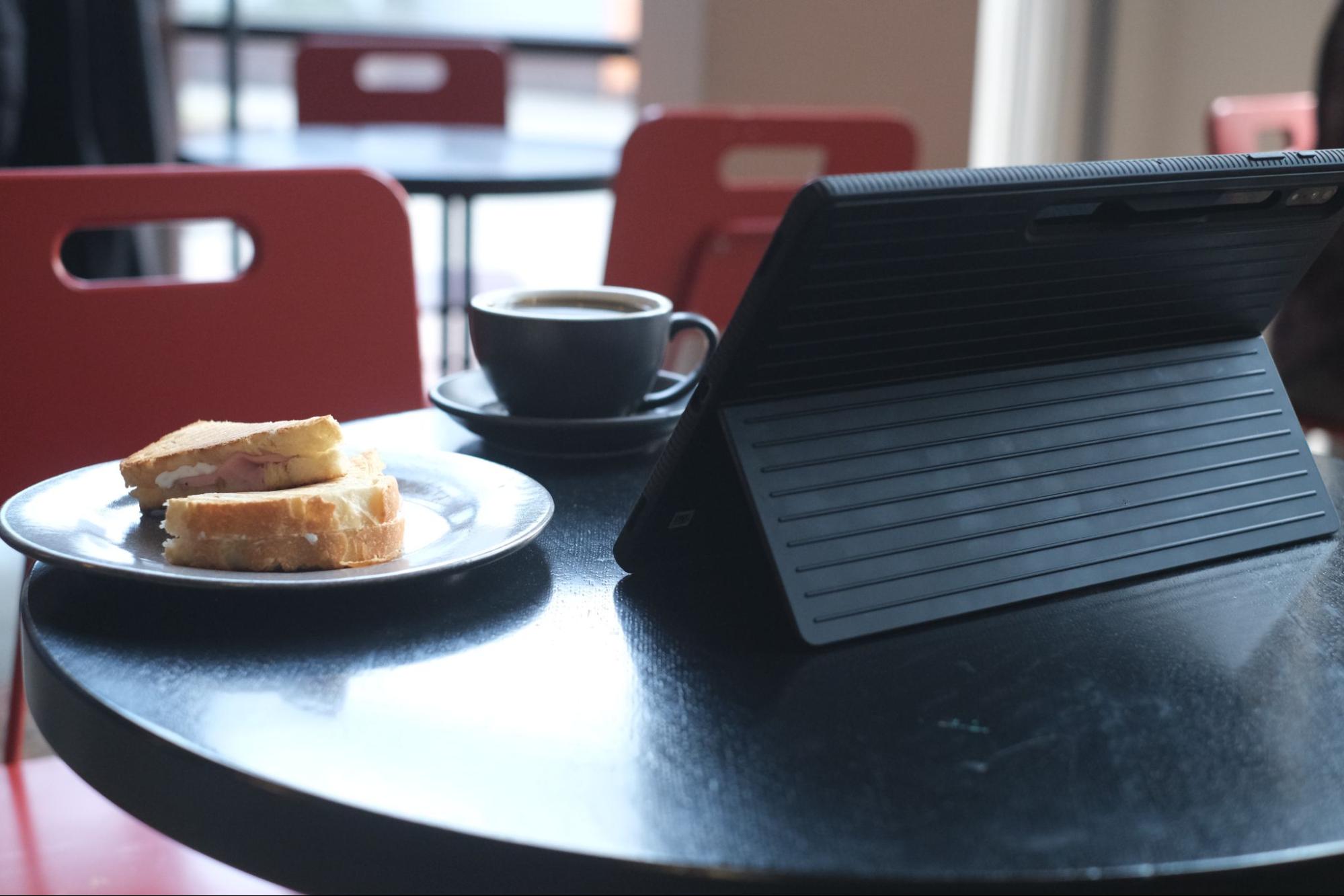
Фирменная клавиатура имеет гибкое крепление, поэтому использовать планшет на коленях не получится. Можно взять противоударный чехол с откидной ножкой и подключить к планшету любую клавиатуру. Но это уже не мобильная рабочая станция, а сборно-разборная: нужно прийти, сесть, разложиться, найти место для клавиатуры. Это не вариант для путешествий.
Карандаш крепится сзади, но противоударный чехол надёжно его фиксирует. Карандаш никуда не пропадёт. Вообще, противоударный чехол — самый удачный аксессуар для этого планшета: у него самая удобная ножка, а планшет приятнее всего эксплуатировать именно в ней. Есть ещё фирменная пристёгивающаяся клавиатура, но из-за гибкого крепления и огромного размера пользы от неё мало.
Экран и размеры. В отличие от Айпадов, большой экран здесь даёт преимущество: можно запускать много приложений рядом в любых конфигурациях. Можно одновременно слушать Ютуб, листать запрещённую соцсеть, кивать головой в Зуме, делать пометки в текстовом редакторе и общаться в чате — всё это помещается на экране и работает одновременно в своих окошках.
Экран яркий и сочный. Работать приятно.
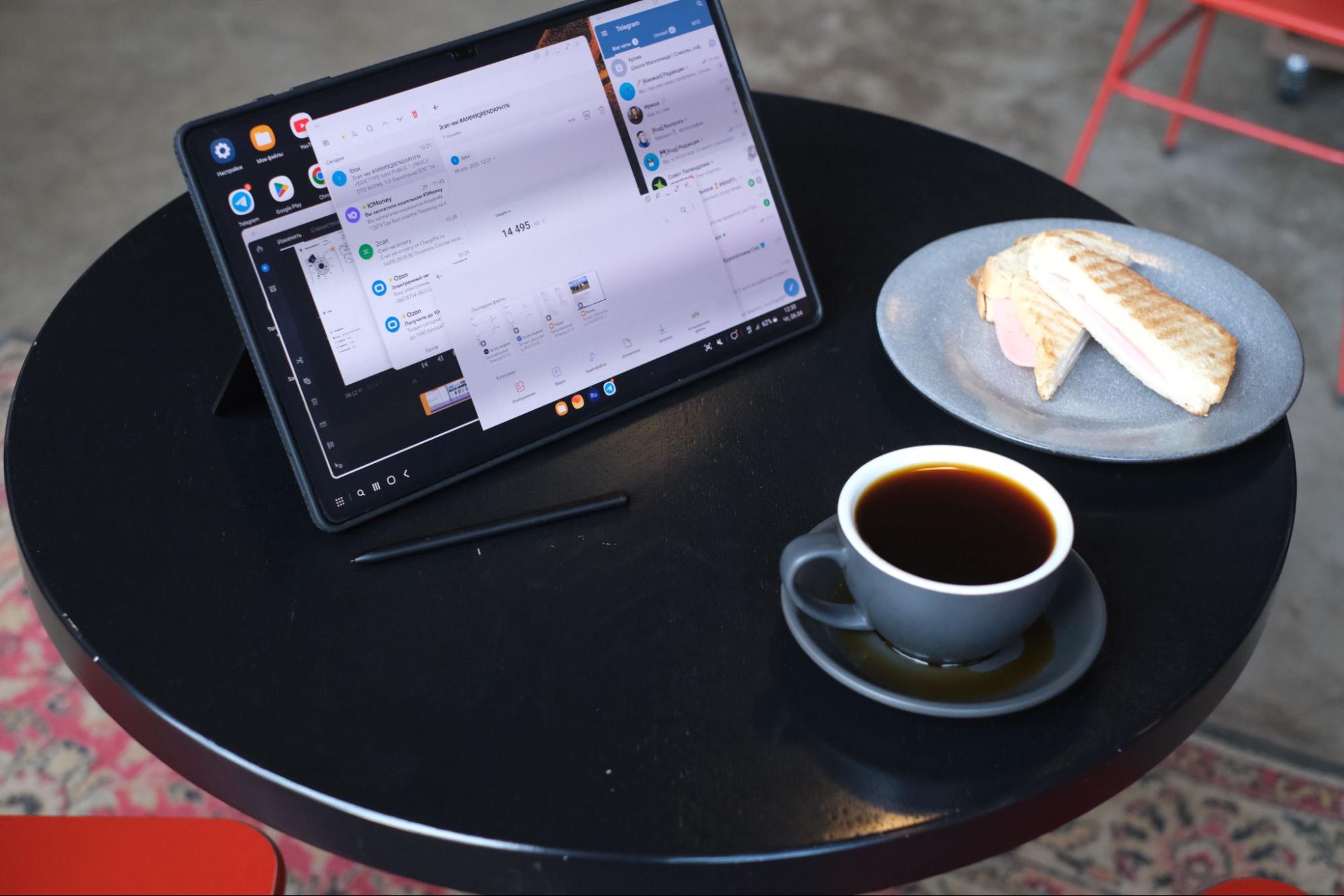
Софт. Многооконный режим Dex лучше всего раскрывается именно на этом огромном экране. Но в реальности эти возможности компенсируются убогостью софта на Андроиде. Если у вас такой большой экран и интерфейс, как у Windows, почему бы вам просто не купить ноутбук на Windows?
Что действительно здесь хорошо — так это работа в любых веб-приложениях. Планшет уверенно представляется десктопным компьютером и показывает вам полноценные версии сайтов, без поправок на мобильные телефоны. Всё работает, размера экрана хватает с запасом, сотовая связь уверенная.
Вердикт. Это для тех, кому нужно всё самое большое. Приходите на встречу, а эти пижоны достают свои 12-дюймовые Айпады. Вы хмыкаете и достаёте свой 13-дюймовый Самсунг. И карандашиком так фюить.
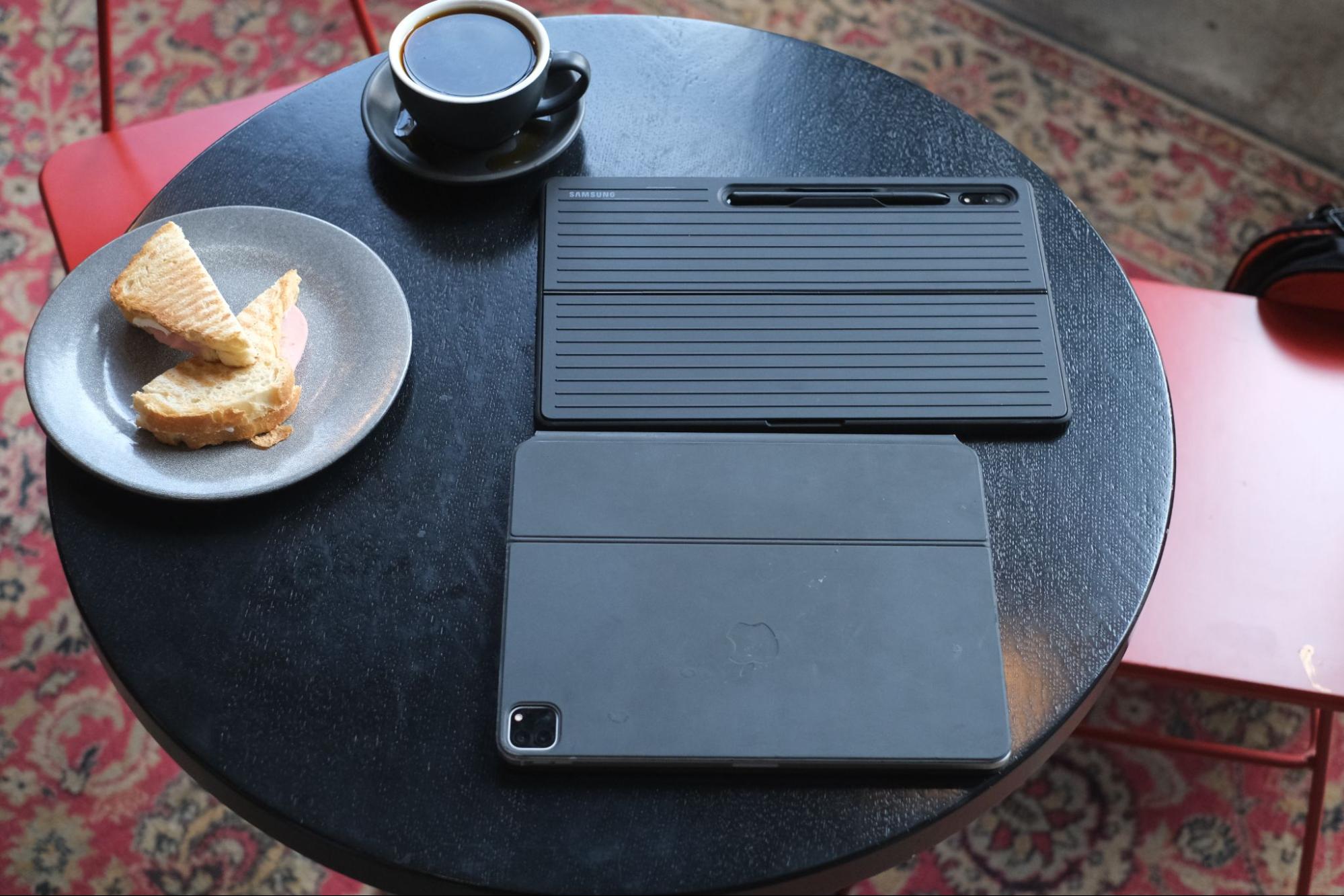
Не делайте этого
Если вам жгут карман лишние 100–150 тысяч, не тратьте их на планшеты с отстёгивающейся клавиатурой на iOS или Android. Вот варианты получше:
- Планшеты на Windows — тот же формат, но полноценная операционка.
- Macbook Air на M1 или M2 — самые сбалансированные ультрабуки по вменяемой цене.
- Ультрабуки Lenovo Thinkpad серии X или Dell XPS. Дорогие и тонкие корпоративные компьютеры, на которых можно и нужно работать, а не вот это всё баловство.
- Поезжайте на Мальдивы.
7 лучших планшетов для работы с документами и интернетом — Рейтинг 2024
В комплект входит стилус вместе с клавиатурой, что станет полезным аксессуаром для отдыха и работы. Стереодинамики дополнят реалистичностью звук. Благодаря карте памяти SD вы увеличите хранилище встроенной памяти.
Батарея рассчитана на 12 ч работы и достигает 5000 мАч. Позволит работать на устройстве без подключения к сети электропитания. Поставляется в корпусе серебристого, серо-металлического цвета. Размеры ‒ 330 х 220 х 8 мм, является удобным для транспортировки и не займет много места.
Начиная с 2023 года, устройство можно приобрести на рынке, радует покупателей новыми технологиями в стильном корпусе. Благодаря пластику в корпусе является хорошим планшетом для работы.
Средняя оценка: 4.3
Средняя цена: 8000 руб.
Плюсы:
- Удобен в пользовании.
- Работает на большой скорости.
- Богатая комплектация.
- Много встроенной памяти.
Минусы:
- Быстро разряжается.
- Низкое качество фотоснимков.
Основные параметры выбора
Виды
Существует несколько видов таких аппаратов. К первой категории относятся модели, работающие на полноценной версии ОС Windows. Поддерживают установку и использование необходимых приложений, используемых в офисах, таких как Microsoft Office. Они также поддерживают подключение клавиатуры и мыши, чтобы корректировать документы более эффективно.
Второй вид ‒ модели с iOS, которые разработаны Apple. Они предусматривают установку многих офисных программ, в том числе Pages, Numbers и Keynote. Они совместимы с разными продуктами Apple, включая MacBook или iPhone. За счет этого файлы синхронизируются, возможно работа с документами в любой момент времени где угодно.
К третьему типу относятся аппараты с Android. Они предлагают большой выбор приложений, к примеру Google Docs, Sheets и Slides. Часто имеют свободные параметры настроек и гибкость в применении. Предлагают легкий доступ к интернету и работу в облаке. Планшет лучше для работы подойдет, так как вы быстро сохраните и отредактируете файлы с коллегами и клиентами.
На что обратить внимание?
Выбор лучшего планшета для работы может быть сложным заданием. Если вы не знакомы с мировыми технологическими достижениями, ознакомьтесь с главными рекомендациями и знаниями по выбору лучшего устройства.
1. Определите удобную для вас ОС и подходящие для работы приложения.
2. Учитывайте емкость аккумулятора. Если планируете находиться вдали от зарядки, долгоиграющий планшет будет очень кстати.
3. Обратите внимание на технические характеристики, ОЗУ, производительность процессора. От этого зависит, будет ли планшет тянуть тяжелые приложения и программы, если потребуется.
4. Стоимость. Помните, что более дорогие планшеты не всегда означают лучшее качество. Иногда более доступные модели могут также предложить высокие характеристики.
В итоге планшетные устройства предлагают разнообразные функций, благодаря которым можно выполнять задачи любой сложности. Обладают портативностью и удобством, по этой причине они подойдут людям, которые часто перемещаются по работе и нуждаются в интернете вне зависимости от своего местоположения. Лучший планшет для работы вы подберете, исходя из ваших личных предпочтений и запросов.
Итоги рейтинга
Лучшие планшеты для работы предлагают различный функционал, позволяющий выполнять профессиональные задачи в движении. Они практичны и станут хорошим выбором для людей, которые часто перемещаются по работе или нуждаются в обработке документов и доступе к интернету вне зависимости от своего местоположения.
В статье рассмотрели рейтинг лучших планшетов для работы и пришли к выводу, что:
- Лучшим планшетом на Android является HUAWEI ‒ MatePad 11.5 (BTK-W09).
- Лучшим планшетным компьютером на IOS стал Apple ‒ iPad 10.2.
- Наибольшую автономность демонстрирует Lingbo ‒ Pad 11.
Выбор лучшего планшета для работы может отнять время. В конечном итоге это позволит вам найти устройство, которое полностью отвечает вашим потребностям и оправдывает свою цену.
На странице присутствует реклама



