
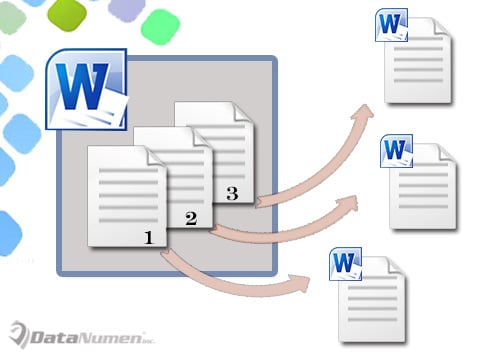
Иногда в документе Word каждая страница может содержать совершенно независимое содержимое, например таблицу. И вам, вероятно, потребуется отправить разные таблицы разным людям. Затем вам нужно будет сохранить каждую таблицу, которая является каждой страницей, в виде отдельного файла.
Первой идеей, которая приходит нам в голову, должно быть классическое копирование и вставка. Тем не менее, все, что связано с выделением, может иногда раздражать, потому что перетаскивание и выделение может легко привести к тому, что вообще не будет выделения. По этой причине мы рекомендуем вам 2 быстрых метода с использованием макроса для выполнения этой работы.
Способ 1: извлечь текущую страницу и сохранить ее как новый документ
- Первый и первыйost, поместите курсор на страницу, которую вы хотите извлечь.
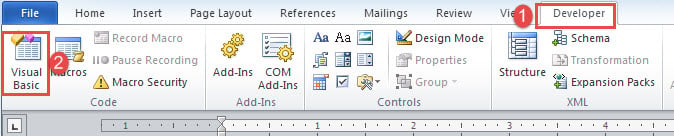
- Нажмите вкладку «Разработчик», а затем нажмите «Visual Basic», чтобы вызвать редактор VBA. Если «Разработчик» не активирован, просто нажмите «Alt + F11».
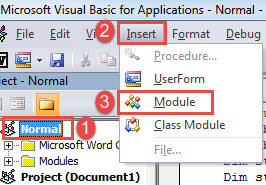
- Во-вторых, перейдите к проекту «Обычный», щелкнув его.
- Затем нажмите вкладку «Вставка» и выберите «Модуль».
- Дважды щелкните новый модуль, чтобы открыть область редактирования.
- Затем вставьте туда следующие коды:
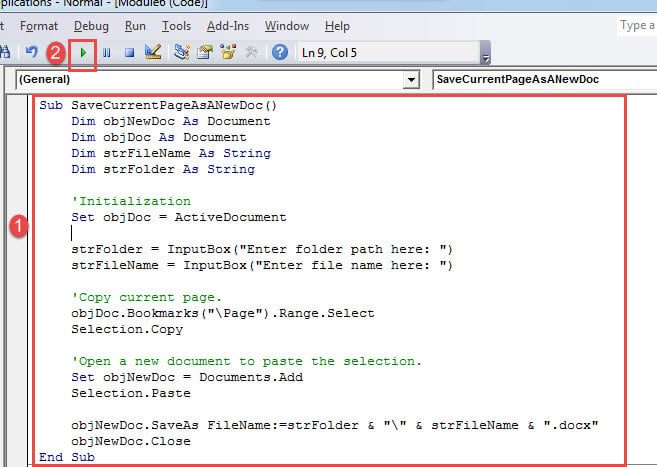
- Наконец, нажмите кнопку «Выполнить».
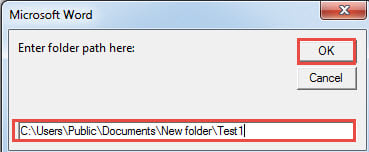
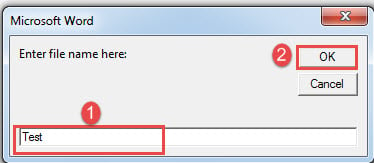
Теперь будет 2 поля ввода. Введите путь, по которому вы хотите сохранить новый документ, в первом поле ввода. И введите новое имя документа на втором.
Способ 2: извлеките каждую страницу и сохраните ее как новый документ
Следующий макрос позволит вам извлечь каждую отдельную страницу документа.
- Во-первых, нажмите «Ctrl + Home», чтобы перейти в самое начало вашего документа.
- Затем выполните те же действия, что и в способе 1, чтобы установить и запустить макрос.
- На этот раз замените макрос на этот:
Решайте проблемы со словами
Существуют и всегда будут различные проблемы Word. Суть в том, чтобы научиться правильно их фиксировать. Ихost Рекомендуемый способ, конечно, получить сложный Восстановление слов инструмент. Вы должны использовать каждую минуту, чтобы восстановить свои данные, пока не стало слишком поздно.
Как скопировать лист в Word целиком
Друзья, приветствую вас на WiFiGid. В этой короткой заметке я покажу вам, как можно быстро скопировать страницу в Word. Отдельной кнопки для дублирования листа здесь нет, поэтому придется немного вспомнить про «костыли». Далее просто показываю, как исполнить эту задачу по шагам и в картинках.
Общий план

Перед тем как начать, показываю на наш план действий:
- Выделить текст.
- Скопировать выделенный текст.
- Вставить скопированный текст на новый лист (или куда вам нужно).
Самый сложный этап – первый.
Шаг 1-1 – Выделяем текст (для одностраничного документа)
Если у вас в документе всего один лист, который вы и хотите скопировать, выделить его очень просто. Нажимаем горячие клавиши:
Т.е. сначала зажимаем и держим клавишу Ctrl , а уже потом жмем латинскую букву A . Это должно выделить весь текст в документе целиком, но если у нас много страниц – то и будет выделено много страниц. Поэтому способ подходит исключительно для одностраничного документа.
Шаг 1-2 – Выделяем текст (для многостраничного документа)
Если в документе много страниц, а нужно скопировать всего один лист, прошлый способ уже не поможет. Тут есть две методики выделения:
- Щелкаем мышью в самом начале вашего листа и тянем до самого конца. Если лист не влезает в экран, для подкрутки можно использовать колесико мыши.
- Мой любимый способ – щелкаю мышью в самом начале листа (там должен замигать курсор), зажимаю и держу клавишу Shift , откручиваю в самый конец страницы и уже там при зажатой клавише Shift щелкаю мышью еще раз – текст выделяется.
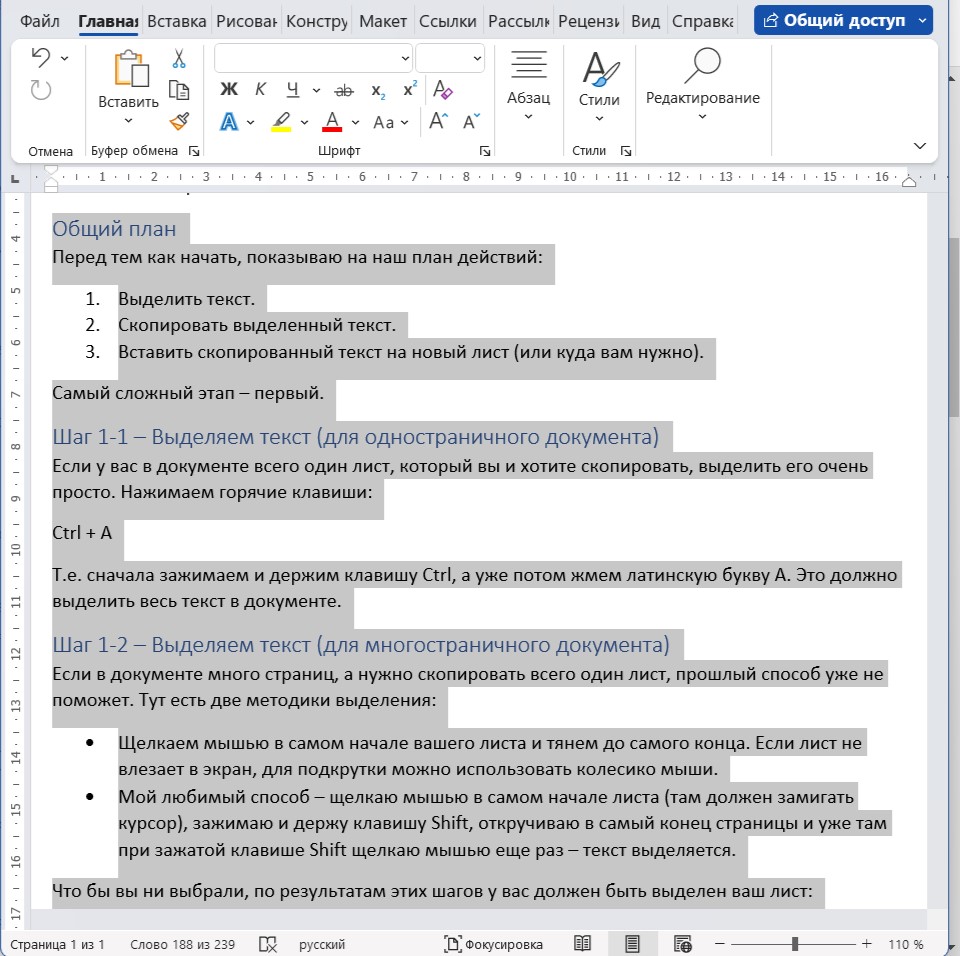
Что бы вы ни выбрали, по результатам этих шагов у вас должен быть выделен ваш лист:
Шаг 2 – Копируем текст
Теперь все должно пойти проще. Есть тоже несколько вариантов копирования текста в буфер обмена, откуда мы уже его будем вставлять дальше:
- Нажимаем горячие клавиши Ctrl + C .
- Или просто щелкаем правой кнопкой мыши по выделенному тексту и выбираем пункт «Копировать».
Шаг 3 – Вставляем страницу
Текст скопирован, теперь нам нужно его куда-то вставить. А куда вы его собираетесь вставлять? На самом деле вы можете вставить его, куда вам будет угодно, но я покажу вставку на новую отдельную страницу.
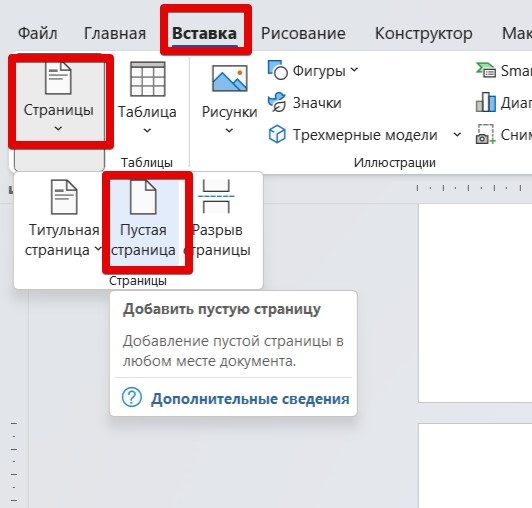
- В меню «Вставка» раскрываем пункт «Страницы» выбираем пункт «Пустая страница» (можно просто прощелкать клавишей Enter , пока не появится новая страница).
- Щелкаем левой кнопкой мыши в том месте, где нужно вставить текст. Там должен замигать курсор ввода.
- Нажимаем клавиши Ctrl + V или щелкаем правой кнопкой мыши и выбираем пункт «Вставить».



