
Справиться с этой задачей самостоятельно сложно. Если вы не желаете заниматься нумерацией страниц курсовой работы – доверьте это дело нашим экспертам.
Нумерация страниц в курсовой работе по ГОСТу
Страницы в курсовой работе нумеруются согласно ГОСТ 7.32 – 2017 «Отчет о научно-исследовательской работе. Структура и правили оформления», но методические рекомендации ВУЗа необходимо посмотреть все равно. Почему? Государственный стандарт регламентирует следующие требования к нумерации страниц (в том числе и для курсовой):
- использовать арабские цифры,
- соблюдать сквозной принцип нумерации по всему тексту курсовой работы,
- поставить номер внизу, в центре страницы, без точки,
- включить в общую нумерацию страниц титульный лист, иллюстрации и таблицы, располагаемые на отдельных листах, но при этом номер страницы на титульном листе не указывать,
- считать одной страницей иллюстрации или таблицы, располагаемые на листе формата А3.
Ответы на частые вопросы
Нумеруется ли титульный лист? Номер страницы не проставляется на титульном листе, но в общую нумерацию страница входит.
Содержание нумеруется или нет? В ГОСТе не прописано четкое требование о том, нумеруется “Содержание” или нет. Опирайтесь на требования методички вашего вуза.
Разделы курсовой, которые нумеруются? Содержание (если иное не прописано в методичке вуза), введение, основная часть работы, заключение, список использованных источников. ГОСТ допускает отсутствие нумерации страниц в “Приложениях”, если они содержат собственную нумерацию.
Как правильно нумеровать страницы в курсовой работе?
Офисная программа Microsoft Word упрощает эту задачу всем студентам. Чтобы пронумеровать страницы следуйте следующему алгоритму:
Учимся нумеровать страницы в Word (для начала – все, включая титульный лист):
- при открытом тексте курсовой работы открываем вкладку «Вставка»,
- в этом блоке находим ссылку «Номера страниц…» и кликаем,
- в открывшемся окне выбираем параметры нумерации страниц (помним, что согласно ГОСТам нам надо: внизу страницы, от центра).
Таким образом, пронумеровались все страницы в курсовой работе, в том числе и титульный лист, что является нарушением требования ГОСТа.
Как не нумеровать титульный лист в Ворде?
Чтобы исключить номер страницы с титульного листа, делаем следующее:
- в том же окне, которое у вас появилось при нумерации страниц всей курсовой, убираем маркер (галочку) со ссылки «Номер на первой странице». Таким образом, нумерация начнется с 1 страницы, но на титульнике сам номер не будет указан.
Если с вас требуют пронумеровать листы в курсовой с 3 страницы, то есть не проставлять номера на титульном листе и содержании, то следовать можно такому алгоритму:
- Поставить курсор в самом конце 2 страницы (именно после этого места в тексте мы хотим начать нумерацию).
- В разделе «Вставка» в ссылке «Разрыв» поставить маркер на строку «Новый раздел – со следующей страницы».
- Поставить курсор в любое место текста после разрыва и выбрать из раздела «Вид» ссылку «Колонтитулы».
- После появления панели инструментов сначала кликнуть по кнопке «Верхний/нижний колонтитул», а потом — «Как в предыдущем».
- Панель инструментов «Колонтитулы» не закрывать.
- Выбрать в разделе «Вставка» ссылку «Номера страниц», нажать кнопку «Формат» и напечатать номер страницы, с которой начнем нумерацию (цифра 3).
Нумерация страниц – очень ответственный этап оформления курсовой работы. Следуйте рекомендациям методички и ГОСТа, тогда удастся избежать лишних вопросов со стороны преподавателя.
Подпишитесь на нас в ВК. Публикуем полезные лайфхаки для учёбы
Инга
Спасибо за материал. долго искала материал по нумерации страниц в курсовой
Как сделать автоматическое и ручное оглавление в Microsoft Word: пошаговая инструкция

Пользователя, который не очень хорошо разбирается в функционале приложения Microsoft Word, необходимость создать и оформить оглавление текстового документа может напугать. Но переживать точно не стоит — «Содержание» можно сделать легко и за считаные секунды. Как именно? Объясняет «Лента.ру».
- Зачем нужно оглавление
- Подготовка документа
- Создание оглавления
- Редактирование оглавления
Зачем нужно оглавление
Оглавление текстового документа может понадобиться в различных ситуациях:

В любом случае это заметно упрощает навигацию по тексту.
Работа с оглавлением не занимает много времени и не требует особых навыков
Более того, существует не только ручное оглавление, но и автособираемое, что значительно облегчает процесс.
Подготовка документа
Форматирование заголовков
Итак, чтобы применить стиль к заголовку, его необходимо выделить, а затем кликнуть по соответствующему стилю на панели инструментов (она располагается вверху). Если необходимый стиль на ней отсутствует, можно воспользоваться комбинацией клавиш Alt + Ctrl + Shift + S — она вызовет дополнительную панель, на которой будут собраны все возможные стили.
Нумерация страниц
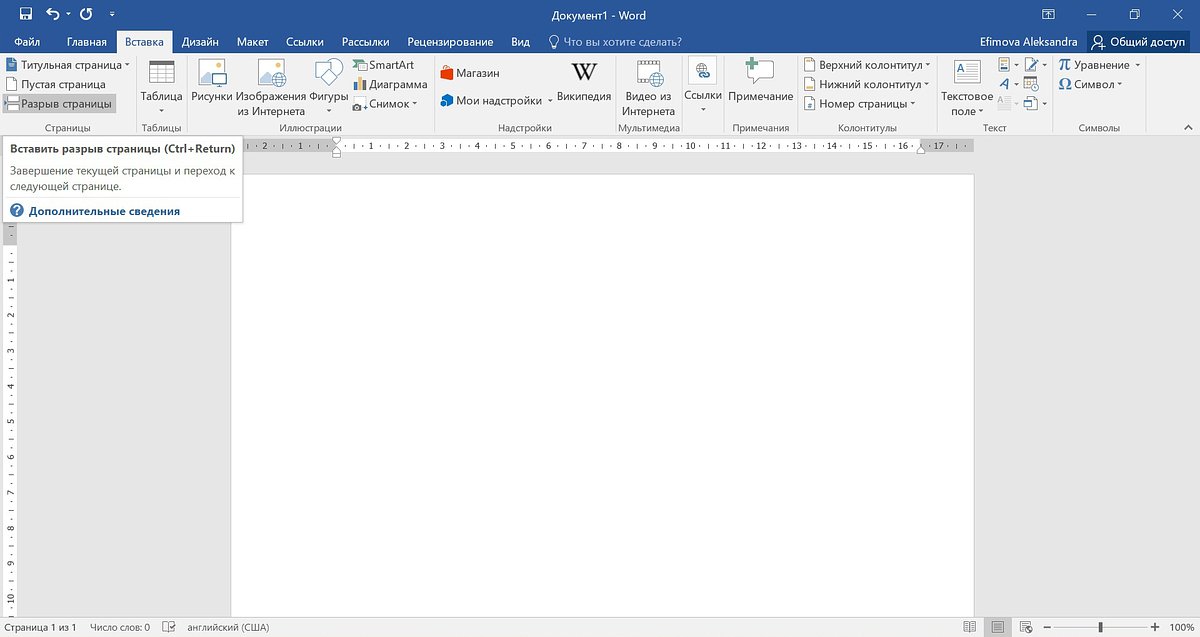
Помимо этого, не стоит забывать и о предварительной нумерации страниц документа. Ведь каждый пункт содержания должен соотноситься с конкретной страницей. Чтобы пронумеровать текстовый файл, нужно открыть вкладку «Вставка», кликнуть на «Колонтитулы» и выбрать «Номер страницы», после чего определить вид нумерации и применить его.
Создание оглавления
Шаг 1. Выбор места размещения оглавления
Шаг 2: Вставка оглавления через вкладку «Ссылки»
Автоматическое
Для автоматического создания оглавлений необходимо:
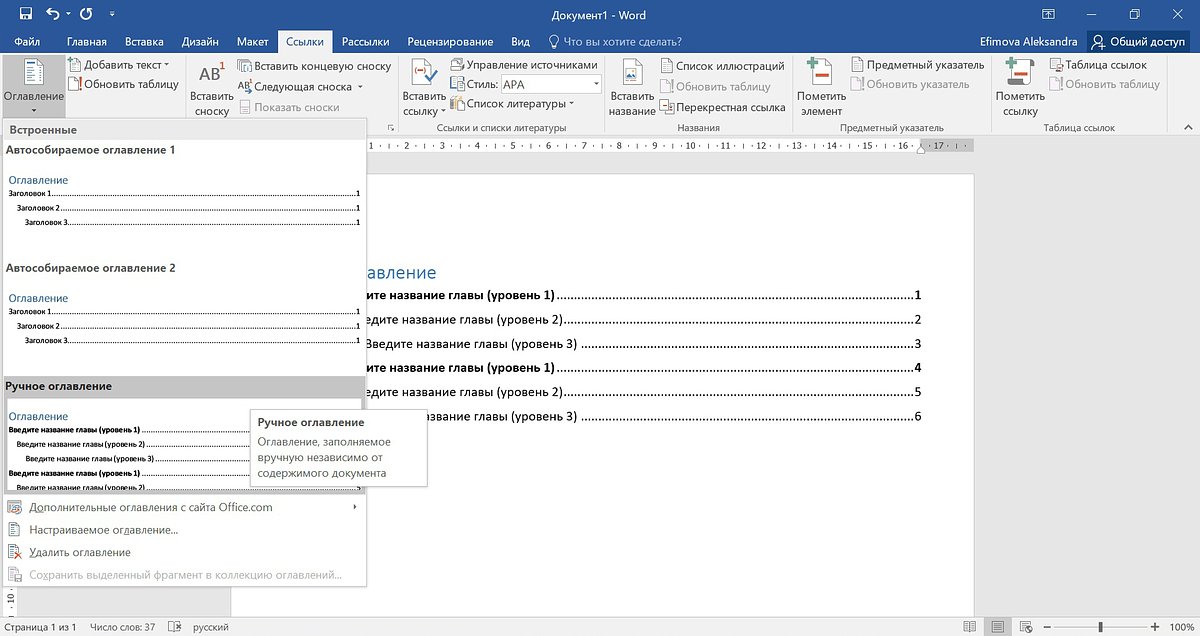
- перейти в раздел «Ссылки» и кликнуть на кнопку «Оглавление»;
- затем выбрать пункт «Автособираемое оглавление 1» и подтвердить свое действие, нажав «Добавить оглавление».
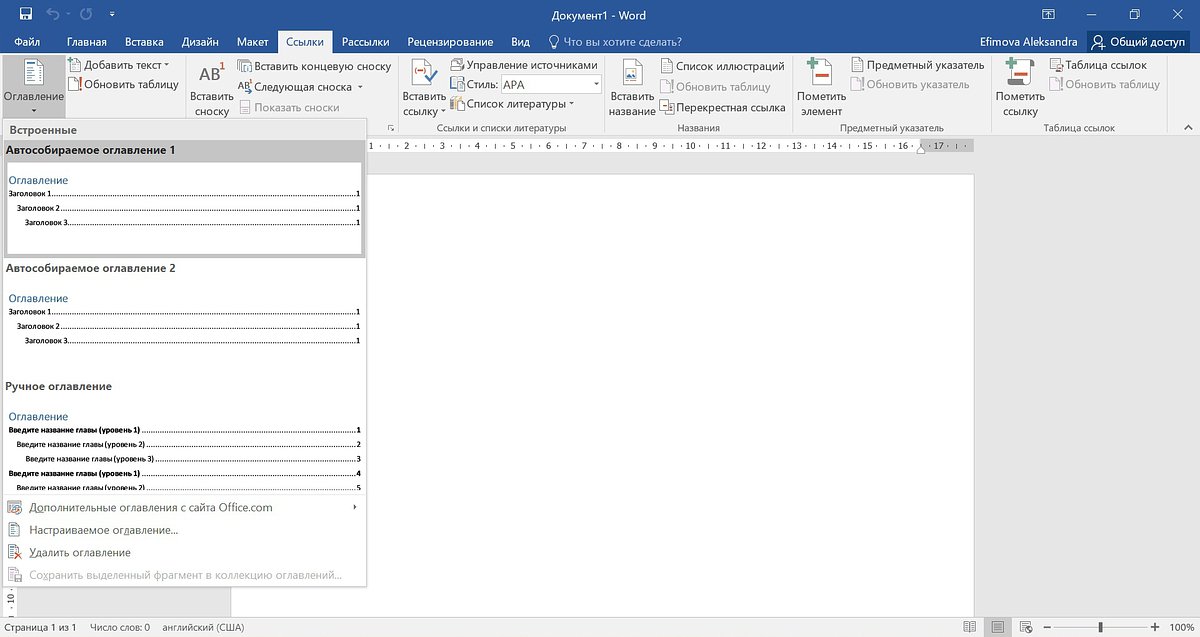
Word автоматически создаст оглавление из тех фраз в документе, которые вы отформатировали при помощи одного из стилей. Каждый пункт содержания будет сопровождаться заполнителем в виде отбивок из точек и номером страницы, на которой он находится.
При этом если зажать клавишу Ctrl и кликнуть на любой пункт оглавления, то программа в тот же момент откроет страницу, на которой находится заявленный раздел документа. То же самое работает и в обратную сторону — наведите курсор на номер любой страницы в документе, и появится подсказка, которая напомнит, что для навигации по документу можно использовать оглавление.
Ручное
Чтобы вставить оглавление вручную:
- перейдите в раздел меню «Ссылки» на вкладке «Главная» (панель инструментов);
- откройте пункт «Оглавление»: вместо автоматического на этот раз нужно выбрать «Ручное оглавление».
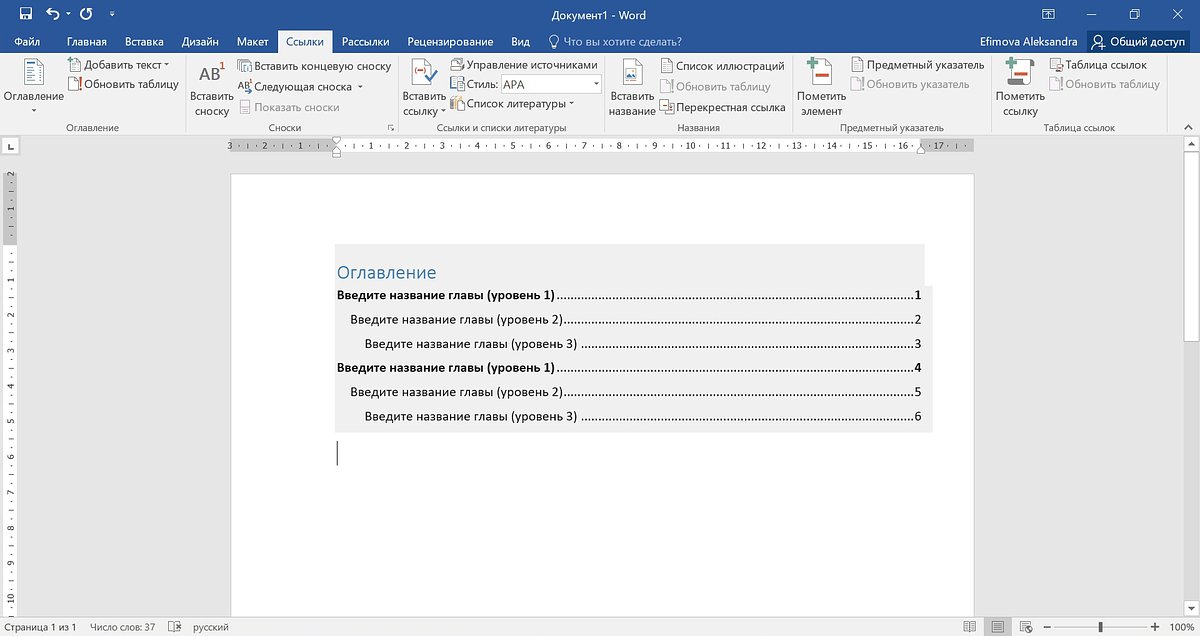
В ручном оглавлении с заголовками и номерами страниц придется разбираться самостоятельно — вносить их названия и при необходимости прибегать к редактуре.
Шаг 3: Настройка внешнего вида оглавления
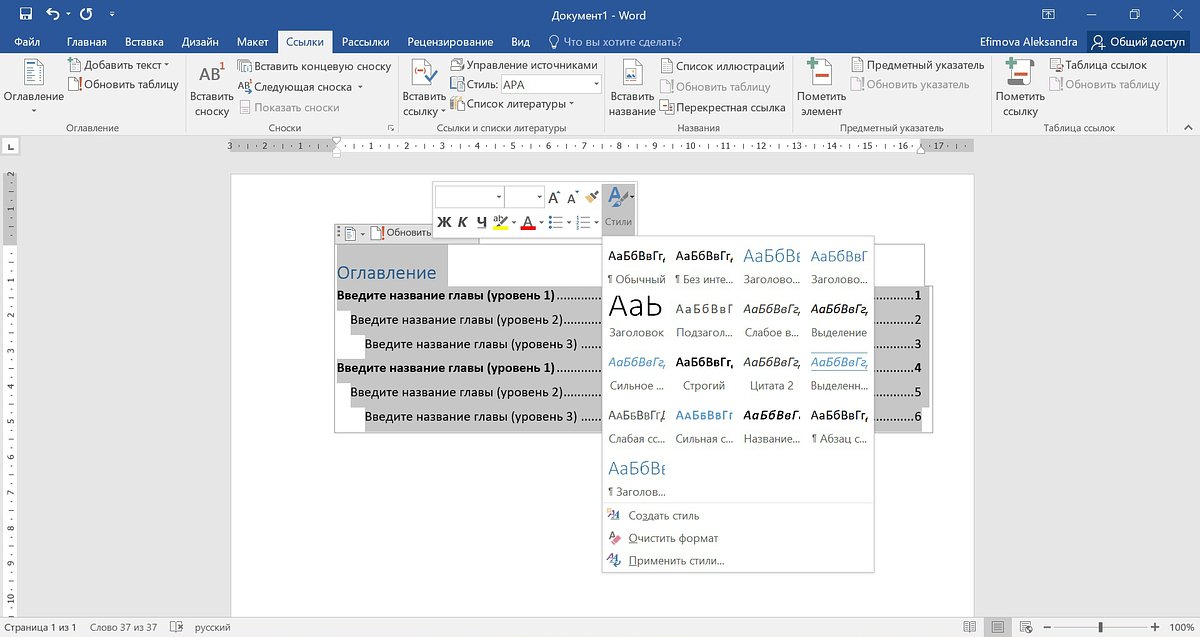
Изначально оглавление имеет стандартный вид — даже если предварительно были отформатированы заголовки по тексту. Если есть желание, чтобы стиль оглавления соответствовал стилю подзаголовков, нужно проделать следующие шаги:
- зажать левую кнопку мыши, выделить все пункты оглавления (или только необходимые);
- правой кнопкой мыши кликнуть по выделенной области — вызовется контекстное меню;
- в нем выбрать раздел «Стили», и в нем — те из них, которые необходимо применить к оглавлению или некоторым его пунктам.
Помимо стилей, можно редактировать и другие параметры оглавления — все в том же контекстном меню. Так, например, можно изменить шрифт, абзац, маркеры и тип нумерации
Однако в этом случае не стоит применять сразу ко всему оглавлению единое форматирование, так как при следующем обновлении содержания такое оформление будет сброшено.
Редактирование оглавления
Увеличить количество разноуровневых заголовков
Как увеличить возможное количество уровней заголовков в содержании?
Обновить оглавление
Важнейшее преимущество автособираемого типа содержания — это его автоматическое обновление. Поэтому, если в процессе работы над документом меняются названия заголовков или сдвигается нумерация страниц, это все сразу же отображается и на оглавлении. Однако все равно лучше перепроверить, все ли у программы получилось верно, и при необходимости обновить оглавление самостоятельно.
Как обновить оглавление?
При ручном же оглавлении с названиями разделов и номерами страниц придется поработать отдельно, внося все изменения самостоятельно. Такой вид содержания автоматически не обновляется.
Итак, делать оглавление в Ворде не так уж и сложно. Как правило, для этого требуются всего пара секунд и три клика мыши. Не стоит пренебрегать удобным инструментом программы Microsoft, ведь благодаря ему навигация по документам значительно упрощается.
Нумерация страниц без титульного листа в Word
При написании научной работы рекомендуется начать ее оформление без титульного листа. «Лицо» реферата/курсовой/дипломной оформляется в одном документе, сам текст – в другом. Это связано с тем, что у научной работы стандартизированное оформление, которое не применимо к титульному листу.
Способ 1: Начать со второй страницы
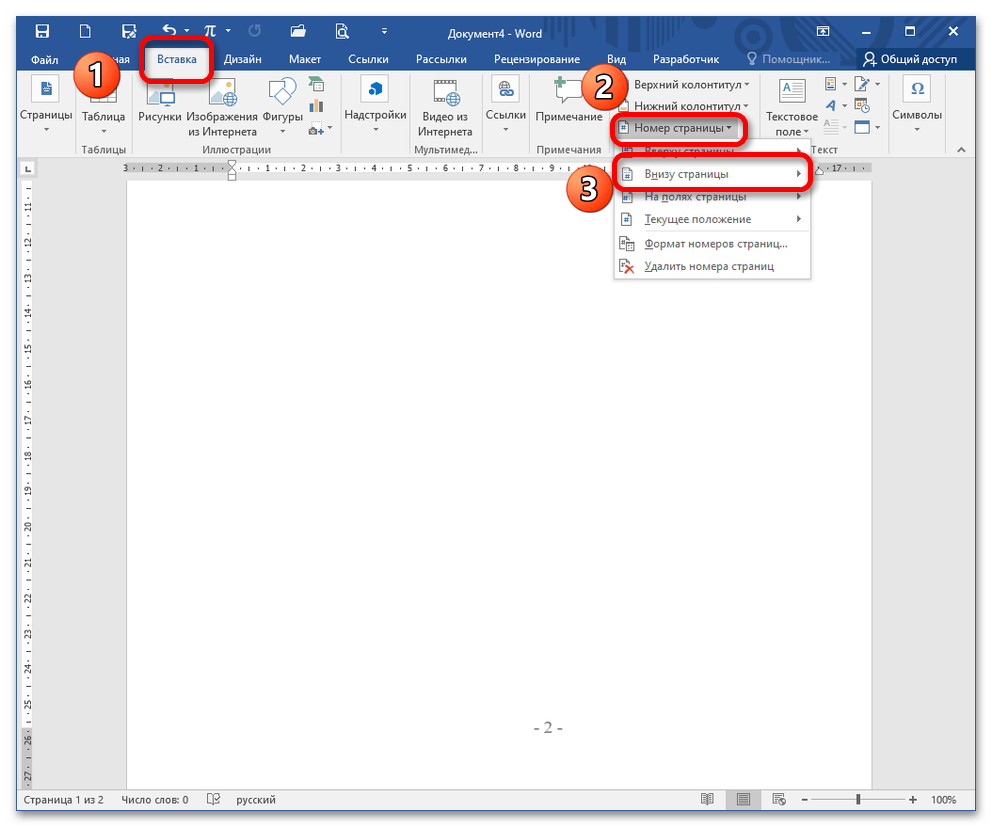
- Откройте документ в MS Word, перейдите во вкладку «Вставка» – «Номер страницы» – «Внизу страницы». Для серьезных работ (курсовая/дипломная работа) номера страниц располагаются внизу по центру, допускается расположение внизу справа. При оформлении школьных исследований возможно отклонение от стандарта, этот момент уточняют у педагога. В среднеспециальных и высших учебных заведениях строго придерживаются нормативов и требований. Подробнее: Параметры страницы по ГОСТу в Word
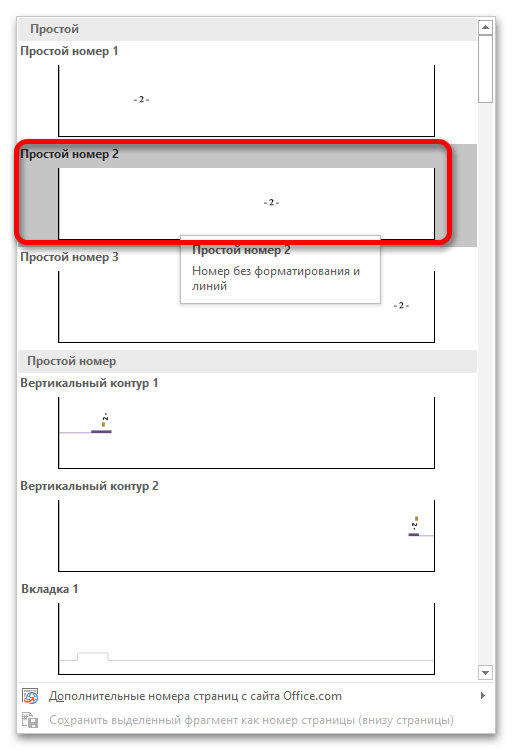
- Из расширенного списка выберите тот формат, который больше подходит. Как только вы кликнете на тип расположения страницы, все листы в документе пронумеруются.
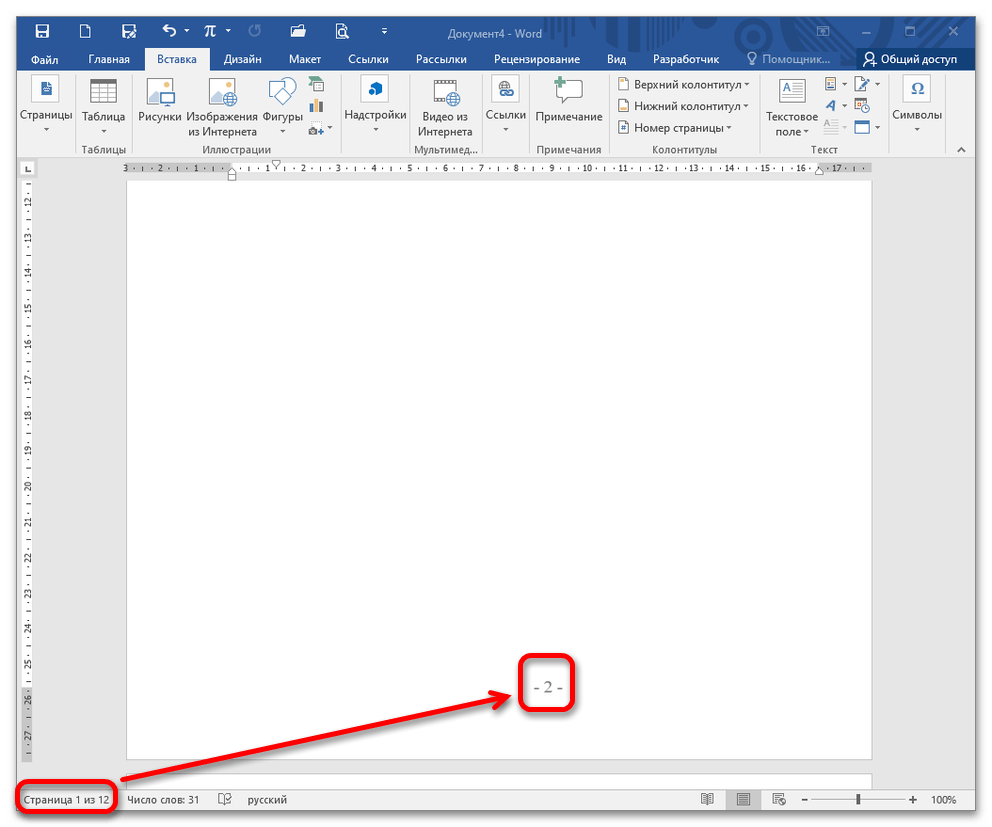
- По умолчанию нумерация начинается с числа «1», но так как титульный лист вынесен в отдельный документ, она должна начинаться с «2» для корректного отображения в оглавлении. Для этого пройдите в меню «Вставка» – «Номер страницы» и кликните на пункт «Формат номеров страниц». Когда появится диалоговое окно, установите переключатель «Начать с» и укажите число «2».
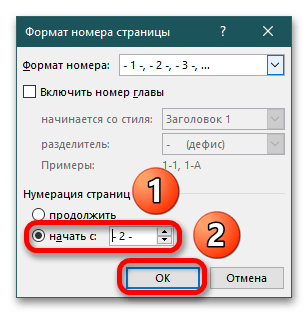
- При проверке очевидно, что первая страница из общего числа нумеруется, как «2».
Способ 2: Особый колонтитул для первой страницы
- Если же вы решили оформить работу целиком в одном документе, тогда воспользуйтесь командой в меню «Вставка» – «Нижний колонтитул».. Подробнее: Как пронумеровать страницы в Microsoft Word



