
Microsoft Word — один из наиболее популярных текстовых редакторов, который широко используется для создания и форматирования документов. В составе программы есть множество функций, среди которых настройка обтекания таблицы, что позволяет более гибко управлять расположением и внешним видом таблицы в тексте.
Опция обтекания таблицы в Word позволяет тексту автоматически обтекать вокруг таблицы, что делает документ более профессиональным и удобочитаемым. При правильной настройке, текст не будет перекрывать таблицу, а будет гармонично размещаться по ее сторонам.
Для настройки обтекания таблицы в Word необходимо выбрать нужную таблицу и перейти на вкладку "Расположение". Затем следует выбрать пункт "Обтекание" и выбрать необходимый режим обтекания, например, "Обтекание по контуру". Кроме того, можно точно настроить обтекание таблицы, задав отступы и границы.
Шаг 1: Открыть документ в Word
1. Запустите приложение Microsoft Word.
Если вы уже работаете в Word, перейдите к следующему шагу.
2. На панели инструментов выберите "Файл".
Обычно панель инструментов располагается в верхней части окна программы.
3. В открывшемся меню выберите "Открыть".
Это позволит вам выбрать и открыть нужный файл на компьютере.
4. В окне "Открытие файла" найдите нужный документ и выберите его.
Вы можете использовать поиск или прокрутку, чтобы найти нужный файл. Если документ находится на внешнем носителе, таком как флеш-накопитель или внешний жесткий диск, подключите его к компьютеру.
5. Нажмите кнопку "Открыть".
После этого выбранный документ будет открыт в Word и вы сможете приступить к настройке обтекания таблицы.
Шаг 2: Выделить таблицу
После создания таблицы в документе Microsoft Word необходимо выделить ее, чтобы внести изменения в стиль обтекания.
Для выделения таблицы, выполните следующие действия:
- Активируйте режим редактирования документа, если он неактивен.
- Наведите курсор на любую ячейку таблицы.
- Кликните правой кнопкой мыши на ячейке, чтобы вызвать контекстное меню.
- В контекстном меню выберите "Выделить Таблицу".
- Теперь таблица будет выделена весьма видимым способом.
Выделение таблицы позволяет вносить изменения в стиль обтекания, а также применять другие форматирования, такие как изменение шрифта или цвета текста внутри таблицы. Выделение таблицы в Word предоставляет широкие возможности для ее редактирования и стилизации.
После выделения таблицы можно переходить к следующему шагу для настройки обтекания вокруг таблицы.
Шаг 3: Открыть меню "Расположение и размер" таблицы
Чтобы настроить обтекание таблицы в Word, необходимо открыть меню "Расположение и размер" таблицы. Для этого следуйте инструкциям ниже:
Шаг 1: Выделите таблицу, нажав на нее левой кнопкой мыши.
Шаг 2: В верхней части программы Word найдите вкладку "Расположение и размер" на панели инструментов и щелкните на ней.
Примечание: В Этой панели инструментов можно найти различные параметры для настройки обтекания таблицы, такие как выравнивание по границе страницы, обтекание текстом и другие.
Шаг 3: После нажатия на вкладку появится меню "Расположение и размер". В этом меню вы сможете выбрать нужные вам параметры обтекания, такие как расположение таблицы относительно текста, отступы и пр.
После того, как вы откроете меню "Расположение и размер", вам будет доступен широкий набор настроек, позволяющих точно задать обтекание таблицы по вашим требованиям и предпочтениям.
Шаг 4: Настроить обтекание таблицы по требованию
Чтобы получить максимальное контроль над обтеканием таблицы в документе Word, вы можете настроить обтекание по требованию. Это позволит вам избежать автоматической адаптации таблицы под текст и самостоятельно выбирать ее позицию в документе.
Для настройки обтекания таблицы по требованию выполните следующие шаги:
- Выберите таблицу, которую хотите настроить.
- Нажмите правой кнопкой мыши на выбранную таблицу и выберите "Свойства". Откроется окно "Свойства таблицы".
- Перейдите на вкладку "Обтекание" в окне "Свойства таблицы".
- В разделе "Обтекание" выберите опцию "Окно" или "Обтекание по контуру".
- Выберите желаемую позицию таблицы на странице, используя опции "Горизонтальное" и "Вертикальное" выравнивание.
- Щелкните на кнопке "ОК", чтобы сохранить изменения и закрыть окно "Свойства таблицы".
После настройки обтекания таблицы по требованию, она будет оставаться на выбранной вами позиции, несмотря на изменения в тексте вокруг нее. Вы можете свободно перемещать таблицу по документу, чтобы она находилась именно там, где вам нужно.
Настройка обтекания таблицы по требованию предоставляет большую гибкость в оформлении документа Word и позволяет достичь желаемого визуального эффекта, привлекая внимание к таблице и улучшая ее внешний вид.
Как добавить обтекание текста в Word – виды и настройки
Стандартная вставка картинок в Ворде неудобна: текст начинает занимать много места, а картинка выглядит обособленно. Если же нужно вставлять фото в качестве приложения к словам, такое расположение неприемлемо. Именно поэтому в Word доступна функция обтекания картинки текстом.
Как добавить обтекание картинки?
Сначала следует вставить картинку в документ. Для этого можно:
- Скопировать фото и вставить (с помощью сочетания клавиш ctrl + V) в нужное место.
- Перейти во вкладку «Вставка» — «Рисунок». Далее выбрать на компьютере сохранённое фото.
Чтобы сделать обтекание картинки текстом в Word, нужно выбрать её курсором (вокруг появится голубая рамка), после чего:

- В верхней панели появится новая вкладка «Формат». На неё следует перейти.
- В меню нужно найти функцию «Обтекание текстом».
- Необходимо выбрать один из вариантов обтекания, после чего режим применится к данной картинке и находящимся рядом абзацам.
Чтобы убрать режим обтекания картинки текстом достаточно проделать те же операции, но выбрать параметр обтекания «В тексте».
Виды обтекания
При включении режима обтекания предлагается выбрать один из 6 параметров (и 1, когда фотография просто вставляется между абзацами), причём каждый из них можно дополнительно настроить. Список режимов:
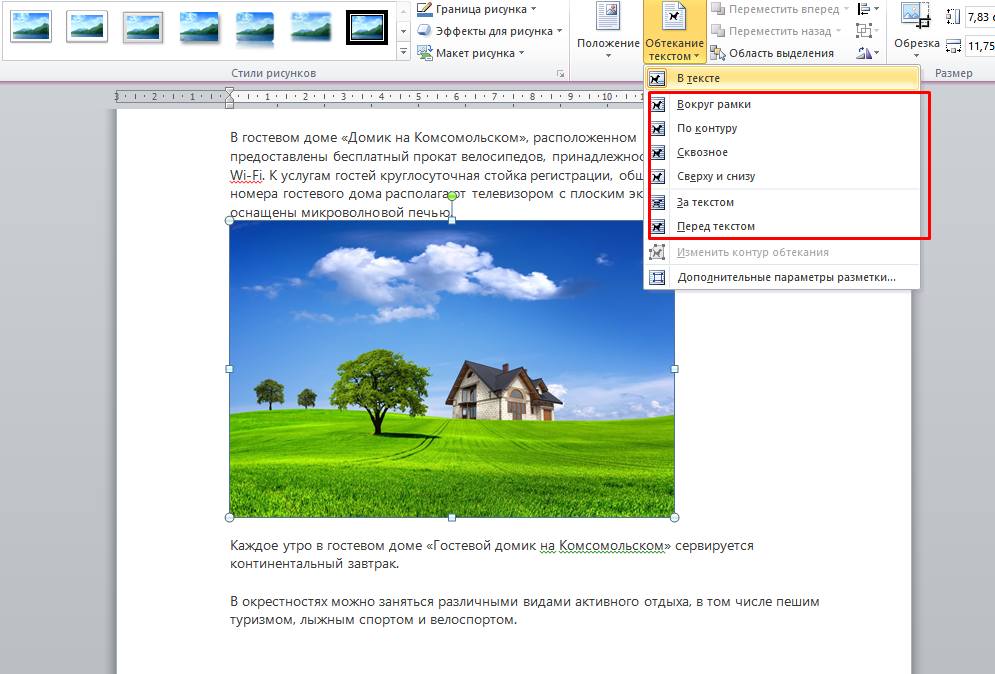
- вокруг рамки;
- по размеру;
- сквозное;
- сверху и снизу;
- за текстом;
- перед текстом.
Первые два режима обтекания текста («Вокруг рамки» и «По контуру») отличаются не сильно, если изображение без рамки и в стандартном виде (не изменялось). На скриншотах видно, что при параметре «По контуру» предложения лишь немного ближе к фото.


Однако если сделать обрамление объекта контуром, разница становится заметна:

Параметр «Вокруг рамки» расставляет слова вокруг голубого прямоугольника, с помощью которого регулируются размеры.
Как сделать надпись на картинке в Microsoft Word
Параметр «По контуру» оформляет надписи около границы рисунка.

Также «Сквозное» обтекание похоже на «По контуру», однако разницу можно увидеть, если граница фото неровная. Тогда параметр «Сквозное» заполняет также промежутки между неровностями фото.

Функция «Сверху и снизу» позволяет вставлять картинку в абзац, дополняя его, а не разделяя. Отличием от обычного режима является то, что в этом случае фотография может быть частью предложения или абзаца, а не обязана находиться между двумя нажатиями клавиш Enter.

Если картинка должна стать фоном для надписей, нужно применить параметр «За текстом». Тогда рисунок выйдет на второй план и будет находится за текстом, а предложения будут находиться поверх него.

Обратная операция организации обтекания — «Перед текстом». После применения надписи будут закрываться рисунком.

В дополнительном меню можно регулировать отступы при установке обтекаемости, которые будут определять рамку и позволят установить текст с боку. Также есть возможность изменить сам контур. Пример такого изменения:

Для достижения такого эффекта следует выбрать «Изменить контур обтекания». Границы задаются с помощью красных линий (их нужно перетаскивать, создавая тем самым новый контур).
Обтекания таблицы
Выбор обтекания таблицы сложнее, поскольку нет специальной кнопки на вкладке «Формат», как с картинками. Однако параметр также существует.
- Следует выбрать таблицу правой кнопкой мыши.
- Найти «Свойства таблицы».

- Откроется новое окно. Следует нажать на «Вокруг» в разделе «Обтекание».


На расположение текста относительно таблицы или фото влияет также и положение самого объекта. Если его зафиксировать в центре страницы, обтекание будет иным, чем при фиксации в верхнем правом углу. Изменить положение можно Во вкладке «Формат».
Виды списков в Word – какие бывают и как использовать
Располагаться объект может в 9-и позициях: в каждом углу, посередине каждой стороны и в середине документа. По умолчанию стоит режим «В тексте». Если зафиксировать фото, таблицу или иную иллюстрацию, относительно них будет выбираться расположение всех остальных элементов.



