
Междустрочный интервал в Microsoft Word определяет расстояние между строками текста в документе. Интервал также может устанавливать расстояние между абзацами, определяя величину свободного пространства перед и после них.
В Word по умолчанию присутствует установленный междустрочный интервал, который может варьироваться в зависимости от версии программы. Например, в Microsoft Word 2003 это значение равно 1,0, а в более поздних версиях — 1,15. Знак, обозначающий интервал, можно найти на вкладке “Главная” в группе “Абзац” — там представлены числовые значения, но ни одно из них не отмечено галочкой. Дальше мы рассмотрим, как изменить расстояние между строками в Word.
Как изменить межстрочный интервал в Word в существующем документе?
Зачем мы обсуждаем изменение интервалов именно в уже созданном документе? Объясняется это тем, что в новом документе, где еще нет ни одного набранного слова, вы можете легко задать необходимые параметры, и затем начать работу — интервалы будут установлены именно такими, как вы их указали в настройках приложения.
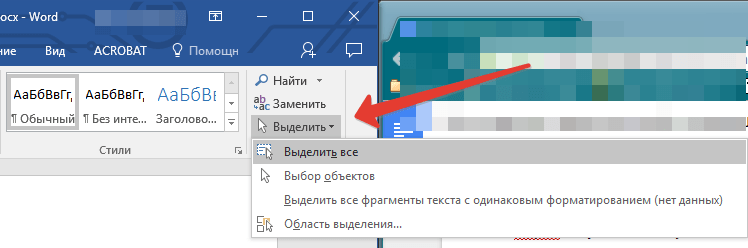
Изменить расстояние между строками во всем документе проще всего с помощью экспресс-стилей, в которых уже установлен необходимый интервал, разный для каждого стиля, но об этом позже. В случае, если вам необходимо изменить интервал в конкретной части документа — выделяете фрагмент текста и изменяете значения отступов на те, что вам нужны.

Замечание: В разделе настройки межстрочных интервалов у вас есть возможность изменять значения чисел с помощью стандартных шагов или вводить необходимые параметры вручную.
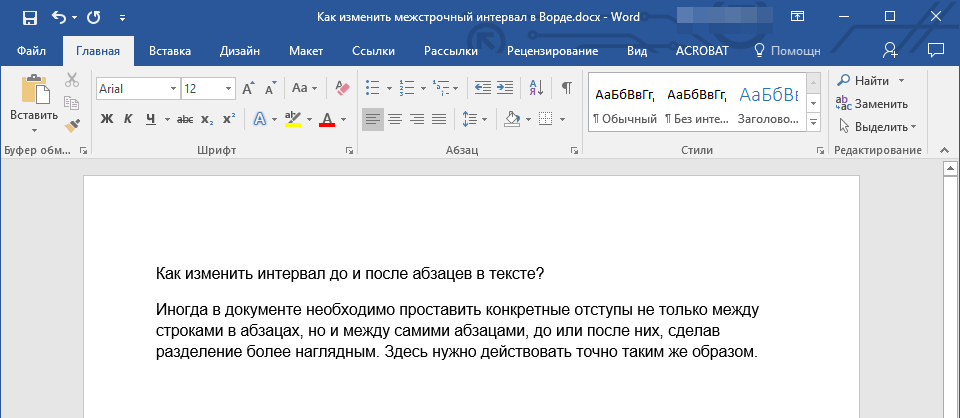
Как изменить интервал до и после абзацев в тексте?
В некоторых случаях в документе требуется установить определённые отступы не только между строками в абзацах, но и между самими абзацами, как до, так и после них, чтобы визуально улучшить разделение. Здесь следует поступать аналогичным образом.
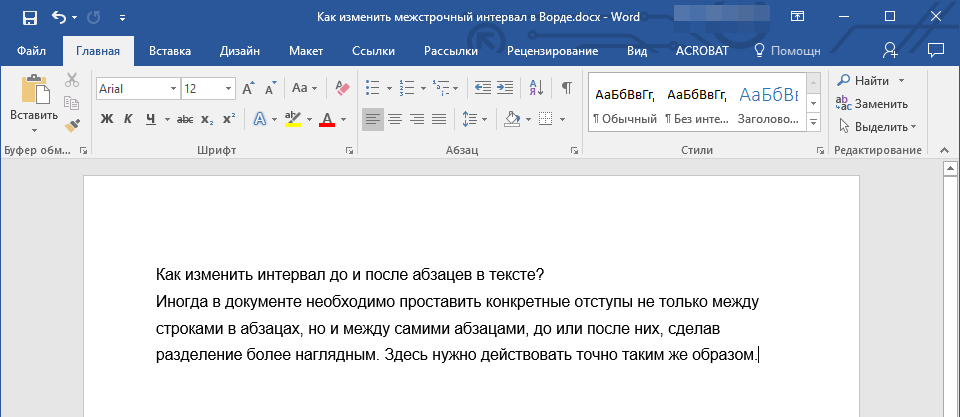
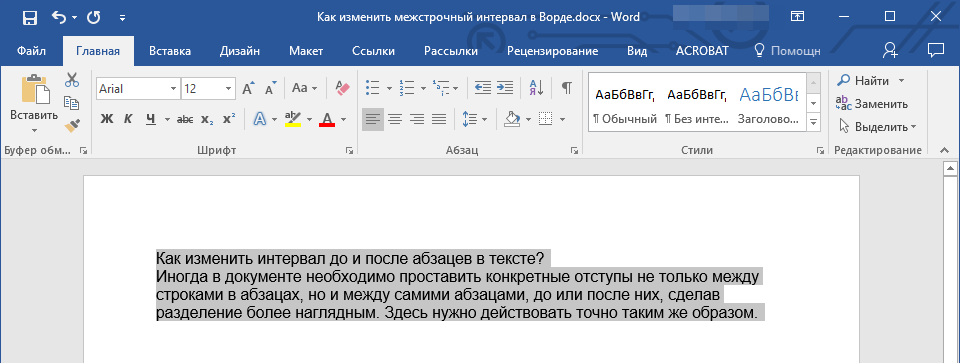
- Выделите весь текст или необходимый фрагмент.
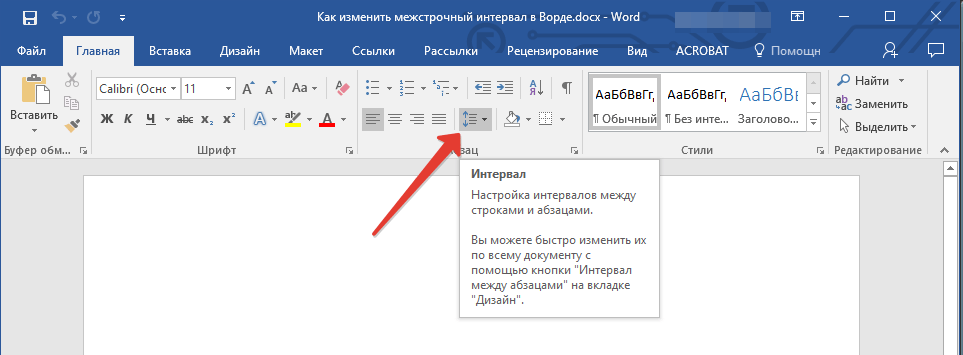
- Нажмите на кнопку “Интервал”, расположенную во вкладке “Главная”.
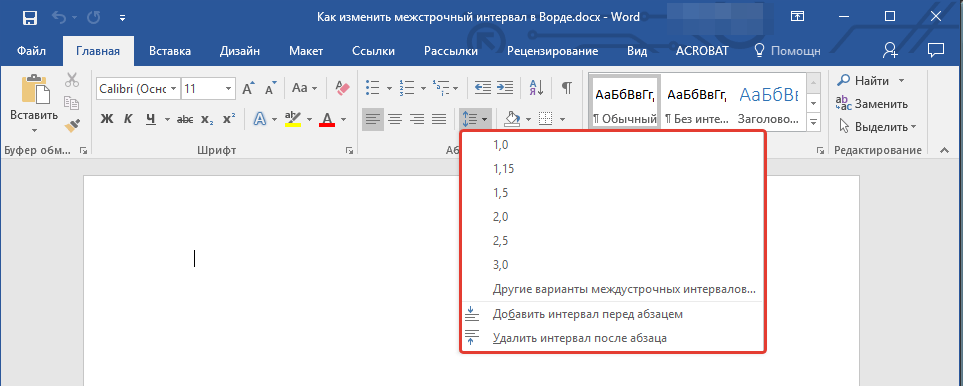
- Выберите один из двух представленных вариантов в нижней части развернувшегося меню “Добавить интервал перед абзацем” либо же “Добавить интервал после абзаца”. Также можно выбрать оба варианта, установив оба отступа.
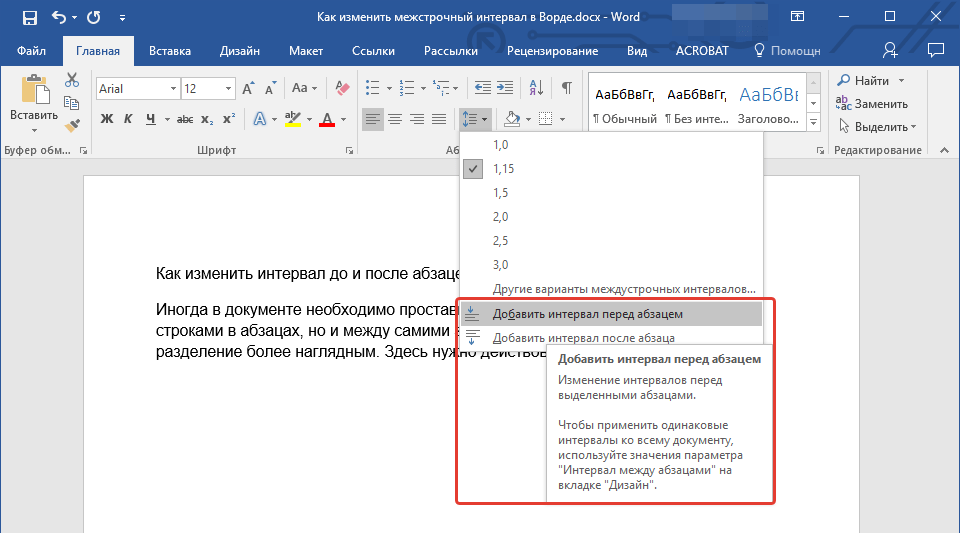
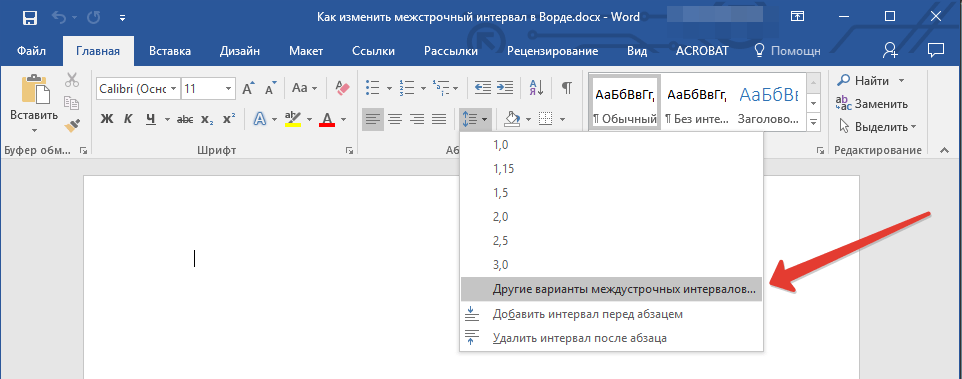
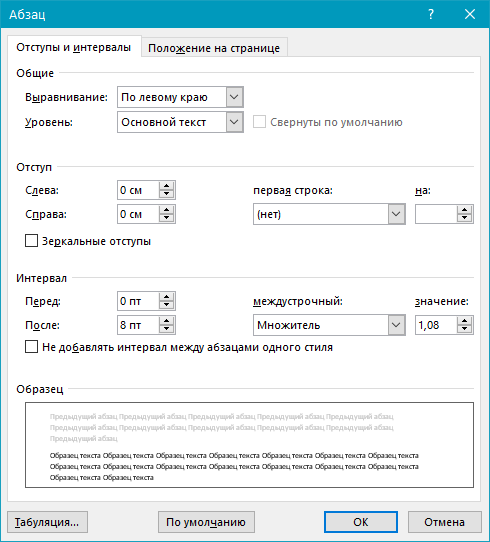
- Более точные настройки интервалов до и/или после абзацев можно выполнить в окне “Другие варианты междустрочных интервалов”, расположенном в меню кнопки “Интервал”. Там же можно убрать отступ между абзацами одного стиля, что явно может быть необходимым в некоторых документах.
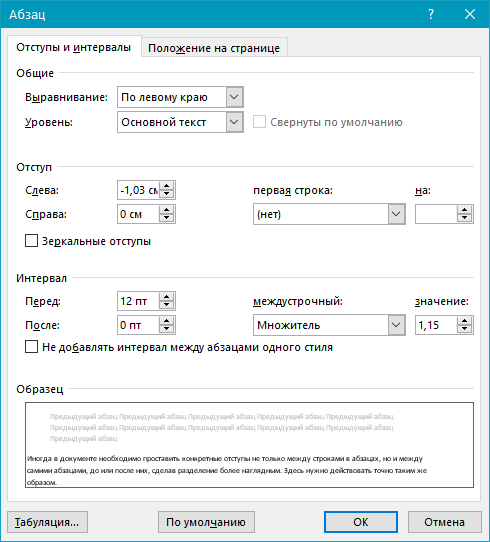
- Внесенные вами изменения мгновенно отобразятся в документе.
Как изменить междустрочные интервалы с помощью экспресс-стилей?
Методы регулировки интервалов, упомянутые ранее, действуют на весь текст или его выделенные части, то есть между каждой строкой и/или абзацем устанавливается единое расстояние, которое выбирается или задается пользователем. Но что делать, если вам требуется одновременно разделить строки, абзацы и заголовки с подзаголовками?
Вряд ли кто-то захочет вручную устанавливать интервалы для каждого отдельного заголовка, подзаголовка и абзаца особенно, если в тексте их довольно много. В данном случае помогут “Экспресс-стили”, доступные в Ворде. О том, как с их помощью изменить интервалы, и пойдет речь ниже.
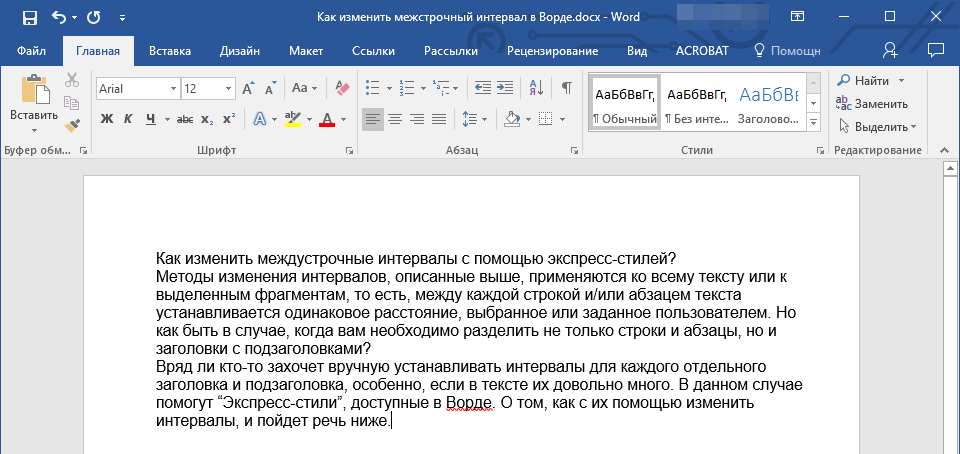
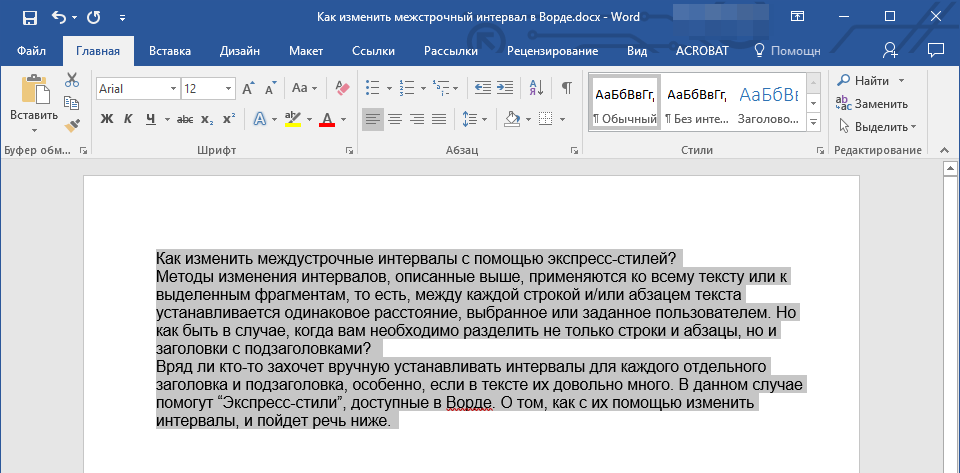
- Выделите весь текст в документе или фрагмент, интервалы в котором вы хотите изменить.
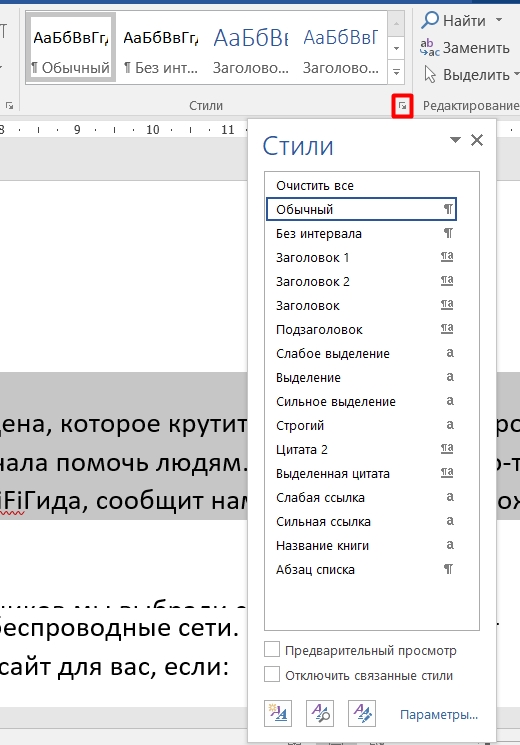
- Во вкладке “Главная” в группе “Стили” раскройте диалоговое окно, нажав на небольшую кнопочку в правом нижнем углу группы.
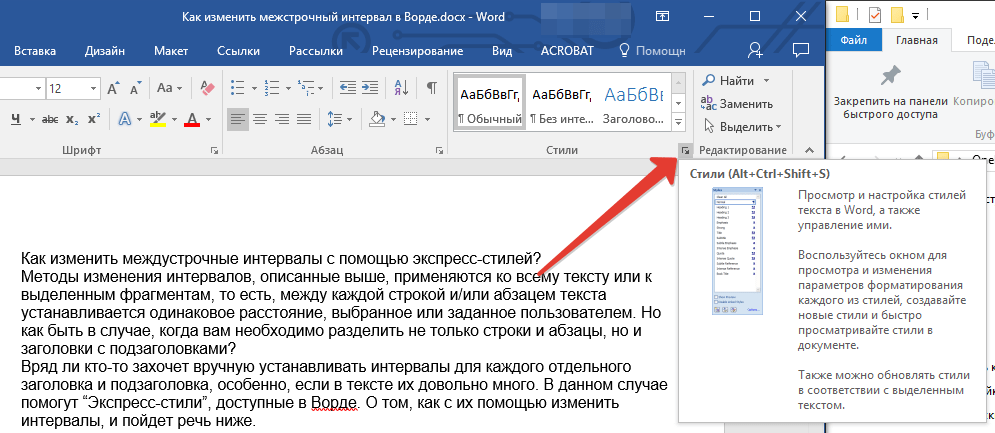
- В появившемся окне выберите подходящий стиль (также стили можно изменять непосредственно в группе, путем наведением на них курсора, используя клик для подтверждения выбора). Нажав на стиль в этом коне, вы увидите, как изменяется текст.
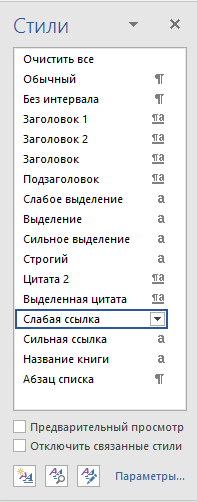
- Выбрав подходящий стиль, закройте диалоговое окно.
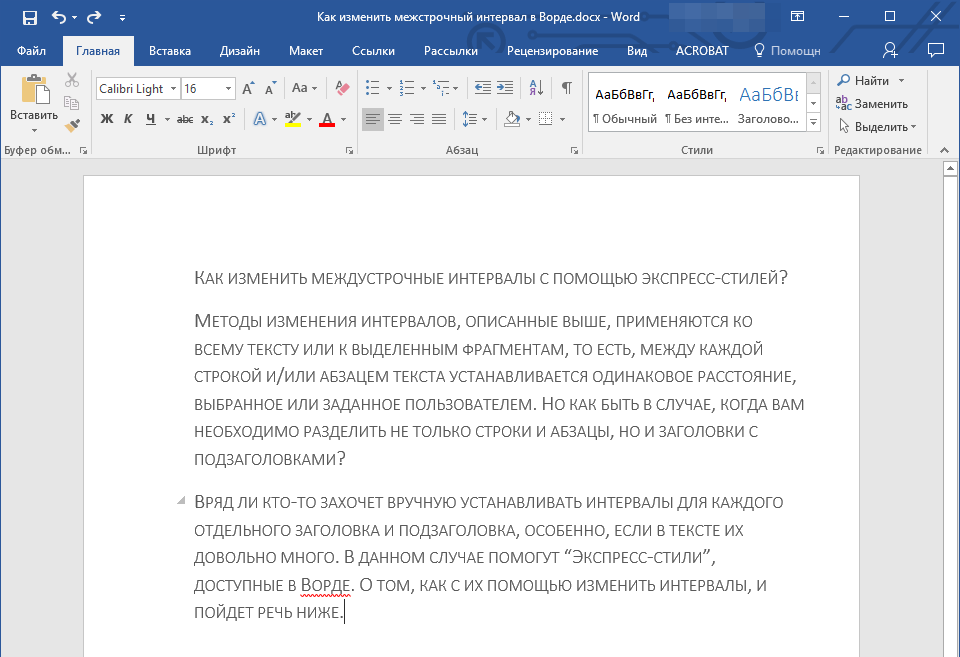
Замечание: Настройка интервала при помощи экспресс-стилей является отличным способом, особенно когда у вас нет точного представления о необходимых значениях интервала. Это позволит вам мгновенно наблюдать за результатами, вызванными применением того или иного стиля.
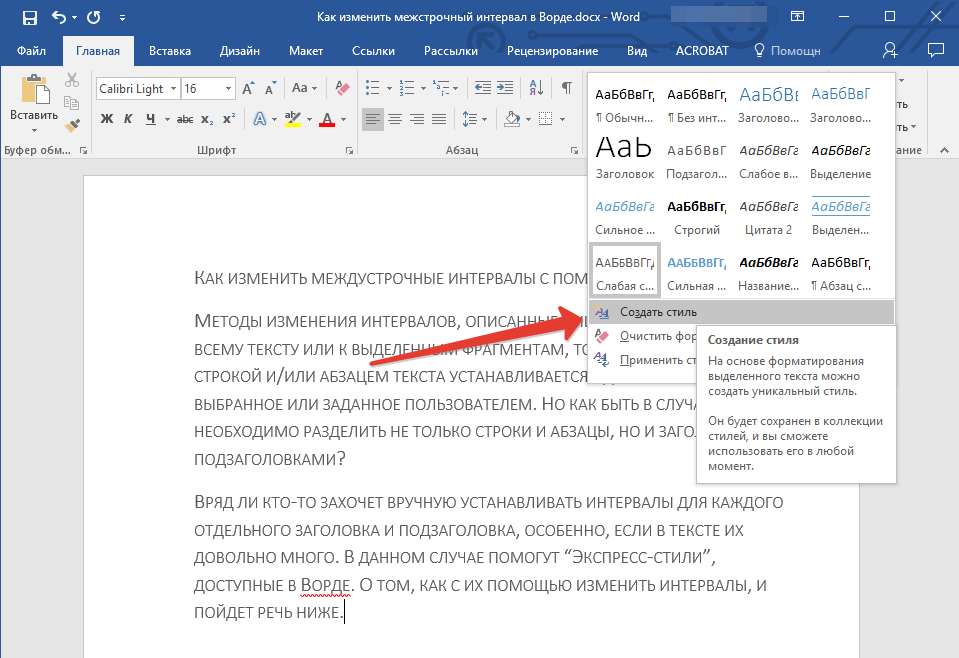
Рекомендация: Для повышения визуальной привлекательности текста и улучшения его восприятия применяйте различные стили для заголовков, подзаголовков и основного текста. Вы также можете разработать собственный стиль и сохранить его в качестве шаблона. Для этого в группе “Стили” нужно выбрать опцию “Создать стиль”, а затем в открывшемся окне нажать на команду “Изменить”.
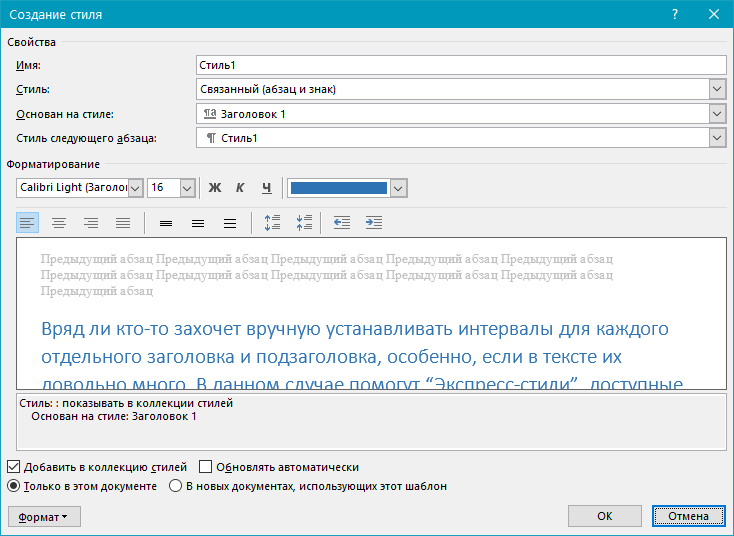
На этом заканчиваем, теперь вы понимаете, как установить одинарный, полуторный, двойной или другие интервалы в Word 2007 — 2016, а В более ранних версиях данной программы. Теперь ваши текстовые документы смогут выглядеть более аккуратно и привлекательно.
Изменение интервалов в тексте
Вы можете регулировать расстояние между символами как для выделенного текста, так и для отдельных букв. Также доступно изменение ширины текста в одном абзаце, чтобы добиться нужного визуального оформления.
Изменение интервала между знаками
Когда вы выбираете опцию Разреженный или Уплотненный, между всеми символами создаются равные пробелы. Кернинг же позволяет настроить промежутки между конкретными парами символов, уменьшая или увеличивая их.
Равномерное увеличение или уменьшение интервалов между всеми выделенными знаками


(на снимке экрана ниже) зеленым цветом, а затем перейдите на вкладку Дополнительно .

В поле Интервал выберите параметр Разреженный или Уплотненный, а затем введите нужное значение в поле на.
Кернинг знаков, размер которых превышает заданный
Кернингом называется регулировка расстояния между двумя знаками. Идея заключается в том, чтобы дать лучший результат, уменьшив интервал между символами, которые хорошо вписываются вместе (например, "A" и "V") и увеличить интервал между символами, которые этого не делать.
(на снимке экрана ниже) зеленым цветом, а затем перейдите на вкладку Дополнительно .

Установите флажок Кернинг для знаков размером, а затем введите нужный размер в поле пунктов и более.
Изменение масштаба текста по горизонтали
При изменении масштаба форма знаков меняется в соответствии с указанным процентным значением. Масштаб текста изменяется путем его сжатия или растяжения.
- Первый элемент списка
- Второй элемент списка
(на снимке экрана ниже) зеленым цветом, а затем перейдите на вкладку Дополнительно .
Изменение интервала между строками
Чтобы увеличить или уменьшить объем вертикального пространства между строками текста в абзаце, лучше всего изменить стиль абзаца.


В центре диалогового окна находятся кнопки междустрочного интервала, позволяющие выбрать одинарный, 1,5 или двойной интервал. Выберите интервал, который вы хотите применить, и нажмите кнопку ОК.
- Использование стилей в Word — бесплатный 10-минутный обучающий курс.
- Изменение размера шрифта
- Настройка полей страницы
- Изменение горизонтального выравнивания текста на странице
- Как изменить междустрочный интервал в Word
Чтобы установить более специфический междустрочный интервал для стиля, нажмите на кнопку Формат в нижней левой части окна Изменения стиля и выберите пункт Пункт. В выпадающем списке Междустрочный интервал вы сможете выбрать или задать необходимое значение.

Дополнительные сведения об изменении стилей в Word см. в статье Настройка стилей в Word.
См. также
Остались вопросы о Word?
Помогите нам улучшить Word
У вас есть предложения по улучшению Word? Сообщите нам, предоставив нам отзыв. Дополнительные сведения см. в статье Разделы справки оставить отзыв о Microsoft 365?.
Как сделать межстрочный интервал в Word: уменьшить, изменить, настроить
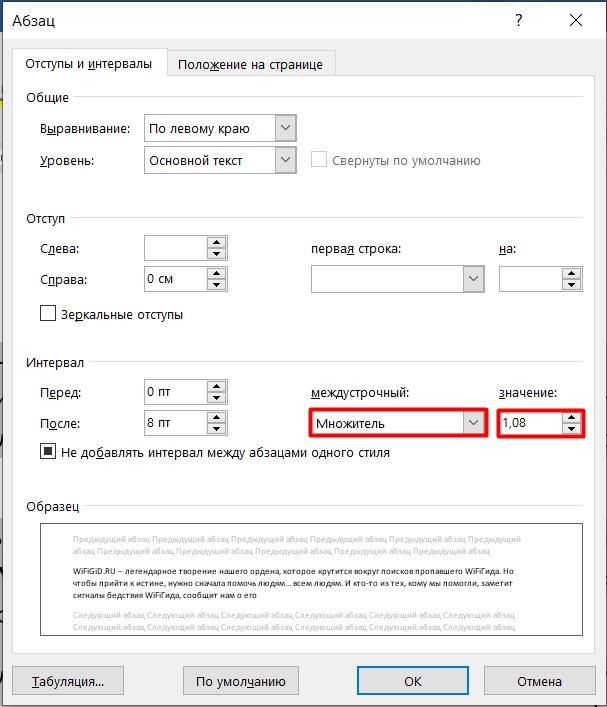
Всем привет! Межстрочный интервал в Ворде (да и в других редакторах) – четко задает расстояние между строчками. По умолчанию в новых версиях Microsoft Word во всех документах установлено расстояние в 1,08 (или 12 пт). Если вы работаете с более старыми версиями (до 2003 года), то там значение будет немного меньше – 1,0. Напомню, что интервал также есть до и после абзаца, и настраивается он отдельно.
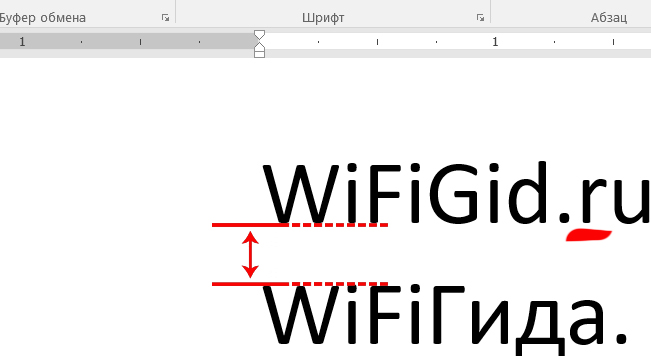
Далее я расскажу, как сделать и настроить межстрочный интервал в Ворде. Если у вас возникнут какие-то вопросы, то смело обращайтесь в комментариях.
Изменение расстояние между строк
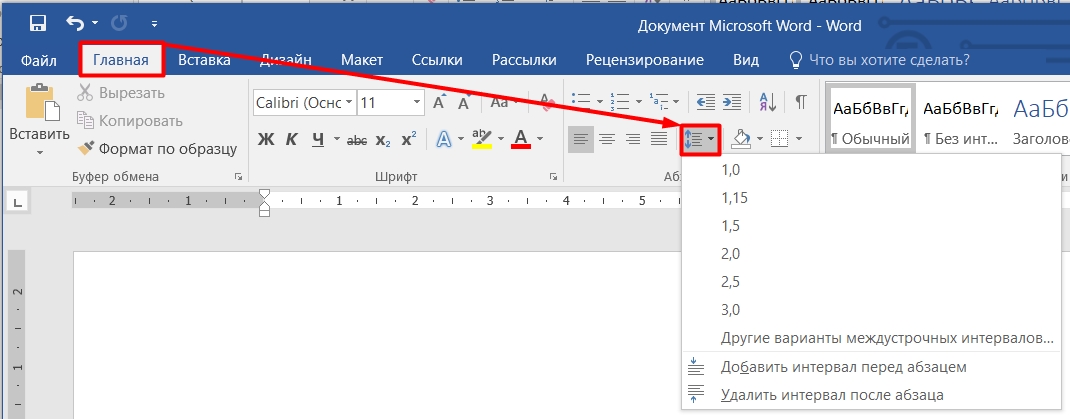
Инструмент «Интервал», находиться во вкладке «Главная» в разделе «Абзац». Найдите значок текста со стрелочками вверх и вниз. Если нажать по значку, то вы увидите, несколько вариантов межстрочного расстояния (от 1,0 до 3,0). Можете попробовать повыбирать любое расстояние.
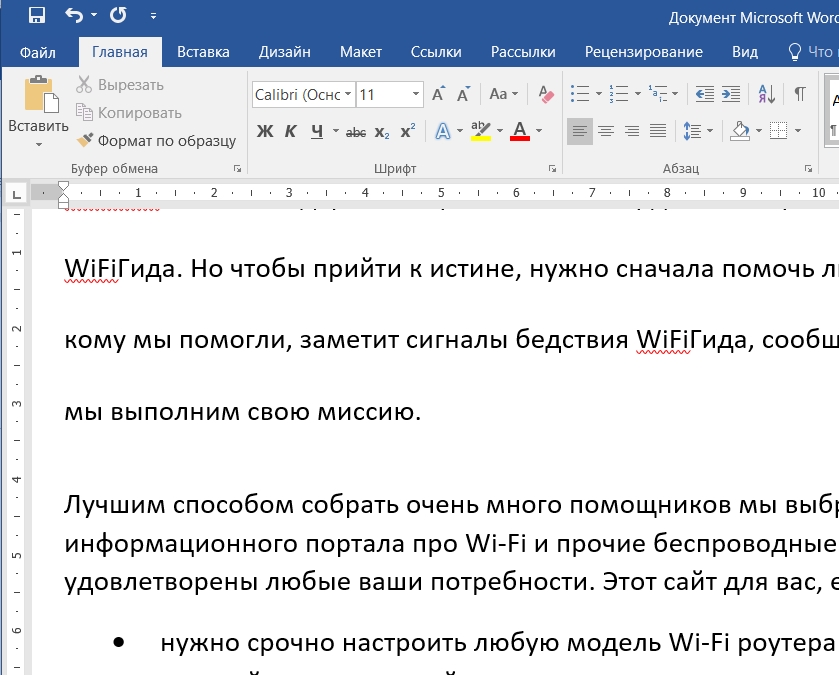
Давайте я для наглядности выберу двойной отступ (2,0). Как видите, изменение интервала применилось только к тому абзацу, на котором установлен бегунок. Можете попробовать таким же образом уменьшить или увеличить расстояние между строк в Word во втором абзаце – для этого кликните в любое место второго текстового блока левой кнопкой мыши.
Хорошо, а что делать, если документ очень большой? В таком случае нам нужно будет весь его выделить – для этого нажмите на клавиатуре на две клавиши:
Ctrl + A
После этого весь текст будет подсвечен темным. Далее выберите интервал, который вам нужен.
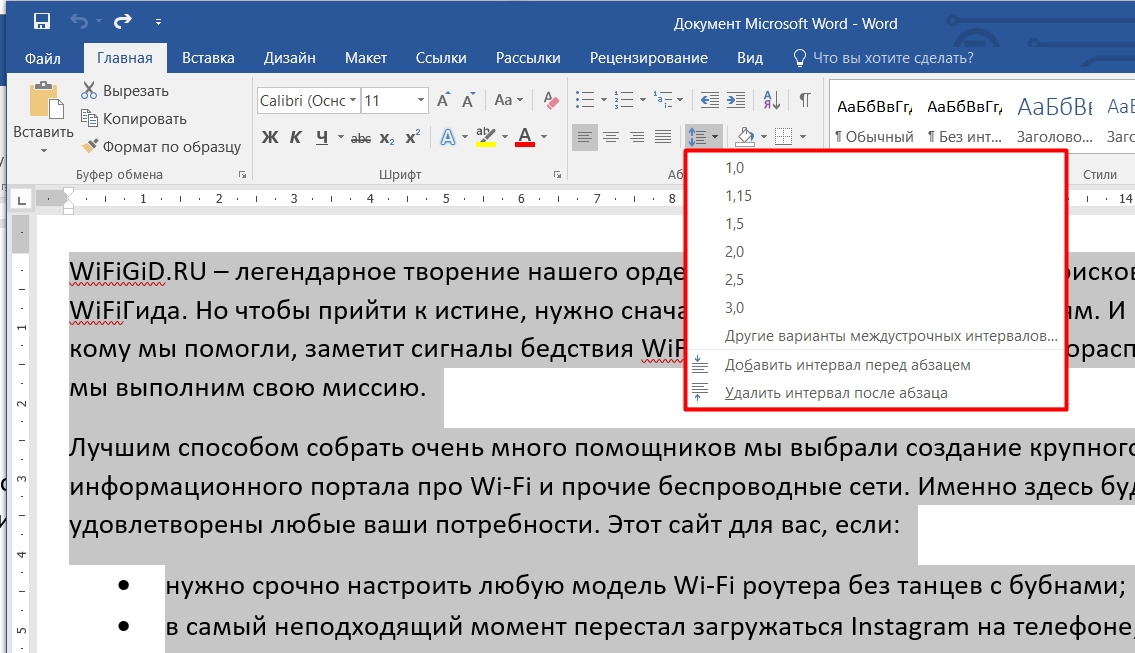
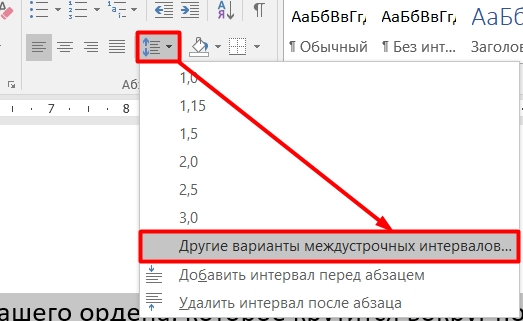
А что, если необходимый параметр отсутствует? В этом случае кликните на опцию с заголовком: «Альтернативные варианты междустрочных интервалов…».
Смотрим в раздел «Интервал» на первой вкладке. Если вам нужно установить конкретную цифру, тогда просто впишите нужное «Значение».
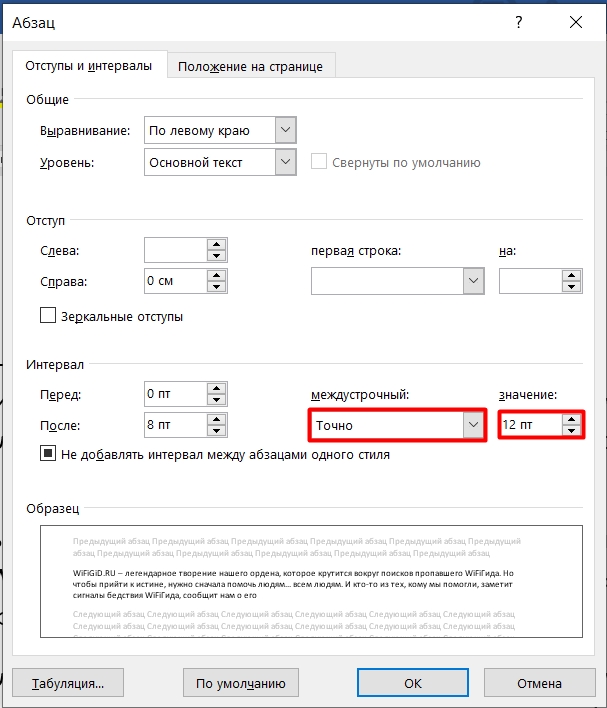
В некоторых стандартах прописывается не конкретная цифра, а так называемый типографский пункт (пт). Для того, чтобы установить цифру в ПТ нужно поставить в строке «Межстрочный» – «Точное» значение.
Также обратите внимание на две цифры слева – это расстояние, которое устанавливается только «Перед» и «После» абзаца. Будьте внимательны, так как по умолчанию в начале листа уже есть небольшой отступ, если вы установите дополнительный интервал «Перед», то он приплюсуется к основному пробелу сверху. Чтобы понять, о чем я говорю, попробуйте поиграться с этими значениями.
Чтобы применить изменение, обязательно нажмите на кнопку «ОК». Если же вы хотите вернуть значение по умолчанию, то жмем на кнопку левее. Помните, что вы можете изменять эти настройки как для всего документа, выделив его горячими клавишами ( Ctrl + A ), так и отдельного абзаца.
Добавление и удаление расстояния между абзацев
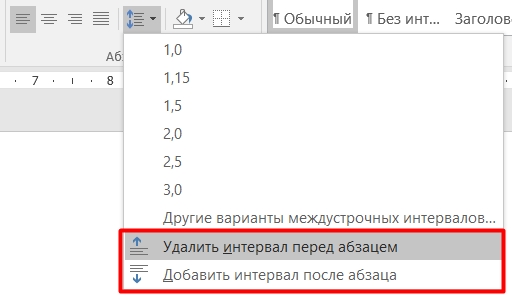
Про установку и изменение интервала абзаца мы уже говорили, но вы можете использовать для работы две удобные кнопки. Одна удаляет пробел перед абзацем, а другая его добавляет, но уже после текстового блока.
Настройка интервалов в стилях
Есть небольшая проблема в прошлых способах – они помогают изменить интервалы или во всем документе, или в отдельном абзаце. А что, если у нас есть четкий стандарт документа, где нужно установить разные расстояния, для абзацев и заголовков разного уровня. Одно дело, когда документ не такой большой, а что, если у нас 100, 200 или даже 1000 страниц? Вручную менять каждую главу не очень удобно, да и долго.
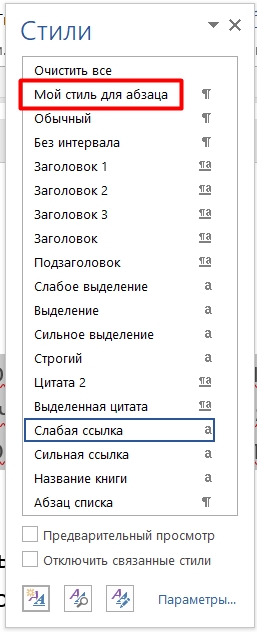
Поэтому мы можем настроить собственный стиль и применять его к любым документам. Давайте посмотрим, как это можно сделать.
Ctrl + Shift + Alt + S
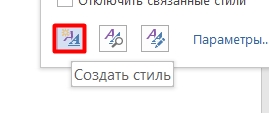
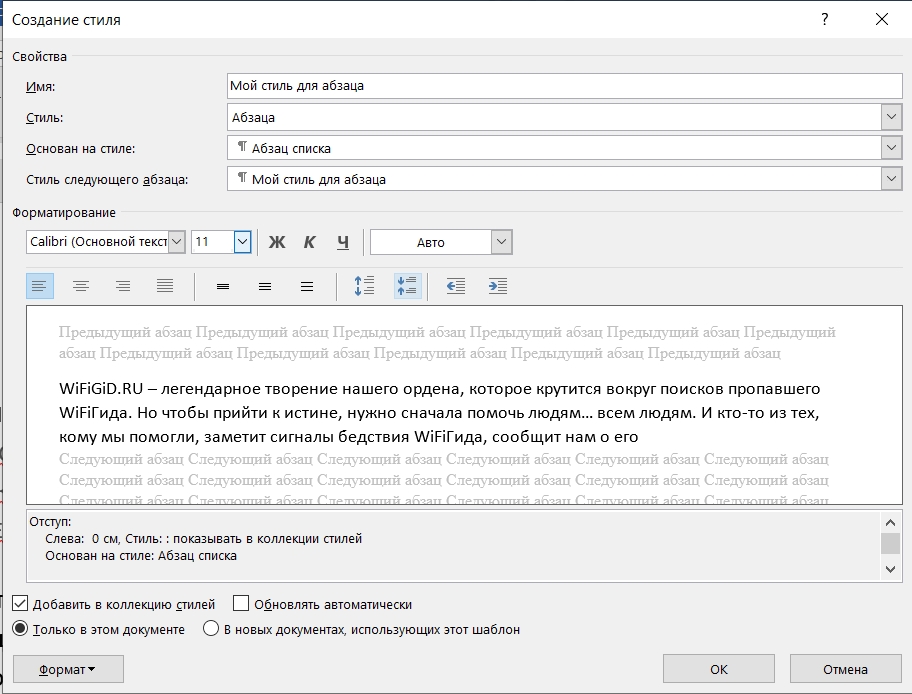
Новый стиль появится в окне, и вы сможете быстро его применять к документам. Можете таким же образом создать стили для заголовков 1, 2 и 3-го уровня. Это особенно полезно, если вы работаете с документами одного типа. Таким образом вам не нужно будет постоянно форматировать текст – достаточно один раз настроить стили по умолчанию.
Обратите внимание, что если вам требуется разработать стиль для всех будущих документов, вы можете просто модифицировать текущие стили и адаптировать их по своему вкусу. Главное — правильно задать отступы для заголовков и абзацев. Остальные стили используются значительно реже.
На этом все. Надеюсь, статья была для вас полезна. Если у вас остались какие-то вопросы или есть дополнения, то обязательно пишем в комментариях. Я обязательно вам отвечу, а ваше дополнение опубликую в статье.



