
Снижение межстрочного расстояния в документе Microsoft Word – это достаточно легкая задача, которую можно выполнить за несколько этапов.
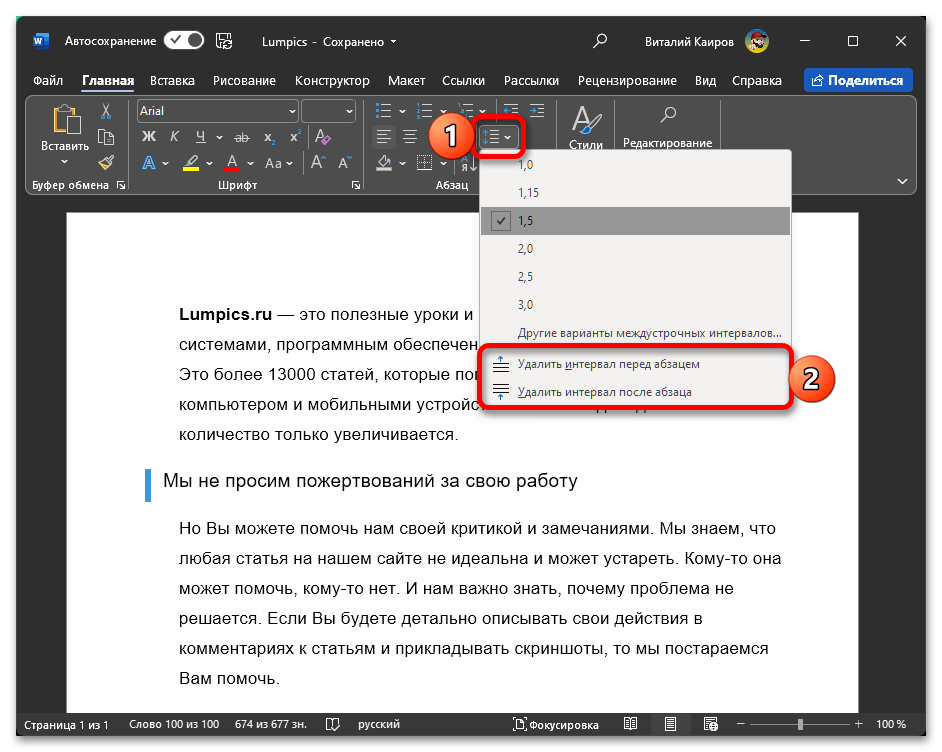
- Выделите фрагмент текста, отступы в котором требуется сделать меньше. Разверните меню кнопки «Интервал», расположенной во вкладке «Главная», и кликните в нем по пунктам «Удалить интервал перед…» и «Удалить интервал после абзаца», если таковые доступны (хотя бы один из них) и такой вариант вам подходит.
![]()
- Далее, повторно вызвав это же меню, выберите в нем кажущийся вам подходящим размер отступа, который меньше используемого в настоящий момент. Оптимальным вариантом с точки зрения уплотнения текста, но при этом с сохранением его удобочитаемости, является значение «1,0».
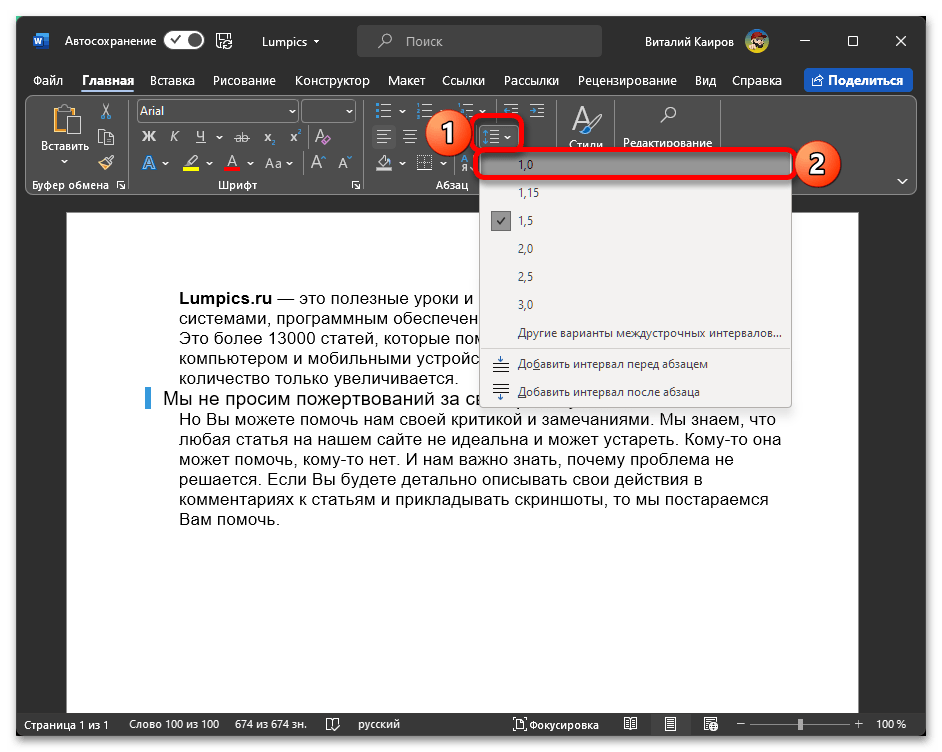
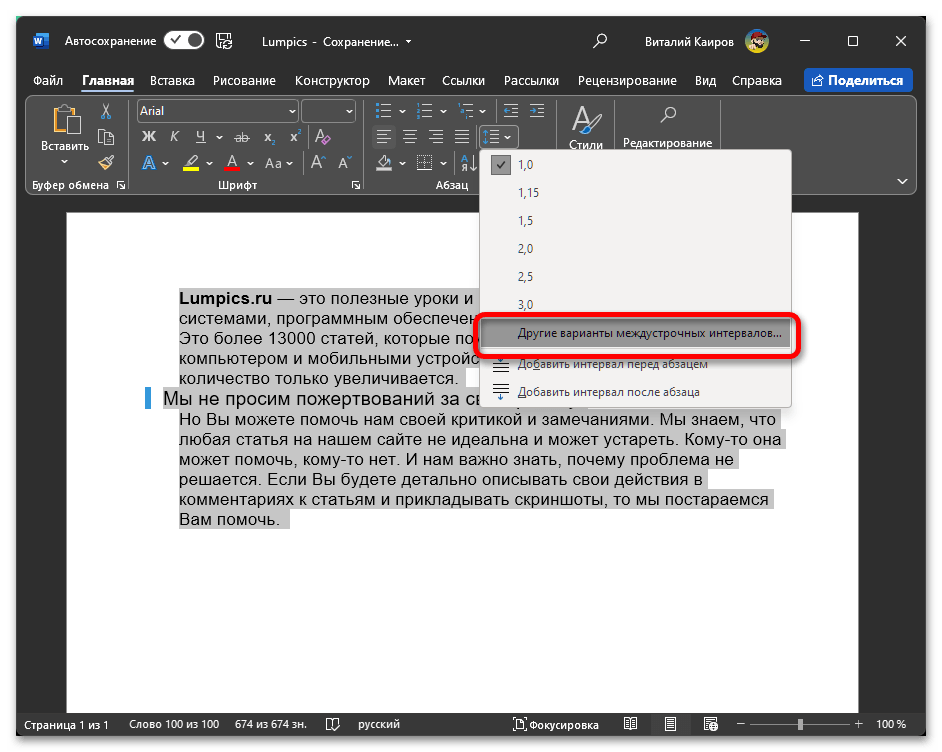
- Если одинарный отступ кажется вам недостаточно меленьким, в меню его изменения выберите пункт «Другие варианты междустрочных интервалов».
 В качестве альтернативы можно нажатием правой кнопки мышки по предварительно выделенному тексту вызвать контекстное меню и выбрать в нем пункт «Абзац» либо же развернуть окно параметров соответствующей группы инструментов, кликнув по кнопке на ленте, которую на скриншоте ниже мы отметили стрелкой.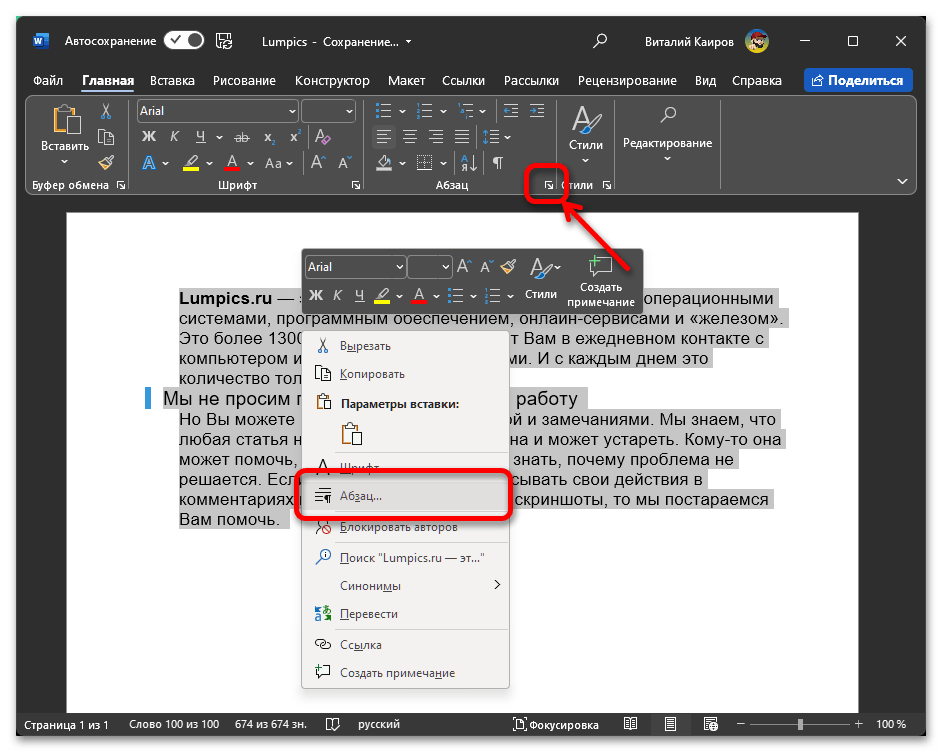
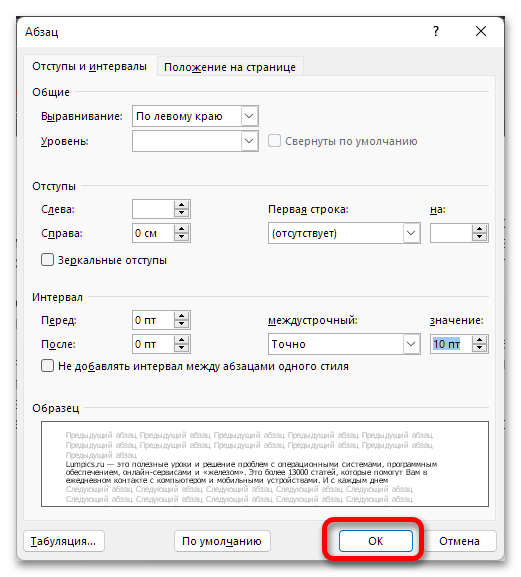
- Оказавшись во вкладке «Отступы и интервалы», разверните выпадающий список под пунктом «Междустрочный» и выберите в нем предпочтительный размер отступа, ориентируясь при этом на пример в блоке «Образец», чтобы понять, как будет выглядеть текст.
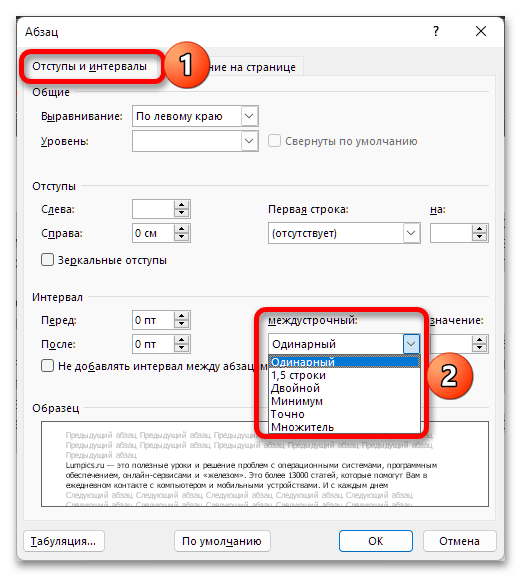 >
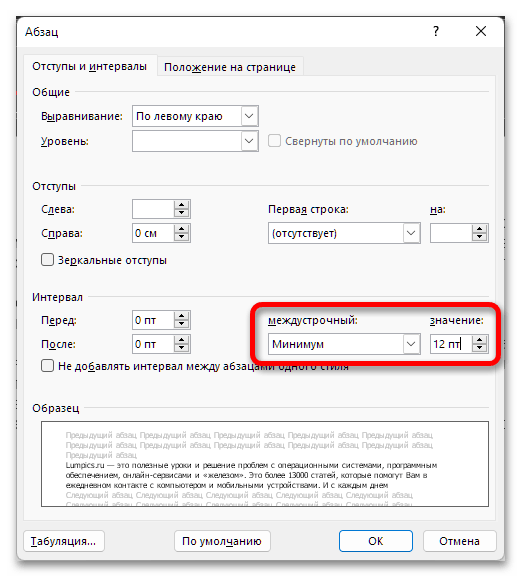
> - «Минимум» — минимально допустимый размер отступа, при котором сохраняется нормальное отображение и читабельность всех символов;
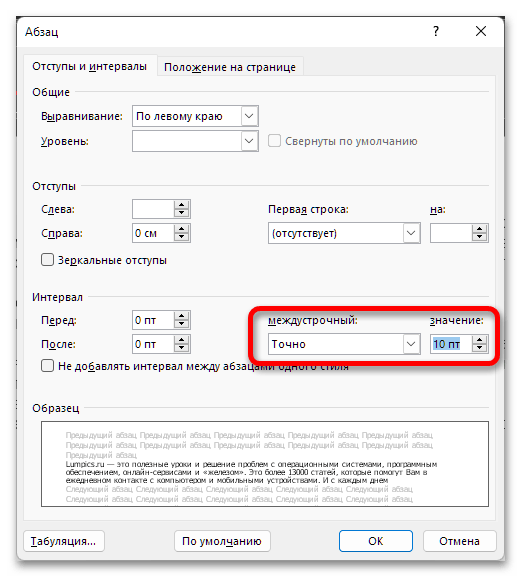
- «Точно» — возможность задать любой размер отступа в пунктах, но все же не рекомендуется делать его меньше «10 пт», так как текст со стандартным размером шрифта (12) и масштабированием в 100% будет уплотнен максимально.
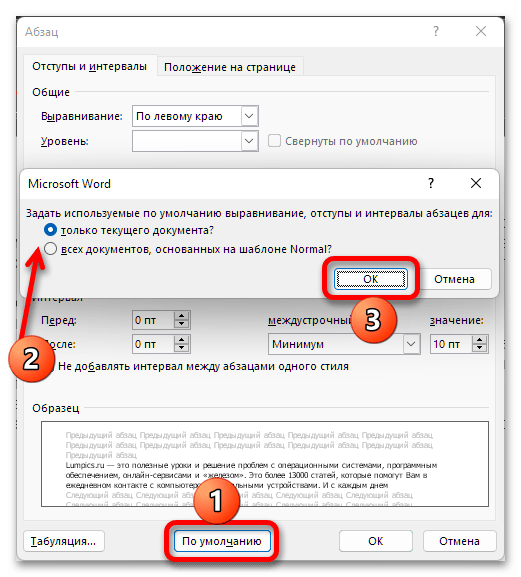
Чтобы установить выбранный размер отступа для текста и завершить настройку, нажмите кнопку «ОК».
Если вам необходимо регулярно или часто применять одинарный межстрочный интервал, полезно будет скорректировать настройки стандартного стиля оформления или разработать свой собственный. Для этого:
- Вызовите меню группы инструментов «Стили» (вкладка «Главная»), нажмите в нем по небольшой кнопке, расположенной справа от пункта «Обычный»
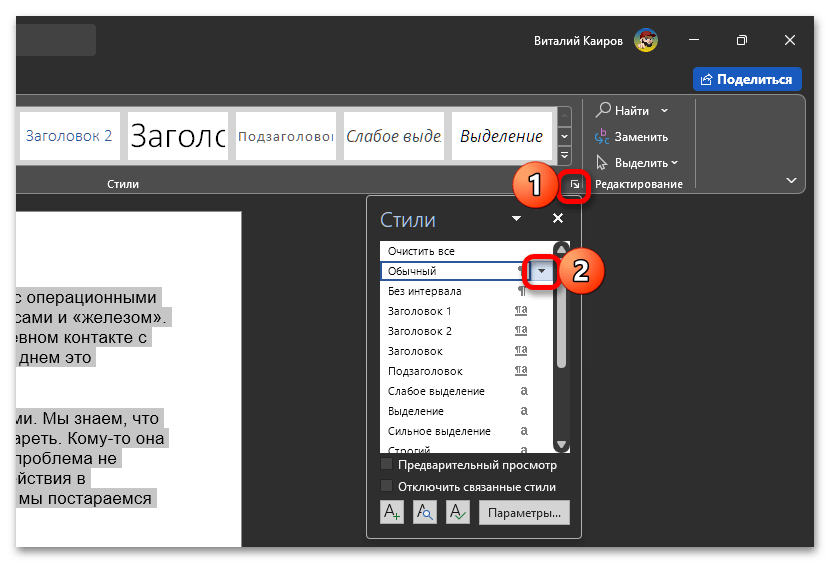 и кликните по опции «Изменить».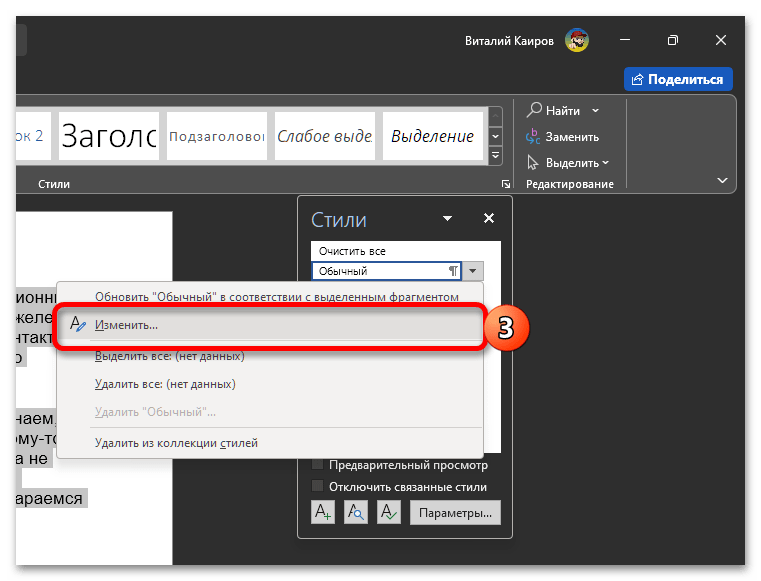
- Нажмите по отмеченным на изображении ниже кнопкам (применить одинарный интервал и удалить отступ между абзацами), после чего кликните «ОК».
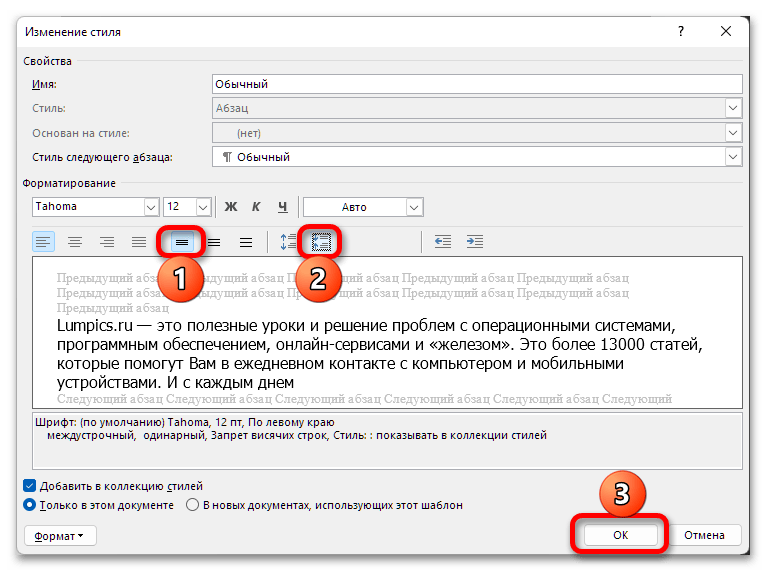
- Выполнив два предложенных выше шага, мы с вами уменьшили отступы между строками для стандартного, «Обычного» стиля форматирования. Однако при желании вы можете оставить его неизменным и создать вместо этого собственный стиль, задав для него не только необходимые размеры интервалов, но и определив тип выравнивания текста, используемый шрифт, его размер и начертание.
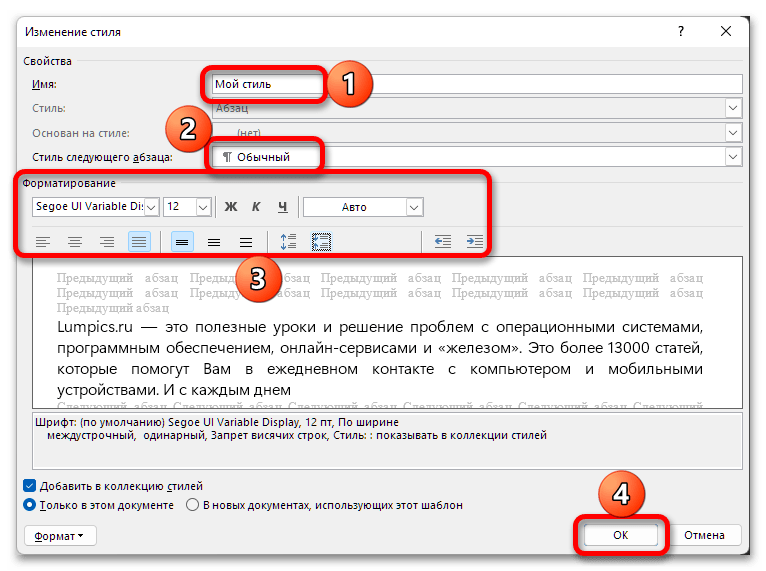
В общих чертах то, как это сделать, можно понять по представленному выше скриншоту, но также у нас на сайте имеется отдельная, куда более подробная статья на данную тему.
Как сделать межстрочный интервал в Word: уменьшить, изменить, настроить
Междустрочный интервал в Word (как и в других текстовых редакторах) точно устанавливает расстояние между строками. В последних версиях Microsoft Word по умолчанию задан интервал в 1,08 (или 12 пт) для всех документов. Если вы используете более старые версии (до 2003 года), то там показатель будет немного ниже – 1,0. Напоминаю, что также есть интервал перед и после абзаца, который настраивается отдельно.
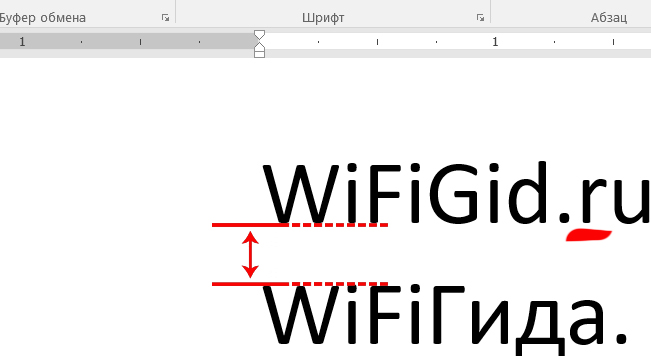
Теперь я поделюсь с вами информацией о том, как создать и настроить межстрочный интервал в Ворде. Если появятся вопросы, не стесняйтесь писать в комментариях.
Изменение расстояние между строк
Инструмент «Интервал», находиться во вкладке «Главная» в разделе «Абзац». Найдите значок текста со стрелочками вверх и вниз. Если нажать по значку, то вы увидите, несколько вариантов межстрочного расстояния (от 1,0 до 3,0). Можете попробовать повыбирать любое расстояние.
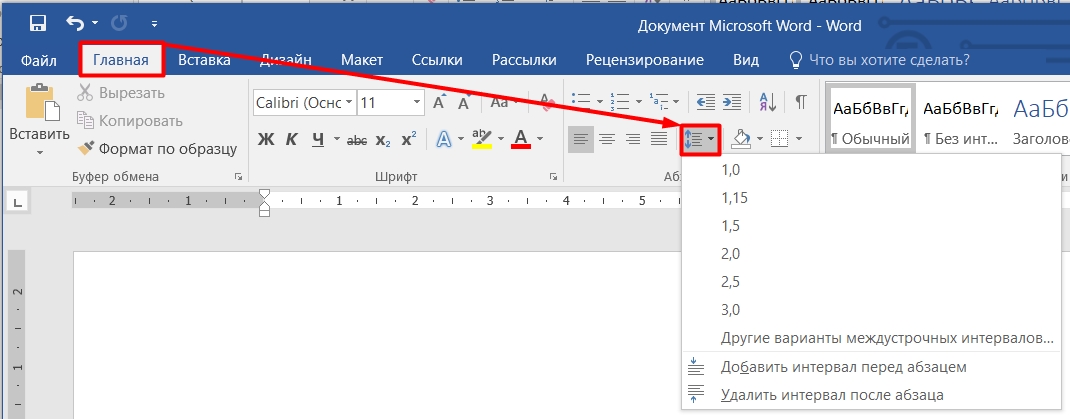
Для большей очевидности я выберу двойной интервал (2,0). Обратите внимание, что изменение отступа отразилось только на абзаце, где был установлен курсор. Вы также можете легко изменить расстояние между строками во втором абзаце в Word, просто кликнув левой кнопкой мыши в любое место второго текстового блока.
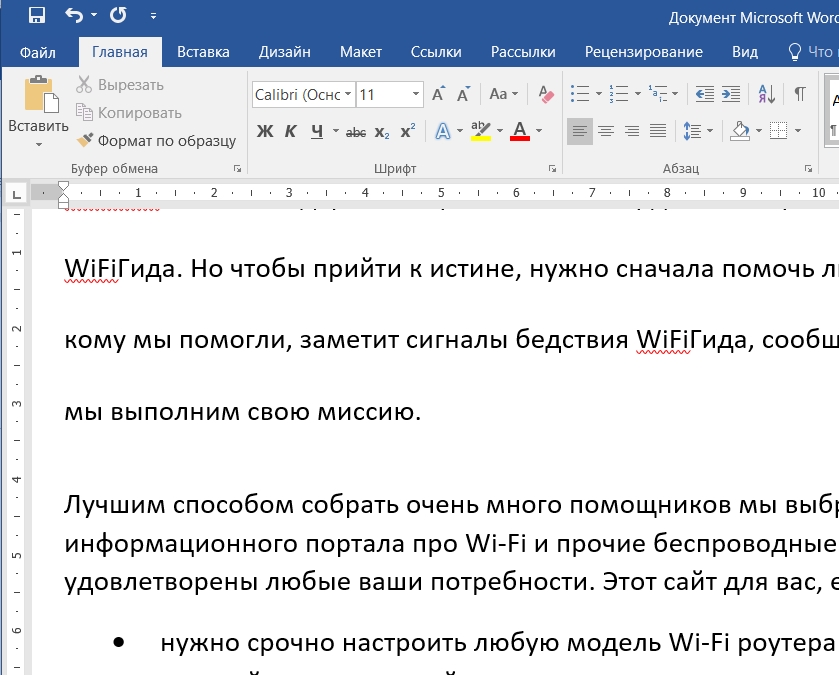
Что же предпринять, если документ обладает значительными размерами? В этом случае вам потребуется выделить весь текст – для этого одновременно нажмите на две клавиши:
Ctrl + A
После этого весь текст будет подсвечен темным. Далее выберите интервал, который вам нужен.
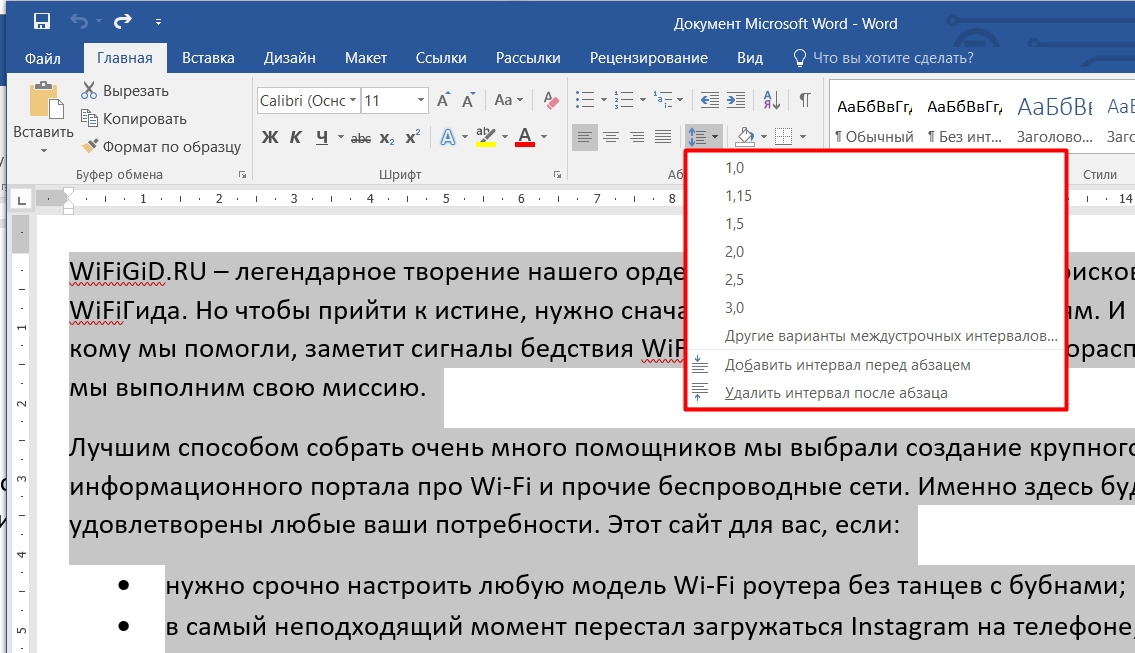
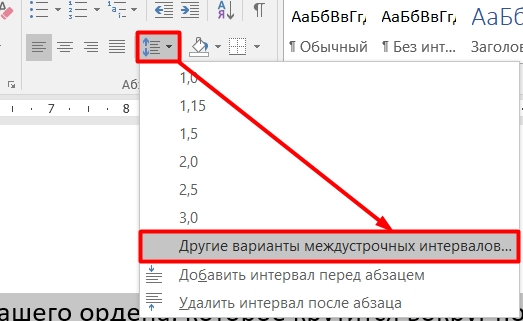
А что если там нет нужного параметра? В таком случае нажмите по пункту с надписью: «Другие варианты междустрочных интервалов…».
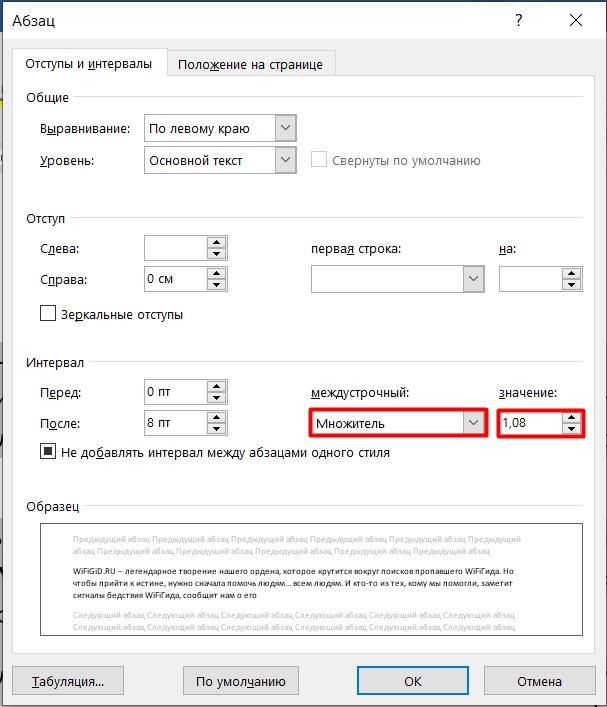
Смотрим в раздел «Интервал» на первой вкладке. Если вам нужно установить конкретную цифру, тогда просто впишите нужное «Значение».
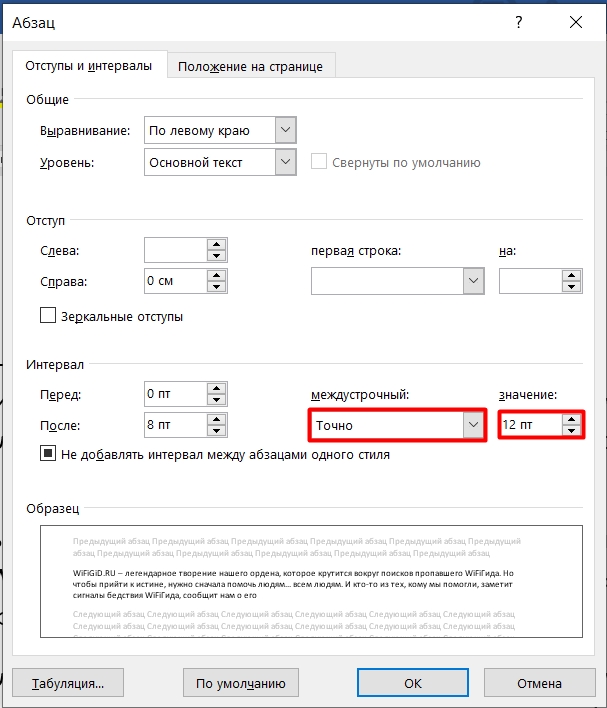
В некоторых стандартах прописывается не конкретная цифра, а так называемый типографский пункт (пт). Для того, чтобы установить цифру в ПТ нужно поставить в строке «Межстрочный» – «Точное» значение.
Также обратите внимание на две цифры слева – это расстояние, которое устанавливается только «Перед» и «После» абзаца. Будьте внимательны, так как по умолчанию в начале листа уже есть небольшой отступ, если вы установите дополнительный интервал «Перед», то он приплюсуется к основному пробелу сверху. Чтобы понять, о чем я говорю, попробуйте поиграться с этими значениями.
Чтобы применить изменение, обязательно нажмите на кнопку «ОК». Если же вы хотите вернуть значение по умолчанию, то жмем на кнопку левее. Помните, что вы можете изменять эти настройки как для всего документа, выделив его горячими клавишами ( Ctrl + A ), так и отдельного абзаца.
Добавление и удаление расстояния между абзацев
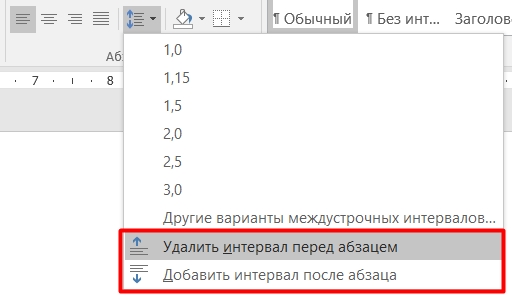
Про установку и изменение интервала абзаца мы уже говорили, но вы можете использовать для работы две удобные кнопки. Одна удаляет пробел перед абзацем, а другая его добавляет, но уже после текстового блока.
Настройка интервалов в стилях
Есть небольшая проблема в прошлых способах – они помогают изменить интервалы или во всем документе, или в отдельном абзаце. А что, если у нас есть четкий стандарт документа, где нужно установить разные расстояния, для абзацев и заголовков разного уровня. Одно дело, когда документ не такой большой, а что, если у нас 100, 200 или даже 1000 страниц? Вручную менять каждую главу не очень удобно, да и долго.
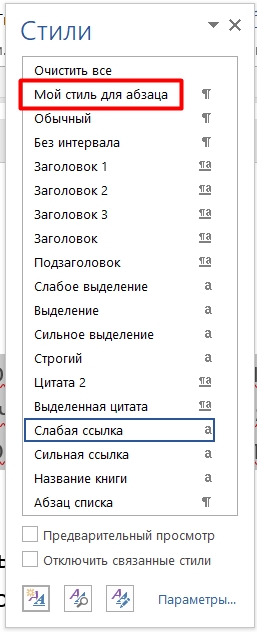
Поэтому мы можем настроить собственный стиль и применять его к любым документам. Давайте посмотрим, как это можно сделать.
Сочетание клавиш Ctrl + Shift + Alt + S
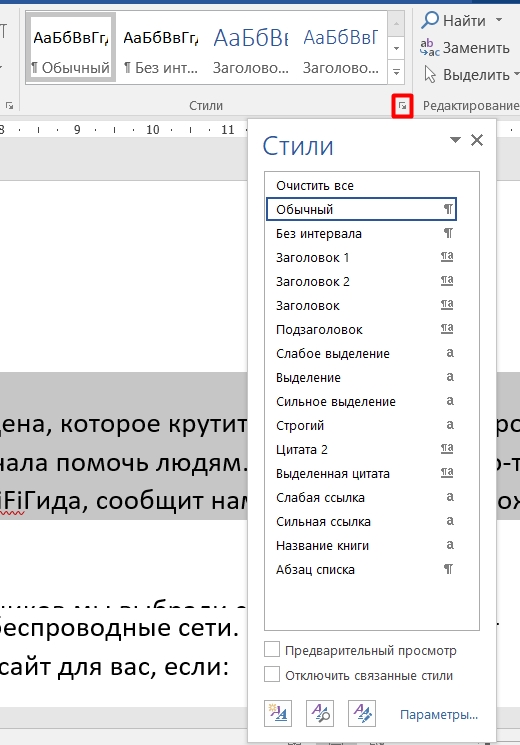
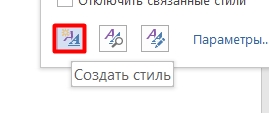
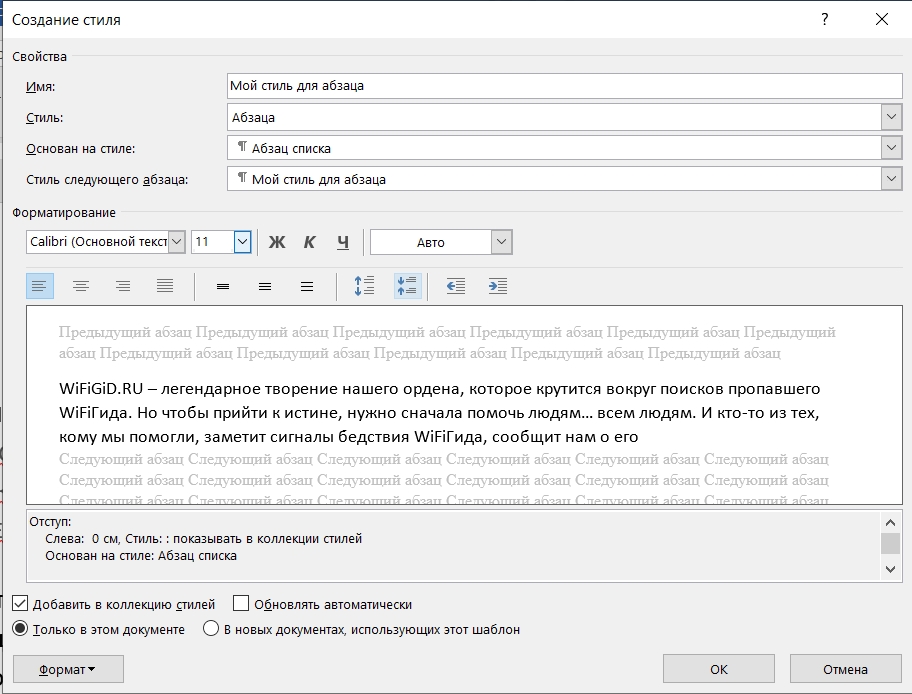
Новый стиль появится в окне, и вы сможете быстро его применять к документам. Можете таким же образом создать стили для заголовков 1, 2 и 3-го уровня. Это особенно полезно, если вы работаете с документами одного типа. Таким образом вам не нужно будет постоянно форматировать текст – достаточно один раз настроить стили по умолчанию.
Смотрите, если вам нужно создать стиль для всех новых документов, тогда вы можете просто изменить уже существующие стили и настроить их под себя. Самое главное установить правильные отступы в заголовках и абзаце. Остальные стили применяются куда реже.
На этом все. Надеюсь, статья была для вас полезна. Если у вас остались какие-то вопросы или есть дополнения, то обязательно пишем в комментариях. Я обязательно вам отвечу, а ваше дополнение опубликую в статье.
Как сделать меньше отступ между строками в ворде
При создании документов в Microsoft Word умение контролировать межстрочный и абзацевый интервалы имеет важное значение для четкого и профессионального представления вашего контента. Правильный интервал улучшает читаемость, помогает определить разрывы разделов и может существенно повлиять на общий вид и эффективность вашего документа. Вот подробное руководство по изменению интервалов между строками и абзацами в Word, которое поможет вам эффективно отформатировать документ.

Понимание интервала между строками и абзацами

Интервал между строками
Межстрочный интервал — это расстояние по вертикали между строками текста. Увеличение межстрочного интервала может значительно улучшить читаемость текста, облегчая его работу для глаз, а его уменьшение позволяет разместить больше текста в заданном пространстве. Вот ключевые моменты, касающиеся межстрочного интервала:
Расстояние между абзацами
Интервал между абзацами относится к пространству, которое появляется непосредственно перед или после абзацев. Регулировка интервала между абзацами может помочь различать разделы текста, упрощая навигацию и чтение документа. Его определяют двумя основными способами:
Изменение интервала между строками и абзацами в Word
В этом разделе вы узнаете, как эффективно изменить междустрочный и абзацевый интервалы в Word, а также методы универсального применения этих изменений по всему документу или, более выборочно, к конкретным сегментам текста.
Во всем документе
Чтобы настроить расстояние между строками и абзацами в документе, следуйте этим указаниям:
- Перейдите на Дизайн Вкладка, а затем нажмите кнопку Расстояние между абзацами раскрывающийся список, чтобы просмотреть различные доступные стили.
Наконечник:

Если предустановленные стили не соответствуют вашим требованиям, вы можете дополнительно настроить параметры, введя Управление стилем чат. Нажмите Дизайн > Расстояние между абзацами > Пользовательский интервал между абзацами , чтобы перейти к Управление стилем диалоговое окно. Под Установить по умолчанию вкладке укажите нужный абзац и межстрочный интервал.
В выделенном тексте
Настройка интервала между строками и абзацами для выделенного текста в Word позволяет точно настроить читаемость и внешний вид определенных разделов вашего документа, не затрагивая остальные. Это может быть особенно полезно в документах с разными стилями, таких как отчеты, научные статьи или предложения, где разные разделы требуют разного форматирования. В этом разделе мы рассмотрим шаги и соображения, связанные с настройкой интервалов выделенного текста в Word.

Наконечник:

Чтобы настроить интервал, выберите Параметры интервала между линиями из Интервал между строками и параграфами выпадающий список. в Пункт диалоговом окне укажите нужный абзац и межстрочный интервал. Смотрите скриншот:
Обратите внимание:
Когда изменения в межстрочном и абзацном интервалах вносятся непосредственно через Пункт диалоговом окне в Word, эти изменения переопределяют все предустановленные настройки в разделе Дизайн вкладки Расстояние между абзацами кнопка. Это связано с тем, что настройки, предусмотренные Пункт диалоговое окно относятся к выделенному тексту и имеют более высокий приоритет.
Если вам нужно быстро применить единый стиль интервалов по всему документу, используйте Расстояние между абзацами вариантов под Дизайн tab — удобный выбор.
Если для определенных частей документа требуется детальная настройка интервалов, рекомендуется использовать Пункт диалоговое окно для этих настроек.
Таким образом, если вы уже установили межстрочный и абзацный интервал в Пункт диалоговое окно, а затем попытайтесь использовать Расстояние между абзацами пресеты под Дизайн вкладке эти предустановки не повлияют на специально установленные части.
Удалите все интервалы (до/после) из абзацев одним щелчком мыши
Теперь с помощью Kutools for Word редактирование документов стало проще, чем когда-либо! Используя Kutools, вы можете одним кликом избавиться от лишних пробелов в начале, конце или внутри всех абзацев, создавая тем самым утончённый и профессиональный вид ваших текстов. Вам больше не придётся тратить время на утомительные ручные корректировки — функционал Kutools поможет вам быстро отредактировать документы и улучшить продуктивность работы.

Это подробное руководство содержит четкие пошаговые инструкции по настройке интервалов между строками и абзацами в Microsoft Word, охватывающие как весь документ, так и выделенный текст. Чтобы узнать больше советов и рекомендаций по Microsoft Word, пожалуйста, нажмите здесь, чтобы просмотреть дополнительные опции.



