
Как сжать изображения в Word для уменьшения места для хранения
Microsoft Word известен созданием документов, связанных с учебой, работой или другими областями. Пользователи любят его использовать, потому что это удобно при редактировании текстового документа. Он может исправить структуру, орфографию и грамматику ваших предложений.
Другие пользователи думают, что Microsoft Word может создавать только текстовые документы. Вот информативная мелочь, которую вы должны знать! Программа также может добавлять изображения в документ без потери его качества.
Более того, программа также может сжимать изображения на вашем компьютере, чтобы уменьшить размер файла. Вы впервые об этом узнали? Что ж, пора учиться как уменьшить размер файла изображения в Word чтобы сэкономить место на вашем хранилище. Пожалуйста, прокрутите вниз.
- Часть 1. Как сжать картинки в Word
- Часть 2. Ограничения использования Word для сжатия изображений
- Часть 3. Лучший способ сжатия изображений на компьютере
- Часть 4. Часто задаваемые вопросы о сжатии изображений Word
Часть 1. Как сжать картинки в Word
Вот хорошие новости! Microsoft Word предлагает 2 метода сжатия изображений. Вам не о чем беспокоиться, поскольку для выполнения ни того, ни другого не требуются дополнительные инструменты. В этом случае вы сэкономите больше места на своем компьютере. См. отдельные методы сжатия изображений в Word ниже.
Сжать фотографии
Microsoft Word имеет встроенный инструмент сжатия для изменения размера изображений, которые вы предпочитаете добавить в документ. Вы можете получить к нему доступ через функцию «Работа с рисунками». При этом вам не нужно вводить ширину и длину, которые вы предпочитаете для своих фотографий. Вам нужно только щелкнуть функцию; программа сожмет изображения, уменьшив их. Посмотрите, как ниже.
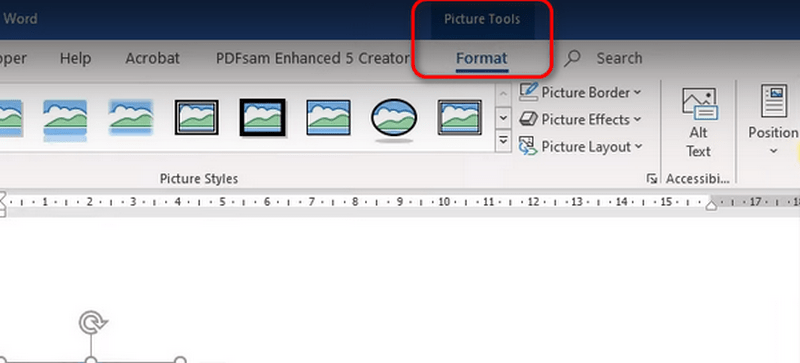
Шаг 1 Запустите Microsoft Word и откройте документ, в котором вы хотите сжать изображения. После этого щелкните изображение, которое хотите сжать. Инструменты для работы с изображениями функция в центре вверху появится автоматически. Позже нажмите на него, чтобы просмотреть дополнительные параметры для ваших изображений.
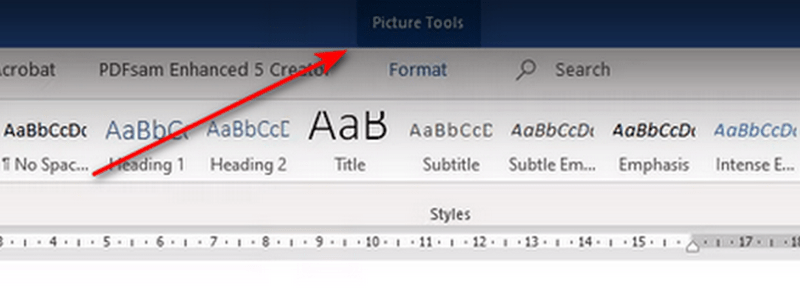
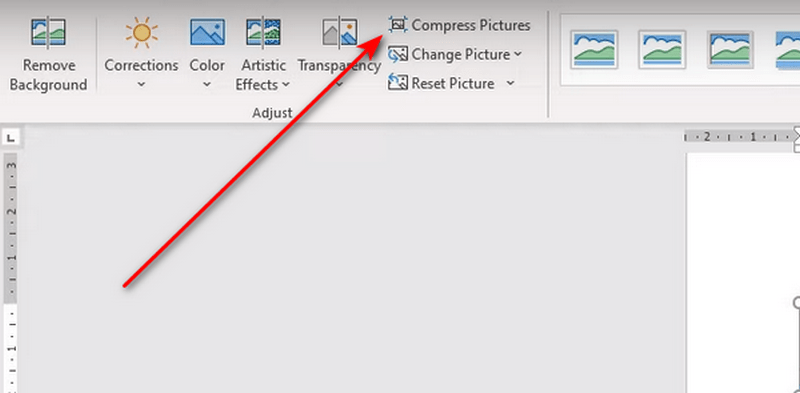
Шаг 2 Нажмите кнопку «Формат» вверху, и отобразятся связанные с ней раскрывающиеся параметры. Позже выберите Сжатие изображений кнопка слева от основного интерфейса. Изображения Word будут сжаты через несколько секунд.
Изменение размера изображений
Вы также можете сжать изображения в Microsoft Word, уменьшив их ширину и длину. Процесс практически аналогичен предыдущему способу. Однако они отличаются только инструментом, используемым для процесса сжатия. Пожалуйста, ознакомьтесь с их разницей, выполнив подробные шаги ниже.
Шаг 1 Откройте документ Word, в котором есть изображения, размер которых вы хотите изменить. После этого нажмите на картинку в документе, чтобы увидеть Инструменты для работы с изображениями в верхней центральной части основного интерфейса. Нажмите на нее и Формат кнопка под ним.
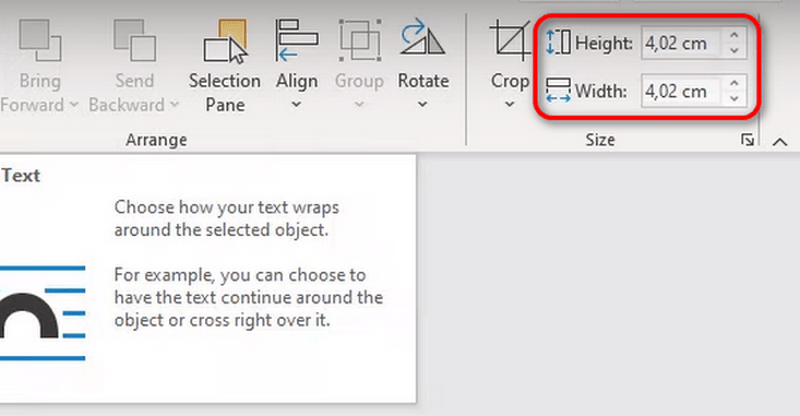
Шаг 2 В правом углу вы увидите Ширина и Высота раздел на экране. Пожалуйста, введите размер изображений в см, который вы предпочитаете. Пожалуйста, нажмите кнопку Входить на клавиатуре компьютера, чтобы применить изменения.
Часть 2. Ограничения использования Word для сжатия изображений
Всякий раз, когда вы импортируете изображения в Microsoft Word, их качество будет одинаковым. Однако после сжатия фотографий вы потеряете исходное качество, поскольку Word использует только сжатие с потерями.
Кроме того, Microsoft Word имеет ограниченный контроль над настройками сжатия. Это означает, что вы не можете настроить параметры сжатия в зависимости от ваших предпочтений. Кроме того, он имеет ограниченные форматы файлов, которые его поддерживают. Он включает только JPEG, GIF и PNG.
Самая важная информация, которую вы должны знать, заключается в том, что при сжатии изображений в Word у вас больше не будет возможности редактировать исходные файлы. Лучше создать резервную копию изображений в целях их сохранности.
Часть 3. Лучший способ сжатия изображений на компьютере
Имиджевые качества важны, особенно если вы используете их в важном деле. Размытые изображения могут сделать документ ужасным. Хотите сжать изображения на своем компьютере без потери качества? Используйте онлайн-инструмент Сжатие изображений AVAide. Это вам очень поможет, поскольку вы уменьшите размер файла на своем компьютере, поскольку вам не нужно его загружать.
Вам нужно только подключение к Интернету, чтобы он работал.
Этот компрессор изображений поддерживает несколько часто используемых форматов изображений. Он включает форматы JPG, PNG и GIF. Теперь повторите подробные шаги, описанные ниже, чтобы узнать о функции сжатия изображений.
Шаг 1 Пожалуйста, перейдите на главный сайт Сжатие изображений AVAide . Ознакомьтесь с интерфейсом. После этого нажмите кнопку Выберите файлы кнопку в центре экрана. Будет показан компьютерный альбом. Импортируйте изображения, которые вы предпочитаете сжать позже.
Шаг 2 Онлайн-инструмент сжатия изображений обработает изображения в течение нескольких секунд. Это еще зависит от скорости интернет-соединения. Вы увидите Законченный раздел внизу, если процесс завершен.
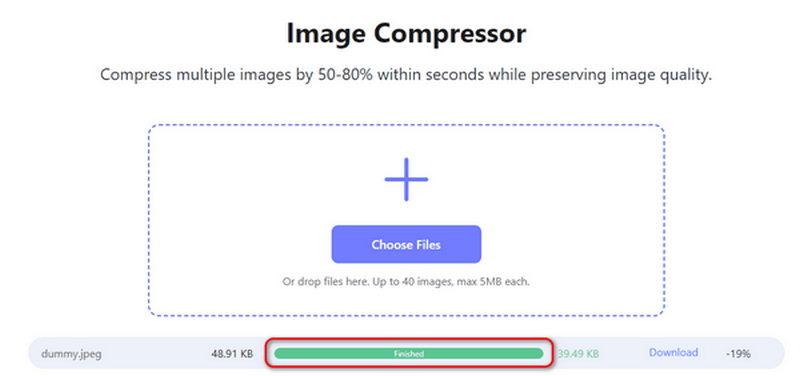
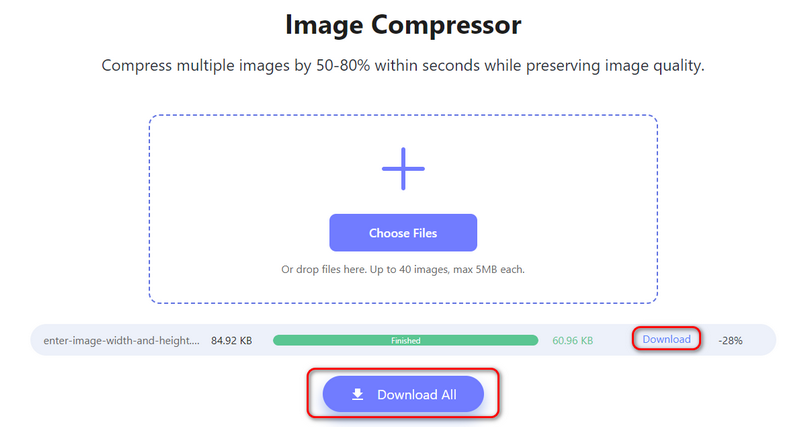
Шаг 3 Затем пришло время сохранить сжатые изображения на вашем компьютере. Если да, нажмите кнопку Скачать все кнопку внизу, если вы сжали несколько файлов. Но если вы предпочитаете сохранить один файл, выберите Скачать кнопку справа от файлов изображений.
- Полное руководство о том, как изменить размер изображения в Microsoft Word
- Изменение размера изображений для Facebook: шпаргалка и подробное руководство
Часть 4. Часто задаваемые вопросы о сжатии изображений Word
Можете ли вы изменить размер нескольких изображений одновременно в Microsoft Word?
Да. Сжимать картинки можно сразу в программе Microsoft Word. Вам нужно только открыть документ и загрузить изображения, размер которых вы хотите изменить. После этого выберите их все, нажав клавишу Ctrl на клавиатуре и щелкнув каждую фотографию. Выберите кнопку «Работа с рисунками» и нажмите кнопку «Формат». Отобразятся параметры, и выберите кнопку «Сжать изображения» в левом верхнем углу.
Как выбрать несколько изображений в Word?
Вы можете выбрать несколько изображений в Word и импортировать их через компьютерный альбом. Сначала откройте компьютерный альбом и программу Word. После этого найдите изображения, которые вы предпочитаете ввести в документ. Позже вы можете нажать и удерживать компьютерную мышь, чтобы выбрать несколько фотографий.
Кроме того, вы можете нажать клавишу Ctrl на клавиатуре после выбора изображений. Перетащите их позже, чтобы импортировать в Word.
Как изменить размер изображения по умолчанию в Word?
Вы можете изменить размер изображения по умолчанию в Word, нажав кнопку «Файл» в левом верхнем углу. После этого выберите кнопку «Параметры» вверху. В появившихся опциях слева от основного интерфейса нажмите кнопку «Дополнительно». Позже найдите раздел «Размер и качество изображения» внизу. Перейдите к разрешению по умолчанию и щелкните раздел «Высокая точность».
Затем выберите размер изображения в раскрывающемся списке на экране.
Вывод
Обучение как уменьшить картинку в ворде немного требователен. Необходимо использовать несколько инструментов и функций. Иногда их использование немного сбивает с толку из-за их количества. Но мы надеемся, что этот пост сделал процесс проще и понятнее благодаря подробностям этапов. Вы также увидите ограничения сжатия изображений упомянутой программы и ее ведущую альтернативу для сжатия изображений: AVAide Image Compressor.
От Джейн Пинеда 23 мая 2024 г.
Уменьшите размер файла изображения онлайн за считанные секунды, сохранив качество. Мы поддерживаем JPG, PNG, WEBP, GIF и другие форматы.
Самые эффективные методы мгновенного изменения размера изображения в Word
Вы можете использовать Microsoft Word для обработки слова для презентации, документации, письма, обновлений, отчетов и т. д. Несмотря на то, что природа этого текста предназначена для текста, он все же может обрабатывать изображение, которое вы загружаете сюда, чтобы добавить визуальное представление всех данных. вы включили. Существуют разные способы загрузки изображений сюда, но могут возникнуть проблемы, например, размер загружаемого изображения. Здесь мы приводим руководство, преимущества и недостатки, а также альтернативу, которую вы можете использовать для изменения размера изображения, которое вы хотите использовать в используемом вами документе. Итак, чтобы научить вас как изменить размер картинки в ворде, мы настоятельно рекомендуем прочитать всю статью, чтобы узнать больше.
- Часть 1. 2 способа изменить размер изображения в Word [не требуются подключаемые модули или расширения]
- Часть 2. Преимущества и недостатки изменения размера изображения в Word
- Часть 3. Эффективный способ изменить размер изображения для Word с помощью лучшего инструмента для использования [бесплатно]
- Часть 4. Часто задаваемые вопросы о том, как изменить размер изображения в Microsoft Word
Часть 1. 2 способа изменить размер изображения в Word [не требуются подключаемые модули или расширения]
После того, как вы загрузите изображение в Word, вы можете перейти к шагам, которые мы приводим ниже, чтобы изменить размер изображения в Word. Мы представим два способа сделать это; вы можете выбрать, что вы считаете лучшим после прочтения их.
1-й способ. Измените измерение на вкладке «Формат изображения»
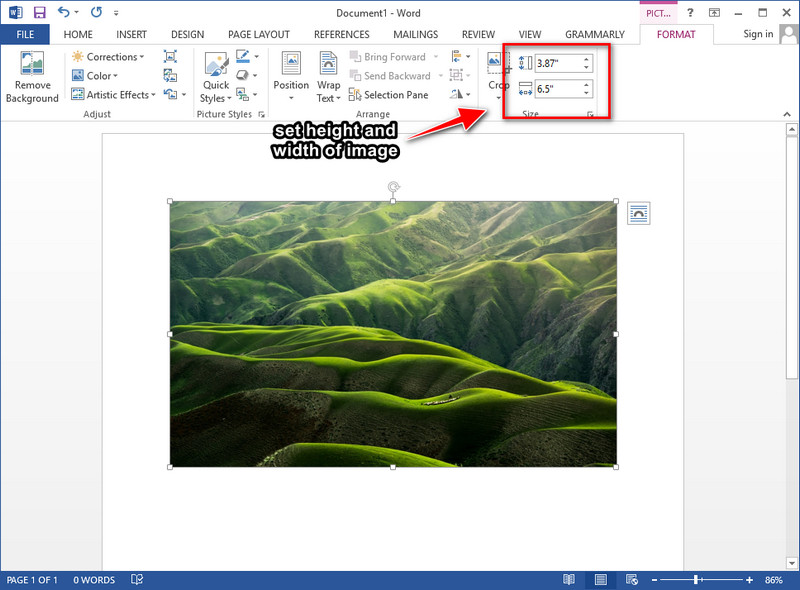
После загрузки изображения сюда вы увидите, что на вашем экране появится вкладка Формат изображения. В правом верхнем углу вы увидите размер изображения, которое вы загружаете сюда; измените измерение высоты и ширины в соответствии с вашими предпочтениями. После его изменения изменения будут автоматически применены к изображению, размер которого вы изменяете здесь.
2-й способ. Настройте изображение, перетаскивая точки
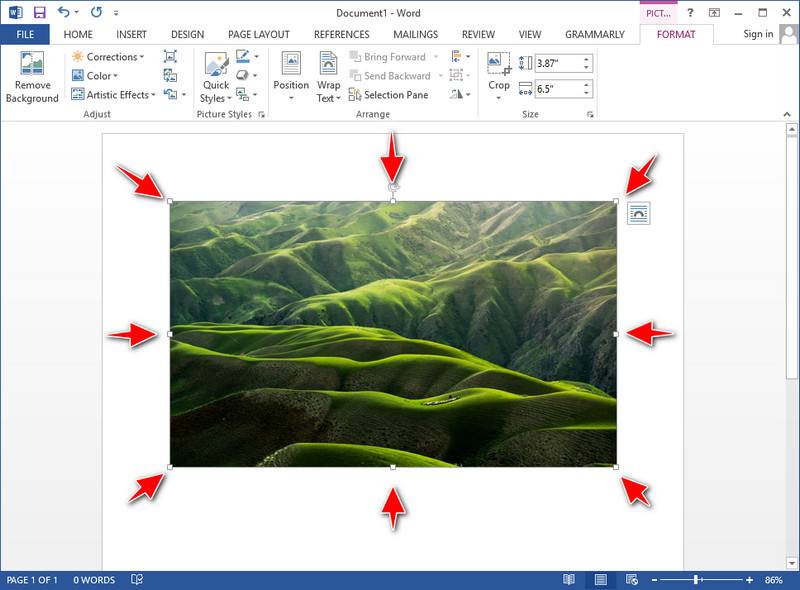
Теперь, когда изображение загружено в документы Word, вы можете видеть, что ваше изображение окружено точками. Вы можете свободно перетаскивать каждую точку в соответствии с размером изображения, которое вы хотите растянуть, чтобы изменить размер изображения.
Часть 2. Преимущества и недостатки изменения размера изображения в Word
Кажется, что лучше всего изменить размер изображения, потому что вы уже можете загрузить изображение с документом, который вы написали в Microsoft Word. Но прежде чем мы перейдем к заключению, мы перечислим преимущества и недостатки использования Word в качестве средства изменения размера изображения. Пожалуйста, продолжайте читать ниже, чтобы он мог просветить вас.
- Вы можете вручную изменить размер изображения в соответствии с вашими предпочтениями здесь.
- Для изменения размера добавляемого изображения не требуются плагины или расширения.
- Свободно регулируйте размер изображения в Word бесплатно.
- Это удобно.
- Он поддерживает основные функции изменения размера изображения.
- Он поддерживает большинство форматов изображений, известных в Интернете.
- Он растягивает изображение после изменения его размера, будь то портрет или пейзаж.
- Как только вы измените размер изображения здесь, качество изображения станет ниже.
- Он не поддерживает технологию AI для изменения размера добавляемого изображения.
Часть 3. Эффективный способ изменить размер изображения для Word с помощью лучшего инструмента для использования [бесплатно]
Лучший инструмент, который вы должны использовать, чтобы избежать чрезмерного растяжения изображения, — это Aiseesoft Image Upscaler онлайн. С его помощью вы можете эффективно изменять размер изображения в Word и добавлять его в свои документы, не беспокоясь о качестве; это не превратит ваш имидж в плохой.
Несмотря на то, что инструмент бесплатный и онлайн, он поддерживает технологию искусственного интеллекта, чтобы помочь вам изменить размер изображения, которое вы загружаете сюда. Действительно, технология искусственного интеллекта, которую он поддерживает, превосходит другие инструменты. Итак, если вы хотите использовать этот продукт для изменения размера изображения, вы уже выиграли джекпот. Следуйте инструкциям по изменению размера изображения, которые мы добавили ниже, чтобы сделать это легко и эффективно.
Шаг 1:
Чтобы открыть официальный сайт этого инструмента, вы можете нажать на это ссылке., что автоматически откроет основной домен ресайзера изображения онлайн.
Шаг 2:
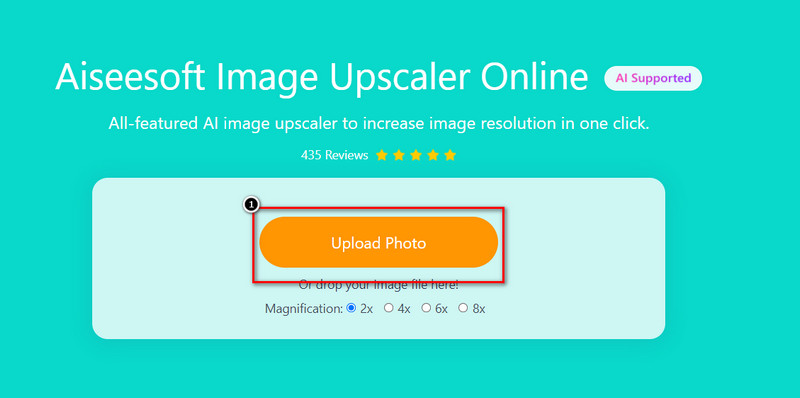
В окне изменения размера основного изображения щелкните значок Загрузить фото . Найдите изображение, которое вы хотите увеличить, в папке, которая будет отображаться на вашем экране, и нажмите Откройте для успешной загрузки изображения.
Шаг 3:
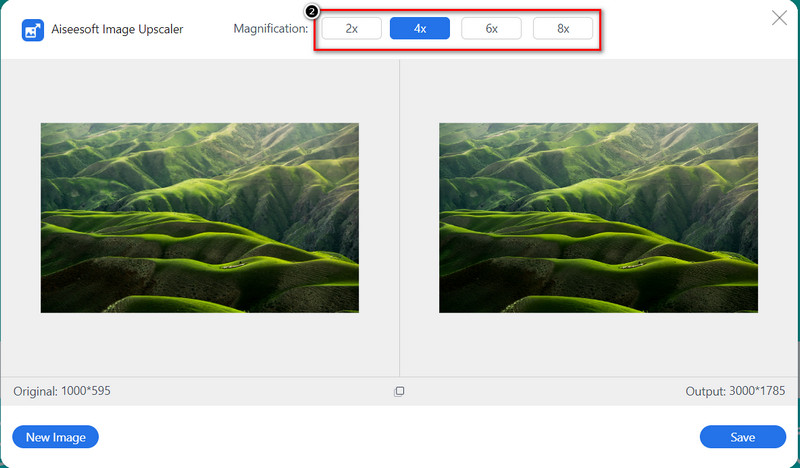
Выберите Увеличение вы хотите применить к изображению, чтобы масштабировать его. Здесь доступны четыре варианта, и вы можете попробовать их, чтобы увидеть, какой вариант подходит вам больше всего.
Шаг 4:
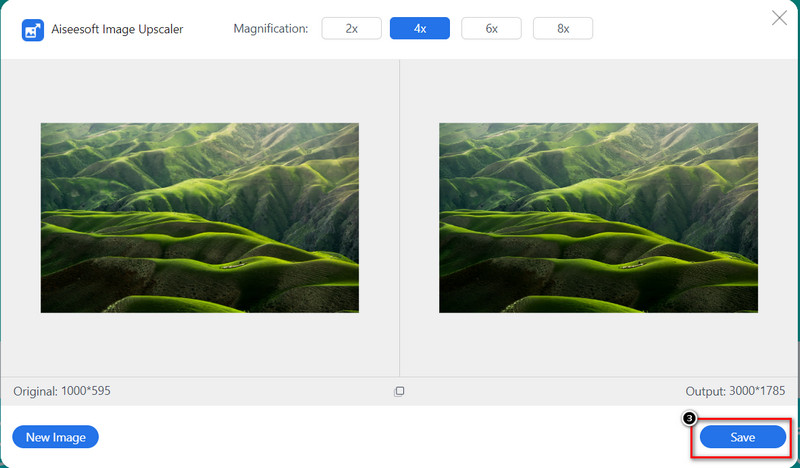
Чтобы сохранить изменение размера изображения, вы можете нажать кнопку Скачать кнопку, которая автоматически экспортирует конечный результат на ваше устройство.
- Как изменить размер изображения JPG/JPEG
- Как изменить размер изображения или картинки для публикации в Instagram
Часть 4. Часто задаваемые вопросы о том, как изменить размер изображения в Microsoft Word
Может ли Microsoft Word изменять размер всех форматов изображений?
Совместимые форматы, которые вы можете использовать в своих документах, поддерживаемых Microsoft Word, — это EMG, GIF, PNG, BMP, JPG или JPEG, TIFF и WMF. Вы не можете загружать сюда другие форматы, если они не имеют того же самого расширения, что и указанный формат изображения.
Могу ли я напрямую загрузить изображение онлайн в Word?
Вы можете искать изображения в Интернете в Word 2013 и более поздних версиях, если нужное изображение не сохранено на рабочем столе. Откройте Word, нажмите вкладку «Вставка», затем нажмите «Изображения из Интернета». В строке поиска введите ключевое слово и нажмите Enter на клавиатуре. Там будут результаты, которые будут отображаться на экране; вы можете прокрутить вниз, чтобы увидеть другие доступные результаты.
Как я могу загрузить изображение в Microsoft Word?
Откройте документ, затем перейдите на вкладку «Вставка» и нажмите «Изображения». В папке найдите изображение, которое хотите загрузить, щелкните его, затем нажмите «Открыть». Изображение будет автоматически отображаться в документе после того, как вы импортируете его в свой документ.
Есть ли у Microsoft Word версия для Mac?
Да, у него есть версия для Mac для каждого пользователя Mac, который хочет использовать это программное обеспечение для обработки текстов на своем устройстве. Вы можете иметь преимущество создания документов в версии для Windows. Итак, если вы хотите загрузить программное обеспечение, вы можете зайти в магазин Mac, найти приложение, а затем нажать «Получить», чтобы загрузить его бесплатно.
Удивительно, но вы можете изменить размер фотографии в Word, если изображение не соответствует вашим потребностям. С полным учебным пособием и способами вы можете сделать это и уверенно закончить его при выполнении этого типа задач. Мы надеемся, что эта статья предоставит вам необходимую информацию о том, как изменить размер изображения.
И другая информация, если Microsoft Word подходит вам лучше всего с точки зрения изменения размера. Но если вы считаете, что Microsoft Word не ваш выбор, то лучше воспользоваться онлайн-апскейлом, который вам предоставляет Aiseesoft. Не нужно беспокоиться о его безопасности, потому что он безопасен в использовании и защищен при обработке. Итак, что вы думаете об этой статье? Мы помогли вам?
Мы пропустили какую-то информацию? Вы можете оставить комментарий ниже, и давайте обсудим информацию, которую мы упускаем.
Рейтинг: 4.9 / 5 (на основе голосов 228) Подпишитесь на нас в
Изменить разрешение изображения

Video Converter Ultimate
Video Converter Ultimate — отличный видео конвертер, редактор и энхансер для преобразования, улучшения и редактирования видео и музыки в 1000 и более форматах.
100% безопасность. Без рекламы.
100% безопасность. Без рекламы.
Как сжать картинки в Word

В Microsoft Word есть возможность в текст вставлять рисунки.
Однако из-за таких вставок документ очень быстро разбухает. Размер документа вырастает до мегабайт.
А порой — когда вставляют рисунки с фотоаппарата — до катастрофических размеров:
документ медленно открывается.
. внести правки или даже просто пролистать дело неприятное.
Чтобы исправить ситуацию, воспользуйтесь режимом сжатия рисунков.
Хорошая новость: сжатие рисунков есть также и в PowerPoint.
Чтобы уменьшить размер файла Word, откройте его в редакторе и проделайте следующее:
- Кликните мышкой по картинке. Вокруг неё появится рамочка, которая позволяет изменять размеры рисунка.

- В главном меню появится пункт "Формат". Кликните по этому пункту.
- На ленте инструментов найдите пиктограмму "Сжать рисунок", щёлкните по ней.
- Откроется диалог "Сжать рисунок". В нём укажите параметры сжатия.

Степень сжатия зависит от того, что вы хотите сделать с документом. Если предполагается, что документ будут изучать только на экране, то выбирайте либо 150 пикслей, либо 96 пикселей на дюйм.
Если предполагаете, что документ нужно будет печатать, то 220 пикселей на дюйм.
На скриншоте два пункта выделены серым цветом. Такое происходит в том случаях когда в системе не установлен ни один принтер.
- Нажимаете "OK"
- Сохраните документ Word.
Рекомендую сохранить копию, чтобы — на всякий случай — осталась копия с оригинальными рисунками.
Вот что получилось:

В моём случае рисунок взят из интернета. То есть он уже был обработан для публикации в сети. И после сжатия до 96 пикселей он ещё сильнее был ужат. Документ Word уменьшился в два раза.
Прыг: 01 02
как скачать-перекинуть фотки ( нами же снятые) с Google Phot
Костя! Очень благодарна вам за вашу помощь в овладении компьютером. Я не новичок, но не всегда помнится те дорожки, которые упрощают нам жизнь. А Вы наставляете нас на ту ускоренную тропу. Спасибо Вам!
Еще: может подскажете как скачать-перекинуть фотки ( нами же снятые моим мобильным телефоном) с Google Photos — для подальшей обработки. На мобильнике их много, а как перекачать — не получается.
С уажением, Романна
Подробные инструкции зависят от модели телефона. То есть от общих советов толку будет мало, поэтому не подскажу.
- Романна
- октября 2016, 19:38
Степень сжатия
Константин, спасибо за подсказку. Очень кстати. Только маленький вопрос. Можно на компьютер поставить просто какие-нибудь драйвера для любого принтера, чтоб на скриншоте было доступно другое качество печати (220 и 150 пункта)?
Да. Любой от струйного или лазерного.
- Валерия
- октября 2016, 20:29
Благодарность.
Thank you very much. Информация, которую Вы направляете, чрезвычайно интересна и познавательна. С уважением и благодарностью, Евгений
- Eugene
- октября 2016, 02:24



