
Изменить отступы слева и справа от абзацев можно указав их числовые значения в счетчиках Слева и Справа.
Для изменения левого отступа можно использовать кнопки Уменьшить отступ ( ) и Увеличить отступ (
 ) на инструментальной панели Форматирование. Каждое нажатие на любую из этих кнопок смещает отступ на числовое значение табуляционного отступа. По умолчанию это значение равно 1,25 см. Это значение можно изменить. Это делается следующим образом:
- Выполняется команда Сервис → Параметры;
- Откройте группу элементов LibreOffice . org Writer (нажмите на значок плюс (+));
- Перейдите на вкладку Общие;
- С помощью счетчика Шаг табуляции определите необходимое значение табуляционного отступа.
Изменить левый отступ абзаца можно с помощью измерительной линейки. В левой части линейки находятся два треугольных маркера. Верхний маркер определяет отступ для первой строки абзаца. Нижний треугольный маркер определяет отступ во всех строках абзаца, кроме первой строки. Сдвинуть нижний левый треугольный маркер можно несколькими способами:
- С помощью кнопок Уменьшить отступ (
![]() ) и Увеличить отступ () на инструментальной панели Форматирование;
) и Увеличить отступ () на инструментальной панели Форматирование; - Сдвинуть этот маркер вручную, для чего нужно ухватиться за нижний левый треугольный маркер и с помощью мыши переместить его в любое место линейки.
Отступы можно делать не только в пределах рабочей области на странице, но и в пределах полей и даже за их пределами. В этой программе нет ограничений, которые имеются в Microsoft Word , которые запрещают смещаться за пределы страницы или в область полей страницы.
Правый отступ возможен только с помощью правого маркера на верхней линейке.
И правый и левый отступы создаются только или в текущем абзаце, то есть в том абзаце, в котором находится курсор, или с помощью выделения. В последнем случае все строки в выделяемых абзацах выделять не обязательно. Достаточно выделить хотя бы строку, часть строки, слово или даже один символ. Этими действиями мы объясняем приложению, что мы собираемся работать именно с этим абзацем.
Если мы собираемся работать с несколькими абзацами, то с помощью курсора это сделать невозможно, так как курсор может быть только в одном абзаце. Поэтому остается только один выход — с помощью выделения. Все правила выделения абзацев, о которых было сказано, действуют и в этом случае. Для выделения, например, двух абзацев, не обязательно выделять все символы этих абзацев.
Достаточно выделить в каждом абзаце фрагмент. Например, в первом абзаце последнюю строку, а во втором абзаце — первую или даже первое слово.
Так как мы все время говорили только об отступах, то хотелось бы поговорить и о левых выступах. Выступ — близкое понятие отступу. Этот тот же отступ, только наоборот.
Если левый отступ сдвигает абзац вправо, то выступ сдвигает первую строку абзаца влево относительно всего абзаца. Выступ создается с помощью левого верхнего маркера. Выступ может организовываться даже за границу левого поля. Выступ может полностью достигать левого края страница, уменьшая поле на этой строке до 0. В практике такой радикализм, конечно же, недопустим.
Во-первых, на Вас будет ругаться принтер. Во-вторых, документы с такими большими выступами выглядят очень некрасиво.
В правой части линейки нет верхнего маркера, поэтому, хотя выступ может быть создан и там, но он сдвигает весь абзац вправо. Правый маркер так же, как и левый, теоретически может полностью достигать правого края страницы, уменьшая правое поле до 0.
Создание абзацных отступов
Создать абзацные отступы можно следующими способами:
- В диалоговом окне Абзац на вкладке Отступы и интервалы с помощью счетчика Первая строка;
- С помощью верхней измерительной линейки. Для этого перетащите верхний треугольный маркер (в левой части линейки) переместите вправо на расстояние 1,25 см.
Если абзацный отступ нужно создать для одного абзаца, то можно этот абзац не выделять — достаточно поместить в него курсор. Если абзацев несколько, то их необходимо выделить, хотя бы частично.
Создание отбивок в абзацах
Отбивка — это расстояние от выбранного абзаца до других абзацев. Здесь задается размер вертикального размера или, точнее говоря, расстояние между соседними абзацами. По умолчанию этот размер равен 0 в полях со счетчиками Перед абзацем и После абзаца. Значение интервала может принимать только положительные значения. Величина интервала указывается в пунктах.
Выбор межстрочного интервала
Межстрочный интервал или интерлиньяж — расстояние между строками.
Межстрочный интервал можно определить несколькими способами:
- С помощью диалогового окна Абзац (вкладка Отступы и интервалы) — откройте список Межстрочный интервал и выберите нужный вариант;
- С помощью кнопок Шаг строк: 1 (
 ), Шаг строк: 1,5 (
 ) и Шаг строк: 2 (
 ) на инструментальной панели Форматирование.

По умолчанию кнопок для определения межстрочного интервала на панели Форматирование не видно. Для их визуализации нужно нажать на треугольную кнопку (), которая находится в конце панели Форматирование. В открывшемся меню установите мышь на раздел Показать кнопки. После этого открывается список кнопок этой инструментальной панели.
Нажатыми кнопками отмечены те кнопки, которые видны на этой инструментальной панели. Не нажатые кнопки не видны на инструментальной панели. Щелкните мышью по той кнопке, которую Вы хотите визуализировать. За каждый прием можно открыть только одну кнопку.
Форматирование регистра
Регистр набранного текста можно изменять. Для этого необходимо выделить текст, в котором нужно изменить регистр и затем выполнить команду Формат → Регистр. А вот следующую команду нужно выбрать в зависимости от того, в какой регистр нужно преобразовать текст:
- Если текст нужно преобразовать в прописные (заглавные) буквы, то выполняется команда Прописные буквы;
- Если текст нужно преобразовать в строчные буквы, то выполняется команда Строчные буквы.
Изменить регистр выделенного текста можно также с помощью контекстного меню. Для этого нужно щелкнуть правой клавишей мыши по выделенному тексту и установить мышь на раздел Регистр. Далее выбирается либо команда Прописные буквы, либо команда Строчные буквы. Если требуется форматировать первую букву прописной, а остальные строчными, то выбирается значение Как в предложениях. Остальные варианты изменения регистра применяются не так часто:
- Каждое Слов С Прописной — каждое слово начинается с прописной буквы (Союз Советских Социалистических Республик);
- пЕРЕКЛЮЧИТЬ рЕГИСТР — изменяет регистр после случайного нажатия клавиши Caps Lock.
- < Назад
- Вперёд >
Материалы с этого сайта разрешается использовать в личных некоммерческих целей. Запрещается размещать материалы на других сайтах без разрешения правообладателя.
Как убрать пробелы между словами в Word: 4 способа
ВОПРОС! Подскажите пожалуйста, как можно убрать большие пробелы в Ворде, и вообще, можно ли это сделать. Заранее, спасибо.
- Возможно, вам нужно удалить знаки табуляции или двойных лишних пробелов.
- Может быть у вас стоит выравнивание текста по левому краю. В таком случае отступы между слов, на каждой строке, могут иметь разное расстояние (где-то они будут маленькие, а где-то будут огромными).
- Можно наоборот убрать отступы справа с помощью выравнивания по ширине или с помощью переноса слов по слогам.
- Возможно, вы хотите удалить красную строку слева.
Еще один момент. На самом деле в Word есть помимо обычного пробела еще три вида: длинный, короткий или четвертной. Но установить их можно только через вставку символов. Но если вы их не устанавливали, то их точно нет. С другой стороны, если вы скопировали текст с интернета или другого источника, то они могли взяться оттуда. Решение по каждому из пунктов я подробно описал в статье ниже.
Если останутся вопросы, пишите в комментариях.
Вариант 1: Выравнивание текста и перенос слов
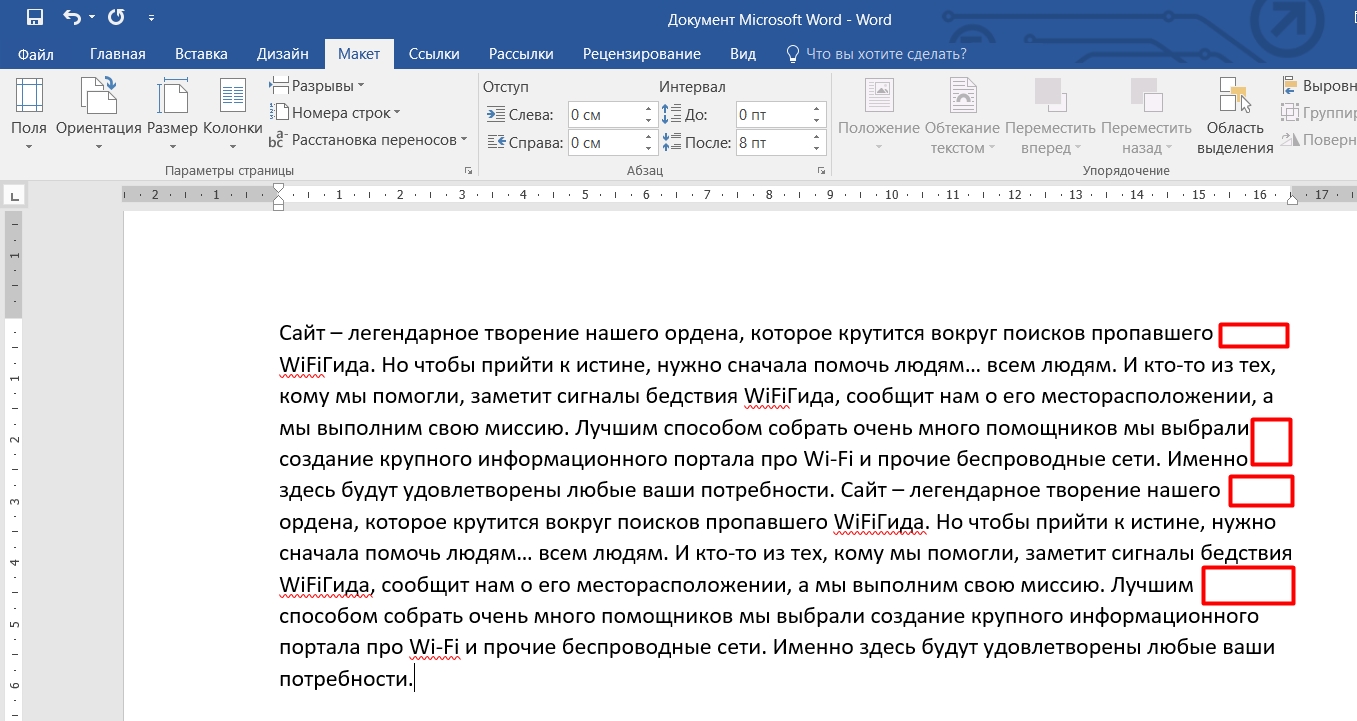
При вырывании по левому краю по умолчанию видно, что текст неравномерно располагается именно с правой части. Некоторые документы по ГОСТу должны иметь равномерный текст, как слева, так и справа. Что же мы можем сделать?
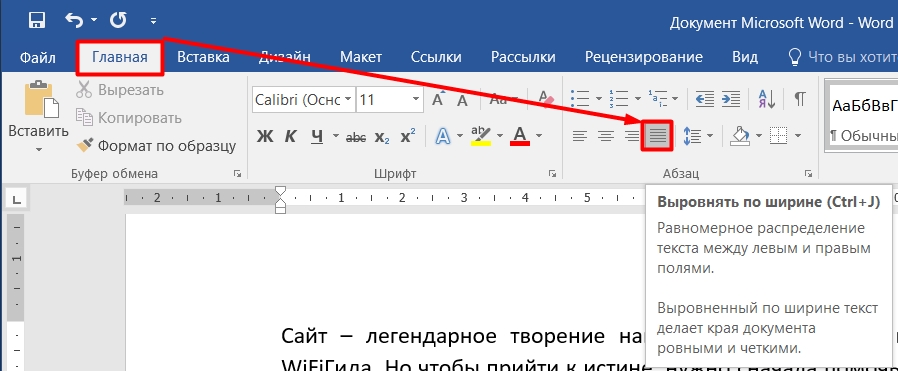
Мы можем попробовать выровнять текст по ширине. Для этого находим нужную кнопку на «Главной» вкладке в разделе «Абзац». Или просто нажмите одновременно на клавиши Ctrl + J .
ПРИМЕЧАНИЕ! По умолчанию в Word все команды применяются к первому абзацу, или к той части текста, где мигает палочка. Чтобы применить команду ко всему тексту, нужно перед этим, его полностью выделить – для этого одновременно нажимаем на клавиши Ctrl + A .
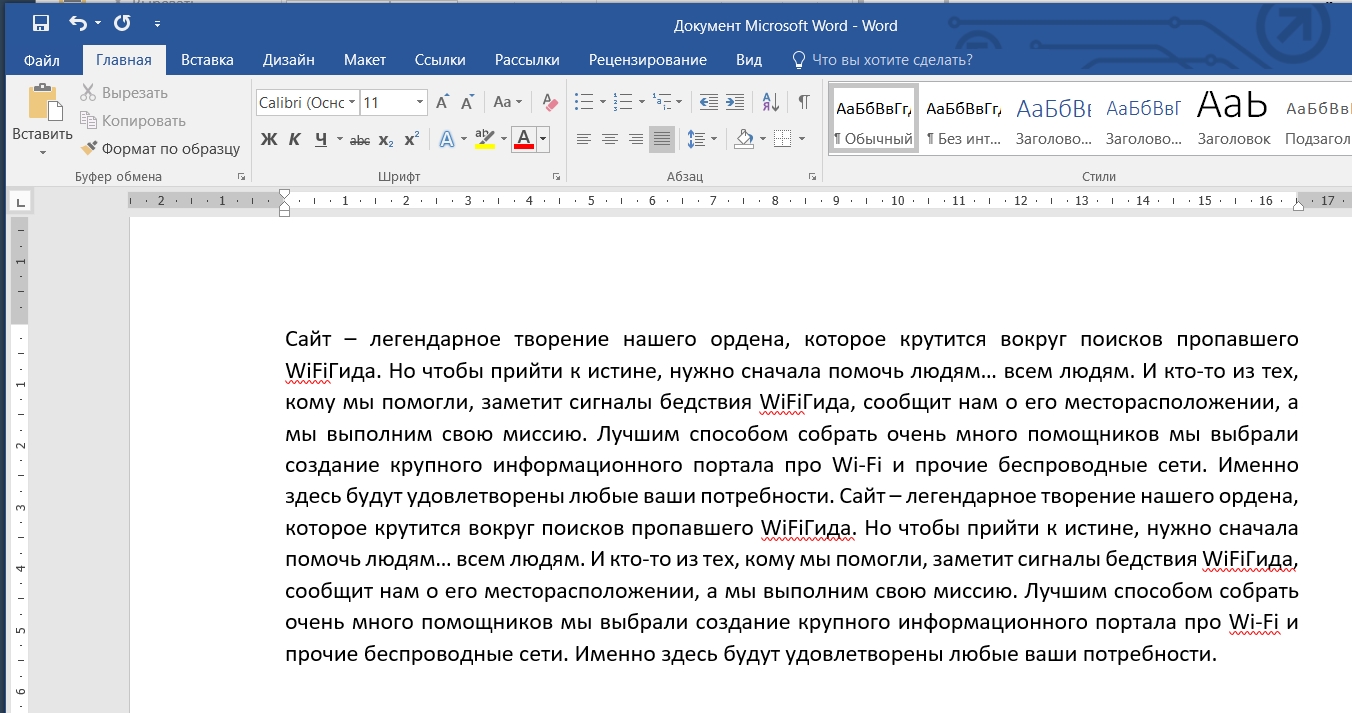
Как видите, пробелы справа исчезли, но текст растянулся по всей длине. Это не очень красиво, так как пробелы на разных строках сильно отличаются. Вообще не рекомендуется использовать выравнивание по ширине, так как такой текст сложнее читать.
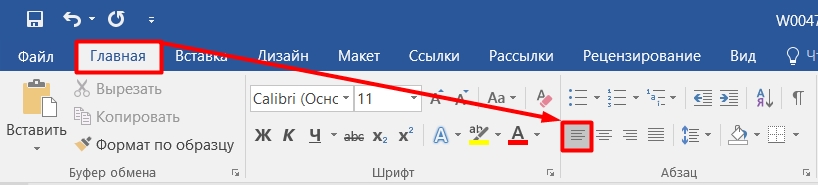
Давайте вернем все как было с помощью Ctrl + Z или выделите весь текст и сделайте выравнивание по левому краю ( Ctrl + R ). Кстати, таким же образом можно немного уменьшить расстояние между словами, так как они при этом смотрятся в разнобой. Но опять же, вернутся отступы справа. Но их можно немного уменьшить.
Смотрите, пробелы появляются, потому что слова не влезают, и они переносятся на следующую строку. Давайте настроим нормальный перенос по слогам. Опять выделяем весь текст ( Ctrl + A ).
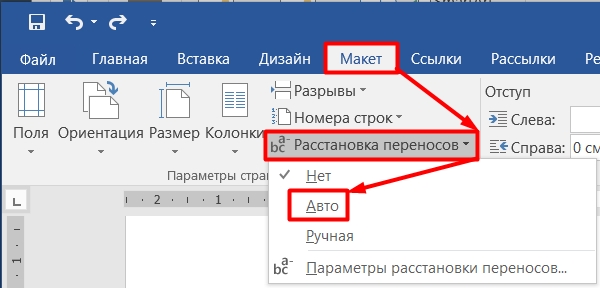
Переходим в «Макет», находим пункт «Расстановка переносов» и выбираем «Авто». После этого текст станет немного лучше выглядеть, а большие пробелы справа уйдут.
Вариант 2: Удаляем табуляцию и лишние пробелы
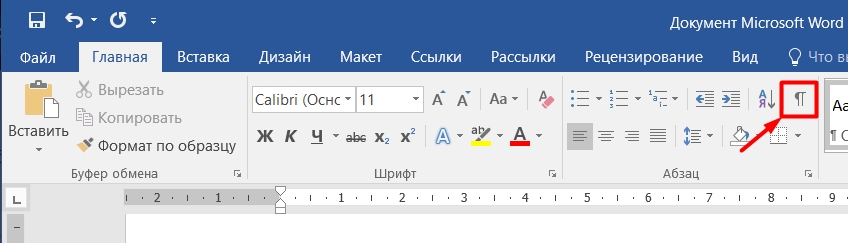
Если не знаешь, что происходит с текстом, почему он поплыл, или появились лишние большие или маленькие пробелы, в первую очередь нужно включить отображение скрытых знаков. Для этого находим на «Главной» значок, указанный на картинке ниже.
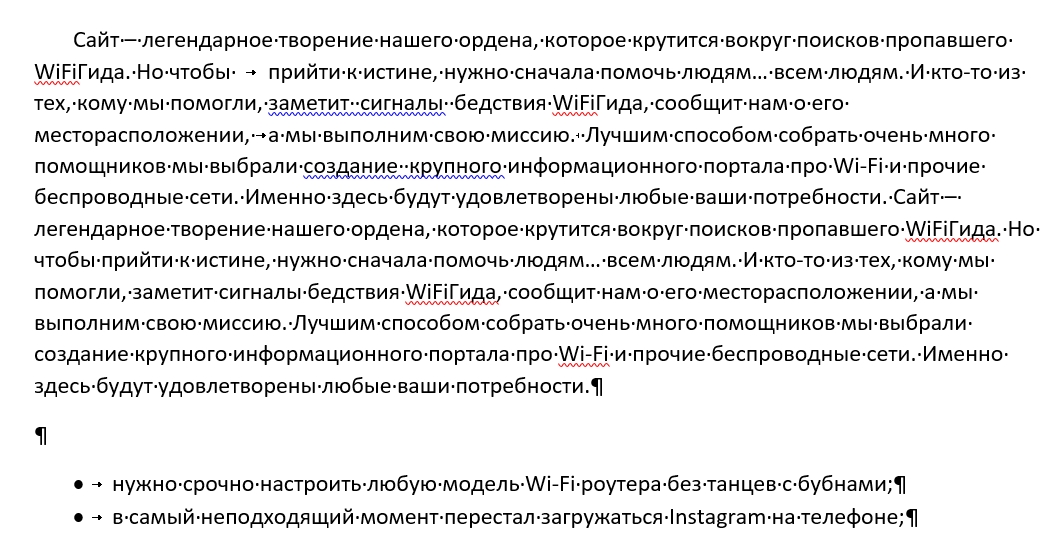
Теперь смотрим, какие проблемы у нас есть в тексте. Как вы видите, между словами и после предложений появились странные символы, давайте с ними познакомимся.
ВНИМАНИЕ! Очень важно знать эти знаки наизусть, и что они означают.
| Символ | Значение | Клавиши |
| Знак окончания абзаца. | Enter | |
| Знак конца строки, когда вы не хотите, чтобы начинался новый абзац, но при этом предложение будет начинаться с новой строки. | Shift + Enter | |
| Знак табуляции или длинного пробела. | Tab | |
| Обычный пробел между словами. | Пробел | |
| Возможный перенос. Данный знак выглядит как обычный пробел, но выполняет другую функцию. Он позволяет вручную задать место, где должен быть перенос слова на другую строку. Встречается достаточно редко. | Ctrl + – | |
| Неразрывный пробел. Очень полезная штука, когда нужно, чтобы два слова всегда оказывались на одной строке и не переносились. Например, у вас есть число 10 000 000. Вот чтобы 3 нолика не переносились на новую строку, и находились на одной, нужно ставить этот знак. | Shift + Ctrl + Пробел | |
| Конец текста в ячейке таблицы. |
А теперь посмотрите на картинку моего текста, и скажите – что же с ним не так? Как вы видите, между некоторыми словами вместо точки, стоит знак табуляции. Вторая проблема, я в некоторых местах нечаянно поставил два пробела (стоит две точки подряд).
Одно дело, когда текст маленький, можно быстро все это исправить, а что если это огромная книга – как быстро удалить знаки табуляции и двойные пробелы?
В таком случае мы воспользуемся инструментом замены.
- Давайте сначала займемся знаком табуляции. Выделите его с помощью левой кнопкой мыши и нажмите на клавиши:
Ctrl + C
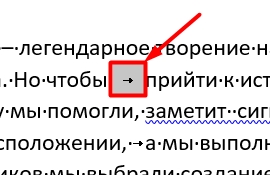
- Знак скопируется в буфер обмена.
- Теперь нажимаем на клавиши:
Ctrl + H
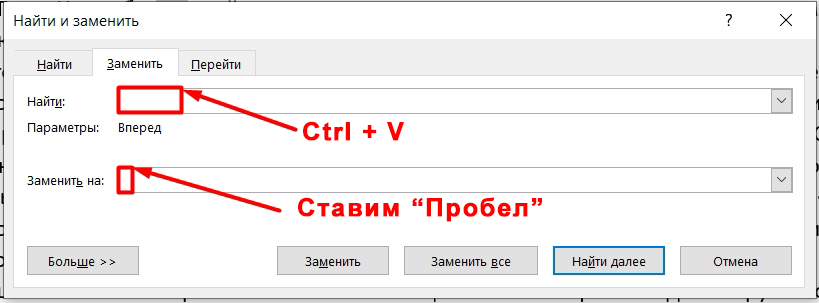
- А вот и инструмент замены. Выделите первую строку и нажмите «Ctrl + V». Сюда мы вставили знак табуляции, и инструмент найдет его во всем документе. Теперь кликаем по второй строке и просто один раз нажимаем на «Пробел». Теперь кликаем по кнопке «Заменить все».
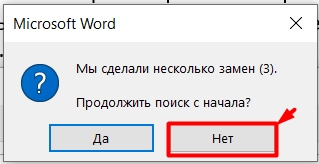
- Вылезет окошко, где в скобках будет казано количество табуляций, которые были заменены. Нам будет предложено выполнить повторный поиск – жмем «Нет».
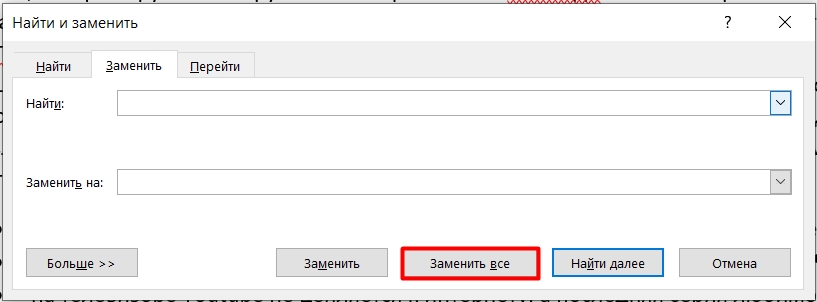
- Теперь опять вызываем инструмент замены ( Ctrl + H ). Есть один косяк в программе Microsoft Word. Когда вы еще раз вызовите этот инструмент, то в первой строке будет значение, которые вы искали в предыдущий раз – то есть там будет стоять знак табуляции. Проблема в том, что вы его не увидите, так как он невидим. Выберите первую строчку и сотрите его. После этого нажмите два раза на Пробел . На всякий случай сотрите все и из второй строчки и поставьте там только один пробел. В конце жмем «Заменить все».
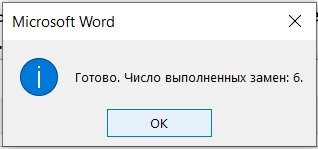
- Опять вылезет то же самое окошко, где будет указано количество замен.
- Но это еще не все. А что, если в нашем тексте есть места, где не два, а целых 3 или 4 пробела? В таком случае, просто запустите замену еще несколько раз, до тех пор, пока вы не увидите сообщение:
Готово. Число выполненных замен: 0.
Это еще не все, я хочу вам открыть небольшую тайну. На самом деле в Word по умолчанию применяется четвертной пробел. Но иногда при копировании текста с другого источника может вместо этого пробела вставится другие два варианта, поддерживаемые программой:
- Уменьшенный или короткий – хоть он и называется так, но он куда больше стандартного четвертного (1/4) пробела, который по умолчанию установлен в Word.
- Увеличенный – или одинарный.
Пока ничего не понятно? – сейчас все объясню на примере. Попробуйте выделить удалить стандартный отступ между двумя словами и установите туда бегунок.
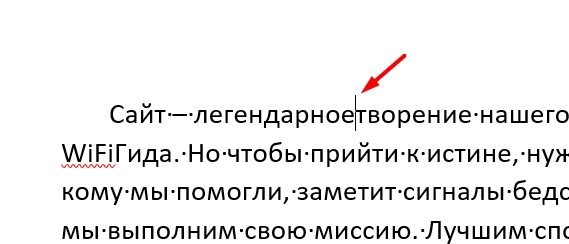
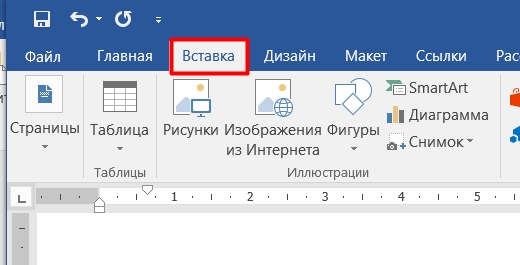
Теперь перейдите в раздел «Вставки».
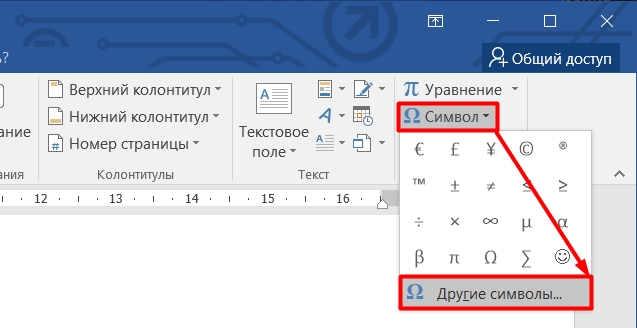
Нажмите по надписи «Символ» и выберите «Другие символы…».
На вкладке «Специальные знаки» найдите все варианты пробелов. Попробуйте вставить короткий вариант.
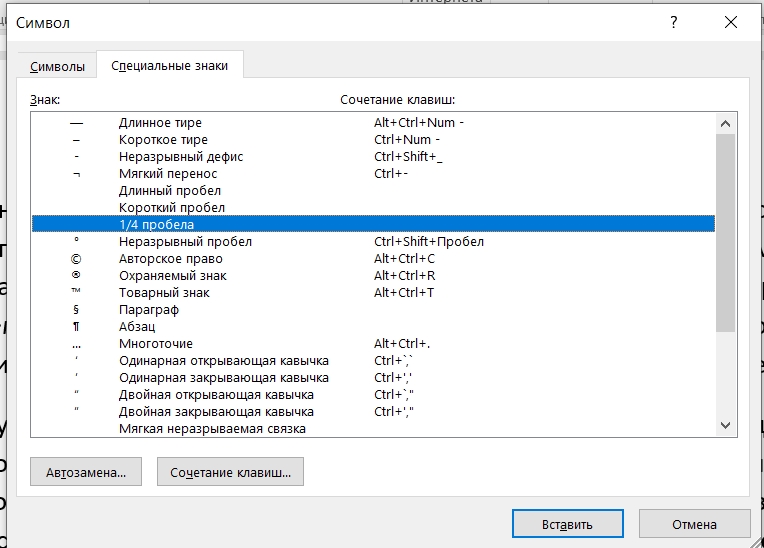
Как видите, короткий отступ куда больше обычного, который мы ставим с помощью пробела. Можете попробовать установить и длинный отступ.
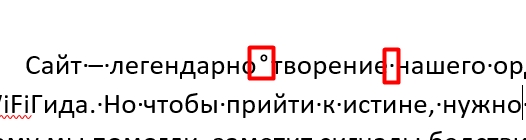
Значок чем-то напоминает знак «Неразрывного пробела» (смотрите в таблицу), но все же он отличается, так как круг находится не в центре, а выше. К чему я это все говорю. Я это рассказываю к тому, что вы можете встретить не стандартный пробел (короткий или длинный), и вам нужно будет его заменить в тексте – делается это тем же самым способом через инструмент замены.
Вариант 3: Удаление знака переноса
Бывают случаи, когда целое предложение разрывается, и вторая часть переносится на вторую строчку. Скорее всего в данном месте был поставлен знак переноса на другую строчку (с помощью Enter ). Чтобы его удалить, как и в прошлом способе, включите отображение скрытых знаков ( Ctrl + * ), найдите знак переноса, выделите его и удалите с помощью клавиши Delete .
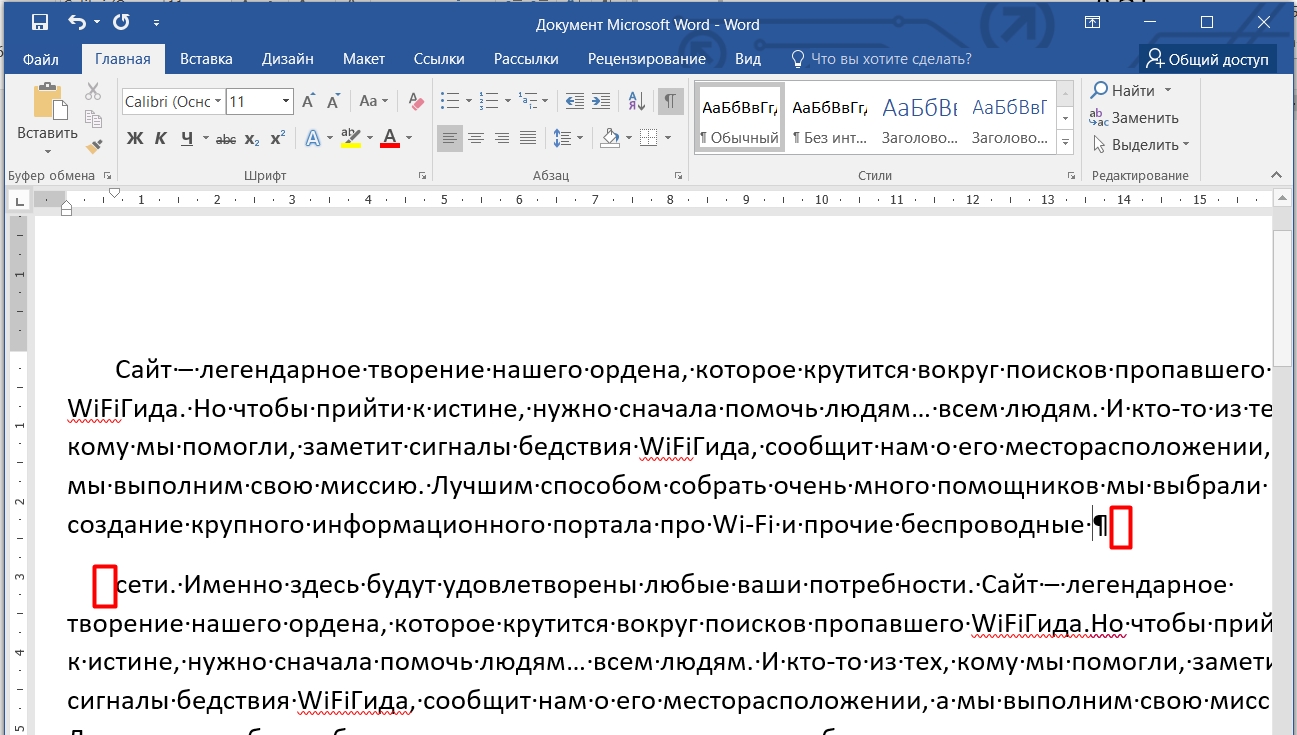
Вариант 4: Убираем красную строку
Большим отступом можно также считать красную строку, которая по умолчанию идет в начале каждого абзаца. Если вы попробуете включить отображение символов, то ничего не увидите, тогда как же её удалить?
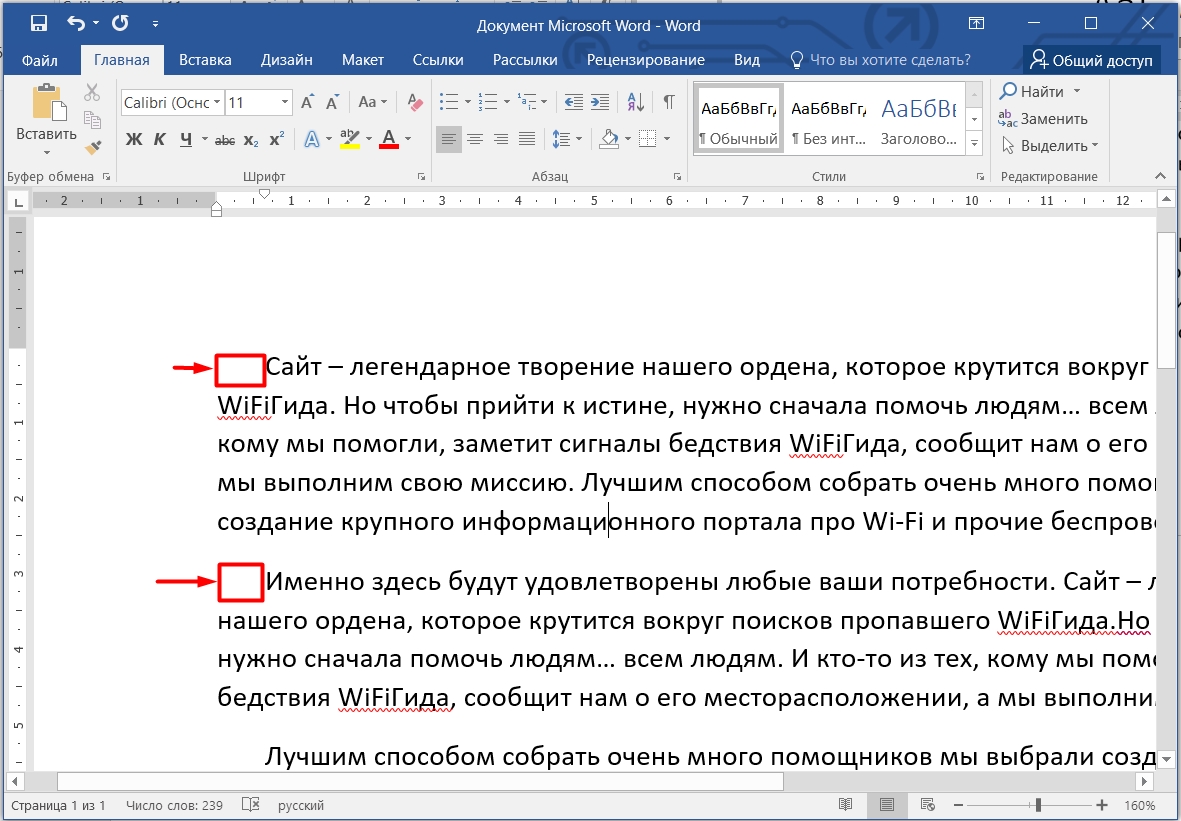
Красная строка задается немного другим путем. Выделите весь текст ( Ctrl + A ), после этого найдите линейку в самом верху. Там будет две стрелочки, вам нужно зажать левой кнопкой мыши верхнюю стрелку и потянуть её влево до уровня ширины абзаца, так чтобы они оказались друг напротив друга. После этого красная строчка исчезнет.



