




Чтобы просмотреть документ на экране в масштабе, аналогичном тому, как он будет выглядеть при печати, необходимо изменить параметры окна Word в разделе Вид.
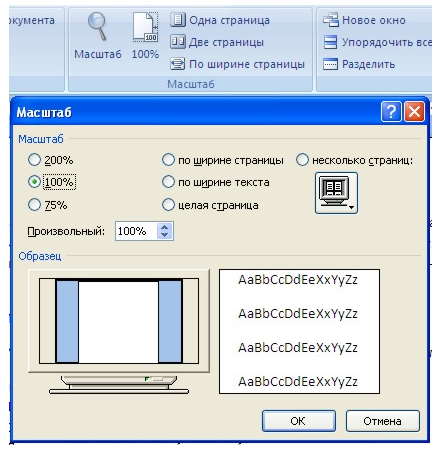
Изображение 1. Конфигурация масштаба представления страницы
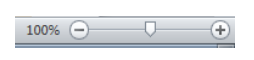
Удобное изменение масштаба доступно в правом нижнем углу окна, рядом со строкой состояния.
Печать документов
Для печати документа используется пункт Печать в меню кнопки Office или комбинация клавиш Ctrl+P.
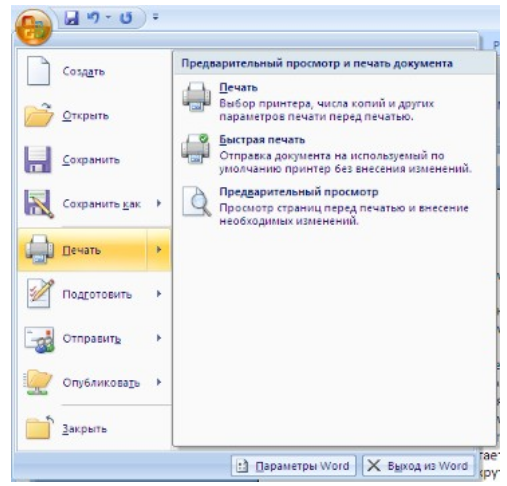
Быстрая печать применяется, когда пользователь уверен в корректности параметров документа и удовлетворен установленными настройками принтера. В этой ситуации документ отправляется на печать без открытия дополнительных окон с настройками. Печать дает возможность внести изменения в параметры перед отправкой документа на устройство. Давайте рассмотрим наиболее часто используемые настройки печати.
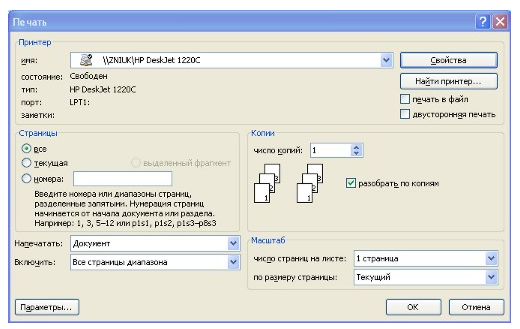
Рисунок 4. Диалоговое окно для печати
«Печать документа в текстовом процессоре MS Word»
Помощь специалиста в области труда
Решение проблем с помощью ИИ за 2 минуты
Помощь с рефератом от нейросети
В разделе Имя принтера перечислены все принтеры, которые доступны для печати на текущем компьютере. Блок Страницы позволяет указать, какие именно страницы следует отправить на печать. В списке Включить имеются три варианта выбора: Все страницы диапазона, Четные страницы и Нечетные страницы. По умолчанию активен вариант Все страницы диапазона.
Панель Копии предназначена для указания количества экземпляров документа, которые необходимо распечатать. Для изменения параметров принтера предусмотрена кнопка Свойства. Окно свойств может существенно варьироваться в зависимости от различных моделей принтеров.
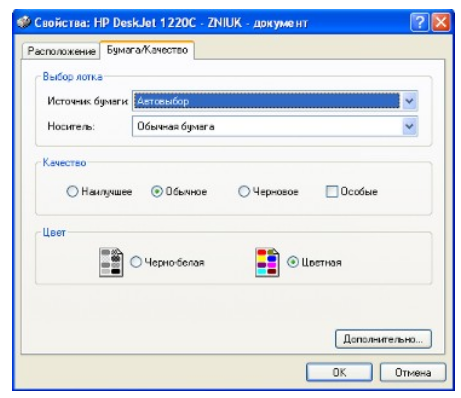
Рисунок 5. Окно настроек параметров принтера
В данном окне изменению часто подлежит настройка качества печати и формата бумаги. Подробные настройки документа перед печатью можно выполнить с помощью выбора опции Предварительный просмотр, после чего пользователь до печати сможет увидеть, как будет выглядеть документ на бумаге.
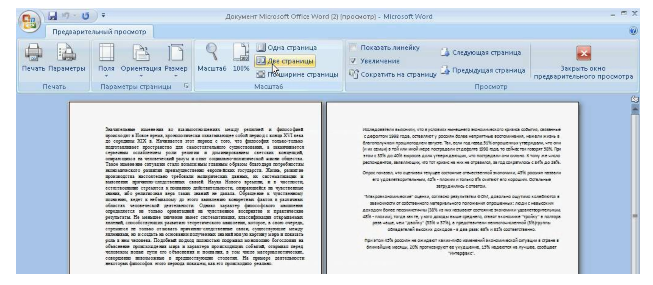
Рисунок 6. Окно предварительного просмотра документа
При предварительном просмотре документа пользователь может настроить параметры печати; поля, ориентацию, размер страницы и другие параметры, касающиеся оформления страницы документа.
Замечание 1
Стоит обратить отдельное внимание на команду Сократить на страницу, с помощью которой можно немного сократить документ путем уменьшения размера и интервалов текста. Выполняются данные действия в случае, если последняя страница документа содержит небольшое количество строк текста и ее можно убрать.
2 способа изменить уровень масштабирования по умолчанию для вашего документа Word
Как правило, Word отображает уровень масштабирования документа на уровне 100%. Это общепринятая настройка. Однако ситуация варьируется от случая к случаю. Допустим, у вас есть определенные требования к шрифту документа, например размер, но вы просто хотите, чтобы на экране все выглядело больше. Тогда изменение уровня масштабирования будет полезно.
Или иногда из-за разных мониторов требуется больший уровень масштабирования.
Теперь вопрос в том, как мы можем иметь фиксированный уровень масштабирования, который мы хотим для документа Word, вместо 100% по умолчанию? Это будет гораздо удобнее.
Ниже приведены 2 способа выполнения этой задачи.
Метод 1: изменить уровень масштабирования для будущих документов
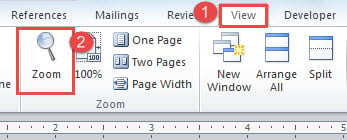
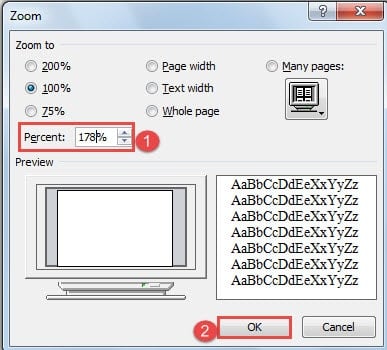
Уровень масштабирования только что созданного документа изменится на выбранное вами значение, и это также будет касаться всех будущих документов.
Примечание. При следующем открытии Word уровень масштабирования по умолчанию должен быть другим. Кстати, документы, которые вы создали ранее, останутся на исходном уровне по умолчанию.
Способ 2: изменить уровень масштабирования для предыдущих документов
Как мы упоминали выше, метод 1 влияет только на новые файлы, созданные после настройки. А как же те предыдущие документы? Метод 2 — это архитектура для решения этой проблемы. Решение состоит в том, чтобы использовать коды VBA для волшебства.
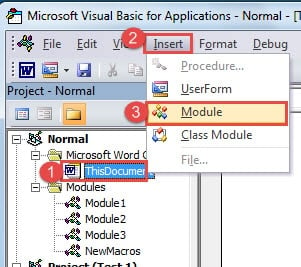
Sub АвтоОткрытие() ActiveWindow.ActivePane.View.Zoom.Percentage = 125 End Sub
- Наконец, нажмите «Выполнить».
Вы можете проверить демонстрацию ниже:
Примечание. Значение «125» в кодах относится к уровню масштабирования, поэтому вы можете выбрать любое число. Более того, этот параметр не изменит уровень масштабирования по умолчанию для будущих файлов.
Повреждение файла Address Word
Те из вас, кто занимается офисной работой, наверняка знакомы с Word. Тем не менее, такой отличный помощник, как Word, может подвести вас на ровном месте. Поэтому для получения продвинутого поврежденный продукт для восстановления docx должно быть в вашем списке дел.



