
Как уменьшить шрифт в программе Microsoft Word и управлять его размером
Microsoft Word является одним из самых популярных текстовых редакторов, который используется многими людьми для создания и редактирования документов. Однако, иногда требуется уменьшить размер шрифта в документе, чтобы использовать меньшую шкалу или сэкономить пространство.
Счастливо, Microsoft Word предлагает несколько простых способов уменьшить размер шрифта. Один из самых простых способов — использовать клавиатурные комбинации. Выделите текст, который вы хотите уменьшить, затем нажмите и удерживайте комбинацию клавиш «Ctrl» и «Shift», а затем нажмите клавишу с символом «-«. Это уменьшит размер шрифта на 1 пункт. Если вы хотите уменьшить его еще больше, просто повторите эту циклическую комбинацию до достижения желаемого размера шрифта.
Еще один способ уменьшения размера шрифта в Microsoft Word — использование панели инструментов Font. Выделите текст, затем откройте вкладку «Home» в верхней части окна Word. В правом нижнем углу этой вкладки найдите кнопку «Font», нажмите на нее и откроется окно с различными параметрами шрифта. В этом окне вы сможете изменить размер шрифта и выбрать другие настройки, связанные с шрифтом.
Уменьшение размера шрифта в Microsoft Word: 8 эффективных методов
Использование команды «Шрифт» во вкладке «Главная»
Первым методом является использование команды «Шрифт» во вкладке «Главная» на панели инструментов Microsoft Word. Выделите текст, который вы хотите уменьшить, затем откройте вкладку «Главная» и найдите группу инструментов «Шрифт». В этой группе вы найдете кнопку с выпадающим списком, где можно выбрать желаемый размер шрифта.
Использование сочетания клавиш
Вторым методом является использование сочетания клавиш, чтобы быстро уменьшить размер шрифта. Выделите нужный текст и зажмите клавишу Ctrl и одновременно нажмите клавишу « [ «. Каждое нажатие этого сочетания клавиш уменьшит размер шрифта, выделенного текста на один пункт.
Использование изменения масштаба страницы
Третий метод заключается в использовании функции изменения масштаба страницы, чтобы уменьшить размер шрифта во всем документе. Для этого откройте вкладку «Макет страницы» и найдите группу инструментов «Масштаб». Здесь вы можете выбрать меньший процент масштаба для документа, что приведет к уменьшению размера шрифта.
Использование диалогового окна «Шрифт»
Четвертый метод включает использование диалогового окна «Шрифт», где вы можете детально настроить параметры шрифта. Выделите текст, который вы хотите уменьшить, и нажмите правой кнопкой мыши на нем. В контекстном меню выберите «Шрифт». В открывшемся окне «Шрифт» вы можете выбрать меньший размер шрифта в поле «Размер шрифта».
Использование стилей форматирования
Пятый метод предполагает использование стилей форматирования, чтобы быстро изменить размер шрифта для всего текста, отформатированного этим стилем. Выберите текст, который вы хотите уменьшить, затем откройте вкладку «Главная» и найдите группу инструментов «Стили». Выберите стиль, который вы хотите изменить, щелкнув на нем правой кнопкой мыши, затем выберите «Изменить». В окне «Изменение стиля» вы можете выбрать меньший размер шрифта.
Использование шаблонов документов
Шестой метод предполагает использование шаблонов документов, которые уже содержат предустановленные настройки размера шрифта. В меню «Файл» выберите «Новый» и откройте доступные шаблоны документов. Выберите шаблон, который соответствует вашим потребностям и уже полностью отформатирован. Шаблоны часто содержат определенный размер шрифта для разных разделов документа.
Использование тем оформления
Седьмой метод включает использование тем оформления, чтобы быстро изменить размер шрифта и другие параметры форматирования. Вкладка «Главная» содержит группу инструментов «Темы» с различными предустановленными темами оформления. Выберите тему, которая соответствует вашим нуждам, и она автоматически изменит размер шрифта для всего документа.
Использование контрольных меток
Восьмой метод предлагает использование контрольных меток для управления параметрами форматирования, включая размер шрифта. Выделите текст, который вы хотите уменьшить, и откройте вкладку «Разработчик». На вкладке «Разработчик» найдите группу инструментов «Элементы управления на основе XML» и выберите «Контрольные метки». В открывшемся окне выберите «Размер шрифта» в списке доступных параметров и задайте нужный размер.
Изменение размера шрифта в настройках программы
Microsoft Word предоставляет возможность пользователю изменять размер шрифта в настройках программы. Это позволяет быстро и удобно настроить все документы в соответствии с предпочтениями пользователя.
Чтобы изменить размер шрифта в настройках программы, необходимо выполнить следующие шаги:
- Откройте Microsoft Word.
- Нажмите на вкладку «Шрифт» в верхней панели инструментов.
- В открывшемся окне «Настройки шрифта» выберите нужный размер шрифта из предложенного списка. Также можно ввести нужное значение в поле «Размер» напротив пункта «Размер» и нажать кнопку «OK».
После выполнения этих действий, размер шрифта во всех открытых и новых документах будет изменен согласно выбранной настройке.
Применение стилей форматирования для уменьшения размера шрифта
Для уменьшения размера шрифта в Microsoft Word можно использовать различные стили форматирования. Это позволит быстро и эффективно изменить размер шрифта во всем документе или только в определенных участках текста.
Воспользуйтесь следующими стилями форматирования для уменьшения размера шрифта:
3. Стиль «Цитата»:
Стиль «Цитата» можно использовать для выделения важной информации в тексте. Установка уменьшенного размера шрифта для этого стиля поможет сделать цитаты более компактными.
4. Индивидуальное форматирование:
Если вы хотите уменьшить размер шрифта только в определенных участках текста, вы можете воспользоваться индивидуальным форматированием. Выделите нужный текст и воспользуйтесь инструментами форматирования в верхней панели для изменения размера шрифта.
Использование стилей форматирования позволяет легко и быстро изменить размер шрифта в документе Microsoft Word. Это особенно удобно при работе с большим количеством текста или при необходимости изменить размер шрифта в нескольких разделах документа.
Использование команды «Форматирование текста»
Чтобы уменьшить размер шрифта с помощью команды «Форматирование текста», выполните следующие шаги:
- Выделите текст, который вы хотите уменьшить.
- Откройте вкладку «Главная» на ленте инструментов Microsoft Word.
- Найдите группу команд, отвечающую за форматирование текста. В этой группе вы найдете кнопку с названием «Шрифт».
- Щелкните на кнопке «Шрифт». Должна открыться панель «Шрифт».
- В панели «Шрифт» найдите поле «Размер». В этом поле вы можете выбрать размер шрифта из списка или ввести его вручную.
- Уменьшите размер шрифта, выбрав более маленькое значение из списка или введя его вручную.
- Нажмите кнопку «ОК», чтобы применить изменения.
После выполнения этих шагов выбранный текст должен уменьшиться в размере шрифта. Вы можете продолжить изменение размера шрифта или выполнить другие операции форматирования текста с помощью команды «Форматирование текста».
Пользование масштабированием для уменьшения шрифта
Помимо использования стандартных функций форматирования текста, таких как изменение размера шрифта и выделение слов жирным или курсивом, пользователи Microsoft Word могут воспользоваться масштабированием для уменьшения размера шрифта.
Масштабирование представляет собой изменение масштаба всего документа, включая шрифт, изображения и другие элементы, и может быть полезным для создания плотного и удобочитаемого текста. Чтобы воспользоваться этой функцией, следуйте этим шагам:
- Выделите весь текст, который вы хотите уменьшить.
- Перейдите во вкладку «Макет страницы».
- Щелкните на кнопке «Масштаб» в разделе «Масштабирование».
- Выберите желаемый процент масштаба. Чем меньше процент, тем меньше будет шрифт и другие элементы документа.
После выполнения этих шагов весь выделенный текст будет уменьшен в размере с помощью масштабирования. Вы также можете изменить масштаб всего документа, применив эту функцию без предварительного выделения текста.
| Преимущества масштабирования | Недостатки масштабирования |
|---|---|
| Быстрое и простое уменьшение размера шрифта. | Могут возникнуть проблемы с читаемостью при слишком маленьком размере шрифта. |
| Позволяет создать плотный и компактный текст. | Могут возникнуть проблемы с отображением изображений и других элементов документа при слишком маленьком масштабе. |
| Удобно, если нужно укомплектовать большой объем текста на странице. | Не идеально подходит для текстов, где важно сохранить наглядность и читаемость. |
Важно помнить, что слишком маленький размер шрифта может затруднить чтение и понимание текста, поэтому рекомендуется тщательно подходить к выбору конкретного масштаба в зависимости от того, для каких целей и категории пользователей предназначен документ.
Перенос текста на новую строку для экономии места
Если вы хотите перенести текст на новую строку без изменения его размера шрифта, вы можете воспользоваться клавишей Enter на клавиатуре. Просто поместите курсор в конце строки и нажмите Enter, чтобы перейти на новую строку. Это позволит вам разделить длинные абзацы на более короткие строки, что сделает текст более компактным и удобочитаемым.
Если же вам нужно уменьшить размер шрифта при переносе текста на новую строку, вы можете воспользоваться функционалом переноса текста в Word. Для этого выделите текст, который вы хотите перенести на новую строку, и перейдите на вкладку «Расположение» в главном меню.
- Найдите раздел «Обтекание» и нажмите на кнопку «Обтекание текста».
- В появившемся меню выберите опцию «Перенести».
- Теперь ваш текст будет автоматически перенесен на новую строку при достижении правого края страницы.
Вы также можете вручную настроить параметры переноса текста, чтобы добиться наилучшего результата. Для этого выберите опцию «Перенос по словам» или «Перенос по буквам» в меню «Обтекание текста». Это позволит вам точно контролировать, как будет осуществляться перенос текста.
Перенос текста на новую строку для экономии места является одним из методов уменьшения размера шрифта в Microsoft Word. Он позволяет вам разместить больше информации на странице, делая документ более компактным и удобочитаемым. Попробуйте использовать эту функцию в своих документах и экономьте место без потери информации.
Уменьшение межстрочного интервала для компактности
Уменьшение межстрочного интервала в Microsoft Word позволяет сделать текст более плотным и компактным. Это может быть полезно, если вы хотите сэкономить место на странице или сделать текст более читабельным при большом объеме информации. В данном разделе мы расскажем о двух способах уменьшения межстрочного интервала в Word.
Использование стилей абзацев
Word предоставляет возможность использовать различные стили абзацев для форматирования текста. Для уменьшения межстрочного интервала можно изменить стиль абзаца на более компактный.
- Выделите текст, для которого нужно изменить межстрочный интервал.
- Выберите вкладку «Основная» в верхней панели меню Word.
- В группе «Стили» найдите список стилей абзацев и выберите стиль с более маленьким интервалом (например, «Плотный»).
- Теперь межстрочный интервал для выделенного текста будет уменьшен.
Изменение межстрочного интервала в параметрах абзаца
Если вы хотите точно задать значение межстрочного интервала, вы можете воспользоваться параметрами абзаца.
- Выделите текст, для которого нужно изменить межстрочный интервал.
- Щелкните правой кнопкой мыши на выделенном тексте и выберите «Параметры абзаца…».
- В открывшемся окне «Параметры абзаца» выберите вкладку «Отступы и интервалы».
- В разделе «Интервал» измените значение «Межстрочный интервал» на желаемое значение (например, 1 или 1.5).
- Нажмите «ОК», чтобы сохранить изменения.
Используя эти способы уменьшения межстрочного интервала, вы сможете сделать текст в Microsoft Word более компактным и удобочитаемым. Это особенно полезно при работе с большими объемами информации или при необходимости сэкономить место на странице.
Как в Word сделать из больших букв маленькие
Необходимость быстро сменить большие буквы на маленькие может возникнуть в момент, когда пользователь забыл про нажатую клавишу Caps Lock и написал весомую часть текста, либо просто скопировал часть такого текста со стороннего ресурса и вставил её в свой документ. Иногда подобная необходимость появляется тогда, когда пользователь хочет убрать все заглавные символы из фрагмента текста, оставив лишь строчные. Разберёмся, как в Ворде сделать из больших букв маленькие.
Как сделать большие буквы маленькими
Переписывание огромного куска текста вручную только потому, что он по случайности был выполнен с нажатой клавишей [knopka]Caps Lock[/knopka] – далеко не самая эффективная трата времени. Выделим два основных варианта решения задачи, связанной со сменой регистра символов во всём тексте или в отдельном его фрагменте.

При помощи инструмента «Регистр»
Абсолютно не важно, в каком регистре написаны символы в документе – они остаются теми же самыми символами. Благодаря этому сменить «высоту» букв можно при помощи встроенного в Word инструмента.
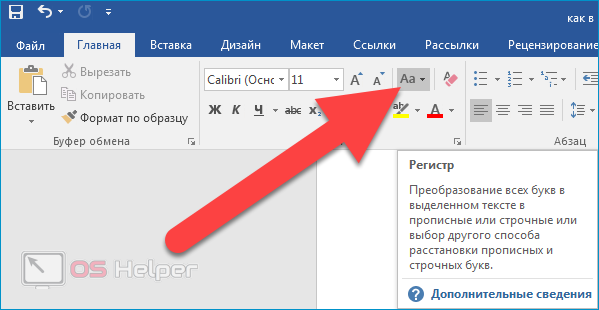
Инструкция по его использованию выглядит следующим образом:
- Выделяем тот фрагмент текста, регистр которого хотим изменить. Чтобы сразу выделить весь документ, можно нажать сочетание клавиш [knopka]Ctrl[/knopka]+[knopka]A[/knopka].
- Открываем пункт меню «Главная» и нажимаем на кнопку «Регистр» — она выполнена в форме символа «Аа» и расположена немного правее поля, предназначенного для выбора стиля шрифта и размеров символов.
- Выбираем подходящий вариант дальнейших действий – «Как в предложениях» или «Все строчные». Чтобы полностью отразить текст – строчные сделать прописными, а прописные строчными – останавливаемся на пункте «Изменить регистр».
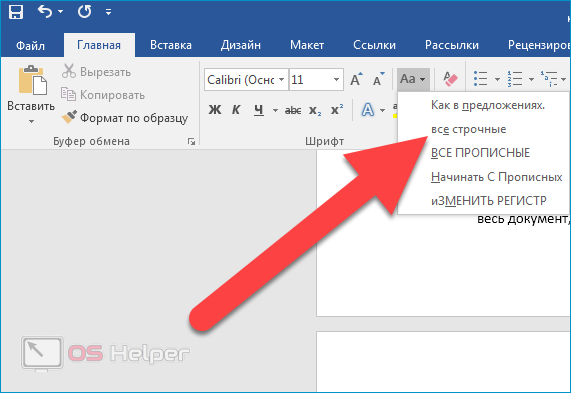
Кнопка «Как в предложениях» сделает первую букву предложения прописной, а остальные строчными; «Все строчные» — сменит все символы на их маленькие варианты; «Начинать с прописных» — сделает большой первую букву каждого слова.
Через горячие клавиши
Популярность Word от Microsoft во многом обусловлена тем, что он крайне удобен в использовании – например, практически на каждое действие привязана своя комбинация горячих клавиш. Подобная комбинация подготовлена и для ситуаций, когда нужно быстро сменить регистр в тексте или в его отдельной части.
Алгоритм работы прост:
- Выделяем нужный фрагмент или весь текст целиком.
- Прожимаем сочетание клавиш [knopka]Shift[/knopka]+[knopka]F3[/knopka].
- Вновь прожимаем соответствующую комбинацию, если хотим, чтобы первая буква каждого предложения превратилась в прописную.
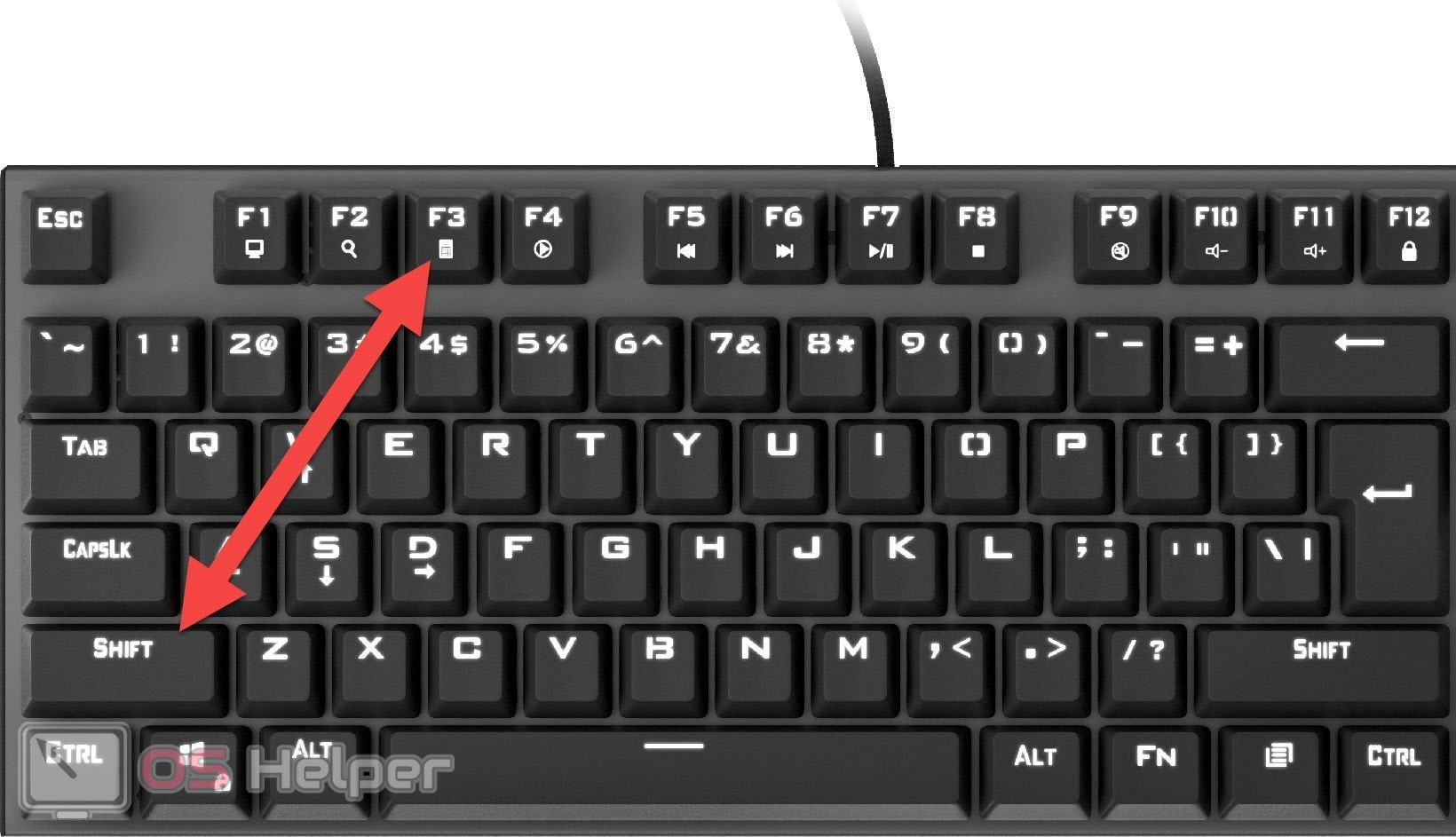
Горячие клавиши достаточно удобны в использованы, но при этом позволяют лишь менять размер всех символов или тех букв, которые находятся в начале предложения. Такие инструменты, как «Изменить регистр» и «Начинать с прописных» всё же придётся искать в меню.
Замена на малые прописные
Помимо полноценной смены регистра символов Word предлагает пользователю дополнительную функцию, при помощи которой из обычных прописных можно сделать малые прописные, при этом они всё равно будут выше, чем обычные строчные.
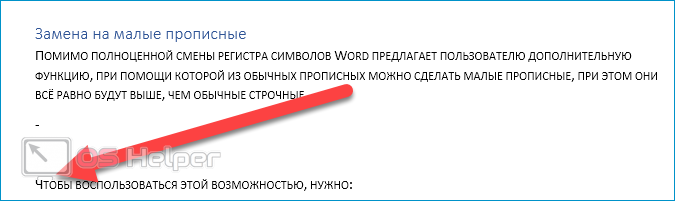
Чтобы воспользоваться этой возможностью, нужно:
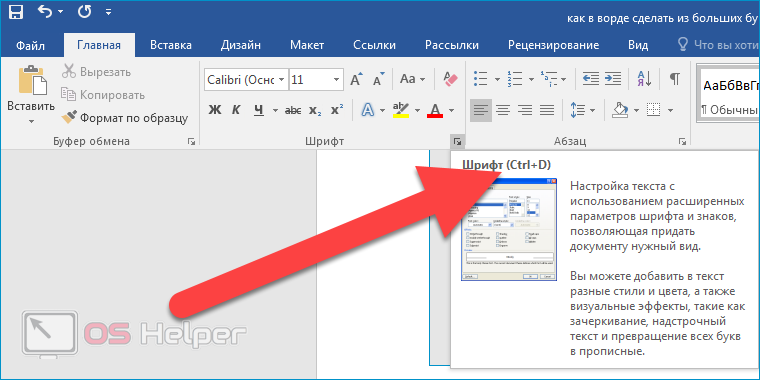
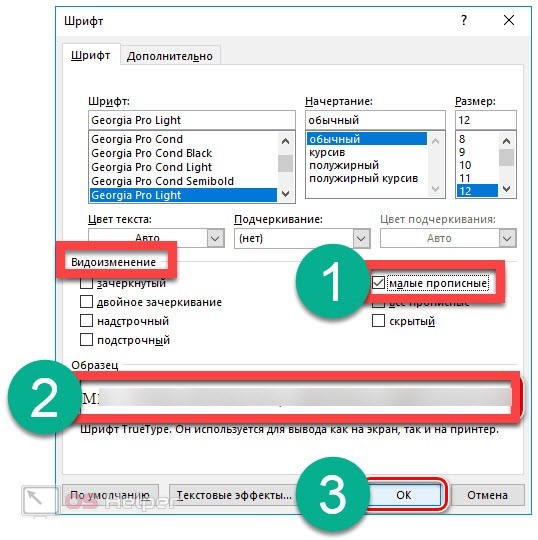
- Выделить нужную часть текста, открыть раздел «Главное» в верхнем меню, найти блок «Шрифт» и кликнуть по иконке параметров в правом нижнем углу этого блока.
- В пункте «Видоизменение» активировать вариант «Малые прописные», ознакомиться с примером того, как будет выглядеть текст после применения изменений, нажать на «ОК».
Мнение эксперта
Василий
Руководитель проекта, эксперт по модерированию комментариев.
Через расширенное меню можно заменить все символы на прописные, а Выполнить любые другие операции – добавить зачёркивание, изменить шрифт, выбрать начертание и поменять цвет.
Видеоинструкция
Ниже прикреплён небольшой ролик, в котором показаны основные способы быстрой смены больших букв на маленькие в любом документе, открытом через Microsoft Office Word.



