
Пользователи, часто редактирующие документы, систематически сталкиваются с ошибками, связанными с неправильным форматированием. Человек, скопировавший статью с сайта или программы распознавания слов а-ля Fine Reader, может обнаружить, что символы «поехали», а многие буквы находятся не на своих местах из-за табуляции. Впрочем, убрать большие пробелы в Word (или в любом другом аналогичном по функционалу пакете), на самом деле очень легко. Исправлять разрывы вручную, тратя на это занятие огромное количество времени, не придется. Процесс восстановления «нормального» текста организуется, преимущественно, посредством встроенных инструментов.
Выравнивание текста по ширине и левому краю
Основная распространенная первопричина, благодаря которой в файле появляются большие пробелы между словами — неправильно заданный параметр выравнивания текста по ширине. Обычно, программное обеспечение от Microsoft работает грамотно, однако в определенных случаях пакет Word путается с конфигурациями слов и длинами строк. Тогда образуется ошибочная табуляция — набор мозолящих глаза разрывов, убрать которые бывает очень непросто.
Справиться с представленной проблемой можно по-разному. Пользователь должен действовать по шагам четких, заранее осмысленных инструкций:
- Самый простой способ установки нужного форматирования заключается в задействовании функции «Выравнивать по левой стороне». Выделите все посредством комбинации CTRL + A, а затем нажмите CTRL + L. Таким образом, можно убрать большие пробелы между словами буквально за несколько секунд.
- Вторая методика базируется на процессе смены табулатур в файле на неразрывные длинные пробелы. Для этого нужно выбрать весь материал при помощи сочетания CTRL + A, а после нажать CTRL + SHIFT + BACKSPACE.
Как правило, самые простые руководства дают максимально быстрый и эффективный результат. Однако, в определенных случаях, они не помогают. Тогда пользователю следует перейти к другим методам, позволяющим решить эту проблему.
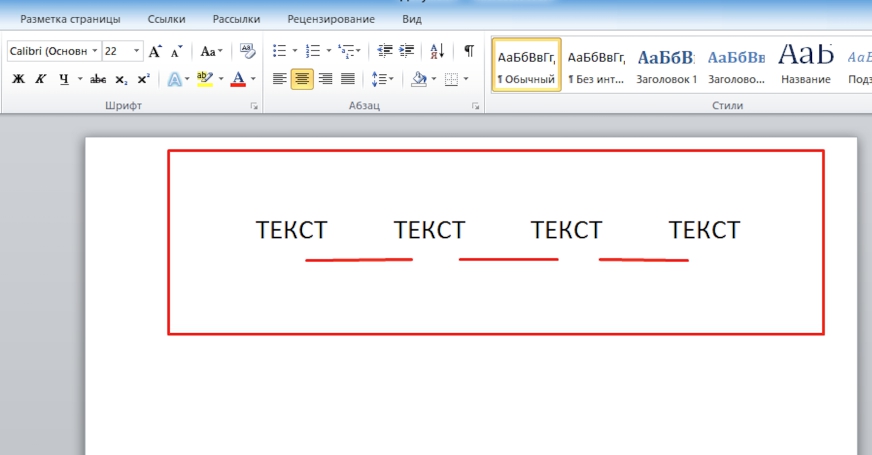
Расстановка переносов для расстояния между словами
Еще один метод, позволяющий убрать большие пробелы в «Ворде». Правда, он подходит исключительно для статей, которые должны выравниваться только по ширине:
- Открываем «проблемный» документ.
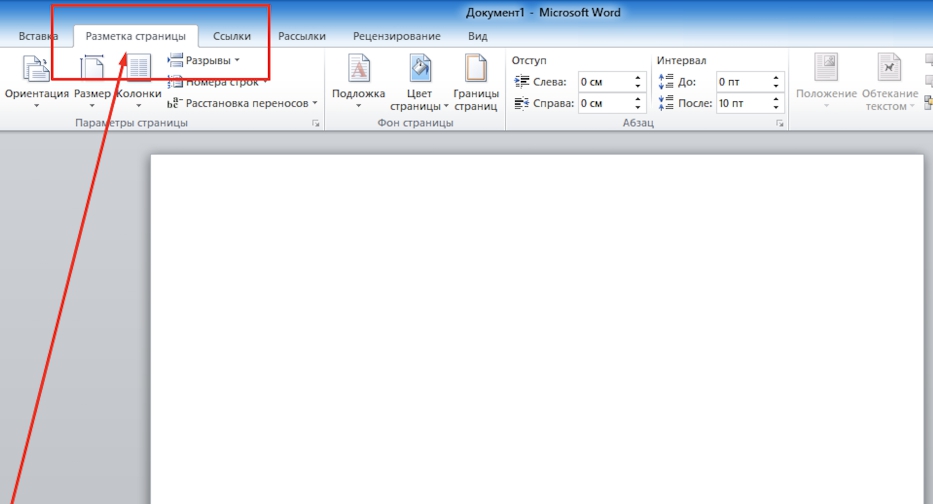
- Ищем вкладку «Разметка страницы».
- Переходим в категорию «Расстановка переносов».
- Делаем двойной щелчок левой клавишей мыши по опции «Авто».
- Далее программа должна сама убрать все разрывы.
Обратите внимание: в современных версиях программного пакета Microsoft Word вкладка «Разметка страницы» расположена в полях раздела «Макет». Как только соответствующая функция будет активирована, длинные пробелы в тексте между словами обязательно уйдут.
Непечатаемый знак «Конец строки»
Если открыть текстовый редактор Word, и нажать на клавишу Enter, можно увидеть, как большой указатель перемещается к новой строке. Программа не делает особую табуляцию, вставляя, скажем, пару десятков обыкновенных пробелов — она просто задействует соответствующий непечатаемый символ «Конец абзаца».
Однако, пользователь, слегка промахнувшийся по клавиатуре, и нажавший на сочетание клавиш SHIFT + ENTER, заставит пакет разместить другое большое сокращение — «Конец строки». Нередко именно он становится основной причиной нарушенного форматирования. Тогда образуются лишние пробелы, которые, конечно же, нужно убрать. Проблема исправляется по шагам максимально простой и быстрой инструкции:
- Открываем документ, который должен быть отредактирован и приведен к нормальному виду.
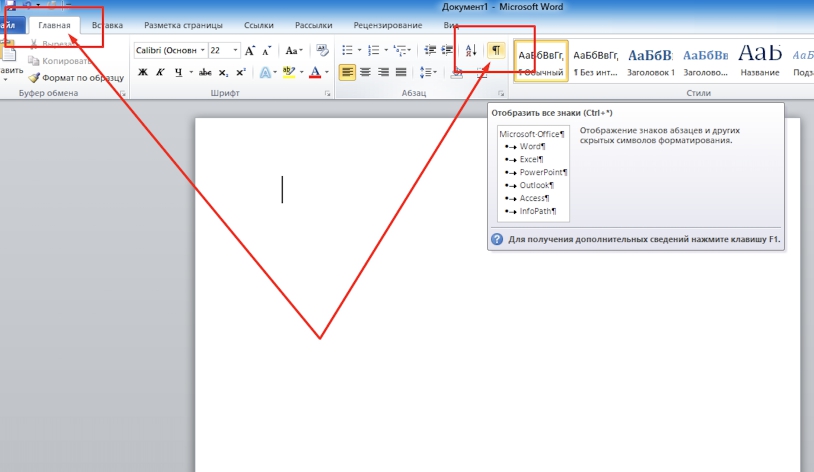
- Смотрим на панель управления и ищем кнопку «Отобразить все символы». Она прячется в категории «Главная».
- Если включить отображение скрытых функций, можно будет осмотреть материал на предмет наличия значков в виде изогнутой стрелки (↲).
- Удаляем все большие непечатаемые значения при помощи функциональной клавиши DELETE. Только так получится убрать все проблемные места.
Выяснить, как решить эту задачу, сможет даже человек, изначально далекий от мира взаимодействия с современными классическими текстовыми редакторами.
Символы табуляции
Еще одна группа непечатаемых и скрытых знаков табуляции — это всевозможные маркеры, устанавливающие нужную табуляцию. С их помощью программный пакет Microsoft Word расставляет красные строчки и места для того, чтобы выровнять разделы по ширине. Нередко, при копировании в документ материалов, например, из интернета, редактор путается в процессе объединения особенностей прошлого и текущего форматирования. Благодаря подобным ошибкам появляются очевидно «проблемные» места — большие пробелы или непредусмотренные разрывы, убрать которые бывает непросто.
Чтобы избавиться от неправильно размещенных непечатаемых символов табуляции, попробуйте:
- Открыть файл, отыскать категорию «Главная», щелкнуть по функциональной галочке «Отобразить все символы».
- Изучить строки материала — сопутствующие TAB символы отобразятся в образе правых стрелочек (→).
- Выделить символы в местах с большими лишними пробелами и убрать их при помощи клавиши DELETE или BACKSPACE.
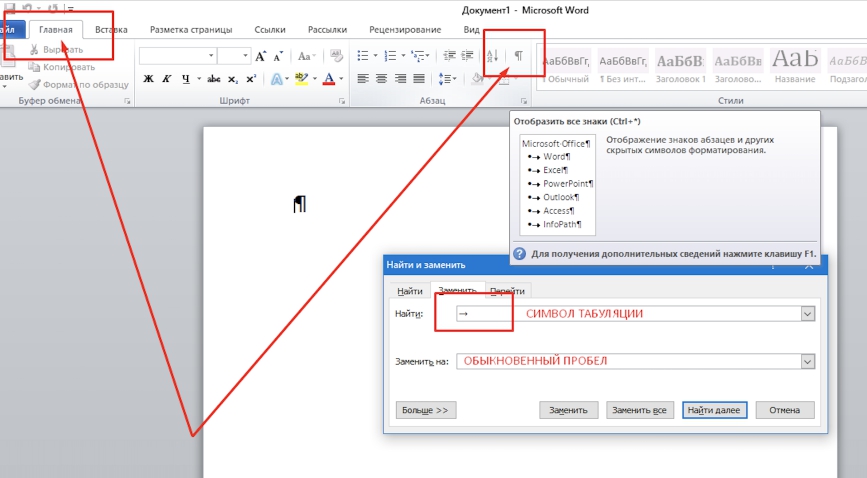
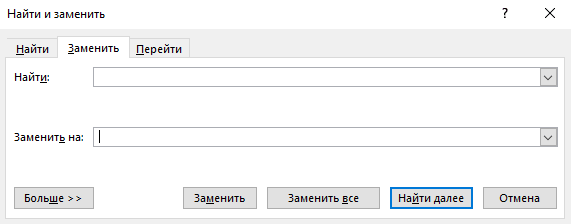
Если видимых «проблемных» стрелок чрезвычайно много, работу следует сделать автоматической. Применяем сочетание CTRL + H, запуская систему быстрого поиска. В графе «Найти» нужно вставить заранее скопированный символ табуляции, а в поле «Заменить» вписать обыкновенный backspace. После щелчка по окну «Заменить все» документ получит правильное форматирование, буквально в течение трех секунд.
Функция «Сохранить только текст»
Форматирование не может сломаться без причины — как правило, большие проблемы наблюдаются исключительно в документах, наполненных скопированным материалом. Неприятность заключается в том, что статьи из интернета и или программ-читалок а-ля Cool Reader размещаются на площадках в соответствии со своими, уникальными правилами верстки.
Человек, оставить и перенести их в файлы на компьютер, транспортирует не только буквы и предложения, но и правила их компоновки (те самые непечатаемые знаки табуляции). На данном этапе и начинается возникновение ошибок, так как пакет Microsoft Word (как и любое другое аналогичное ПО) банально путается. Формируются Большие пробелы и интервалы, убрать которые при редактировании бывает крайне непросто.
Лучший способ иборьбы и удаления неправильного форматирования заключается в том, чтобы не допускать появления проблем с самого начала. Если появилась необходимость в копировании того или иного материала, пользователь должен работать в следующем порядке:
- Переходим на сайт, в рамках которого присутствует нужная информация — статьи, материалы, справки и так далее.
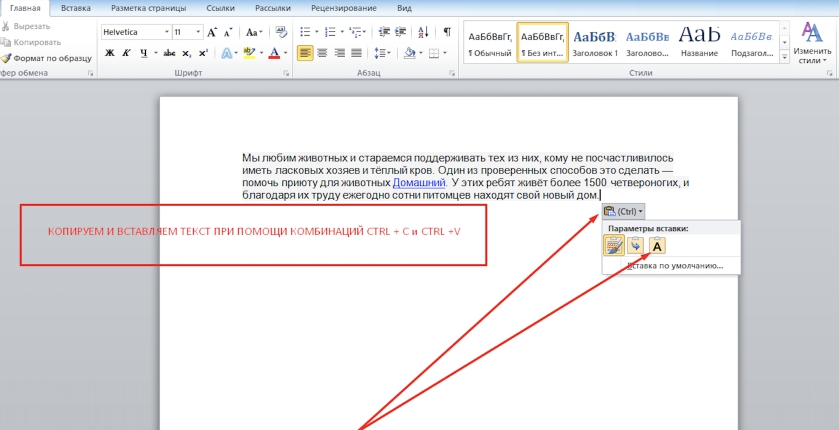
- Выделяем необходимый кусок текста курсором, после чего помещаем его в функциональный обменный буфер при помощи клавиш CTRL + C.
- Открываем собственный Word-документ. Вставка скопированных данных осуществляется посредством комбинации CTRL + V.
- В выпадающем меню выбираем опцию «Копировать только текст».
Word самостоятельно заполнит документ исключительно текстовой информацией, без заранее заданных (взятых с сетевого портала) правил разметки, верстки и форматирования. Задача будет выполнена а пробелы должны исчезнуть без самостоятельной и долгой отладки, тем более, если некорректное отображение установила сама программа.
Убрать большие пробелы в Word действительно очень легко. Для этого можно применять любые действенные методики. Выравнивание, расстановка переноса слов и отступов, настройка табуляции и устранение непечатаемых знаков — каждый способ позволяет избавиться от надоедливых, портящих образ файла разрывов.
Специалист в ИТ сфере с профильным высшим образованием (закончил МФТИ). Работаю системным администратором уже более 5 лет. Веду блог с целью делиться накопленной информацией со всеми. Не стою на месте и поэтому стараюсь всегда расширять сферу своих интересов.
Как убрать большие пробелы в Ворде
Вы замечали, что между некоторыми словами в текстовом редакторе Microsoft Word отображаются излишне большие пробелы? Так вот, они появляются далеко не просто так. Как правило, это происходит из-за применения форматирования текста или отдельных его частей, Вместо пробелов могли быть использовать специальные символы. То есть, разные причины – разные способы их устранения.
Из данной статьи Вы узнаете, как убрать большие пробелы в Ворде. Достаточно внимательно прочесть инструкцию и запомнить её содержимое, чтобы устранить не эстетично большие пробелы.
Как удалить большие пробелы в Microsoft Office Word
Начать следует с выяснения возможной причины появления излишне больших пробелов между словами. Такое допустимо в случае, если ко всему тексту или его части применено выравнивание по ширине.
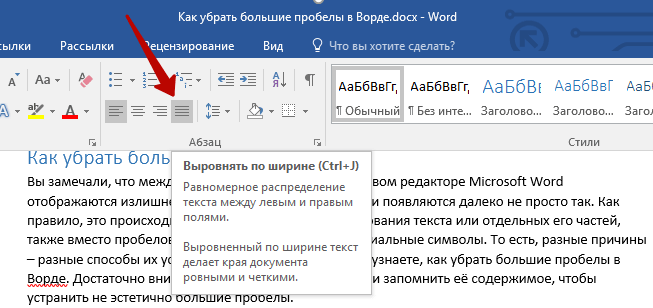
Дело в том, что при применении данного элемента форматирования документа текстовый редактор начинает следить за тем, чтобы все слова на новых строчках находились на одном уровне, словно проведена невидимая вертикальная линия, к которой они притягиваются. Выравниваются и последние буквы всех строк, из-за этого могут создаваться большие пробелы, чтобы заполнить всё пространство в документе. В идеале в каждой строчке должно быть одинаковое количество символов, тогда и пробелов лишних не будет, но это что-то из разряда фантастики.
Выравнивание по ширине не принялось, а слишком большие пробелы по-прежнему присутствуют? Дело в чём-то другом, например, в знаках табуляции (нажатие кнопки «Tab» визуально создаёт большой отступ, ошибочно распознаваемый как несколько пробелов). Чтобы выявить такие знаки необходимо включить режим отображения всех знаков:
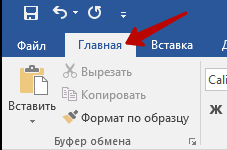
- Перейдите во вкладку «Главная»;
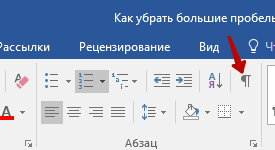

Как видите, все пробелы обозначаются точками, тогда как стрелками те самые знаки табуляции. К счастью, их можно убрать буквально в несколько нажатий:
- Выделяем стрелку, как показано на скриншоте;

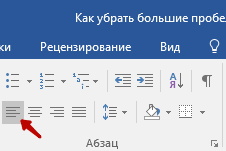
В том случае, если излишне большие пробелы появились вследствие выравнивания по ширине, Вам придётся изменить его на стандартное выравнивание по левому краю, кликнув по соответствующей кнопке.
Как видите, всё предельно просто и банально – процедура удаления больших пробелов в MS Word не отнимет у Вас более двух-трёх минут.
Как убрать пробелы между словами в Ворде — пошаговая инструкция

При работе с текстами и статьями часто всплывают проблемы с возникновением некорректных пробелов между словами в Ворде. Их присутствие негативно сказывается на читабельности документации. От этих проблем в программе Word необходимо научиться избавляться.
Выравнивание текста по ширине страницы
Большие пробелы между словами в Ворде чаще всего образуются, когда требуется выровнять документ по ширине страницы. Выравнивание по ширине — необходимый шаг в процессе форматирования, который делает статьи и тексты более читабельными. Иногда в результате выравнивания приходится видеть, как Ворд делает большие пробелы между словами статьи.
Как между словами исправить большие пробелы в Ворде:
- Документ выравнивается по левому краю листа. Сначала выбирается панель «Главная», на ней находится раздел «Абзац», там делается нажатие на определённый элемент. Допустимо также задействовать на клавиатуре: Ctrl+L.
- Принудительным образом изменить все пробелы строчки на меньший размер. Сначала выделяется большой пробел и применяются клавиши клавиатуры: Ctrl+Shift+пробел. В итоге вместо длинного пробела между словами в Ворде появляется обычный (короткий). Причём, действие производится независимо от того, какая конфигурация у строки.

- Другое решение связано с расстановкой переносов. При выравнивании статьи по ширине допустимо убрать большие пробелы в Ворде между словами, применяя переносы. Необходимо выделить написанное и обратиться к панели «Макет» (или «Разметка страницы»). Следует войти в «Расстановку переносов» и в перечне нажать «Авто». По завершении, между словами исчезают большие пространства.

Лишние пробелы в тексте в Ворде
Распространённой трудностью являются двойные пробелы. При быстром наборе легко пропустить появление лишних знаков. Зачастую готовые статьи скачиваются из интернета уже с данной ошибкой. И необходимо знать, как убрать лишние пробелы в Ворде между словами. Этого можно достичь ручным способом, но он связан с временными затратами.
Допустимо применить шаги:
- На «Главной» находите «Редактирование» и выбираете «Заменить».
- В поле «Найти» 2 раза проставляете знак пробела.
- Переходите в «Заменить на» и однократно проставляете пробел.
- Выбираете «Заменить все».
- В «Найти» добавляете больше 3-х пробелов и выбираете «Заменить все» до появления окошка «Число выполненных замен: 0». Это нужно для устранения большего количества отступов, чем два.

Вы будете отмечать улучшение читабельности документов. Если после проведённой работы ещё встречаются широкие пробелы между словами в Ворде, то требуется проверка текста на наличие специальных символов и устранение их.
Знаки табуляции вместо обычных пробелов в Ворде
Случается, что между словами статей обнаруживаются знаки табуляции, а не пробелы. Они подлежат удалению, большие отступы в результате исчезают. Здесь рекомендуется проделать шаги:
- Панель «Главная», следуете к разделу «Абзац», нажимаете на значок «¶». Проявляются все скрытые знаки в тексте. Табуляция отображается как маленькая стрелочка «→».

- «Главная», входите в «Редактирование» и нажимаете «Заменить».
- Появляется окошко, в котором в поле «Найти» вставляйте знак табуляции, нажав «Больше». Внизу окошка кликаете на «Специальный». Раскрывается перечень, в нём выбираете «Знак табуляции».

- В строке «Заменить на» проставляйте один знак пробела.
- Нажимаете «Заменить все».

Непечатаемый символ «Конец строки»
Непечатаемые символы при печати не видны. Но можно включить режим отображения, тогда вы сможете увидеть, есть ли лишние знаки в тексте. Для этого следует найти на «Главная» раздел «Абзац» и щёлкнуть на «Отобразить все символы». Он изображен знаком «¶». Этот символ называют ещё «Конец строки» или «Конца абзаца».
Он похож на знак табуляции «¶».
Если приходится удалять текст или добавлять новые слова, то могут образовываться большие расстояния с точками, а в конце символ «Конца абзаца». Чтобы удалить их, надо поставить курсор в нужное место, нажать «Delete» на клавиатуре.
Перенос слов в Ворде
Важная составляющая любого текста — присутствие правильно переносимых слов. Бывает, что в документе не включено разрешение на перенос слов. Из-за этого могут отображаться между словами в Ворде большие пробелы. Тогда их нужно уменьшить, соблюдая шаги:
- Выделяете написанное целиком, задействовав «Ctrl+A» на клавиатуре.

- Затем заходите в «Разметка страницы» (или «Макет»).
- Находите в «Параметры страницы» пункт «Расстановка переносов». Выбираете параметр «Авто».

Теперь переносы слов находятся в окончании строчек, большие отступы исчезают. Если не знаете, как уменьшить пробел между словами в Ворде, воспользуйтесь этим способом.
Изменение межбуквенного интервала в Ворде
Согласно правилам вёрстки, заполнение последней страницы документа допустимо не менее её третьей части. Случается, что она содержит несколько строк, что считается некорректным. Для иборьбы ситуации необходимо сделать следующие шаги:
- Выделяете нужный фрагмент текста. Работайте с последним абзацем, а ещё лучше со всем последним разделом, тогда изменения будут практически незаметны.

- Далее, нажав на правую кнопку мыши, выбираете «Шрифт». Или задействуйте Ctrl+D на клавиатуре.

- В открывшемся окне переходите к вкладке «Интервал» (в «Дополнительно»).

- Выбираете «Уплотнённый», в строчке рядом устанавливаете 0,1 пт. Нажимаете «Ок».

- Если результат не изменился, то в строке (пункт 4) проставляете большее значение интервала, чтобы документ целиком перешёл на нужную страничку.

Тут следует помнить, что межбуквенное значение обычно стоит на 0,1 пт. При необходимости увеличения расстояния между буквами устанавливайте «Разреженный» интервал. Когда потребуется уменьшение — ставьте «Уплотнённый».
Специальные символы
Бывает, что появляются между словами длинные отступы. А когда нажимаешь на скрытые знаки (символы), в документе проявляются не точки, а кружки. В этом случае, чтобы убрать такие пробелы в Ворде между словами, проделайте действия:
- Войдите на «Главной» в «Редактирование» и нажмите «Заменить».
- В «Найти» проставьте знак неразрывного пробела. Кликните на кнопку «Больше», далее на «Специальный» внизу.
- В появившемся списке нажмите на «Неразрывный пробел».
- В «Заменить на» вставьте 1 пробел и нажмите «Заменить все».

Чтобы изменить длинные пробелы на обычные надо проделать действия:
- Скопируйте из документа символ длинного пробела, задействовав на клавиатуре Ctrl+C.
- Вставьте скопированное в «Найти». Для вставки примените Ctrl+V. Символ в поле не отобразится.

- Проставьте в нижней строчке («Заменить на») обычный пробел и нажмите «Заменить все».

Обычный пробел изменяется на короткий или на его четверть. При использовании шрифта (12 пт) различия практически незаметны.
Комментарий эксперта.
Масальский Артём, консультант по ПК и технике:
«Метод изменения межбуквенного интервала допустимо применять в заголовках, когда 1 или 2 слова переносятся на строку, идущую следом. Есть и другой способ: поставьте между словами символ неразрывного пробела, задействовав Ctrl+Shift+Пробел, или используете специальные знаки из «Вставка», нажимая на «Символ»».
Теперь вы сами сможете справиться с возникающими трудностями в написании текстов. Знание необходимой информации способствует появлению у документа правильного, хорошо читабельного вида. Вы будете получать удовлетворение от результатов своей работы.



