
Как сделать междустрочный интервал в Word — 4 способа
Во время набора текста или при оформлении документа наряду с размером и типом шрифта важную роль играет межстрочный интервал в Ворде. От этого зависит удобочитаемость текста, междустрочный интервал относится к параметрам форматирования в Microsoft Word.
Расстояние между двумя строками, известное как междустрочный интервал в Ворде, влияет на визуальное восприятие текстовой информации. Например, если расстояние слишком маленькое, то такой текст будет затруднительно читать, а при большем интервале текст выглядит рассеянным, что также не способствует комфортному чтению.
Междустрочный интервал определяет расстояние между строками в тексте документа Word. Интервал между строк текста впрямую зависит от размера используемого шрифта. Расстояние учитывается между базовыми линиями каждой строки, проходящими строго по центру букв (с учетом верхних и нижних их элементов).
Во многих случаях при наборе текста используется одинарный междустрочный интервал, который равен размеру шрифта текста. Часто используется и полуторный междустрочный интервал, который применяется при оформлении рефератов, курсовых и дипломов.
Наряду с другими вариантами, для увеличения пространства между стоками текста применяют двойной интервал. Благодаря этому удваивается пространство между строками документа, потому что вы добавляете полную строку пробела между каждой строкой текста.

Какой межстрочный интервал выбрать зависит от решаемых задач и предъявляемых требований к оформлению документа Word.
В этом руководстве вы найдете инструкции о том, как сделать междустрочный интервал в Ворде, и как настроить межстрочный интервал, используя пользовательские параметры.
Как сделать межстрочный интервал в Ворде — 1 способ
Вы можете быстро увеличить межстрочный интервал Word с помощью встроенных параметров текстового редактора. Этот способ можно применить в версиях программы MS Word 2021, MS Word 2019, MS Word 2016, MS Word 2013.
Пройдите последовательные шаги:
- Откройте документ Word.
- Войдите во вкладку «Конструктор» («Дизайн»).
- В группе «Форматирование документа» найдите и щелкните по кнопке «Интервал между абзацами».

- В выпадающем меню предлагаются следующие варианты:
- По умолчанию — междустрочный интервал «1,08».
- Отсутствует — междустрочный интервал «1».
- Сжатый — междустрочный интервал «1».
- Узкий — междустрочный интервал «1,15».
- Неплотный — междустрочный интервал «1,15».
- Свободный — междустрочный интервал «1,5».
- Двойной — междустрочный интервал «2».

Перемещая курсор мыши между этими пунктами, вы можете визуально наблюдать за изменениями интервалов между строками текста.
- Выберите один из подходящих вариантов. При выборе любого из предложенных параметров изменения применяются ко всему документу Word.

Вы можете создать свой собственный стиль междустрочного интервала. Для этого выберите пункт «Пользовательский интервал между абзацами…».
В окне «Управление стилями», после открытия вкладки «По умолчанию» настраивается изменение междустрочного интервала. Укажите подходящие значения в группе «Интервал». В параметрах стилей, помимо интервала между строками абзаца, имеется возможность изменить интервал до или после абзаца.

Как сделать междустрочный интервал в Word — 2 способ
В случае необходимости, вы можете задать пользовательский размер междустрочного интервала в документе Word.
Чтобы изменить междустрочный интервал Word, выполните следующие действия:
- В окне открытого документа Word выделите нужные абзацы. Если вам необходимо применить изменения ко всему тексту, нажмите на клавиши «Ctrl» + «A» для его выделения.
- Щелкните правой кнопкой мыши по выделенному фрагменту.
- В контекстном меню выберите пункт «Абзац».

- В окне «Абзац» на вкладке «Отступы и интервалы» находятся параметры междустрочного интервала. В группе «Интервал» в графе «междустрочный:» выберите нужный интервал:
- Множитель — самостоятельная установка межстрочного интервала. Если вы не вносили изменений, в настройках отображается значение по умолчанию.
В версиях Word 2021-2013 по умолчанию используется интервал в 1,08 строки, что немного больше, чем при одинарном интервале. В версиях Word 2010-2007 по умолчанию используется значение «1,15».
- Одинарный — размер интервала равен размеру текущего шрифта текста абзаца.
- 1,5 строки — интервал равен полуторному размеру шрифта текста абзаца.
- Двойной — интервал равен двойному размеру шрифта текста абзаца.
- Минимум — интервал не меньше заданного в пунктах настроек размера.
- Точно — интервал точно соответствует заданному в пунктах размеру.

- Нажмите на кнопку «ОК», чтобы изменения вступили в силу.
Интервалы «Одинарный», «1,5 строки» и «Двойной» зависят от высоты текущего шрифта. Если вы увеличите размер шрифта, то соответственно пропорционально увеличится и размер интервала между строками абзаца.
В интервалах «Минимум» и «Точно» устанавливается точное значение междустрочного интервала в «пунктах» (типографских пунктах). В случае увеличения или уменьшения высоты шрифта, межстрочный интервал не изменяется.

Как настроить междустрочный интервал в документе Microsoft Word — 3 способ
Ознакомьтесь с другим способом установить интервал между строками абзаца самостоятельно, выбрав подходящий вариант.
- В открытом документе Word переходим во вкладку «Главная».
- Выделяем нужные абзацы.
- В группе «Абзац» щелкаем по кнопке «Интервал» («Междустрочный интервал»).

- В открывшемся меню выбираем необходимый межстрочный интервал абзаца:
- 1,0;
- 1,15;
- 1,5;
- 2,0;
- 2,5;
- 3,0;
Здесь есть возможности для добавления интервала перед и после абзаца или можно выбрать другие варианты междустрочных интервалов. Затем вы можете применить выбранные настройки к текущему документу или к новым документам, использующим текущий шаблону.
Как изменить межстрочный интервал в Word — 4 способ
Существует простой способ для изменения интервалов между строк при редактировании документа MS Word. Этим методом вы можете задать одинарный (междустрочный интервал 1), полуторный (межстрочный интервал 1,5), и двойной (межстрочный интервал 2).
Чтобы изменить межстрочный интервал в тексте, выполните действия:
- В открытом окне текстового редактора Word установите указатель мыши в нужный абзац текста.
- Используйте следующие сочетания клавиш клавиатуры, чтобы задать необходимые параметры:
- «Ctrl» + «1» — одинарный интервал;
- «Ctrl» + «5» — полуторный интервал;
- «Ctrl» + «2» — двойной интервал.
Межстрочный интервал в Ворде
В моей практике достаточно часто приходилось изменять межстрочный интервал в Ворде при редактировании различных документов. В Microsoft Word уже есть несколько удобных заготовок на этот счет, но вы можете немного отойти от стандартов и настроить все по своему усмотрению.
Изменение параметров межстрочного интервала – этот тот функционал, который используется не то чтобы не часто… я бы даже сказал редко. Встретив документ с двойным межстрочным интервалом некоторые пользователи впадают в уныние от незнания как вернуть все на круги своя!
При формировании серьезных документов чуть сложнее школьного реферата использование различного интервала между строками или абзацами может быть использовано для акцентирования внимания читателя над определенной частью документа
Межстрочный интервал в Word (или все забыли про абзац)
Что такое интервал между строк и абзацами? Межстрочный интервал в Word – это расстояние между двумя строками текста. Расстояние между абзацами – это пробел между двумя абзацами. Как и правильное использование грамотных шрифтов управление интервалами является неотъемлемой частью формирования документа (хотя большинству достаточно стандартных настроек).
Как бы это странно не звучало… но межстрочный интервал как и расстояние между абзацами применяются в параметрах абзаца

В Word межстрочный интервал по умолчанию измеряется в множителе размера выбранного шрифта в данном абзаце. Что это значит? – Например я использовал для написания заметки 12 шрифт. При выборе одинарного интервала расстояние между строками будет 12 пикселей. Если выбрать двойной, то 12*2=24 пикселя между строк. Однако используя точные настройки можно выбрать межстрочный интервал принудительно в пикселях.
С абзацами все немного иначе. По умолчанию Ворд добавит восемь пикселей после абзаца (это важно – интервалы добавляются после абзаца, перед абзацем их нет). Мы можем менять эти параметры как душе угодно!
Как настроить межстрочный интервал в Ворде с помощью пресетов
В самом текстовом редакторе Ворд уже присутствуют вшитые параметры интервалов. Хочу напомнить что параметры межстрочного интервала в Word применяется на уровне абзаца. Если вы отметите курсором место в определенном абзаце – вы зададите параметры расстояния между строк конкретно в этом абзаце.
Выделите необходимые абзацы и на вкладке “Главная” найдите кнопку “Интервал”.

Откроется выпадающее меню с параметрами межстрочного интервала (вверху) и расстоянием между абзацами (внизу).

Как я уже и писал чуть ранее – расстояние между строками определяется множителем вашего шрифта… т.е. выбрав множитель 3,0 – получим расстояние РАЗМЕРШРИФТА x 3. Можете поэкспериментировать, но как правило в документах используется одинарный или полуторный межстрочный интервал.
С расстоянием между абзацами ситуация немного странная – как по мне логики тут мало… мы можем лишь добавить интервал до, или убрать после. Обратите внимание, что пункты меню меняются в зависимости от присутсвия или отсутсвия расстояния между абзацами.

Понятно что возиться с каждым абзацем достаточно монотонно и не рационально. Применить параметры для всего документа очень просто! Выделяем весь документ (CTRL + A) и используем все те команды, о которых я рассказывал выше…
Использование стилей интервалов для всего документа
Двигаемся на вкладку “Дизайн” и кликаем по кнопке “Интервал между абзацами”.

Несмотря на название пункта “Интервал между абзацами” изменения применимы и для расстояния между строк. При наведении на интересующий нас пункт меню мы увидим всплывающую подсказку с параметрами интервалов и расстоянии между строками и абзацами.
Данные стили применяются ко всему документу и выборочно подправить не получится. На скриншоте ниже для наглядности видно как выглядят сжатый, открытый и двойной стиль интервалов

В конце списка присутствует пункт “Пользовательские интервалы для абзацев…” – здесь, в окне “Управление стилями” мы можем подогнать параметры под себя.

На вкладке “По умолчанию” в категории “Интервал” можно максимально точно настроить параметры расстояний между строками. Обратите внимание что параметры можно применить либо к конкретно рекдактируемому документу или же ко всем последующим!
Устанавливаем тонкую настройку межстрочного интервала в Word
Если вы хотите более точной настройки чем вышеописанные способы, то остался еще один вариант (кто тут главный в конце концов!)
Выберите необходимые абзацы для изменения (или выделите весь документ сочетанием клавиш CTRL + A) и на вкладке “Главная” кликните по спрятавшейся кнопке “Параметры абзаца”

Откроется окно “Абзац”. На вкладке “Отступы и интервалы” в разделе “Интервал” можно выполнить корректировки всех расстояний как между абзацами, так и между строками.
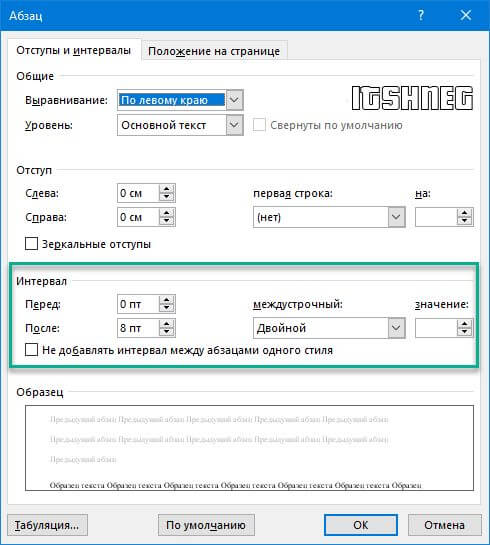
Слева параметры для абзацев, справа все про межстрочный интервал… все просто да безобразия, настраивайте расстояние как вам угодно
3 шикарных способа уменьшить расстояние между строк в Word

4 — й год работаю удалённо и создаю различные источники дохода. Строю бизнес в интернете и активно инвестирую.
Всем привет! Вы находитесь на страницах блога «Основы ПК». Я Федор Лыков и сегодня мы разберемся, как уменьшить расстояние между строк в Ворде.
скрыть
При составлении текстовых документов действуют определенные требования на межстрочный интервал. Поэтому очень часто приходится уменьшать междустрочный интервал. Кроме этого программа позволяет уменьшить отступ и между абзацами.

При создании документа автоматически устанавливается параметр, заложенный при разработке программы. На старых версиях он составлял 1,0, а в современных – 1,15.
Именно об изменении данного параметра текста я и буду вам рассказывать сегодня. Вы научитесь корректировать разрыв между абзацами.
Сделать данный процесс более комфортным, можно обладая мышью с грамотно подобранным показателем DPI. Прочитайте об этом в одной из статей моего блога.
Уменьшение межстрочного интервала в готовом тексте
Вы, наверное, захотите спросить: «Почему вы начинаете с разбора примера готового текста?». Это делается потому что в новом документе допускается установить интервал до того как на листе что-то появится. При этом последующее редактирование будет выполняться автоматически.
Теперь я расскажу вам, что делать с уже созданным текстом. Ведь бывают ситуации, когда изложение мысли закончено, но необходимо удовлетворить требования стандартов.
- Чтобы весь текст был выполнен в едином стиле, вы должны его выделить.
- Это делается с помощью сочетания клавиш “Ctrl+A” или через кнопку «Выделить», расположенную в группе команд «Редактирование».

- Теперь перейдем к самому интересному, то есть непосредственно к изменению размера.
- Для этого вы должны нажать на кнопку «Интервал». Ее можно найти в группе «Абзац» на вкладке «Главная».

- После этого появится выпадающий список. В нем предлагается на выбор несколько вариантов. Выбирайте тот, который нужен и кликайте по нему.

Если в списке отсутствует необходимый вариант можно самостоятельно указать другой размер. Но такой вариант развития событий бывает крайне редко. Обычно хватает готового набора. Однако я все равно расскажу вам, что нужно сделать.

Продолжение
- При нажатии на вышеуказанную строку вы попадете в окно «Абзац».
- Как можно убедиться в верхней части располагаются две вкладки. Но нам необходима только одна. Она называется «Отступы и интервалы».
Давайте немного отвлечемся? Есть желание зарабатывать в интернете, но вы не знаете с чего начать? Есть отличная профессия, и называется она копирайтер. Причем для выхода на рынок не нужно никаких вложений, а зарабатывать получится с первой минуты работы.

- На экране появилось небольшое окошко. В нем можно изменить и сразу посмотреть, как будет выглядеть текст после редактирования.
- Если все удовлетворяет вашим требованиям останется нажать на кнопку «Ок» и изменения вступят в силу.
Настройка позволяет указать размер между строками не только как предлагает программа, но и вписать любое числовое значение.
Аналогичным способом выполняется изменение в конкретном абзаце. Однако теперь весь документ выделять не нужно. Он останется в неизменном виде, за исключением выбранного фрагмента.
Изменение расстояния между соседними абзацами
Иногда ставятся задачи, когда необходимо уменьшить расстояние между соседними абзацами.
Алгоритм будет похож на предыдущий. То есть мы должны:
- Во-первых, выполнить выделение всего текста или конкретного фрагмента.
- Во-вторых, обратиться к команде «Интервал» на панели задач.
- В-третьи, выбрать между двумя последними строками: перед или после абзаца.

Программа позволяет задать точное значение данного промежутка, отличное от установленного. Чтобы это сделать обратитесь к команде «Другие варианты междустрочных интервалов»
Если вы еще не забыли, это окно нам уже пригодилось, когда мы выполняли задачу, как уменьшить расстояние между строк в Ворде. Когда окно будет открыто, вы увидите колонку под названием «Интервал». Она находится под разделом «Отступ»
Тут есть два окна для ввода числового значения. Оно будет измеряться в пунктах. Пункт – это размерность, которую придумали полиграфисты. В 1 дюйме располагается 72 пункта. Обычно применяется 12 пунктовый шрифт.
Другими словами 12 пт – это дна строка. Соответственно 6 пт – пол строки.
Можно ввести любое число. Однако мне для работы хватает 6, 8, и 12 пт. Причем программа не будет препятствовать, если вы укажете другое значение.

Экспресс-стили для изменения междустрочного интервала
Теперь стоит рассмотреть случай, когда необходимо за один шаг выполнить разделение строк, абзацев и заголовков с подзаголовками. При использовании первых двух методов придется поочередно выделять текст между заголовками, что крайне неудобно.
В этом случае нам помогут экспресс-стили. Найти их можно на главной панели Ворда.

- Чтобы посмотреть весь представленный перечень вы должны открыть диалоговое окно.
- Для этого нужно нажать на маленькую стрелочку, которая размещена прямо под окошком со стилями. Не видите? Так вот же она.

- После этого на экране появится дополнительное окно «Стили». Тут можно выбрать один из предлагаемых. Или создать свой.

- Нажимая на кнопки, показанные на изображении ниже, вы можете регулировать интервал между абзацами.

- Для изменения междустрочного интервала внутри абзаца необходимо нажать на кнопку «Формат» и перейти в окно «Абзац».
- Ну, а тут уже понятно, что делать. Ведь мы рассмотрели весь функционал выше.




