
Текст на странице складывается из букв, слов строк и абзацев. Он должен легко читаться и выглядеть красиво. Достигается это различными инструментами форматирования. Правильно расставленное расстояние между всеми его параметрами выделяет структурные единицы документа и создает гармоничную композицию.
Благодаря разнице расстояний между буквами в слове и пробелами между словами и строками выделяются слова в тексте. Это облегчает чтение.
Интервал между строками Влияет на скорость восприятия текста. Поэтому в некоторых документах он строго регламентирован. Наконец, увеличение расстояния между абзацами позволяет визуально подчеркнуть законченность мысли.
- Какое расстояние между строками можно настроить в Ворде;
- Как изменить расстояние между строками в Ворде:
- Как уменьшить расстояние между строками;
- Как увеличить расстояние между строками;
- Как сделать одинаковое расстояние между строками;
- Как менять расстояние между строками для фрагмента текста;
- Варианты настройки расстояние между строками.
- Расстояние между абзацами;
- Расстояние между словами;
- Расстояние между буквами.
Какое расстояние между строками можно настроить в Ворде
В Word расстояние между всеми компонентами текста называется интервалами. Их можно регулировать при помощи инструментов форматирования:
- Расстояние между буквами в словах устанавливается по умолчанию. При необходимости можно применить либо разреженный текст или наоборот его сжать.
- Интервал между строк — это важный параметр форматирования текста. Как правило, зависит от размера шрифта и является кратным ему. В научных работах и деловом документообороте он регламентирован ГОСТ. В документах малого формата (А5) используется одинарный интервал для оптимального размещения объема текста. Такой же размер применяется в книгах, статьях.
- Расстояние между абзацами принято увеличивать по сравнению с межстрочным интервалом. Как было сказано выше, чтобы выделить мысли каждого абзаца, а также для быстрого поиска нужного текста. Этот параметр также регулируется ГОСТ.
Как изменить расстояние между строками в Ворде
Межстрочное расстояние, установленное по умолчанию не всегда устраивает. Изменить его можно двумя способами, в зависимости от объема текста и поставленных задач, в некоторых случаях требуется уменьшить расстояние между строчками, в некоторых увеличить.
Для настройки одинакового интервала по всему тексту или изменения только в конкретном абзаце применяется инструмент «Интервал».
Когда надо настроить межстрочное расстояние, но при этом сохранить увеличенные или уменьшенные интервалы между абзацами, применяется корректировки стиля документа.
Стиль документа — это единая настройка всех элементов форматирования. Здесь надо отметить, что такие изменения коснуться всего документа целиком или всех последующих документов (если это необходимо).
Как уменьшить расстояние между строками
В силу ограниченности места или необходимости применения одинарного интервала (по умолчанию в Word установлено расстояние между строками 1,15) бывает потребность уменьшить расстояния между строками внутри абзаца.
Чтобы при этом сохранить интервал между абзацами и заголовками, надо поменять настройку междустрочного интервала в шаблоне «Обычный», который используется по умолчанию при наборе текста. Так как заголовки имеют другой шаблон стиля, их эти изменения не коснуться.
Порядок действий для внесения изменений в расстояние между строками:
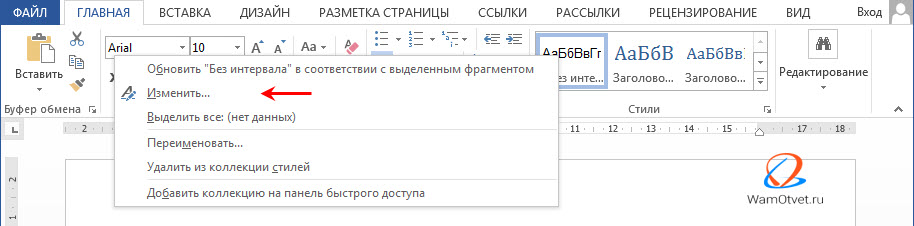
- В закладке «Главная» или «Дизайн» выбрать шаблон «Обычный» в поле предложенных стилей;
- Раскрыть контекстное меню правой клавишей мыши, применить команду «Изменить»;
- В блоке «Форматирование» выбрать кнопку с обозначением одинарного интервала;
- Установить галку в строке «только для текущего документа», а если изменения постоянные, то «в новых документах использующих этот шаблон»;
- Нажать кнопку «ОК» для подтверждения.

Как увеличить расстояние между строками
Во многих договорах, дипломных работах, да и просто для облегчения чтения документа, можно использовать увеличенное расстояние между строками, что придаст более разряженный вид текста и приведет к облегчению чтения.
Рассмотрим, как увеличить расстояния между строками и задать параметр в стилях, который можно будет применить к последующим документам:
- В закладке «Главная» или «Дизайн» выбрать шаблон «Обычный» в поле предложенных стилей;
- Раскрыть контекстное меню правой клавишей мыши, применить команду «Изменить»;
- В блоке «Форматирование» выбрать кнопку с обозначением полуторного или двойного интервала;
- Установить галку в строке «только для текущего документа», а если изменения постоянные, то «в новых документах использующих этот шаблон»;
- Нажать кнопку «ОК» для подтверждения.
Примечание. При необходимости установить нестандартный увеличенный или уменьшенный интервал, надо применить дополнительные действия:
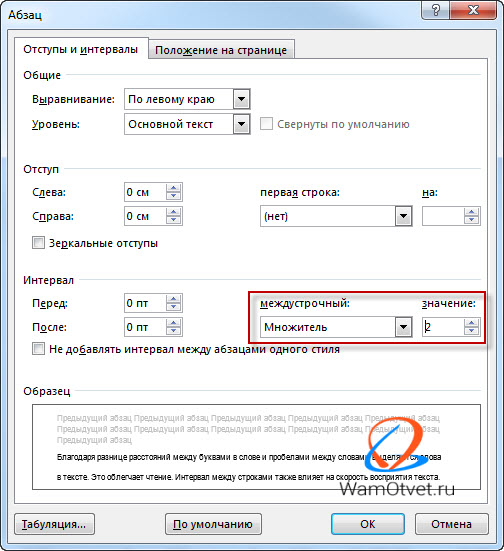
- Раскрыть список команд кнопки «Формат» и выбрать раздел «Абзац»;
- В строке «междустрочный» (блок «Интервал») выбрать нужный вариант;
- Выставить числовое значение рядом в окошке.
Как сделать одинаковое расстояние между строками
Работая с документами, которые изначально были созданы не вами, порой встает вопрос изменить расстояние между сточками на интересующий вас, либо вовсе привести документ к одинаковому форматированию.
Когда есть необходимость установить одинаковые междустрочные расстояния, включая промежутки между абзацами и заголовками проще и быстрее использовать инструмент «Интервал». Работает это следующим образом:
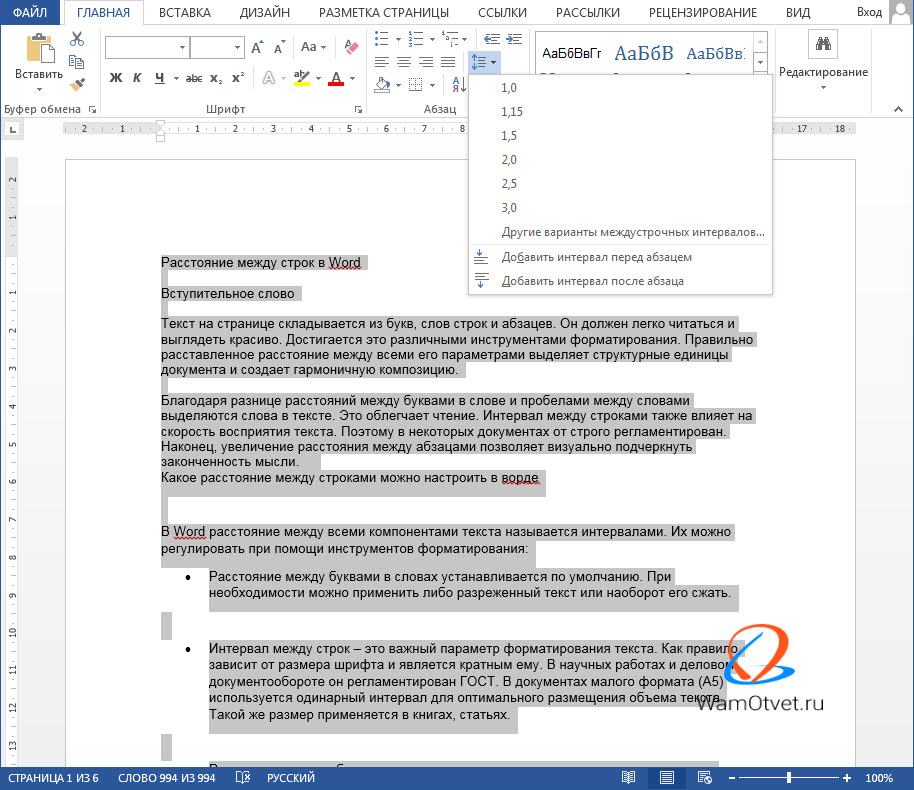
- Выделить текст документа целиком клавишами «Ctrl» + «A» (одновременно);
- Во вкладке «Главная» найти инструмент «Интервал»;
- Открыть список возможных изменений межстрочных промежутков, поставить галку напротив нужного значения.
Как менять расстояние между строками для фрагмента текста
В работе с таблицами, бывает необходимость сократить либо изменить расстояние между строчками. В отличии от предыдущего случае, в данном примере, будем работать не со всем документом, а только с отдельной его частью.
На самом деле, изменить расстояние между строчек какого то фрагмента текста, очень просто. Сделаем следующее:
- Выделим интересующий участок текста (этот пункт подробно описан в статье 8 распространенных способов выделить текст в Word).
- Перейдем во вкладку «Главная» и в блоке «Абзац» используем команду «Интервал».
- Из выпадающего меню, выберите интересующий интервал и поставьте на нем галочку.
Варианты настройки расстояния между строками
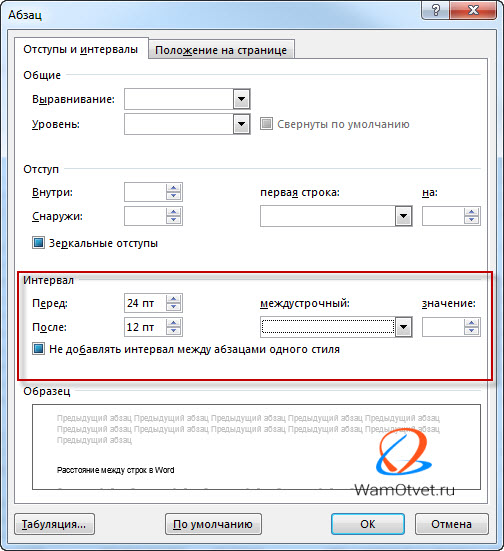
Для более точных настроек интервалов между строками применяется окно «Абзац». Открыть его можно, выполнив цепочку команд: «Главная» → «Интервал» → «Другие варианты».
Настройка интервалов выполняется в строчках:
- Перед — устанавливает расстояние перед абзацем;
- После — устанавливается расстояние после абзаца;
- «Междустрочный» и «Значение» (разберемся подробнее).
Описание предлагаемых интервалов:
- «Одинарный», «Двойной», «1,5 строки» – стандартные интервалы.
- «Минимум» – ориентируется на самый крупный знак в тексте. (примерно равен одинарному расстоянию между строк).
- «Точно» – задаёт цифровое значение интервала. Его надо внести в окошко «Значение».
- «Множитель» – этот интервал позволяет, как уменьшать интервалы, так их и увеличивать. Так, например, при установке цифры 4 в поле «Значение» одинарный интервал будет увеличен в 4 раза, а с цифрой 0,8 расстояние будет меньше одинарного интервала 20%.
Совет. Если произошло наложение строк, интервал был задан не корректно и его надо увеличить до минимально возможного.
Как установить расстояние между абзацем, словами и буквами в Word
Кроме регулировки межстрочных расстояний в Word существуют настройки расстояний между абзацами, буквами и словами. Так же как и расстояние между строками, рассматриваемые параметры влияют на облегчение чтения документа и придания ему отформатированного вида.
Расстояние между абзацами
Расстояние между абзацами в некоторых работах регламентировано ГОСТом, поэтому в большинстве случаев оно задано по умолчанию и не требует изменения.
По ГОСТ 2.105-95 промежуток между заголовком и текстом 3 — 4 интервала (это одна пропущенная строка или чуть больше). Заголовки раздела и входящих в него подразделов разделяются двойным интервалом. Настройка промежутка между абзацами выполняется следующим образом:
- В закладке «Главная» применить «Изменить стили»;
- Из списка инструментов выбрать строку «Интервал между абзацами»;
- Щелкнуть мышью по предложенному шаблону или выбрать строку «Пользовательские интервалы…»;
- После открытия окна «Управление стилями» установить цифровые значение или выбрать стрелками в поле «Перед» расстояние до абзаца, в поле «После» – расстояние до следующего абзаца.
Если между абзацами не нужны дополнительные строки или дополнительные интервалы, надо установить галку в строке «Не добавлять интервал…».
Удалить интервалы между абзацами можно, применяя соответствующие строки команд в составе инструмента «Интервал» (Главная →Абзац).
Расстояние между словами
Расстояние между словами нужно уменьшить или увеличить. Это иногда полезно использовать в конце строки или заголовках. Каждый пробел надо менять индивидуально. Алгоритм выполнения:
- выделить два соседних слова;
- выбрать инструмент «Символ» из закладки «Вставка»;
- применить «Другие символы» и найти раздел «Специальные знаки»;
- из списка выбрать пробелы: короткий, длинный или ¼.
Расстояние между буквами
Расстояние между буквами также можно регулировать. Применяется для размещения на ограниченном пространстве, либо для выделения некоторых слов.
Алгоритм выполнения данной настройки:
- В закладке «Главная» выбрать группу «Шрифт» и по стрелке открыть окно расширенных настроек.
- Открыть вкладку «Дополнительно». В строке «Интервал» выбрать тип шрифта (обычный, уплотненный, разреженный). Указать в окошке рядом значение насколько надо изменить шрифт.
Расстояние между строками в Word
Наверное, Вы обращали внимание, что некоторые тексты неудобно читать. Вроде бы и размер букв подходящий, и шрифт, но что-то не то — абзацы как будто сжаты, и читать крайне некомфортно. Такое встречается в некоторых журналах, газетах, книгах. Вот за это самое удобство или неудобство отвечает расстояние между строками. Правильное его название — междустрочный интервал .
Пример небольшого интервала:
А вот — увеличенный:
Как выбрать
Чтобы назначить междустрочный интервал для текста, который только будет напечатан, нужно щелкнуть правой кнопкой мышки по листу (по белой части). Появится список, из которого нужно выбрать пункт «Абзац».
Откроется новое окошко. В нем нас интересует только нижняя правая часть под названием «Междустрочный». Сразу после этой надписи есть поле, где показано, какое расстояние установлено на данный момент. В примере на картинке выбрано значение «Одинарный».
Если вы нажмете на маленькую кнопку в конце этого поля, откроется список с различными вариантами: «Одинарный», «Полуторный», «Двойной», «Точно» и так далее.
Укажите нужное значение и нажмите на кнопку «ОК» внизу окошка. Теперь предложения будут печататься с выбранным промежутком.
Наиболее удобно читать текст с полуторным интервалом. Правда, за счет расширения строк он будет занимать больше места на странице.
Как изменить
Если текст уже напечатан, а расстояние между строками не устраивает, его легко можно изменить. Но для начала нужно выделить абзацы.
Чтобы это сделать, наведите курсор (стрелку или палочку) в самое начало или в самый конец. Затем нажмите левую кнопку мыши и, не отпуская ее, тяните в другой конец. Предложения закрасятся каким-то цветом (обычно серым или синим).
Теперь осталось изменить интервал. Нажмите правой кнопкой по выделенной (закрашенной) части. Появится список, из которого выберите пункт «Абзац».
Откроется окошко, где можно изменить значение.
Кстати, обратите внимание на пункт «Перед» и «После» внизу окошка. Зачастую в одном из этих полей указано какое-то значение (обычно 10). Если хотите, чтобы интервал соответствовал тому, который вы выбрали, напечатайте 0.
3 шикарных способа уменьшить расстояние между строк в Word

4 — й год работаю удалённо и создаю различные источники дохода. Строю бизнес в интернете и активно инвестирую.
Всем привет! Вы находитесь на страницах блога «Основы ПК». Я Федор Лыков и сегодня мы разберемся, как уменьшить расстояние между строк в Ворде.
скрыть
При составлении текстовых документов действуют определенные требования на межстрочный интервал. Поэтому очень часто приходится уменьшать междустрочный интервал. Кроме этого программа позволяет уменьшить отступ и между абзацами.

При создании документа автоматически устанавливается параметр, заложенный при разработке программы. На старых версиях он составлял 1,0, а в современных – 1,15.
Именно об изменении данного параметра текста я и буду вам рассказывать сегодня. Вы научитесь корректировать разрыв между абзацами.
Сделать данный процесс более комфортным, можно обладая мышью с грамотно подобранным показателем DPI. Прочитайте об этом в одной из статей моего блога.
Уменьшение межстрочного интервала в готовом тексте
Вы, наверное, захотите спросить: «Почему вы начинаете с разбора примера готового текста?». Это делается потому что в новом документе допускается установить интервал до того как на листе что-то появится. При этом последующее редактирование будет выполняться автоматически.
Теперь я расскажу вам, что делать с уже созданным текстом. Ведь бывают ситуации, когда изложение мысли закончено, но необходимо удовлетворить требования стандартов.
- Чтобы весь текст был выполнен в едином стиле, вы должны его выделить.
- Это делается с помощью сочетания клавиш “Ctrl+A” или через кнопку «Выделить», расположенную в группе команд «Редактирование».

- Теперь перейдем к самому интересному, то есть непосредственно к изменению размера.
- Для этого вы должны нажать на кнопку «Интервал». Ее можно найти в группе «Абзац» на вкладке «Главная».

- После этого появится выпадающий список. В нем предлагается на выбор несколько вариантов. Выбирайте тот, который нужен и кликайте по нему.

Если в списке отсутствует необходимый вариант можно самостоятельно указать другой размер. Но такой вариант развития событий бывает крайне редко. Обычно хватает готового набора. Однако я все равно расскажу вам, что нужно сделать.

Продолжение
- При нажатии на вышеуказанную строку вы попадете в окно «Абзац».
- Как можно убедиться в верхней части располагаются две вкладки. Но нам необходима только одна. Она называется «Отступы и интервалы».
Давайте немного отвлечемся? Есть желание зарабатывать в интернете, но вы не знаете с чего начать? Есть отличная профессия, и называется она копирайтер. Причем для выхода на рынок не нужно никаких вложений, а зарабатывать получится с первой минуты работы.

- На экране появилось небольшое окошко. В нем можно изменить и сразу посмотреть, как будет выглядеть текст после редактирования.
- Если все удовлетворяет вашим требованиям останется нажать на кнопку «Ок» и изменения вступят в силу.
Настройка позволяет указать размер между строками не только как предлагает программа, но и вписать любое числовое значение.
Аналогичным способом выполняется изменение в конкретном абзаце. Однако теперь весь документ выделять не нужно. Он останется в неизменном виде, за исключением выбранного фрагмента.
Изменение расстояния между соседними абзацами
Иногда ставятся задачи, когда необходимо уменьшить расстояние между соседними абзацами.
Алгоритм будет похож на предыдущий. То есть мы должны:
- Во-первых, выполнить выделение всего текста или конкретного фрагмента.
- Во-вторых, обратиться к команде «Интервал» на панели задач.
- В-третьи, выбрать между двумя последними строками: перед или после абзаца.

Программа позволяет задать точное значение данного промежутка, отличное от установленного. Чтобы это сделать обратитесь к команде «Другие варианты междустрочных интервалов»
Если вы еще не забыли, это окно нам уже пригодилось, когда мы выполняли задачу, как уменьшить расстояние между строк в Ворде. Когда окно будет открыто, вы увидите колонку под названием «Интервал». Она находится под разделом «Отступ»
Тут есть два окна для ввода числового значения. Оно будет измеряться в пунктах. Пункт – это размерность, которую придумали полиграфисты. В 1 дюйме располагается 72 пункта. Обычно применяется 12 пунктовый шрифт.
Другими словами 12 пт – это дна строка. Соответственно 6 пт – пол строки.
Можно ввести любое число. Однако мне для работы хватает 6, 8, и 12 пт. Причем программа не будет препятствовать, если вы укажете другое значение.

Экспресс-стили для изменения междустрочного интервала
Теперь стоит рассмотреть случай, когда необходимо за один шаг выполнить разделение строк, абзацев и заголовков с подзаголовками. При использовании первых двух методов придется поочередно выделять текст между заголовками, что крайне неудобно.
В этом случае нам помогут экспресс-стили. Найти их можно на главной панели Ворда.

- Чтобы посмотреть весь представленный перечень вы должны открыть диалоговое окно.
- Для этого нужно нажать на маленькую стрелочку, которая размещена прямо под окошком со стилями. Не видите? Так вот же она.

- После этого на экране появится дополнительное окно «Стили». Тут можно выбрать один из предлагаемых. Или создать свой.

- Нажимая на кнопки, показанные на изображении ниже, вы можете регулировать интервал между абзацами.

- Для изменения междустрочного интервала внутри абзаца необходимо нажать на кнопку «Формат» и перейти в окно «Абзац».
- Ну, а тут уже понятно, что делать. Ведь мы рассмотрели весь функционал выше.




