
Создание и редактирование документов в Microsoft Word происходит легко и удобно: можно вводить, копировать и вырезать текст, при этом оформление документов происходит автоматически и выглядит привлекательно.

В Microsoft Word создание и редактирование документов проходит легко и комфортно – можно вводить, копировать и вырезать текст, а привлекательный внешний вид формируется автоматически. Благодаря уникальным настройкам можно регулировать размеры отступов и интервалов, что позволяет адаптировать программу под личные предпочтения пользователя.
Межстрочный интервал в Word
Разрыв между строками определяется выбранным стилем (шрифт, размер). Он может быть излишне большим, если текст занимает половину листа, что затрудняет чтение, или слишком малым, когда строки накладываются друг на друга. Снижение этого значения важно перед распечаткой документа для личного использования (в целях экономии бумаги), а также для выделения отдельных частей из всего текста.
Как уменьшить или увеличить интервал между строками
По умолчанию в Word установлено расстояние 1 или 1,5, что может не совпадать с требованиями методички по оформлению работы. Для изменения значения необходимо:


Существуют и альтернативные методы для открытия меню «Абзац»:
- Кликнуть правой кнопкой мышки и выбрать одноименный пункт.

- Во вкладке «Главная» в разделе «Абзац» справа от вариантов выравнивания клацнуть левой кнопкой по иконке (с горизонтальными линиями и стрелками вверх-вниз) и выбрать пункт «Другие варианты…». Здесь же можно сразу выбрать конкретное значение, кликнув по нему.

Правило применяется к выбранному тексту или к тому абзацу, в котором находится курсор.
Чтобы сделать полуторный интервал, можно просто выделить текст и зажать одновременно клавиши Ctrl+5, одинарный – Ctrl+1.
Настройка интервала по умолчанию
Определяется определённое межстрочное расстояние для всех последующих документов через опцию «Стили»:
- Во вкладке «Главная» найти опцию «Изменить стили».
- В раскрывшемся меню «Интервал» выбрать один из встроенных вариантов.

- Можно настроить свое пользовательское расстояние для абзаца, кликнув по соответствующему пункту. В диалоговом окне указать все значения, а также отметить галочкой пункт «В новых документах, использующих этот шаблон».

- Сохранить изменения, клацнув по «Ок». Теперь при создании нового документа по умолчанию будет применяться выбранный стиль.
Как убрать интервал между абзацами
Для изменения интервала между абзацами можно воспользоваться тем же методом: кликните на иконку квадрата со стрелкой в разделе «Абзац» или правой кнопкой мыши щелкните в любом месте документа и выберите аналогичную опцию.

В появившемся окне диалога необходимо сосредоточить внимание на разделе «Промежуток».

«Перед» – размер свободного места перед абзацем, «После» – размер свободного места после абзаца. Если не добавлять расстояние между абзацами одного стиля, в результате свободного пространства не будет.
Убрать интервалы между абзацами возможно, поставив значение «0» в полях «Перед» и «После» – для всего документа или отдельных абзацев, это настраивается при помощи выделения текста.
В разделе «Отступ» устанавливается красная строка (от левого края) и ее значение. По умолчанию – 1,25 см. Чтобы убрать отступ, достаточно поставить «Нет» в пункте «Первая строка».

Цифровые значения отступа и интервала настраиваются Во вкладке «Разметка страницы».

Интервал между словами в Word
Пользователи часто сталкиваются с проблемой, когда слова разделены большими пробелами. Пробелы в таких случаях сильно заметны и портят внешний вид документа.

Как убрать большие пробелы между словами
Есть несколько способов решения проблемы:







Интервал между буквами в Word
В процессе редактирования документа для выделения какого-либо фрагмента текста можно изменить расстояние между буквами – расширить или сжать его.

Как убрать межбуквенный интервал
Если буквы слиты так, что не разобрать слово, или, наоборот, несколько слов растянуто на целую строку, необходимо сделать следующее:

Здесь же есть опция «Кернинг» – тонкая настройка расстояния между буквами. Если поставить галочку в данном пункте, программа автоматически выберет и установит оптимальное расстояние между символами, учитывая особенности шрифта.
Уменьшение междустрочного интервала в Microsoft Word
Снизить межстрочный интервал в текстовом файле Microsoft Word – это достаточно легкая задача, которую можно выполнить всего за несколько шагов.
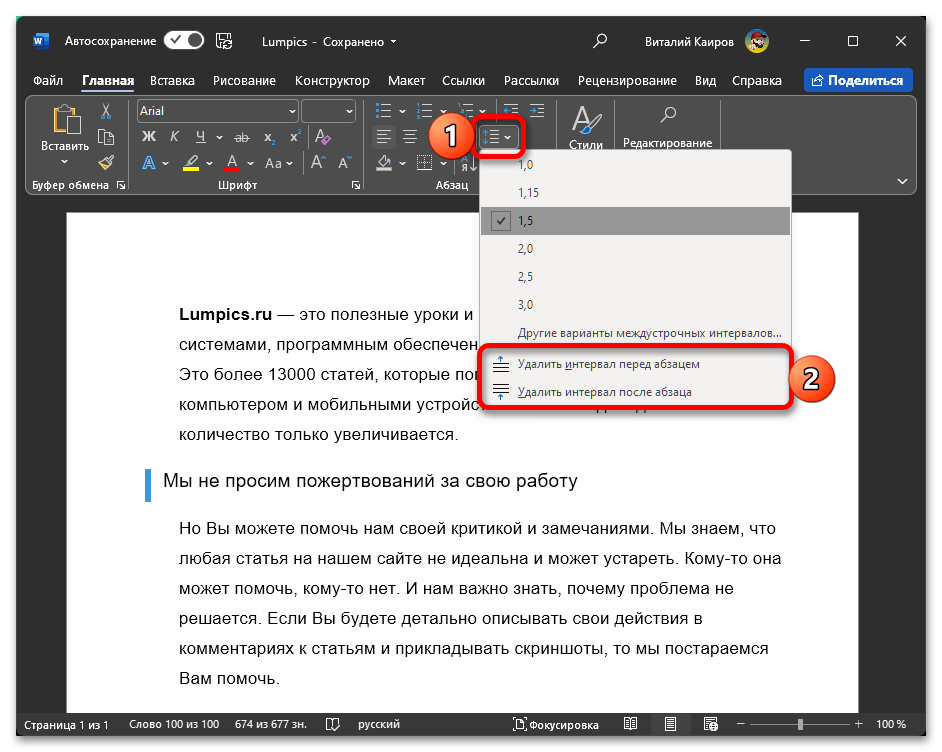
- Выделите фрагмент текста, отступы в котором требуется сделать меньше. Разверните меню кнопки «Интервал», расположенной во вкладке «Главная», и кликните в нем по пунктам «Удалить интервал перед…» и «Удалить интервал после абзаца», если таковые доступны (хотя бы один из них) и такой вариант вам подходит.
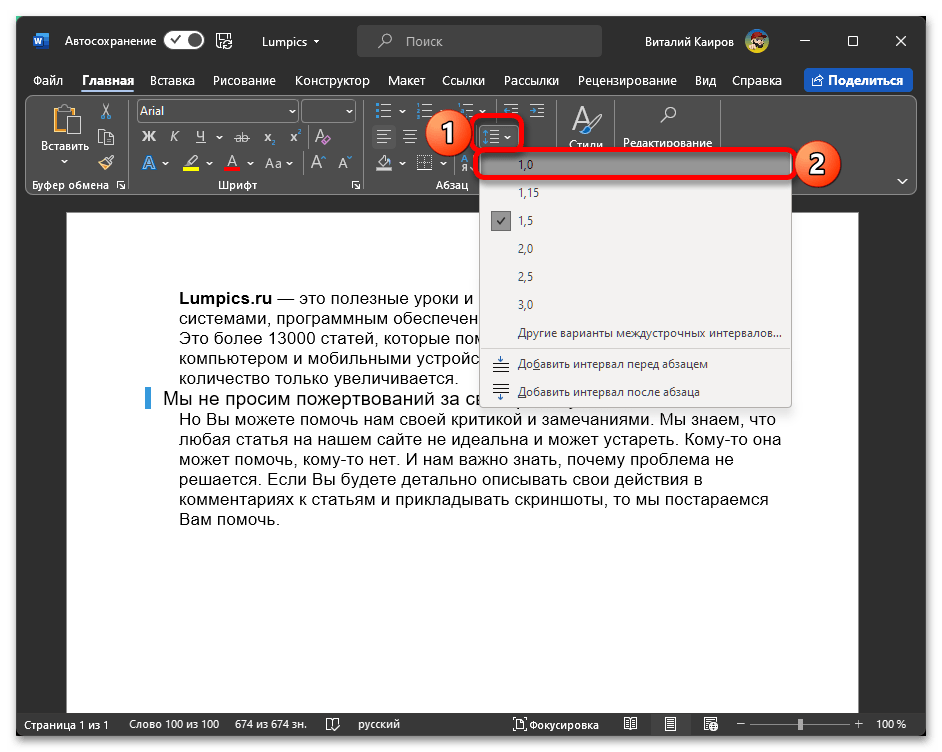
- Далее, повторно вызвав это же меню, выберите в нем кажущийся вам подходящим размер отступа, который меньше используемого в настоящий момент. Оптимальным вариантом с точки зрения уплотнения текста, но при этом с сохранением его удобочитаемости, является значение «1,0».
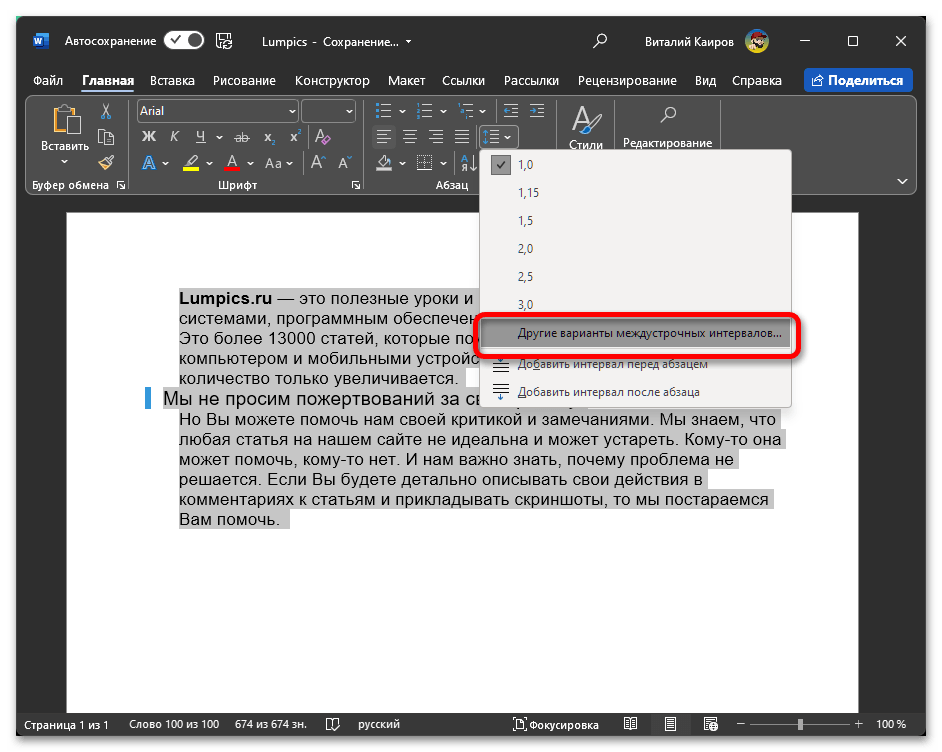
- Если одинарный отступ кажется вам недостаточно меленьким, в меню его изменения выберите пункт «Другие варианты междустрочных интервалов».
 В качестве альтернативы можно нажатием правой кнопки мышки по предварительно выделенному тексту вызвать контекстное меню и выбрать в нем пункт «Абзац» либо же развернуть окно параметров соответствующей группы инструментов, кликнув по кнопке на ленте, которую на скриншоте ниже мы отметили стрелкой.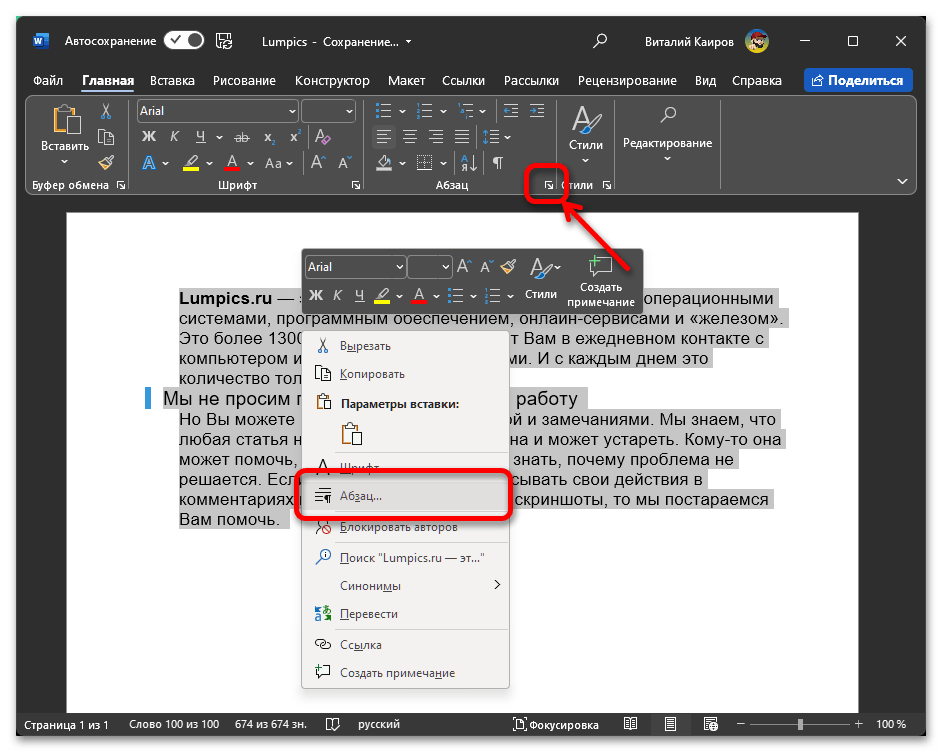
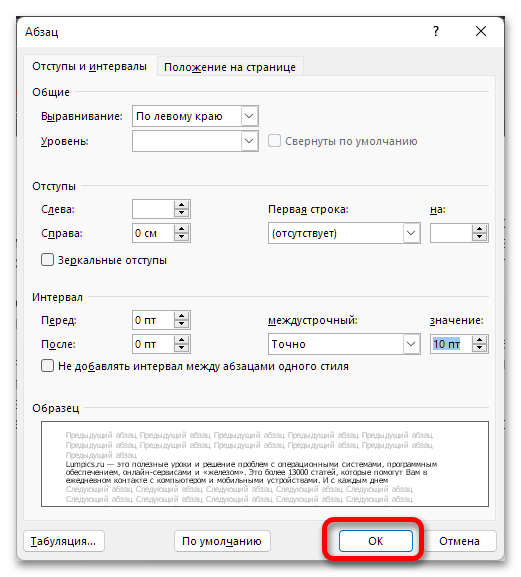
- Оказавшись во вкладке «Отступы и интервалы», разверните выпадающий список под пунктом «Междустрочный» и выберите в нем предпочтительный размер отступа, ориентируясь при этом на пример в блоке «Образец», чтобы понять, как будет выглядеть текст.
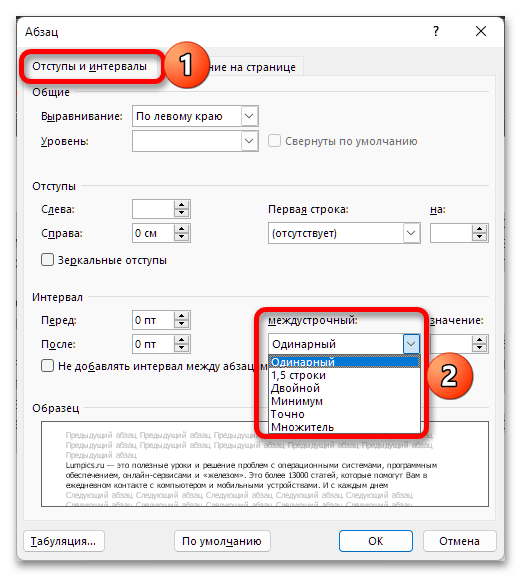 >
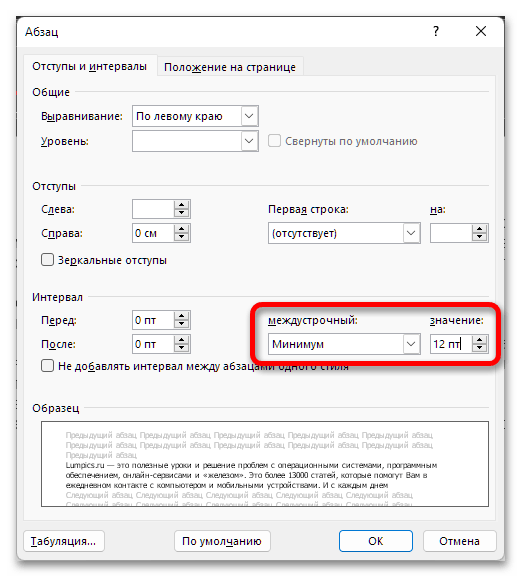
> - «Минимум» — минимально допустимый размер отступа, при котором сохраняется нормальное отображение и читабельность всех символов;
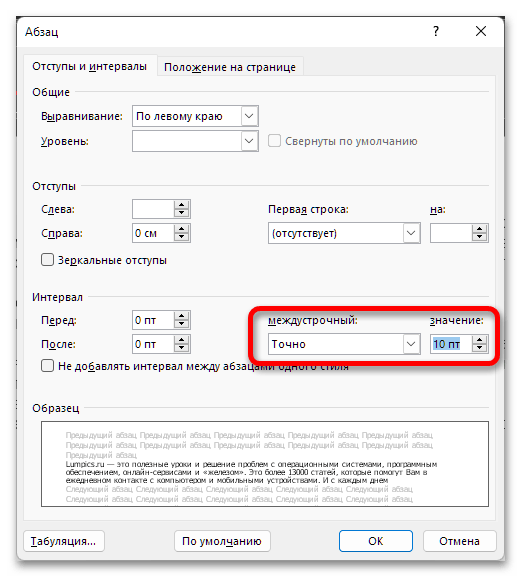
- «Точно» — возможность задать любой размер отступа в пунктах, но все же не рекомендуется делать его меньше «10 пт», так как текст со стандартным размером шрифта (12) и масштабированием в 100% будет уплотнен максимально.
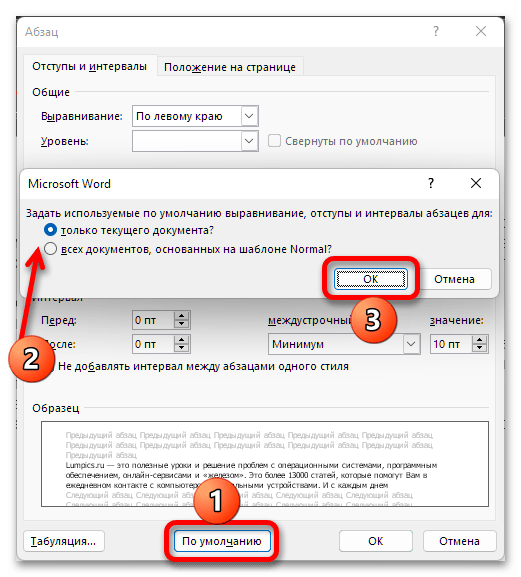
Для того чтобы применить к тексту выбранный размер отступа и закрыть окно его настройки, воспользуйтесь кнопкой «ОК».
Если же вам требуется использовать уменьшенный (одинарный) междустрочный интервал довольно часто или постоянно, нелишним будет соответствующим образом изменить параметры стандартного стиля форматирования или создать собственный. Для этого:
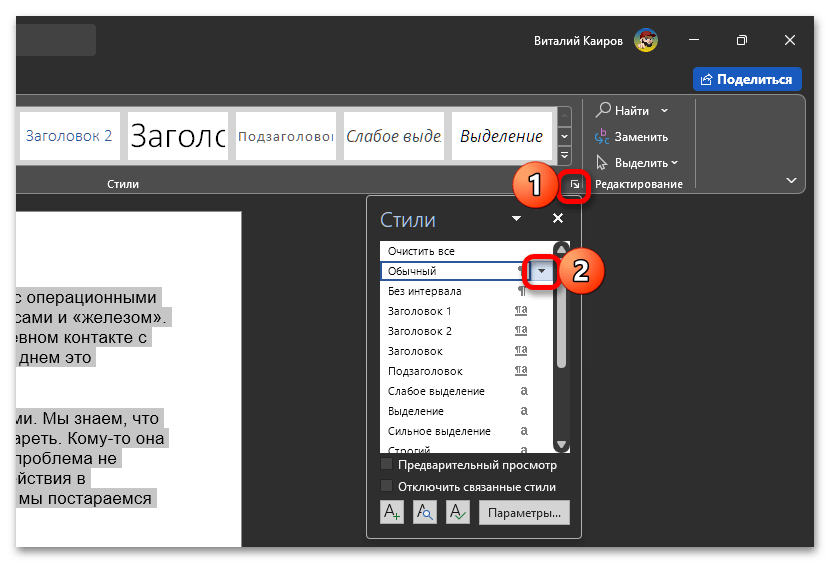 и кликните по опции «Изменить».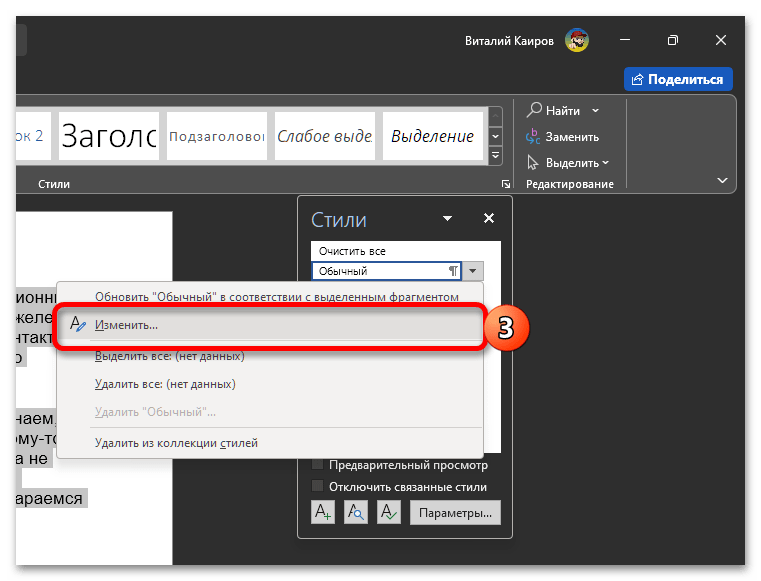
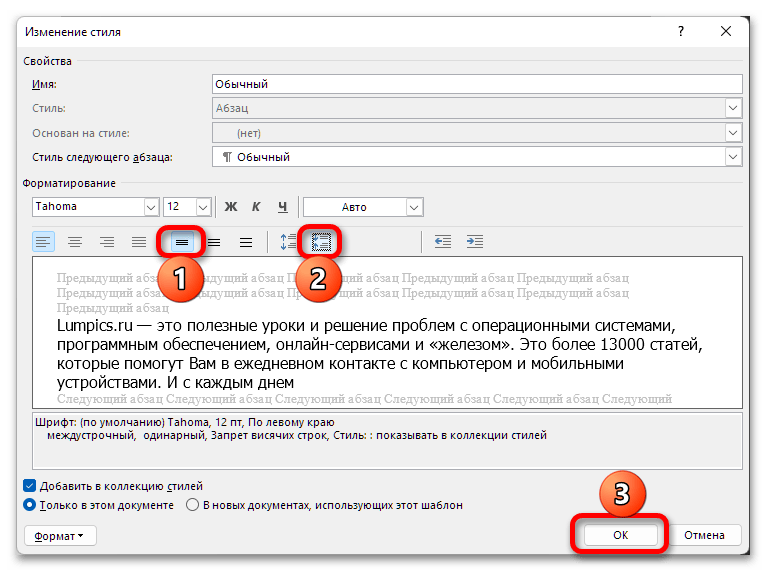
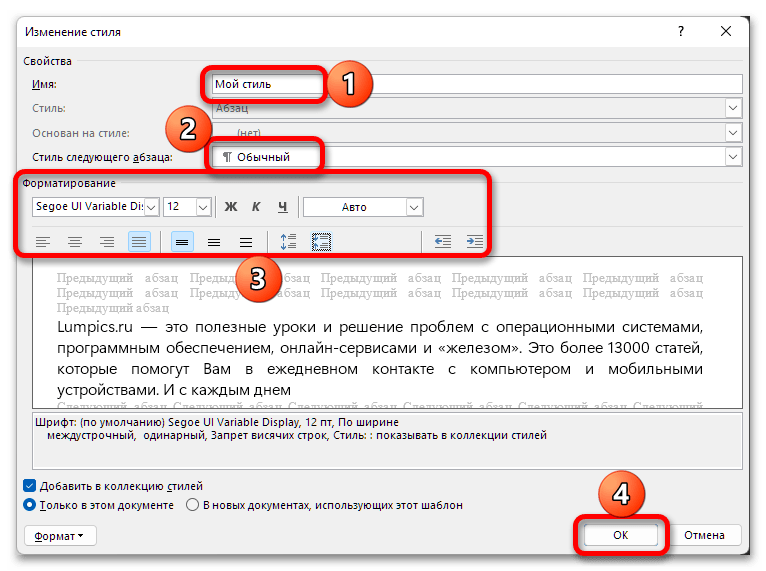
В общих чертах то, как это сделать, можно понять по представленному выше скриншоту, но также у нас на сайте имеется отдельная, куда более подробная статья на данную тему.



