
Междустрочный интервал — это расстояние между строками текста в документе. Его настраивают для того, чтобы сделать написанное более читабельным и/или при наличии требований к оформлению (например, в курсовых). В этой статье рассмотрим, как сделать межстрочный интервал в документе Microsoft Word.
Как сделать межстрочный интервал в Ворде:
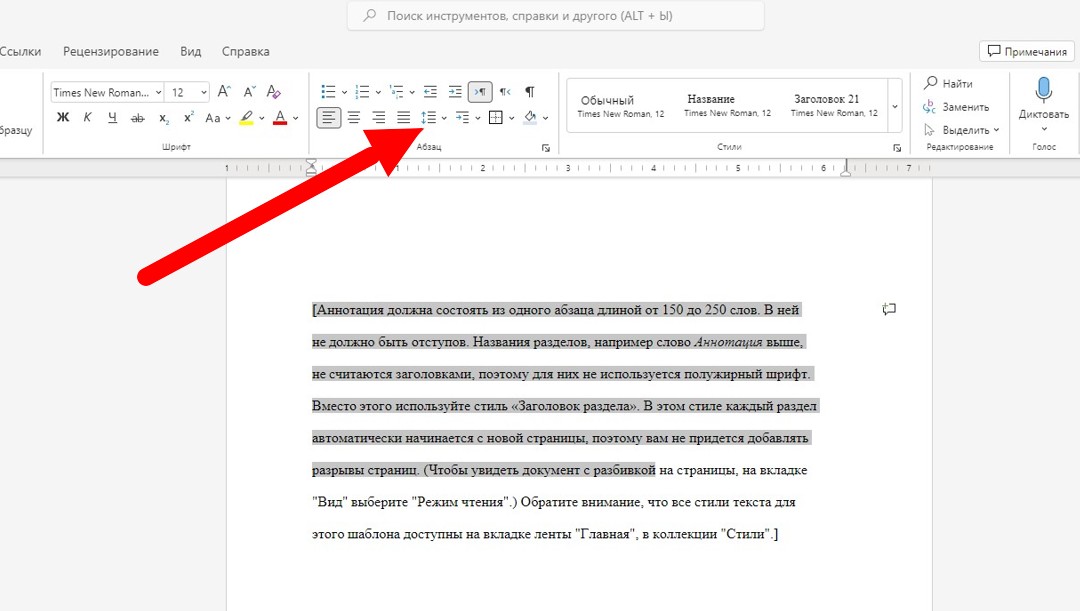
- Выделите весь текст. Для этого можно просто зажать левую кнопку мыши и протащить курсор по всему документу или использовать комбинацию «Ctrl+A»;
- В пункте «Главная» в разделе «Абзац» нажмите на кнопку «Междустрочный интервал»;
- Задайте новое нужное значение;
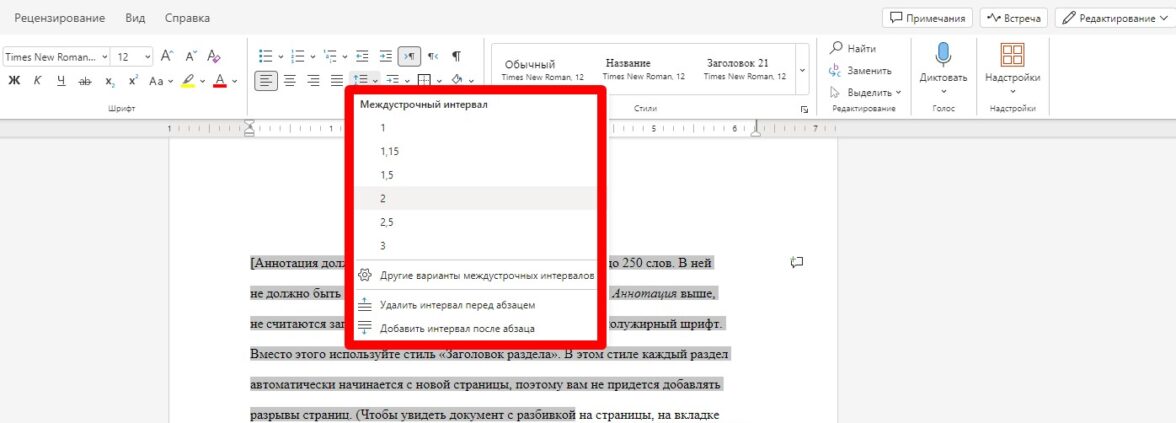
После этого выделенный текст получит новые интервалы.
Стоит отметить, что расстояние между строками можно увеличить не только с помощью стандартных настроек, но и через экспресс-стили. Этот вариант подойдет тем, кто хочет за один подход разделить строки, абзацы и заголовки.
- Выделите документ или фрагмент текста, в котором вы планируете изменить стандартные интервалы;
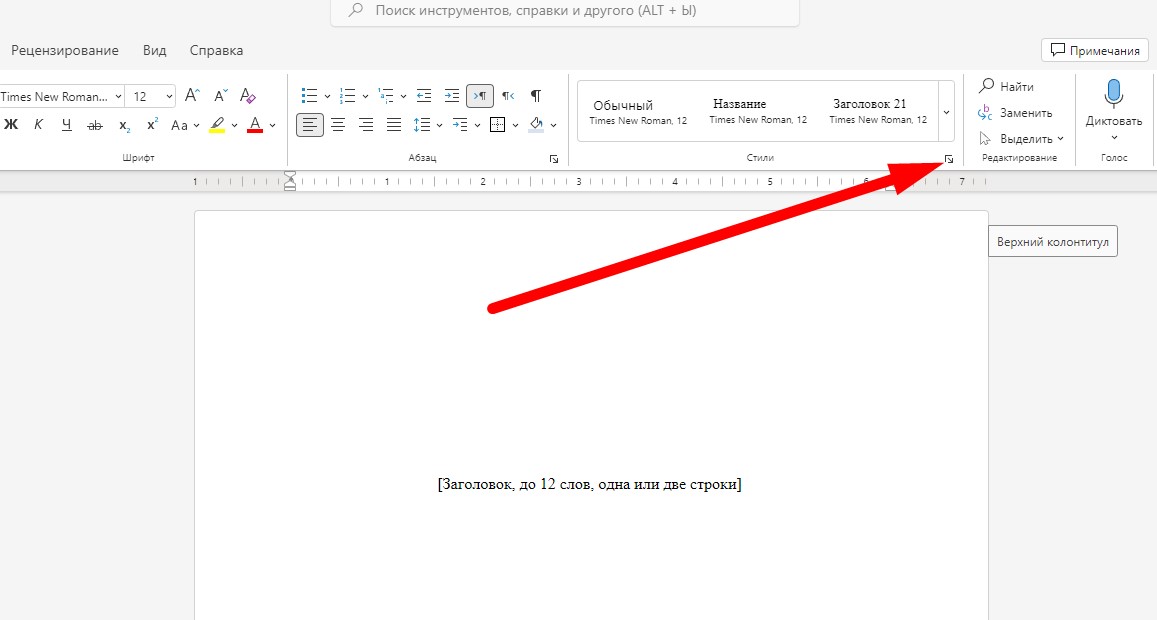
- В разделе «Главная» откройте диалоговое окно в «Стилях», нажав на небольшую кнопку под блоком со стилями;
- В новом окне выберите один из стилей. Нажав на него, вы сразу увидите, как изменяется текст;
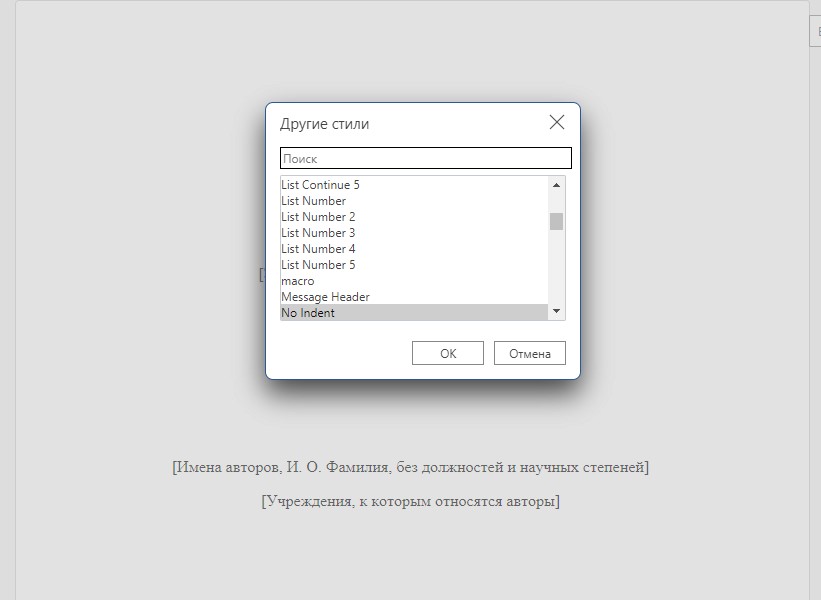
Экспресс-стили — это отличный вариант настроить межстрочный интервал в Word, если нет специфических требований к оформлению документа. С их помощью можно буквально за один клик сделать крупное расстояние между строками.
Настройка интервала между абзацами
Чтобы настроить интервалы между отдельными абзацами, пользователю потребуется всего несколько действий:
- Выделите текст;
- Нажмите на кнопку «Междустрочный интервал»;
- Выберите опцию «Другие варианты междустрочных интервалов», чтобы открыть все настройки;
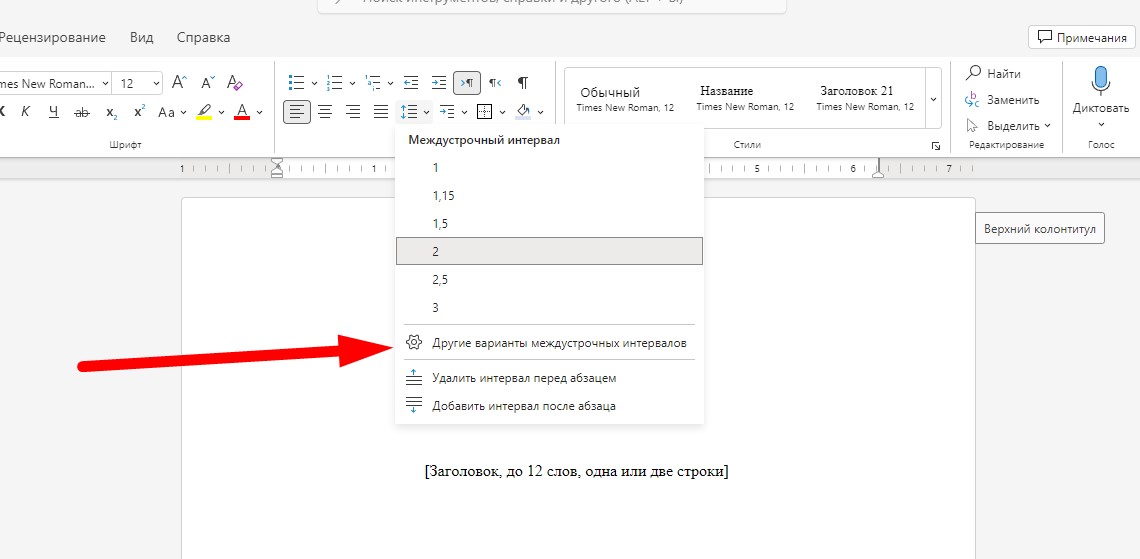
- Укажите расстояние в блоках «До» и «После». Обычно для оформления документа достаточно прописать расстояние в первом поле «До»;
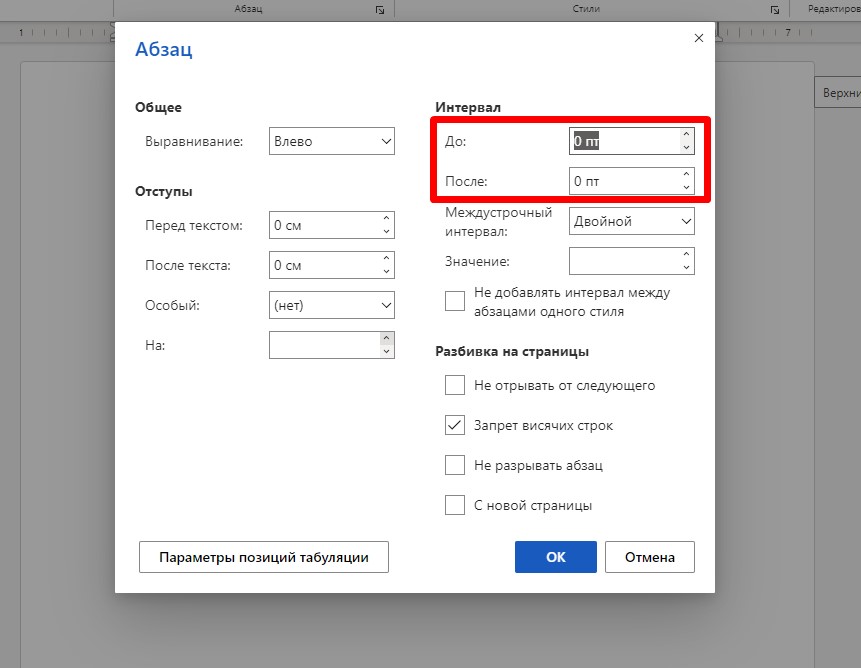
- Нажмите на «Ок».
Теперь перед абзацами появляется небольшой отступ. Стоит отметить, что у Microsoft Word есть возможность отменить интервалы между абзацами одного стиля. Эта опция подойдет тем, кто хочет разделить только текст разного типа (например, обычный текст и цитаты).
Убираем интервал
Если расстояние в оформленном документе не соответствует требованиям, его легко удалить. Тогда Ворд автоматически оставит только междустрочную дистанцию и между абзацами не будет увеличенного расстояния.
Как убрать интервал между абзацами:
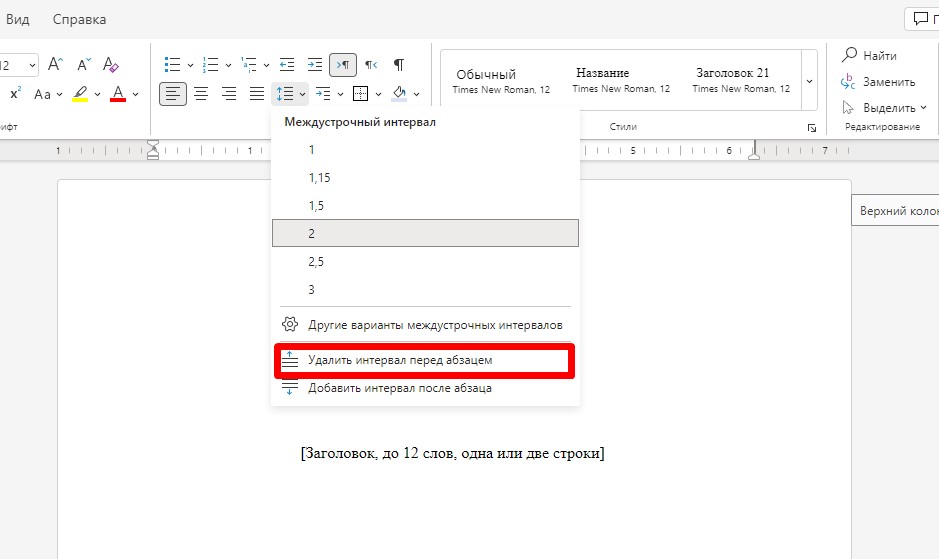
- Выделите текст;
- Кликните по клавише «Междустрочный интервал»;
- Выберите опцию «Удалить интервал перед абзацем»;
Теперь между абзацами нет специального увеличенного интервала.
Чтобы сократить дистанцию между строками, поставьте стандартную дистанцию в один символ или через настройки укажите меньшее расстояние. Стоит учитывать, что одинарный интервал — наименьшая допустимая дистанция. Если сделать ее меньше, то символы начнут «залезать» друг на друга.
Резюме
Теперь вы знаете, как настроить интервалы в текстовых документах Майкрософт Ворд. Это несложно сделать, если разобраться, где находятся нужные инструкции. Используйте данную функцию, чтобы сделать текст более читабельным и «подогнать» его под установленные требования.
Как уменьшить расстояние между строчками в Ворде

При написании документов для делопроизводства, а также научных публикаций и работа даются строгие критерии по оформлению, в том числе и касательно межстрочного интервала.
Понимание термина «межстрочный интервал» дает представление о том, как максимально уменьшить расстояние между строчками в Ворде без ущерба для читабельности текста.
В случаях, когда эта величина не задана в критериях по оформлению, на него не обращают внимания, хотя эта величина помогает сэкономить место при печати.
Что такое межстрочный интервал
Значение интервала зависит от используемого шрифта, так как стандартная ширина строки по этому кеглю берется за 1. Соответственно, расстояние между строками будет примерно равно величине большинства букв.
Сам интервал считается от середины строки по вертикали, что необходимо учитывать при изменении интервала в меньшую сторону. Если взять слишком маленькое значение, то строчки будут наезжать друг на друга: верхняя часть большинства буков будет «съедаться» верхней строкой.
В понятие межстрочный интервал входит отступ между абзацами. Для того, чтобы выделить очередной абзац, межстрочный интервал между ними можно увеличить по сравнению с остальной массой текста. Сделать это можно для всех абзацев по умолчанию или только для отдельных абзацев в настройках.
Зачем уменьшать расстояние между строками
Уменьшить значение интервала может быть полезным в случае, когда печатаются тексты для личного пользования. Уменьшение этого значение позволяет сэкономить место на бумаге при печати, а также можно использовать эту хитрость для выделения определенных цитат или вставок, чтобы сделать их более компактными, по сравнению с остальным текстом, тем самым выделив этот фрагмент.
По умолчанию в Microsoft Word стоит значение 1 или 1,5, поэтому данное знание этого, поможет придерживаться критериев оформления, которые не всегда совпадают со стандартными настройками на вашем компьютере.
Как уменьшить расстояние между строчками в Ворде
Изменять расстояние между строками можно в любой момент написания текста. Если интервал меняется для уже написанного фрагмента, его необходимо выделить, поскольку сам текстовый редактор по умолчанию меняет настройки только для текущего абзаца, а также для последующего текста.
Соответственно, можно заранее установить настройки интервала, а потом приступить к работе. Изменение расстояния между строками в таком случае будет оставаться неизменным даже после закрытия документа и при открытии нового файла для работы.
Для изменения расстояния между строками для версий Ворда 2007 и моложе, необходимо на главной закладке выбрать значок «Интервалов», который находит в подразделе «Абзац» и выглядит как две стрелки, направленный вверх и вниз.

Сделать интервал меньше 1 можно только в разделе «Другие варианты интервалов». При выборе этого поля выпадает следующее окно, где необходимо менять значения множителя.

В окне «Образец» можно будет сразу увидеть, как будет выглядеть текст после изменения. Значения множителя указываются любые. Их можно как прописывать вручную, так и выбирать с помощью стрелочек «вверх-вниз» возле клетки «Значение».
Но во втором случае нет возможности выбрать значения меньше 1. Обратите внимание, что выбрать необходимо именно «Множитель». Данная категория подразумевает, что изначальная ширина расстояния между строк (к примеру, 11 пт) будет умножаться на указанное значение.
При умножении на значение меньше 1, общий параметр уменьшается, сокращая расстояние. Минимальное значение, которое можно внести в графу – 0,01. Стоит отметить, что уже при интервале в 0,2-0,3 текст невозможно разобрать.
Кроме строки «Множитель» можно использовать «Минимум». Хитрость этой графы в том, что вместо стандартного кегля, измеряемого в пт (пунктах), можно задать значение для интервала в сантиметрах и миллиметрах.
В таком случае расстояние между строками будет одинаковым даже при смене шрифта. Для того, чтобы изменить пункт на сантиметры или миллиметры, необходимо в строке значение удалить «пт» и через пробел после цифры написать сокращение см или мм.
Строки «Одинарный», «Двойной» и «Полуторный» зададут соответственно интервал 1, 2 и 1,5. Строка «Точно» укажет величину шрифта, которая и будет равна значению 1 для межстрочного интервала.
В этой строке также можно изменить эту величину, но только в пунктах. Можно вручную рассчитать это расстояние. 1 пункт приблизительно равен 0,35-0,37мм в зависимости от страны. В США использует не унифицированную система метрических измерений, поэтому пункты приравниваются к 1/72 дюйма.
Аналогичное меню можно открыть не только из командной строки, расположенной в шапке открытого текстового редкатора. Есть также более быстрый способ при использовании контекстного меню.
Для этого достаточно один раз нажать на правую кнопку мыши и выбрать из выпавшего окна раздел «Абзац», подтвердив свой выбор нажатием левой кнопки мыши, как и во всех остальных случаях с выбором определенного пункта выпавшего списка.

Как изменить интервал в более старых версиях Ворда
В версии Ворда 2003 интерфейс программы немного отличается, что может затруднить поиск необходимого раздела. Однако соответствующие значения все также находятся в подразделе «Абзац». Найти этот подраздел можно:
- Через контекстное меню, которое остается в примерно неизменном виде для всех версий, поэтому достаточно щелкнуть правой кнопкой мыши и выбрать «Абзац».
- Через шапку открытого текстового редактора, при выборе вкладки «Формат». Из нее автоматически выпадет список, среди наименований которого также будет «Абзац», необходимый для изменения расстояния между строками.



