
Междустрочный интервал — это расстояние между строками текста в документе. Его настраивают для того, чтобы сделать написанное более читабельным и/или при наличии требований к оформлению (например, в курсовых). В этой статье рассмотрим, как сделать межстрочный интервал в документе Microsoft Word.
Как сделать межстрочный интервал в Ворде:
- Выделите весь текст. Для этого можно просто зажать левую кнопку мыши и протащить курсор по всему документу или использовать комбинацию «Ctrl+A»;
- В пункте «Главная» в разделе «Абзац» нажмите на кнопку «Междустрочный интервал»;
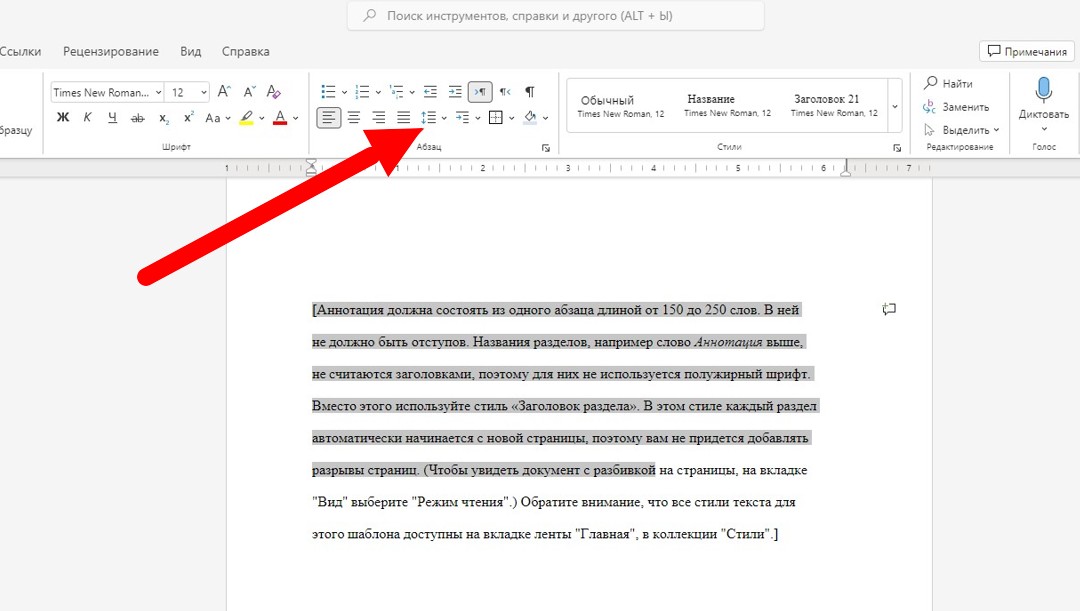
- Задайте новое нужное значение;
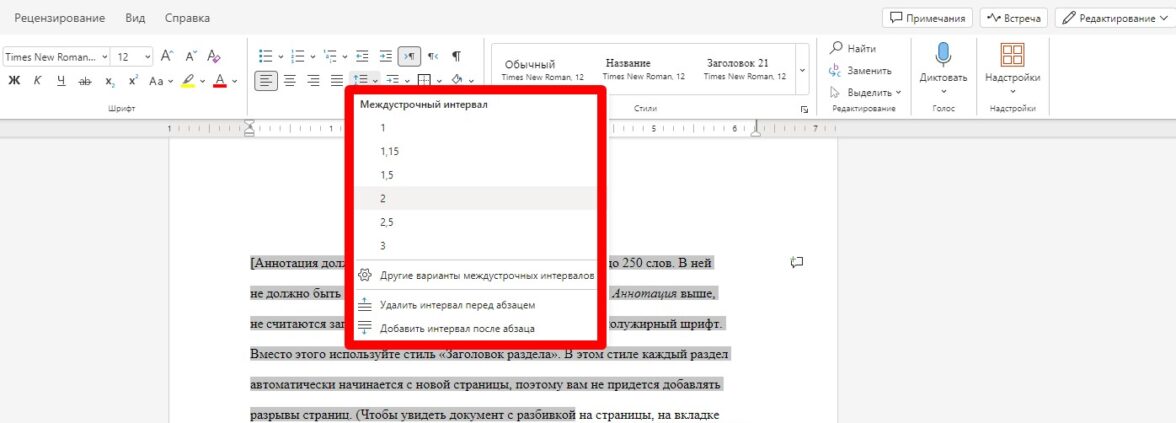
После этого выделенный текст получит новые интервалы.
Стоит отметить, что расстояние между строками можно увеличить не только с помощью стандартных настроек, но и через экспресс-стили. Этот вариант подойдет тем, кто хочет за один подход разделить строки, абзацы и заголовки.
- Выделите документ или фрагмент текста, в котором вы планируете изменить стандартные интервалы;
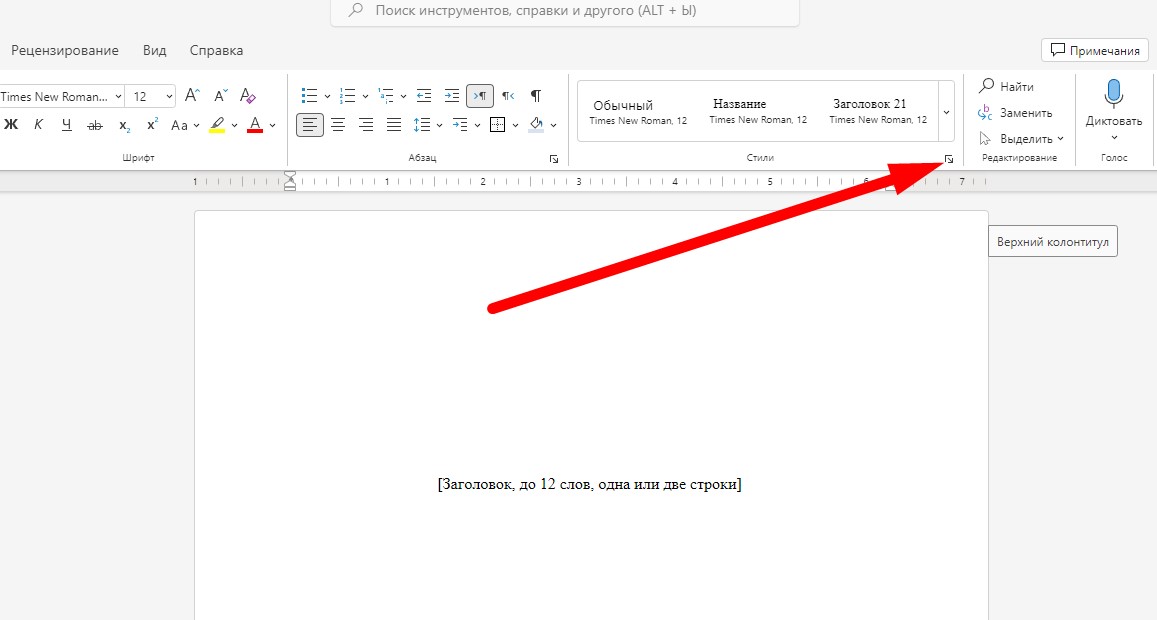
- В разделе «Главная» откройте диалоговое окно в «Стилях», нажав на небольшую кнопку под блоком со стилями;
- В новом окне выберите один из стилей. Нажав на него, вы сразу увидите, как изменяется текст;
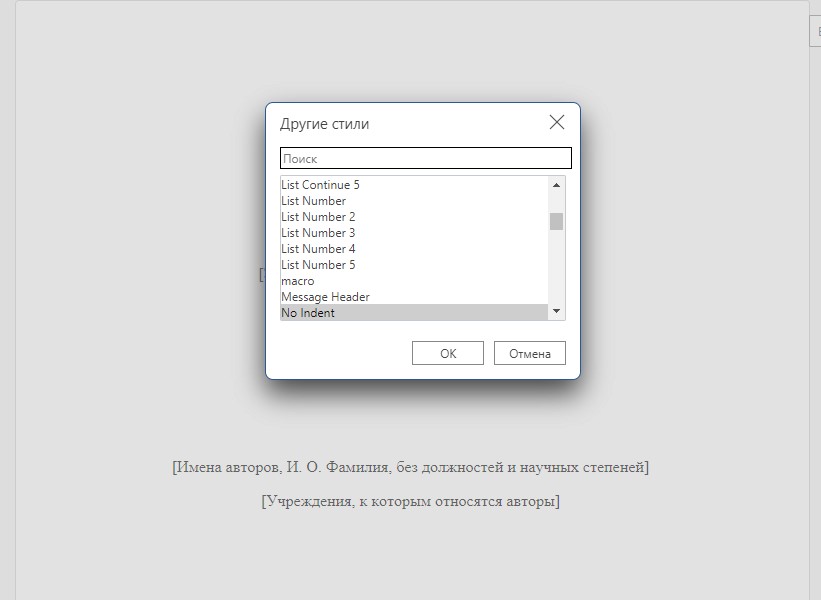
Экспресс-стили — это отличный вариант настроить межстрочный интервал в Word, если нет специфических требований к оформлению документа. С их помощью можно буквально за один клик сделать крупное расстояние между строками.
Настройка интервала между абзацами
Чтобы настроить интервалы между отдельными абзацами, пользователю потребуется всего несколько действий:
- Выделите текст;
- Нажмите на кнопку «Междустрочный интервал»;
- Выберите опцию «Другие варианты междустрочных интервалов», чтобы открыть все настройки;
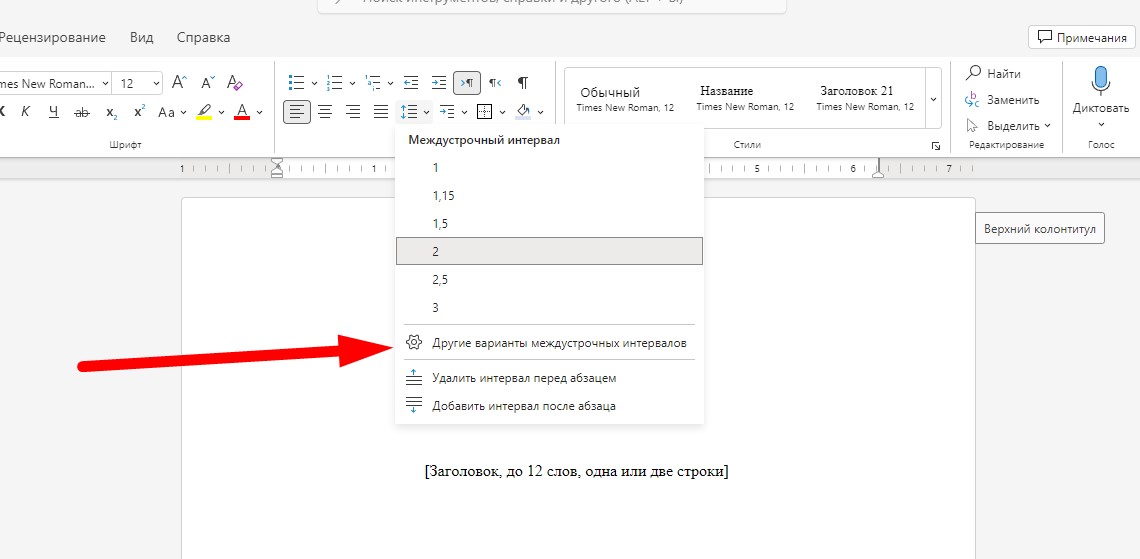
- Укажите расстояние в блоках «До» и «После». Обычно для оформления документа достаточно прописать расстояние в первом поле «До»;
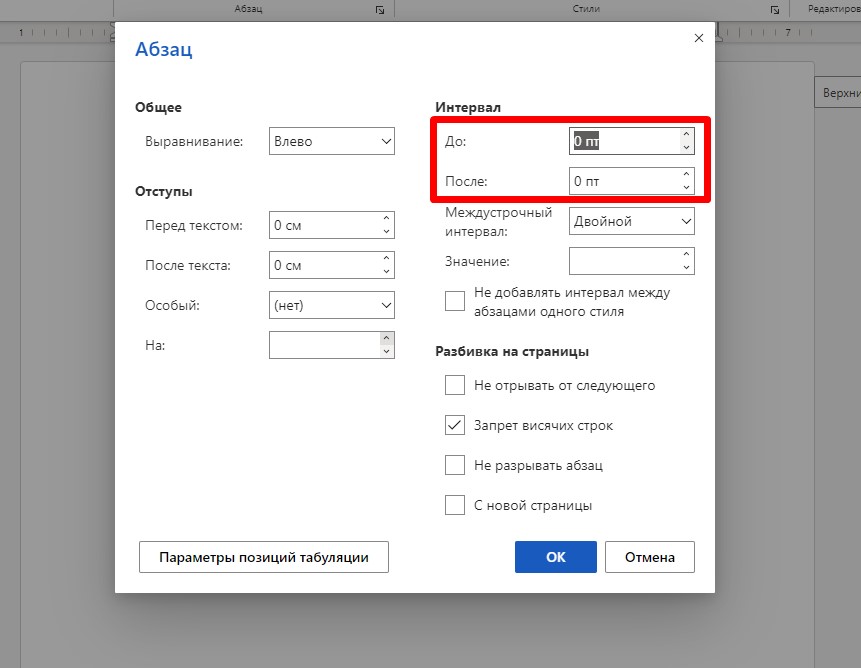
- Нажмите на «Ок».
Теперь перед абзацами появляется небольшой отступ. Стоит отметить, что у Microsoft Word есть возможность отменить интервалы между абзацами одного стиля. Эта опция подойдет тем, кто хочет разделить только текст разного типа (например, обычный текст и цитаты).
Убираем интервал
Если расстояние в оформленном документе не соответствует требованиям, его легко удалить. Тогда Ворд автоматически оставит только междустрочную дистанцию и между абзацами не будет увеличенного расстояния.
Как убрать интервал между абзацами:
- Выделите текст;
- Кликните по клавише «Междустрочный интервал»;
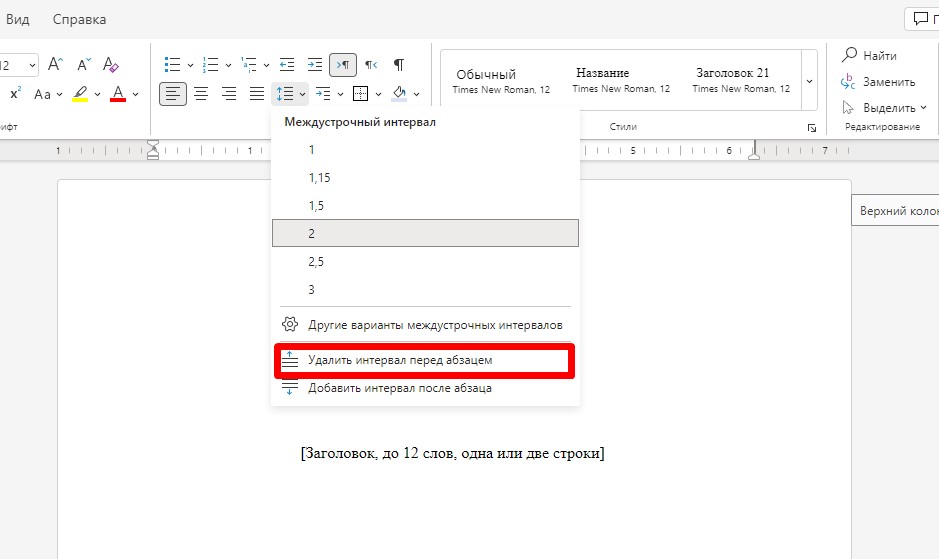
- Выберите опцию «Удалить интервал перед абзацем»;
Теперь между абзацами нет специального увеличенного интервала.
Чтобы сократить дистанцию между строками, поставьте стандартную дистанцию в один символ или через настройки укажите меньшее расстояние. Стоит учитывать, что одинарный интервал — наименьшая допустимая дистанция. Если сделать ее меньше, то символы начнут «залезать» друг на друга.
Резюме
Теперь вы знаете, как настроить интервалы в текстовых документах Майкрософт Ворд. Это несложно сделать, если разобраться, где находятся нужные инструкции. Используйте данную функцию, чтобы сделать текст более читабельным и «подогнать» его под установленные требования.
Как удалить интервал или пробел в Microsoft Word
Для написания рефератов, курсовых, дипломных работ в Microsoft Word стандартно задают шрифт Times New Roman, 14 кегль, с интервалом 1,5. В своей работе я Встречаюсь с вопросом: «Как убрать или задать необходимый интервал?»
Решение:
Главная — нажать CTRL+A — знак интервала с выпадающим меню — «удалить интервал после абзаца» либо «удалить интервал перед абзацем», и здесь же ставите необходимый Вам интервал, например, 1,15.
Подробное описание:
На самом деле всё просто. Буду показывать по ходу написания этой заметки.

Итак, под цифрой № 1 я обозначила название документа, которое расположено в верхнем колонтитуле и проходит сквозь весь документ, что очень удобно при работе – на каждом листе видно с каким документом ты работаешь, особенно если нужно обработать сразу несколько документов.
Под цифрой № 2 я обозначила тот самый интервал. (Рис.1)
Итак: видим перед собой рабочую панель, которая должна быть открыта на вкладке «Главная». (Рис. 2)

Чтобы применить команду ко всему документу необходимо нажать CTRL+A, в результате чего весь текст выделяется для дальнейшего редактирования.
На верхней панели находим значок, обозначающий межстрочный интервал с выпадающим меню. И выбираем «Удалить интервал после абзаца» (Рис. 2)
Встречаются интервалы между абзацами, которые, как говорится «подвижны» и удаляются клавишей DEL, но это если нужно удалить один интервал. А если это необходимо применить ко всему документу? Проще некуда, для этого существует функция автозамены.
Удаление лишних интервалов между абзацами
Решение:
Нажимаем CTRL+H — заменить — специальный — в строке «найти» ставим знак абзаца «^p» 2 раза-в строке «заменить на» ставим знак абзаца «^p» 1 раз-«заменить всё».
Подробное описание:
При нажатии клавиши CTRL+H поверх текста всплывает окно, где нам нужно выбрать «заменить» — цифра 1
Появятся две строки – «найти:» -цифра 2; «заменить на:» — цифра 3…

Опускаем глаза в самый низ, видим слово «специальный» — цифра 4, и в выпадающем меню выбираем самое первое — «знак абзаца». Итак, в строке «найти» у нас должно стоять 2 знака абзаца, в строке «заменить на» один знак.
И самое последнее действие – «заменить всё» — цифра 5, для того чтобы данная команда применилось сразу ко всему документу.
Удаление двойных пробелов
Также очень удобно пользоваться данной функцией для удаления лишних пробелов, которые зачастую встречаются документе, а также пробелы перед запятыми и точками, что очень раздражает.
Решение:
Нажимаем CTRL-H заменить — в строке «найти» 2пробела-в строке «заменить на» ставим один пробел-«заменить всё».
Обратите внимание, что при простановке пробелов в строках «найти:» и «заменить на:» будет пусто! Работаем клавишей «пробел» с клавиатуры.
В результате Вы получаете красивый документ без лишних пробелов, абзацев и всё согласно требованиям.



