
Как уменьшить колонтитул в ворде
Колонтитулы в Excel: Создание пользовательского колонтитула
Чаще всего стандартных колонтитулов, представленных в раскрывающихся меню кнопок группы Колонтитулы, вполне достаточно для обычных отчетов. Однако иногда случается, что стандартная компоновка вас не устраивает или в колонтитулы нужно добавить информацию, недоступную в этих меню.
В таком случае нужно использовать кнопки группы Элементы контекстной вкладки Конструктор. Эти кнопки позволяют скомбинировать собственную информацию с генерируемой программой и вставить результат в различные разделы собственных колонтитулов.
Кнопки группы Элементы колонтитулов описаны ниже.
- Номер страницы. Щелкните на этой кнопке, чтобы вставить код , генерирующий общее количество страниц.
- Текущая дата. Щелкните на этой кнопке, чтобы вставить код , генерирующий текущее время.
- Путь к файлу. Щелкните на этой кнопке, чтобы вставить код , генерирующий путь к каталогу, а также имя файла рабочей книги.
- Имя файла. Щелкните на этой кнопке, чтобы вставить код , генерирующий имя рабочего листа.
- Рисунок. Щелкните на этой кнопке, чтобы вставить код , не вводя ничего собственноручно.
Чтобы воспользоваться кнопками группы Элементы колонтитулов, выполните следующие действия.
- Выберите для рабочего листа режим Разметка страницы, щелкнув на соответствующей кнопке строки состояния или на кнопке Разметка страницы вкладки Вид.
В режиме Разметка страницы текст Верхний колонтитул отображается по центру верхнего поля первой страницы, а текст Нижний колонтитул — по центру нижнего поля.
- Поместите указатель мыши над верхним или нижним полем, чтобы создать собственный колонтитул. При этом можете выбрать между левой, средней и правой частями соответствующего поля.
Когда Excel поместит точку вставки, текст Верхний колонтитул и Нижний колонтитул исчезнет, а на ленте появится набор контекстных вкладок Работа с колонтитулами.
- Чтобы добавить информацию, генерируемую программой, к собственному колонтитулу (например, дату, имя файла и т.п.), щелкните на соответствующей кнопке группы Элементы колонтитулов.
Excel вставит в колонтитул соответствующий код, который начинается с символа амперсанда. Этот код в отчете будет заменен фактической информацией, как только вы щелкнете в другом разделе колонтитула или закончите работу с ним, щелкнув в любом месте за его пределами.
- (Дополнительно.) Чтобы вставить в колонтитул собственный текст, вначале поместите точку вставки.
- введите слово Страница и нажмите клавишу пробела;
- щелкните на кнопке Номер страницы и нажмите клавишу пробела;
- введите слово из и нажмите клавишу пробела;
- щелкните на кнопке Число страниц (Number of Pages).
В результате в колонтитуле отобразится строка Страница .
- (Дополнительно.) Чтобы изменить шрифт, его размер или иной атрибут колонтитула, перетащите указатель мыши по сгенерированному программой коду и собственному тексту, после чего щелкните на соответствующих кнопках вкладки Главная.
Можете не только изменить шрифт и его размер, но и применить особое начертание, использовать другой цвет, а Воспользоваться прочими инструментами форматирования.
- После того как вы зададите текст и код и отформатируете их, щелкните на любой ячейке рабочего листа, чтобы закончить работу с колонтитулом. Excel заменит введенный код и текст фактической информацией, одновременно удалив с ленты контекстную вкладку Работа с колонтитулами.
Как сделать разные колонтитулы в одном документе Word для любых страниц
Здесь необходимо уточнение: эта задача решаема только в том случае, если страницы принадлежат разным разделам. Чтобы было совсем понятно, поясню: разные колонтитулы возможны только в разных разделах. Причем, понятие «раздел» в программе Word — это технический термин, который может, но не обязан повторять структуру вашего документа. При желании каждую его страницу можно пометить меткой разрыва раздела. И только при таком условии в одном документе Ворд можно прописать разные колонтитулы на разных страницах.
Итак, чтобы сделать разные колонтитулы в отдельных разделах вордовского документа, предварительно нужно включить механизм разрыва. Для этого выполним такие действия: ставим курсор в конце страницы или другом нужном месте, далее вкладка «Макет»—«Параметры страницы»—«Вставить разрыв»—«Разрыв разделов со следующей страницы» (см. рис. 3).
Обратите внимание, что так нужно отделить каждый раздел, то есть выделить подобным образом страницы, предназначенные для каких-то особых колонтитулов. Далее в панели «Конструктор», группе «Переходы» дезактивируем кнопку «Как в предыдущем», если она была нажата (см
рис. 4). Такой порядок действий применяют, когда речь идет о верхних, нижних и в отдельных случаях боковых колонтитулах.
После этого на каждой странице нового раздела в режиме ручного ввода нужно добавить свой колонтитул. Работа эта кропотливая и небыстрая, но, как говорится, «охота пуще неволи». Главное, чтобы в этом был какой-то логический смысл.
Если же у автора есть намерение поставить центральный колонтитул, то есть вставку для выделения какой-либо части текста, только лишь на одной странице, то в окне «Разрывы страницы» нужно перейти по зеленой стрелке. А о том, как вставлять боковые и центральные колонтитулы речь шла в первой части этой статьи (ссылку см. выше). На рис. 5 представлен пример подобного форматирования.
Рамки для текста в ворде и колонтитулы
Колонтитулы в word размещаются на каждой из страниц документа в верхнем, нижнем и боковом полях. В этих областях можно разместить номера страниц, рамки для текста, время и дату, логотип компании, название документа, имя файла. На мой взгляд, колонтитулы в word полезны для инженера тем, что с помощью них можно оформить документ согласно требований к проектной и рабочей документации, вставить рамку и штампики соответствующих форм. Для знакомства с колонтитулами в ворде, предлагаю проделать небольшую практическую работу по созданию шаблона первого листа с рамкой для всех видов документов по ГОСТ 21.1101-2013.
Как сделать рамку в ворде используя колонтитулы
Думаю, разобравшись на конкретном примере, дальнейшая работа с колонтитулами, для вставки рамки word, не будет наводить на вас ужас. Различные способы выполнения тех или иных действий не будем рассматривать (раздувать статью), с ними думаю ознакомитесь сами. Давайте рассмотрим последовательность действий, как сделать рамку в колонтитулах в ворде 2010 (другие версии подобны):
1. Первым делом скачайте файл, с подготовленными исходными материалами кликнув здесь.
2. Откройте файл, и скопируйте внутреннюю рамку для текста документа на второй странице, кликнув правой клавишей мыши, в тот момент, когда у курсора появится перекрестие при наведении на рамку.
3. Далее установите курсор на первой странице. В ленте верхнего меню Вставка → Верхний колонтитул → Изменить верхний колонтитул .
Важно. Для создания особого колонтитула для первой страницы, установить галку на вкладке «Колонтитулы» в разделе «Параметры»
Общие сведения
Колонтитулом называют строку, которая располагается на всех страницах печатного издания в верхней или нижней части полосы набора. Эту строчку используют для различных целей, но чаще всего в неё вставляют какую-либо текстовую информацию.
Основные виды
Перед тем как изучать разные способы удаления колонтитула со страницы в Microsoft Word, необходимо определить вид этого элемента. В различных версиях программы встречаются 7 разновидностей колонтитулов:
- Постоянный. Используется на всех страницах печатного издания, когда есть вероятность потери обложки или одного из листов.
- Переменный. Содержит информацию о текущем разделе или главе.
- Прерывистый. Меняется только после завершения раздела книги.
- Скользящий. На каждом листе вписывается разная информация.
- Рубрикационный. Используется, чтобы поставить определённую надпись, относящуюся к той или иной рубрике.
- Текстовый. Применяется для вставки темы каждой страницы.
- Ступенчатый. Нужен, чтобы вставить многоуровневый заголовок.
Варианты применения
Колонтитул — это важный элемент, ускоряющий навигацию по тексту и поиск нужной информации. В большинстве случаев его ставят на страницах объёмных книг (например, литературное произведение, справочник или документация предприятия).
В нём указывают следующую информацию:
Изменяем содержимое колонтитулов
1. Во вкладке “Вставка”, группа “Колонтитул”, выберите колонтитул, содержимое которого вы хотите изменить — верхний или нижний.
2. Нажмите на соответствующую колонтитулу кнопку и в развернувшемся меню выберите команду “Изменить… колонтитул”.
3. Выделите текст колонтитула и внесите в него необходимые изменения (шрифт, размер, форматирование), используя встроенные средства программы Ворд.
4. Завершив изменение колонтитула, дважды кликните по рабочей области листа, чтобы отключить режим редактирования.
5. Если это необходимо, точно таким же образом измените и другие колонтитулы.
Добавление имени файла
1. Установите курсор в той части колонтитула, куда вы желаете добавить имя файла.
2. Перейдите во вкладку “Конструктор”, расположенную в разделе “Работа с колонтитулами”, после чего нажмите “Экспресс-блоки” (группа “Вставка”).
3. Выберите “Поле”.
4. В диалоговом окне, которое перед вами появится, в списке “Поля” выберите пункт “FileName”.
Если вы хотите включить в имя файла путь, нажмите на галочку “Добавить путь к имени файла”. Вы можете выбрать формат колонтитула.
5. Имя файла будет указано в колонтитуле. Чтобы покинуть режим редактирования, дважды кликните по пустой области на листе.
Добавление имя автора, названия и прочих свойств документа
1. Установите курсор в том месте колонтитула, куда вы хотите добавить одно или несколько свойств документа.
2. Во вкладке “Конструктор” нажмите на “Экспресс-блоки”.
3. Выберите пункт “Свойства документа”, а в развернувшемся меню выберите, какое из представленных свойств вы хотите добавить.
4. Выберите и добавьте необходимую информацию.
5. Дважды кликните по рабочей области листа, чтобы покинуть режим редактирования колонтитулов.
Добавление текущей даты
1. Установите курсор в том месте колонтитула, куда вы желаете добавить текущую дату.
2. Во вкладке “Конструктор” нажмите кнопку “Дата и время”, расположенную в группе “Вставка”.
3. В появившемся списке “Доступные форматы” выберите необходимый формат написания даты.
Если это необходимо, можно указать еще и время.
4. Введенные вами данные появятся в колонтитуле.
5. Закройте режим редактирования, нажав на соответствующую кнопку на панели управления (вкладка “Конструктор”).
Удаление колонтитулов
Урок: Как в Ворде убрать колонтитул
На этом все, теперь вы знаете, как добавлять колонтитулы в MS Word, как с ними работать и изменять их. Более того, теперь вы знаете о том, как можно добавить в область колонтитула практически любую информацию, начиная от имени автора и номеров страниц, заканчивая названием компаний и путем к папке, в которой этот документ хранится. Желаем вам продуктивной работы и только положительных результатов. Мы рады, что смогли помочь Вам в решении проблемы.Опишите, что у вас не получилось. Наши специалисты постараются ответить максимально быстро.
Помогла ли вам эта статья?
- https://gospodaretsva.com/kolontituly-v-word.html
- http://wamotvet.ru/tekstovyj-redaktor/kolontitul-v-word.html
- https://lumpics.ru/how-to-make-the-headers-and-footers-in-word/
Как сделать боковой колонтитул в word?
На страницы текстового документа в Word 2007 можно вставлять колонтитулы, воспользовавшись готовой коллекцией шаблонов колонтитулов, или создать собственные колонтитулы, которые можно сохранить в коллекции. Отображаются колонтитулы в документе только в режимах Разметка страницы и Режим чтения. Работа с основным текстом документа во время работы с колонтитулами невозможно.
Для вставки колонтитулов используют элементы управления группы Колонтитулы вкладки Вставка (рис. ).
Для размещения на каждой странице документа колонтитула из готовой коллекции шаблонов нужно:
- Выбрать на Ленте вкладку Вставка.
- Выбрать в группе Колонтитулы одну из команд Верхний колонтитул или Нижний колонтитул.
- Выбрать в предложенном списке шаблонов колонтитулов подходящий вариант.
Ввести нужный текст в соответствующие текстовые поля шаблона. Закрыть окно создания колонтитула, выполнив Работа с колонтитулами =>Конструктор =>Закрыть =>Закрыть колонтитулыили дважды щелкнув мышью вне поля колонтитула.
Во время работы с колонтитулами на Ленте появляется временная вкладка Конструктор (рис.).
Используя соответствующие кнопки групп Колонтитулы и Вставить, в колонтитул можно вставить номер страницы – кнопка Номер страницы
Дата и время Рисунок Положение
Для перехода с поля верхнего колонтитула в поле нижнего колонтитула и обратно используется кнопка Перейти к верхнему (нижнему) колонтитулу в группе Переходы вкладки Конструктор.
Созданный колонтитул можно применить ко всему документу, к четным/нечетным страницам или только к первой странице. Выбрать область применения созданного колонтитула можно в группе Параметры.
Источник бумагиПараметры страницыРазличать колонтитулы
Для удаления колонтитула следует выполнить Вставка => Колонтитулы => Верхний (Нижний) колонтитул => Удалить верхний (нижний) колонтитул.
Если колонтитулы для разных частей документа должны быть разными, то перед их созданием документ нужно поделить на разделы. Используют разделы, когда нужно для разных частей документа установить разные свойства страниц, разную нумерацию, использовать разные колонтитулы, разместить текст в колонках и др.
В том месте документа, где должен начаться новый раздел, нужно вставить разрыв раздела. Для этого нужно выполнить Разметка страницы => Параметры страницы => Разрывы и выбрать в списке Разрывы разделов нужный вариант.
На месте разрыва будет вставлен скрытый символ, например такой:
Когда документ разделен на разделы, можно установить для разных разделов разные параметры страниц, в том числе и вставить разные колонтитулы.
Удобным способом нумерации страниц документа является использование команды Номер страницы группы Колонтитулы вкладки Вставка, которая открывает список возможных вариантов размещения номеров (внизу или вверху страницы) и способов их выравнивания (справа, слева, по центру и т. д.).
При необходимости можно настроить формат номера страницы, указав вид нумерации, начальный номер и др. в диалоговом окне Формат номера страницы (рис. ), которое открывается выбором одноименной команды.
Измененную нумерацию можно сохранить как стандартный блок в коллекцию номеров страниц для дальнейшего использования.
- В режиме работы с колонтитулами выделите номер страницы.
- В группе Колонтитулы вкладки Работа с колонтитулами/Конструктор щелкните по кнопке Номер страницы, в появившемся списке выберите один из способов расположения нумерации (Вверху страницы, Внизу страницы или На полях страницы), а затем выберите команду Сохранить выделенный фрагмент как номер страницы.
- В диалоговом окне Создание нового стандартного блока введите название (имя) сохраняемого блока и нажмите ОК.
Удаление нумерации
Независимо от способа вставки номеров страниц, для удаления всех номеров во вкладке Вставка в группе Колонтитулы щелкните по кнопке Номер страницы и в появившемся меню выберите команду Удалить номера страниц.
Удалить номера страниц можно В режиме работы с колонтитулами. Для этого выделите номер страницы или рамку надписи, в которой он расположен, и нажмите клавишу Delete.
Если при работе с колонтитулами были установлены различные колонтитулы для четных и нечетных страниц, удалять номера страниц надо отдельно на четных и нечетных страницах.
Как добавлять колонтитулы в Word 2016, 2013, 2010, 2007?
Колонтитулы бывают двух разновидностей: верхние и нижние. Сперва мы расскажем о том, как добавить верхний колонтитул, то есть заголовок.
Заходим на вкладку «Вставка» главного меню, находим секцию «Колонтитулы» и используем опцию «Верхний колонтитул».
Появляется ниспадающий перечень макетов верхних колонтитулов. Прокручиваем список до конца и находим нужный нам шаблон из предложенных.
Когда верхний колонтитул будет добавлен, секция заголовка будет выделена пунктирной линией и специальной текстовой меткой.
Большая часть предложенных шаблонов включает в себя готовый текст, однако вы можете править его и создавать тот результат, который вам необходим
Стоит обратить внимание на то, что во время правки заголовков и футеров работать с основным текстом не представляется возможным. Перейти к нему можно лишь тогда, когда будет закончена правка колонтитула
Как вы уже, вероятно, могли заметить, работа с колонтитулом осуществляется в специальной дополнительной вкладке «Конструктор», закрыть которую можно, нажав на кнопку «Закрыть окно колонтитулов». После этого вы сможете продолжить работу с основным текстом.
После создания персонального заголовка, можно приступать к кастомизации футера (т.е., нижнего колонтитула). Снова прибегнем к услугам вкладки «Конструктор», а именно ее раздела «Переходы», и нажмем на кнопку «Перейти к нижнему колонтитулу».
Как правило, нижний колонтитул применяется для вставки номеров страниц при использовании готовых макетов, в ином случае вы можете все проделать самостоятельно, используя собственные наработки. Чтобы вставить номер страницы, в разделе «Колонтитулы» используйте кнопку «Номер страницы», и на этом все готово.
Для правки верхнего колонтитула, заходим на вкладку «Вставка», выбираем в меню «Верхний колонтитул» опцию «Изменить верхний колонтитул» и делаем соответствующие правки. Все то же самое касается и футера.
Работать с текстом в колонтитуле можно самым обычным образом: изменять размер и тип шрифта, применить выравнивание по правому или левому краю и т.д. Как обычно, все эти виды операций осуществимы на вкладке «Главная».
Также можно сделать уникальными заголовки и футеры для нечетных и четных страниц соответственно. Для этого обратимся к кнопке «Параметры», а в ниспадающем перечне выберем функцию «Разные колонтитулы для четных и нечетных страниц».
Для навигации между четными и нечетными страницами воспользуемся кнопками «Назад» и «Вперед» на вкладке «Конструктор».
Редактирование
Как правило, работа со стандартными шаблонами устраивает не всех пользователей. При желании вы можете поменять в этом элементе что угодно. Кроме этого, можно менять его внешний вид:
- выровнять по любому из боков или по центру;
- подчеркнуть;
- выделить жирным или курсивом;
- добавить рамку или небольшую таблицу и многое другое.
Рассмотрим некоторые инструменты более детально.
Как изменить размер элемента
По умолчанию для этого объекта выставляется автоматическое положение относительно текста и края документа. Если эти цифры не нравятся, вы в любой момент можете их сдвинуть по своему усмотрению.
Порядок действий следующий.
- Для того чтобы открыть вкладку «Конструктор», делаем двойной клик левой кнопкой мыши по указанной области.
- Меняем цифры в разделе «Положение». Эти значения можно увеличить или уменьшить при помощи стрелочек или вбить руками.
- Для того чтобы выйти из режима редактирования, нужно нажать на кнопку «Закрыть окно колонтитулов». Либо снова два раза кликнуть, но уже по основному тексту.
Номер страницы
Настроить номер текущей страницы можно следующим образом.
- Сделайте двойной клик по указанной области документа.
- После этого у вас автоматически отроется вкладка «Конструктор».
- Кликните на иконку «Номер страницы».
- После этого появится меню, в котором вы сможете изменить или вставить колонтитулы в указанном месте.
Сведения о документе
Кроме этого, в данном объекте можно указать различную информацию о текущем файле. Делается это довольно просто.
- Сделайте двойной клик по указанной области документа.
- В результате этого у вас откроется вкладка «Конструктор».
- Кликните на инструмент «Сведения о документе».
- После этого у вас откроется меню, при помощи которого вы сможете вставить: >
- автора;
- имя файла;
- путь к текущему файлу;
- название документа;
- различные свойства документа.
Главное в этом деле понимать, что всё это нужно делать аккуратно. А то некоторые любят поставить в колонтитул все возможные данные, что потом там не остается свободного пространства. Так делать нельзя. В подобных элементах должно содержаться мало информации. А именно – самая основная.
Дата
При желании вы можете вставить информацию о текущей дате. Делается это довольно просто.
- Снова делаете двойной клик по области колонтитула.
- После этого у вас откроется вкладка «Конструктор», на которой нужно будет нажать на иконку «Дата и время».
- Благодаря этому запустится одноименное окно. Здесь вы сможете выбрать любой подходящий вам формат.
- Затем необходимо нажать на кнопку «OK».
Рисунки
В колонтитулы помимо текстовой информации можно вставить даже картинки. Для это вам нужно сделать следующее.
- Кликните два раза на указанную область.
- После запуска редактирования этого элемента, вы окажетесь на вкладке «Конструктор».
- Затем необходимо кликнуть на иконку «Рисунки».
- Благодаря этому запустится окно, в котором вас попросят найти и указать нужную картинку.
- Чтобы продолжить, необходимо нажать на кнопку «Вставить».
- Скорее всего, вы увидите что-нибудь подобное. Разумеется, вордовский документ оставлять в таком виде нельзя. Наведите курсор на правый верхний угол изображения. Затем потяните в противоположную сторону.
- Сжимайте размеры объекта до тех пор, пока они не станут приемлемыми. Для того чтобы вернуться к работе с текстом, нужно нажать на кнопку «Закрыть окно колонтитулов».
- В итоге вы увидите следующее.
Как уменьшить колонтитул в ворде в настройках Параметров страницы
Вы можете уменьшить колонтитул в ворде с помощью окна « Параметры страницы ».
- Для этого перейдите во вкладку « Макет », и нажмите на кнопку для вызова диалогового окна:
Как уменьшить колонтитул в Word – Вызов диалогового окна для изменения размера колонтитулов
- В открывшемся диалоговом окне перейдите во вкладку « Источник бумаги ».
Как уменьшить колонтитул в Word – Параметры страницы
- Чтобы уменьшить верхний колонтитул в ворде введите значение меньше текущего в поле « до верхнего колонтитула :»;
- Чтобы уменьшить нижний колонтитул в ворде введите значение меньше текущего в поле « до нижнего колонтитула :»;
- В раскрывающемся списке « Применить к » выберите часть документа, к которой должны примениться внесенные изменения.
- Нажмите « ОК ».
Как убрать колонтитулы в Ворде
Не во всех случаях, наличие колонтитулов в документе, приветствуется.
Рассмотрим примеры, в которых разберемся как убрать верхний и нижний колонтитулы.
Как убрать верхний колонтитул
Если возникла необходимость удалить верхний колонтитул из документа, следует:
- В ленте команд перейти во вкладку «Вставка».
- Выбрать команду «Колонтитулы».
- В открывшемся наборе функций выбрать «Верхний колонтитул».
- В окне команд выбрать пункт меню «Удалить верхний колонтитул».
Как убрать нижний колонтитул
Нижний колонтитул удаляется идентично верхнему, с той разницей, что следует выбрать пункт меню «Нижний колонтитул».
- В ленте команд воспользоваться командой «Вставка».
- В открывшемся наборе функций выбрать «Нижний колонтитул».
- В окне команд выбрать пункт меню «Удалить нижний колонтитул».
Как удалить первый колонтитул
Рефераты, курсовые, дипломные или другие работы в которых присутствует титульный лист, не нуждаются в нумерации на первой странице. Возникает необходимость удалить первый колонтитул с номером страницы, тобишь тот, который установлен на титульном листе.
Убрать из документа первый колонтитул можно так:
- Выбрать пункт меню «Вставка».
- Обратится к функции «Верхний колонтитул», либо «Нижний колонтитул» (в зависимости от задачи).
- В открывшемся меню выбрать команду «Параметры».
- В выпадающем списке снять флажок со строки «Особый колонтитул для первой страницы».
Статья получилась очень обширная и включающая в себя огромное количество информации связанную с работой с колонтитулами в документе Word.
Потренируйтесь с добавлением различных вариантов колонтитулов в своих документах. Абсолютно точно, рано или поздно, полученные знания обязательно найдут свое применение.
Как быстро и просто уменьшить колонтитул в программе Microsoft Word — пошаговая инструкция для начинающих
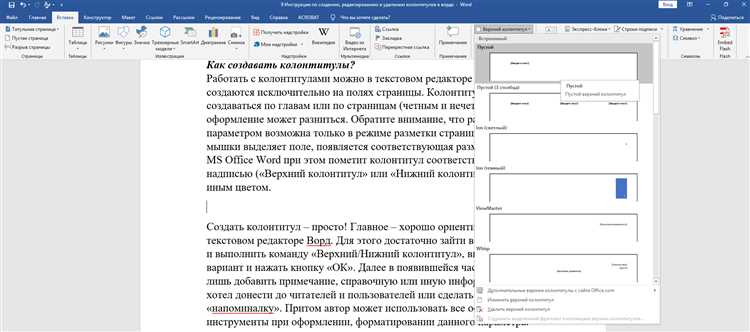

Microsoft Word — это один из наиболее популярных программных продуктов для создания и редактирования документов. Однако даже опытные пользователи иногда сталкиваются с некоторыми проблемами, включая ограничение размера колонтитула, который может быть неподходящим для их специфических потребностей. В этой статье мы расскажем вам, как уменьшить колонтитул в Word для достижения оптимальных результатов.
Первым шагом к уменьшению колонтитула в Word является выбор необходимых разделов документа, в которых вы хотите изменить размер колонтитула. Вы можете выбрать один раздел или применить изменения ко всему документу в целом. Для этого выделите нужный раздел, щелкнув на его заголовке
После выбора нужных разделов, следующим шагом является изменение размера колонтитула. В верхней панели инструментов найдите вкладку «Разметка страницы» и нажмите на нее. Затем выберите пункт «Колонтитулы» и перейдите к параметрам колонтитула.
При изменении размера колонтитула помните, что пропорции документа должны быть сохранены для обеспечения его читаемости и эстетической привлекательности. Вы можете ввести значения ширины и высоты колонтитула в соответствующие поля или использовать ползунки для изменения размера. Убедитесь, что изменения соответствуют вашим требованиям, и нажмите «ОК», чтобы применить их ко всем выбранным разделам документа.
Теперь вы знаете, как уменьшить колонтитул в Word. Этот небольшой трюк позволит вам настроить размер колонтитула в соответствии с вашими потребностями и создать более профессионально выглядящие документы.
Как уменьшить размер колонтитула в Word
Если вы хотите уменьшить размер колонтитула в Word, следуйте следующим шагам:
- Откройте документ в Word и перейдите на вкладку «Вставка».
- В разделе «Колонтитулы» выберите «Верхний колонтитул» или «Нижний колонтитул», в зависимости от того, какой колонтитул вы хотите изменить.
- Наведите курсор на существующий колонтитул, и появится рамка с маркерами изменения размера.
- Установите курсор на маркере изменения размера и перетащите его внутрь документа, чтобы уменьшить размер колонтитула.
- После изменения размера колонтитула вы можете также изменить его шрифт, цвет или добавить дополнительные элементы, такие как логотип или линию разделителя.
- Повторите те же шаги для других колонтитулов, если вы хотите их уменьшить.
- Нажмите кнопку «Закрыть заголовок и нижний колонтитул», чтобы просмотреть изменения.
Теперь у вас есть маленький и компактный колонтитул, который не занимает слишком много места на странице и выглядит более профессионально.
Шаг 1: Открытие документа
- Запустите приложение Microsoft Word на своем компьютере.
- Нажмите кнопку «Открыть» в верхнем левом углу экрана.
- В появившемся окне выберите нужный документ, который необходимо отредактировать.
- Кликните на кнопку «Открыть» в правом нижнем углу окна.
После выполнения этих шагов вы сможете продолжить работу с документом в Microsoft Word и приступить к изменению колонтитула.
Найдите нужный документ
Перед тем как начать уменьшать колонтитул в Word, необходимо сначала найти документ, в котором вы хотите произвести изменения. Для этого воспользуйтесь одним из следующих способов:
- Откройте Microsoft Word и в верхнем левом углу экрана нажмите на значок «Файл». Дальше выберите «Открыть» из доступных опций. В появившемся окне вы сможете выбрать документ, который вам нужен, и нажать «Открыть».
- Если у вас уже есть ярлык к документу на рабочем столе или в панели задач, просто дважды щелкните по нему, чтобы открыть его в программе Word.
- Если документ находится в папке на вашем компьютере, просто найдите его через проводник (в Windows) или Finder (на Mac), щелкните правой кнопкой мыши на нем и выберите «Открыть с помощью» или «Открыть в Word».
После того как вы найдете нужный документ и откроете его в программе Word, вы будете готовы приступить к уменьшению колонтитула.
Перейдите в режим просмотра заголовков
Перед тем, как уменьшить колонтитул в Word, необходимо перейти в режим просмотра заголовков. Этот режим позволяет видеть структуру документа и легко работать с разделами и заголовками.
Чтобы перейти в режим просмотра заголовков, выполните следующие шаги:
- Откройте документ в Microsoft Word.
- На панели инструментов в верхней части окна найдите вкладку «Вид».
- Нажмите на вкладку «Вид», чтобы открыть меню.
- В меню выберите опцию «Макет документа».
- В появившемся подменю выберите опцию «Просмотр заголовков».
Теперь вы находитесь в режиме просмотра заголовков. Это означает, что вы можете видеть структуру документа, а также легко перемещаться по разделам и заголовкам. Таким образом, вы сможете эффективно управлять колонтитулами и вносить необходимые изменения.
Помните, что настройки режима просмотра заголовков сохраняются только для данного документа. Если вы откроете другой документ, вам придется повторить эти шаги, чтобы снова перейти в режим просмотра заголовков.
Шаг 2: Выбор колонтитула
После открытия документа в программе Word, необходимо перейти на вкладку «Вставить» в верхнем меню. В разделе «Колонтитулы» выберите вариант, соответствующий вашим требованиям и предпочтениям.
В данном разделе вы можете выбрать один из трех типов колонтитулов: верхний, нижний или боковой. Для уменьшения размера колонтитула рекомендуется выбрать вариант «Нижний» или «Боковой», так как они занимают меньше места на странице.
Для выбора колонтитула щелкните на нужном варианте или выберите пункт меню «Изменить колонтитулы» для создания собственного колонтитула.
Если вы выбрали вариант «Изменить колонтитулы», программа Word откроет окно редактирования колонтитулов, где вы сможете изменить шрифт, расположение элементов, добавить текст или изображение.
После выбора и настройки колонтитула сохраните изменения, нажав кнопку «Закрыть». Теперь весь документ будет отображаться с выбранным колонтитулом.
При необходимости вы всегда сможете изменить или удалить колонтитул, вернувшись на вкладку «Вставить» и выбрав соответствующие опции.
Навигация к верхнему колонтитулу
Если в вашем документе Microsoft Word содержится верхний колонтитул, необходимо знать, как к нему перейти для редактирования или изменения. Существует несколько способов осуществления навигации к верхнему колонтитулу:
| Сочетание клавиш | Действие |
|---|---|
| Alt + Shift + P | Перейти к предыдущему элементу колонтитула |
| Alt + Shift + N | Перейти к следующему элементу колонтитула |
| Alt + Shift + H | Показать или скрыть колонтитулы (верхний или нижний) |
Если вы предпочитаете использовать меню и панели инструментов в редакторе Microsoft Word, следуйте этим шагам:
- Щелкните на вкладке «Вид» в верхней части окна программы.
- В меню навигации выберите «Верхний колонтитул».
После выполнения этих шагов вам будет предоставлен доступ к верхнему колонтитулу для редактирования или изменения его содержимого. Пользуйтесь этой функцией, чтобы настроить выравнивание, размер шрифта, вставить номер страницы или добавить другие элементы в верхнем колонтитуле своего документа.
Выделение текста колонтитула
1. Откройте документ в Word и перейдите на вкладку «Вставка».
2. В разделе «Колонтитулы» выберите опцию «Верхний колонтитул» или «Нижний колонтитул», в зависимости от того, какой колонтитул вы хотите изменить.
3. Выберите «Изменить верхний колонтитул» или «Изменить нижний колонтитул», в зависимости от выбранной опции.
4. Выделите нужный текст в колонтитуле, как выделение текста в самом документе.
5. Используйте панель инструментов или контекстное меню для изменения размера шрифта или размера поля текста колонтитула.
6. После внесения всех необходимых изменений нажмите «Закрыть заголовок и нижний колонтитул», чтобы вернуться к основному документу.
Выделение текста колонтитула и его последующее изменение позволит уменьшить его размер и сделать колонтитул более компактным. Это особенно полезно, если вам требуется максимально использовать пространство на странице или создать более эстетичный документ.
Шаг 3: Уменьшение размера
Чтобы уменьшить размер колонтитула в Word, выполните следующие действия:
1. Выделите область колонтитула, которую необходимо уменьшить.
2. Нажмите правой кнопкой мыши на выделенную область и выберите пункт «Форматирование колонтитула».
3. В появившемся окне «Вкладка колонтитула» выберите вкладку «Размеры».
4. В разделе «Высота» установите значение меньше текущего размера.
5. Нажмите кнопку «ОК», чтобы применить изменения.
Теперь вы уменьшили размер колонтитула в Word и можете продолжать работу с документом.
Выбор размера шрифта
При уменьшении колонтитула в Word важно выбрать подходящий размер шрифта, чтобы текст оставался читабельным. Размер шрифта влияет на то, как будут отображаться символы колонтитула на печатной или электронной странице.
Обычно стандартный шрифт для колонтитула в Word составляет 10-12 пунктов, но в некоторых случаях может потребоваться использовать больший или меньший размер шрифта.
При выборе размера шрифта следует учитывать несколько факторов:
- Количество информации, которую необходимо поместить в колонтитул. Если вам нужно вместить много текста, возможно, придется выбрать меньший размер шрифта.
- Предполагаемое использование документа. Если документ будет напечатан на бумаге меньшего формата, чем обычный лист, необходимо использовать меньший размер шрифта, чтобы информация поместилась в ограниченное пространство.
- Личные предпочтения и комфорт читателя. Некоторым людям легче читать текст с использованием крупного шрифта, в то время как другим нравится более компактный размер шрифта.
Рекомендуется экспериментировать с разными размерами шрифта, чтобы найти оптимальный вариант, учитывая все вышеперечисленные факторы.



