
Как свернуть окно ворда в одно нажатие
Иногда возникает необходимость быстро спрятать окно программы, например, если кто-то неожиданно заходит в комнату. Свернуть окно Microsoft Word можно всего одним нажатием клавиши, что позволяет быстро переключиться на другую активность. Этот простой способ сокрытия окна полезен во многих ситуациях, когда нужно быстро скрыть информацию.
Помимо клавиатурного способа, существуют и другие методы сворачивания окон ворда, которые могут быть удобны в различных ситуациях. Каждый пользователь может выбрать наиболее удобный вариант для себя и использовать его в повседневной работе. Главное помнить, что безопасность и конфиденциальность информации должны быть на первом месте.
Почему важно знать этот прием?
Преимущества использования этого приема:
- Экономия времени: сворачивая окно в один клик, вы сможете быстро переключаться между различными задачами и приложениями.
- Повышение производительности: уменьшение окна Word позволит вам легко контролировать рабочее пространство и улучшить концентрацию на задачах.
- Удобство использования: благодаря этому приему вы сможете легко организовывать свои окна и улучшить общий пользовательский опыт.
Таким образом, знание и использование приема сворачивания окна Word в одно нажатие клавиши поможет вам стать более продуктивным и организованным пользователем программы, повысив эффективность вашей работы.
Улучшение производительности: свертывание окон в один клик
Эффективное управление окнами приложений может значительно повысить производительность работы на компьютере. Один из способов улучшить этот процесс — сворачивание окон в один клик.
Свернуть окно в одно нажатие — это быстрый и удобный способ освободить рабочее пространство и переключиться на другие задачи. Не тратя времени на поиски кнопки свернуть, вы сможете моментально уменьшить окно и продолжить работу без прерывания.
Именно такой простой и эффективный подход поможет вам сосредоточиться на главных задачах, уменьшить количество отвлекающих факторов и улучшить вашу продуктивность. Попробуйте этот способ и оцените его удобство и эффективность сами.
Экономия времени: сверни окно Word в одно нажатие
| Шаг 1: | Открой документ в Word. |
| Шаг 2: | Найди кнопку Свернуть окно в правом верхнем углу окна (обычно это значок с одной горизонтальной чертой). |
| Шаг 3: | Нажми на эту кнопку один раз. |
| Готово! | Теперь окно Word свернуто, и ты можешь быстро вернуться к нему, нажав на значок в панели задач или Alt+Tab. |
Как свернуть окно ворда в одно нажатие: использование кнопок
Для сворачивания окна ворда в одно нажатие можно воспользоваться кнопкой Минимизировать, которая расположена в верхнем правом углу окна. Нажав на эту кнопку, окно ворда будет свернуто и перемещено в панель задач, отображаясь как миниатюрное окно. Также можно воспользоваться комбинацией клавиш Alt + Пробел, затем выбрать Свернуть окно или просто нажать клавишу Windows + D, чтобы быстро минимизировать все окна и вернуться к рабочему столу. Воспользуйтесь этими простыми и удобными способами, чтобы свернуть окно ворда быстро и эффективно.
Как свернуть окно ворда в одно нажатие
Чтобы свернуть окно Microsoft Word в одно нажатие клавиши, можно воспользоваться следующими шагами:
1. Нажмите на клавишу Windows на клавиатуре, чтобы открыть меню Пуск.
2. Введите Word в строке поиска и запустите программу.
3. После открытия окна Word, наведите курсор мыши на верхний правый угол окна.
4. Нажмите на кнопку с тремя полосками (расположенную между кнопками свернуть и закрыть).
5. Окно Word будет свернуто в панель задач, и вы сможете быстро восстановить его, кликнув на значок программы в панели задач.
Теперь вы можете свернуть окно Word в одно нажатие и удобно управлять открытыми программами на компьютере.
Использование мыши
Мышь — это важный инструмент в работе с компьютером. С ее помощью можно легко управлять курсором, выделять текст, кликать по различным элементам интерфейса. Вот несколько полезных советов по использованию мыши:
1. Движение курсора: для перемещения курсора по экрану используйте мышь. Просто двигайте ее по поверхности стола или коврику.
2. Левый и правый клик: для выбора элементов на экране используйте левую кнопку мыши. Правая кнопка может открывать контекстное меню с дополнительными функциями.
3. Выделение текста: чтобы выделить текст для копирования или редактирования, зажмите левую кнопку мыши и выделите нужную область.
4. Прокрутка страницы: если страница длинная, вы можете прокручивать ее вверх и вниз с помощью колесика мыши.
5. Двойной клик: двойной клик по элементу, например, значку на рабочем столе, может запустить соответствующую программу.
6. Перетаскивание: для перемещения файлов или папок используйте мышь, удерживая левую кнопку и перетаскивая элементы в нужное место.
Используйте мышь с удовольствием и эффективно взаимодействуйте с компьютером!
Как свернуть окно ворда в одно нажатие?
Если вы хотите настроить функцию сворачивания окна в программе Word для удобства использования, следуйте этим шагам:
1. Откройте программу Microsoft Word.
2. Нажмите на кнопку Файл в верхнем левом углу окна.
3. Выберите Параметры в меню.
4. В разделе Работа с приложением Microsoft Word выберите Лента и нажмите на кнопку Параметры ленты.
5. В открывшемся окне Параметры ленты найдите раздел Назначение команд слева.
6. В выпадающем списке выберите Все команды.
7. Пролистайте список команд в правой части окна и найдите Свернуть/развернуть.
8. Выберите эту команду и нажмите на кнопку Добавить.
9. Нажмите ОК, чтобы закрыть окно Параметры ленты.
10. Теперь у вас появится новая кнопка Свернуть/развернуть на ленте инструментов. Нажмите на нее, чтобы свернуть окно в одно нажатие.
Теперь вы можете легко сворачивать окно программы Word одним нажатием кнопки.
Настройки программы
Программы обычно имеют различные настройки, которые позволяют пользователю настраивать их работу согласно своим предпочтениям. Настройки могут включать в себя выбор языка интерфейса, цветовую схему, шрифты, размеры окон и другие параметры.
Чтобы изменить настройки программы, обычно нужно найти соответствующий раздел в меню программы. Например, в Microsoft Word можно найти настройки в разделе Файл или Настройки. В настройках программы можно изменить различные параметры, чтобы сделать работу с программой более удобной и эффективной.
Некоторые программы позволяют сохранить свои настройки, чтобы не приходилось каждый раз настраивать их заново. Такие настройки обычно сохраняются в файле конфигурации программы и загружаются при запуске.
Настройки программы могут быть очень полезны, так как позволяют пользователям настраивать программу под свои нужды и предпочтения. Это делает работу с программой более удобной и эффективной.
Пользовательские настройки
Пользовательские настройки позволяют каждому пользователю настроить программное обеспечение по своему вкусу и удобству. С помощью пользовательских настроек можно изменить интерфейс, поведение программы, шрифты, цвета и многое другое. Это позволяет каждому пользователю адаптировать программу под свои потребности и предпочтения.
Чтобы настроить программу по своему усмотрению, обычно необходимо зайти в настройки или предпочтения программы. В некоторых случаях пользовательские настройки могут быть доступны прямо из интерфейса программы, например, через контекстное меню или сочетания клавиш.
Большинство программ имеют широкий спектр пользовательских настроек, которые позволяют изменить различные аспекты программы. Например, можно настроить язык интерфейса, установить тему оформления, изменить масштаб шрифтов, настроить горячие клавиши и многое другое.
Использование пользовательских настроек помогает сделать работу с программой более комфортной и эффективной. Пользовательские настройки позволяют каждому пользователю настроить программу под свои индивидуальные потребности и предпочтения, что делает использование программного обеспечения более удобным и приятным.
Как это поможет в повседневной жизни?
Умение сворачивать окно Word в одно нажатие клавиши значительно упрощает работу пользователя с программой. Это позволяет быстро переключаться между различными окнами и программами, не отвлекаясь на лишние действия.
В повседневной жизни это может быть особенно полезно, например, если вам нужно быстро скрыть документ Word, чтобы проверить что-то в другой программе или ответить на важное сообщение. Эта функция помогает сохранить концентрацию и эффективно управлять своим временем.
- Быстрая навигация: Свернув окно Word, вы можете быстро вернуться к нему, когда это будет нужно, без необходимости искать его среди открытых программ.
- Увеличение производительности: Экономия времени на мелких действиях, таких как сворачивание окон, позволяет сосредоточиться на более важных задачах и увеличить производительность работы.
Документы Word 2010 открываются в виде небольших окон, а не в полноэкранном режиме
когда я открываю документы Word 2010, щелкнув имя документа в папках файлов, они открываются как размеры половины экрана, а не в полноэкранном режиме. Они реагируют на мой щелчок по центру окна в правом верхнем углу, чтобы стать полноэкранным. Но почему я должен это делать? Я хочу, чтобы они открыли полный экран для начала, и я не могу найти какой-либо вариант в меню "Файл", который имеет дело с этим.

задан ChrisF

22.11.2022 2:03 3380

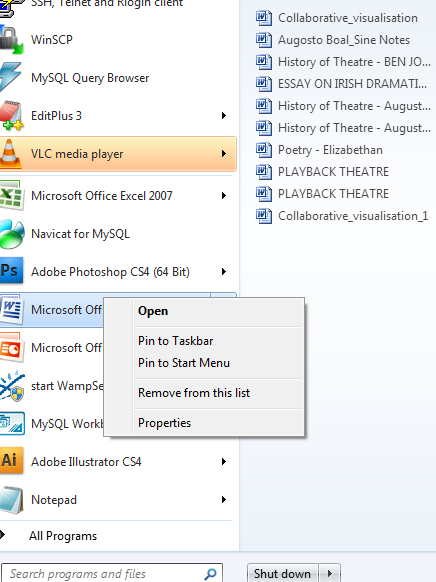
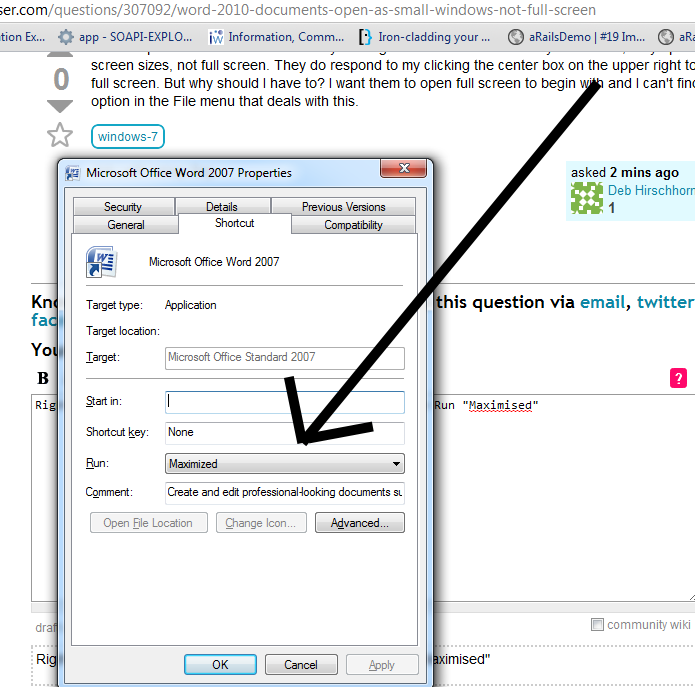
щелкните правой кнопкой мыши на иконке слово, выберите Свойства, а затем запустить "развернутый". Видеть изображение.

отвечен slotishtype 2022-11-23 09:51
Word должен помнить размер, положение и статус последнего использования приложения.
Так что, если, когда вы дважды щелкните документ, Word открывает окно не полный экран сделать его развернуто, а затем закрыть Word.
в следующий раз, когда вы открываете Word, он должен помнить, что и открыть развернуто.
Если это не работает, попробуйте открыть Word из меню/рабочий стол, развернуть, а затем закрыть.
отвечен ChrisF 2022-11-23 12:08
"удерживайте кнопку управления" при закрытии из развернутого Word Doc работал для меня! (до сих пор, в любом случае). Также работал для Outlook и открытие электронной почты документы. У меня есть Win X", чтобы закрыть его. Это позволит сохранить размер и положение окна (будь то экран или любое другое положение и размер, который вы установили) и использовать его как значение по умолчанию для этой программы. Это должно также работать для любой другой программы, которая не реализуйте собственные параметры настройки размера (например, командная строка).
отвечен Garrett 2022-11-23 16:42
откройте документ word, затем увеличьте размер окна "вручную",
нет, нажав кнопку развернуть в правом верхнем углу.
затем закройте окно, нажав кнопку "X" в правом верхнем углу.Это не решит вашу проблему %100, но, по крайней мере, вы сохраните размер, который ваш ручной размер для ваших следующих окон.
в противном случае, как я знаю, вы должны играть с кодами реестра с помощью regeditor Windows.
отвечен NT. 2022-11-23 18:59


Постоянная ссылка на данную страницу: [ Скопировать ссылку | Сгенерировать QR-код ]
Ваш ответ


Опубликуйте как Гость или авторизуйтесь
Email
Опубликовать ответ
Похожие вопросы про тегам:
microsoft-word
- Почему Microsoft Office Excel и Word не умеет открывать файлы?
- Word 2016: Как выровнять уравнения по знаку=, когда уравнения находятся в столбце таблицы
- Замена текста в речь для Word
windows-7
- Ошибка RPC-сервера при попытке связать Windows Live ID
- 2 ГБ зарезервированной оперативной памяти
- Удаленный рабочий стол и ALT-TAB не работают
Недавние вопросы
- 7 Какое максимальное количество разделов можно создать на жестком диске?
- 3 Таблица прилипает к верхней части страницы, как ее удалить?
- 6 При двусторонней печати как исправить, что задняя страница печатается вверх ногами?
- 4 Как превратить оглавление в простой форматированный текст?
- 5 Что значит 1Rx8 и 2Rx8 для оперативной памяти и совместимы ли они?
- Копирование и вставка в Windows PowerShell
- Сочетание клавиш для сворачивания удаленного рабочего стола
- 1 Как включить фон рабочего стола на удаленном компьютере?
- 5 Как сделать ярлык на рабочем столе доступным для всех пользователей в Windows 10
- 1 Зачем Windows 10 нужна служба очереди сообщений и почему она установлена по умолчанию?
Недавние публикации
 Наушники Wireless и True Wireless: чем они отличаются?
- Не включается iPad: причины и решения проблемы
- Как ускорить передачу данных по Bluetooth
- Как правильно приобрести подержанный iPhone?
- Каковы преимущества фотоэлектрической системы?
- 5 лучших USB–пылесосов для клавиатуры
- Как выбрать чехол-аккумулятор для смартфона
- Мобильный телефон Razr: новая складная раскладушка от Motorola стоит 1200 евро
- Компания Nothing: смартфон Phone 2 должен быть «более премиальным» и выйти в этом году
- UMTS — История технологии сотовой связи
- Выбор домена
- 3D-печать: будущее массового производства
- Искусственный интеллект в малом бизнесе: как улучшить эффективность и конкурентоспособность
- Ошибки, которых стоит избегать при продвижении сайта
- Высокие технологии в Windows: что это такое и как их использовать в своих приложениях
- «Seven Key» — Новая звезда в мире онлайн-казино
- Тайны 3D-сканирования: от ювелирных изделий до авиации
Акции IT-компаний [25.12]
| Apple | $173,24 | +0,81% |  |
| Amazon | $114,49 | -1,94% |  |
| Microsoft | $325,19 | +3,61% | |
| $123,44 | +2,11% | | |
| Netflix | $364,74 | -0,03% | |
| Intel | $27,45 | -5,34% | |
| $254,49 | +2,11% | | |
| Tesla | $185,54 | +1,44% | |
| Tencent | $322,40 | -3,01% | |
Цитата дня

Если внутренний голос говорит вам, что вы не можете рисовать – рисуйте как можно больше, тогда этот голос затихнет.
- Какое максимальное количество разделов можно создать на жестком диске?
- Таблица прилипает к верхней части страницы, как ее удалить?
- При двусторонней печати как исправить, что задняя страница печатается вверх ногами?
- Как превратить оглавление в простой форматированный текст?
Как свернуть и развернуть части вашего документа в Word

В Word 2013 была представлена новая функция, которая позволяет свернуть части документа и развернуть их, когда вы захотите снова просмотреть это содержимое. Эта функция облегчает поиск и просмотр только того, что вы хотите.
ПРИМЕЧАНИЕ. Мы использовали Word 2013 для иллюстрации этой функции.
Чтобы сделать это, вы должны использовать стили заголовков в Word для форматирования заголовков в вашем документе. При наведении указателя мыши на пространство слева от заголовка отображается стрелка вправо. При нажатии на стрелку текст под заголовком скрывается.

Содержимое под заголовком сворачивается, и отображается только заголовок. Чтобы снова просмотреть содержимое, просто нажмите стрелку слева от заголовка еще раз.
ПРИМЕЧАНИЕ. При свертывании заголовка сворачивается только содержимое до следующего заголовка равного или меньшего значения. Обратите внимание на изображение ниже, что все содержимое под «Разделом 1» свернуто до «Раздела 2», поскольку «Раздел 2» имеет тот же уровень заголовка (заголовок 1), что и «Раздел 1».


Word предоставляет быстрый способ свернуть или развернуть все заголовки одновременно. Для этого щелкните правой кнопкой мыши любой заголовок и наведите курсор мыши на «Развернуть/Свернуть» во всплывающем меню. Затем выберите «Свернуть все заголовки» в подменю, чтобы свернуть все заголовки в документе, или «Развернуть все заголовки», чтобы снова развернуть все заголовки.

Вы также можете настроить Word для автоматического сворачивания определенных уровней заголовков по умолчанию. Для этого убедитесь, что на ленте активна вкладка «Главная». Если это не так, нажмите на него, чтобы активировать.

Поместите курсор в заголовок, отформатированный с уровнем заголовка, который вы хотите свернуть (например, заголовок 1), и нажмите кнопку диалогового окна «Настройки абзаца» в разделе «Абзац» на вкладке «Главная».

На вкладке «Отступы и интервалы» диалогового окна «Абзац» установите флажок «Свернутый по умолчанию» справа от раскрывающегося списка «Уровень контура», чтобы в нем была отметка. Если у вас нет курсора в заголовке, «Свернутый по умолчанию» отображается серым цветом и не может быть выбран.
ПРИМЕЧАНИЕ. Это изменение относится только к текущему заголовку, а не ко всем заголовкам на одном уровне, если только вы не измените стиль заголовка, чтобы включить это изменение.

Обратите внимание, что вы можете свернуть и развернуть части документа только тогда, когда просматриваете его на своем компьютере. При печати документа все заголовки автоматически раскрываются.
Эта функция полезна для просмотра вашего документа в виде контура, хотя вы также можете использовать панель навигации для просмотра контура вашего документа и простого перехода к его частям, а также для реорганизации документа.



