
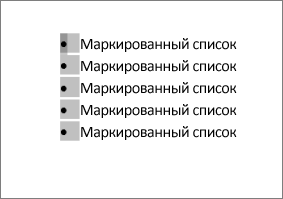
При создании документа в Word часто возникает необходимость использовать нумерацию или маркированные списки. Однако после применения нумерации или маркировки может возникнуть большой пробел или отступ между номером и текстом. В данной статье мы рассмотрим несколько способов, как убрать этот пробел в Word.
Как уменьшить отступ между нумерацией и текстом в Word
Если в вашем документе возник большой отступ между нумерацией и текстом, вам необходимо воспользоваться инструментом «Изменение отступов в списке». Для этого выполните следующие действия:
- Выделите любой из номеров в документе.
- Щелкните правой кнопкой мыши на выделенном номере.
- В открывшемся меню выберите команду «Изменение отступов в списке».
- В диалоговом окне «Изменение отступов в списке» измените числовое значение в поле «Положение маркера» или «Отступ текста» до 0.
- Нажмите кнопку «ОК».
Таким образом, отступ между номером и текстом будет уменьшен до минимума.
Как убрать пробел между номером и текстом в Word
Если между номером и текстовым блоком возник большой пробел, который мешает вам работать с документом, вам необходимо выполнить следующие действия:
- Откройте документ в Word.
- Выделите в документе символы, между которыми возник пробел.
- Нажмите комбинацию клавиш "Ctrl + H" на клавиатуре.
- В поле «Найти» поставьте два пробела.
- В поле «Заменить на:» поставьте один пробел.
- Нажмите кнопку «Заменить все».
После выполнения этих действий пробелы между номером и текстом будут убраны.
Как в Word уменьшить расстояние между номером и текстом
Если вы хотите уменьшить расстояние между номером и текстом в нумерованном списке, вы можете воспользоваться следующими инструментами:
- Настройка отступов с помощью линейки:
- Выделите весь список.
- Нажмите на линейку слева от документа и перетащите маркер отступа первой строки на нужное место.
- Перетащите заостренную верхнюю часть маркера отступа слева, чтобы изменить расстояние между номером и текстом.
- Настройка отступа в списке с помощью ярлыка «Абзац»:
- Выделите любой элемент списка.
- Откройте ярлык «Абзац» на вкладке «Расширенные функции» редактирования текста.
- Измените значения в полях «Положение маркера» и «Отступ текста», чтобы максимально приблизить текст к номеру.
Полезные советы
- Если вам нужно установить одинаковые отступы в списке или маркировке, воспользуйтесь инструментом «Установить расстояние между абзацами».
- Чтобы убрать лишние отступы в списке или маркировке, старайтесь избегать использования клавиши «Пробел» в начале строки.
- Если вы используете группу «Стили» в Word, попробуйте изменить форматирование для списка или маркировки в соответствующем стиле.
Как уменьшить отступ от номера до текста в ворде
Изменение положения маркеров в списке или интервалов между маркерами и текстом предполагает настройку отступов маркеров. Ниже рассказывается, как это сделать.
- Чтобы выбрать маркер в списке, щелкните его. Текст не будет выбран.
![]()
- Щелкните правой кнопкой мыши и выберите команду Изменение отступов в списке.
- Измените расстояние отступа маркера от поля, щелкнув стрелки в поле Положение маркера, или измените расстояние между маркером и текстом, щелкнув стрелки в поле Отступ текста. В поле Номер с помощью выберите знак табули, пробел или ничего.
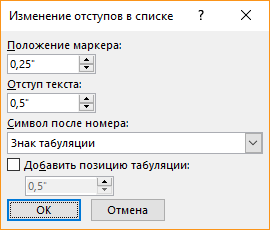
- Завершите внесение изменений и нажмите кнопку ОК.
Изменение отступа для одного маркера
- Щелкните рядом с текстом маркера, который вы хотите изменить.
- На вкладке Главная в группе Абзац выберите стрелку рядом с пунктом Многоуровневый список ивыберите изменить уровень списка.
- Выберите уровень маркера. У каждого уровня свой стиль маркеров.
Дополнительные сведения
Если вы создали документ в клиенте Word для настольных компьютеров, Word в Интернете сохранит все, что вы сделали, включая выравнивание маркеров. К сожалению, настроить выравнивание маркеров в Word в Интернете.
Если у вас уже есть настольная версия Word, вы можете использовать ее для точной настройки выравнивания маркеров. Если нет, вы можете попробовать или приобрести последнюю версию Office сейчас.
У вас есть предложения для этой возможности?
С удовольствием вас выслушаем! Дайте нам знать, что работает хорошо, есть ли проблемы с Word или у вас есть идеи о новых функциях, которые улучшат ваш опыт.
Информационные технологии в подготовке научных публикаций
Лучше полдня потерять, зато потом за полчаса долететь
- Введение
- Работа в текстовом процессоре
- Параметры страницы
- Разделы
- Колонтитулы
- Колонки
- Стили
- Ссылки
- Оглавление
- Сноски
- Названия
- Список иллюстраций
- Перекрестные ссылки
- Закладки
- Гиперссылки
- Литература
- Предметный указатель
- Создание таблиц
- Перемещение и выделение
- Редактирование таблицы
- Форматирование таблицы
- Свойства таблицы
- Создание
- Редактирование
- Форматирование
- Работа с объектами
- Стили
- Ссылки
- Стиль списка
- Колонтитулы. Разделы
- Создание формы
- Слияние документов
Форматирование списков
Списки — это фрагменты текста, пункты которого отмечены специальными знаками. Списки могут быть маркированными (Рис. 1), нумерованными (Рис 2) и многоуровневыми (Рис. 3).


Для работы со списками служат пять верхних кнопок группы «Абзац» на вкладке ленты «Главная» (Рис. 4).

Список можно создавать пред водом текста, а также применить к ранее набранному тексту.
Если необходимо применить список к набранному фрагменту, необходимо его выделить и выбрать тип списка. При этом каждому абзацу текста будет соответсвовать отдельный пункт списка.
При формировании многоуровневого списка для перехода к следующему его уровню можно использовать клавишу Tab (либо кнопку «Увеличить отступ» на панели «Абзац»). Вернуться к предыдущему уровню можно, нажав сочетание Shift+Tab (либо кнопку «Уменьшить отступ» на панели «Абзац»).
При работе с маркированными и нумерованными списками можно создавать свой стиль оформления. Для этого нужно в соответствующих диалоговых окнах (Рис. 1 и Рис. 2) выбрать пункт «Определить новый маркер» или «Определить новый формат номера».
При необходимости редактирования многоуровневого списка, выбирают команду «Определить новый многоуровневый список. «, которая появляется при выборе списка (Рис. 3) после чего появляетмся диалоговое окно «Определение нового многоуровневого списка» (Рис. 5). Здесь можно настроить формат номера, положение (маркера и текста относительно левого поля), тип шрифта и другие параметры списка.

Для маркированного и нумерованного списка положение маркера или номера, а также отступ слева задаются не в параметрах списка, а в параметрах абзаца:
- положение маркераномера как отступ первой строки абзаца
- положение текста как отступ слева
Иногда бывает необходимо в нумерованном или многоуровневом списке изменить начальное значение нумерации. Для этой цели служат пункты «Начать заново с 1», «Продолжить нумерацию» или «Задать начальное значение» контекстного меню списка (Рис. 6), один из которых выбирают в зависимости от поставленной задачи.

Если необходимо сформировать новый стиль списка (стиль абзаца с применением любого типа списка), то необходимо воспользоваться пунктом «Определить новый стиль списка», который появляется при выборе многоуровневого списка (Рис. 3). В появившемся окне (Рис. 7) можно настроить все необходимые параметры стиля.
Настройка отступов в списке
Каждый вариант оформления нумерованного списка имеет свои параметры отступов оформляемых абзацев, а также устанавливает собственные позиции табуляции, отделяющие нумерацию от текста нумеруемых абзацев. При этом размеры отступов, установленные ранее при оформлении абзацев, могут быть изменены.
Отступы в списках можно устанавливать так же, как и в обычных абзацах, но удобнее воспользоваться специальной настройкой. 1. Щелкните правой кнопкой мыши по любому абзацу в списке и в контекстном меню выберите команду Изменить отступы в списке (см. рис. 8.6 ). 2. В диалоговом окне Изменение отступов в списке ( рис. 8.7 ) установите необходимые параметры. Рис.
8.7. Изменение отступов в списке 3. В счетчике Положение номера установите расстояние от позиции номера до левого поля страницы. 4. В счетчике Отступ текста установите отступ от левого поля страницы всех строк, кроме первой.
как уменьшить расстояние между номером в списке и текстом?

формат — маркеры и нумерация — вкладка «положение» — отступ = табуляция — размер — и есть желаемое число. это для опен-офиса в других — по аналогии.
g-manУченик (212) 11 лет назад выделяя весь список, и изменяя форматирование нумерации можно разом исправить весь вписок Остальные ответы
Убери клавишей delete. И чтобы навязчивый сервис не донимал — не ставь пробел после номера и точки. А когда список набирать закончишь, вставишь пробелы, и если нужно — табуляцию перед номером.
А можно в меню «Формат» — «Абзац» внизу нажать кнопку «Табуляция» и изменить её размер.



