
Настройка полей, красной строки и интервалов
Итак, вы установили и запустили редактор Word. Без сомнения, вы можете пользоваться редактором и с теми установками, которые идут по умолчанию. Если же вы хотите тонко настроить Word под себя, то я могу вас адресовать к заметке, в которой описываются необходимые действия для этого.
В этой же статье я раскрою чуть подробнее конкретный процесс настройки полей, красной строки и интервалов в Word (с иллюстрациями).
ПОЛЯ — это пространство между текстом документа и краями листа
Поля страницы позволяют взгляду сфокусироваться на тексте. Для разных типов документов требуются различное оформление, в том числе и настройки полей. Так, например, согласно Постановлению Госстандарта РФ от 03.03.2003 №65-ст (содержащий требования к оформлению организационно-распорядительных документов), каждый лист документа, оформленный как на бланке, так и без него, должен иметь поля не менее:
Практически все инструкции федеральных органов власти, инструкции органов власти субъектов РФ и муниципальных властей содержат рекомендации относительно использования при подготовке документов текстового редактора Word for Windows версии от 6.0 и выше с использованием шрифтов Times New Roman Cyr размером №12.
Давайте настроим поля в соответствии с этими требованиями.
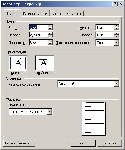
В меню Файл (File) выберите команду Параметры страницы (Page Setup). Откроется диалоговое окно как на скриншоте ниже:
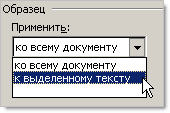
Интерес в этом окне еще может представлять группа Образец (Preview). По умолчанию выставлена опция применения параметров ко всему документу (Whole document). Однако, если у вас в документе встречаются страницы с широкими таблицами, к примеру, и они не вписываются в книжную ориентацию, а делать весь документ альбомной ориентацией из-за нескольких страниц нет никакого смысла, то вы можете выделить страницы с широким текстом (таблицами) и выбрать в этой группе опцию Применить к выделенному тексту (Selected text): Альбомную ориентацию приобретут только эти страницы.
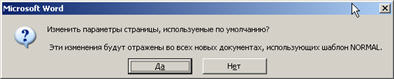
Щелкните по этой кнопке и вы увидите информационное диалоговое окно с вопросом: Изменить параметры страницы, используемые по умолчанию? : Нажмите Да (Yes), если вы хотите принять сделанные вами изменения, или Нет (No) для отказа и возврата к прежним параметрам.
Займемся теперь красными строками и интервалами в документе.
Красная строка, в печати новая строка, начинающая текст после пробела
Всем нам со школы знакомо словосочетание "Красная строка". В редакторе Word красную строку можно установить для вновь создаваемых документов.
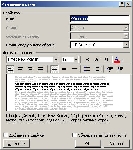
Зайдем в меню Формат (Format) и выберем команду Стили и форматирование (Styles and Formatting). Справа появится панель Область задач с параметрами форматирования. По умолчанию в документах используется стиль "Обычный" , в который мы и вносим свои изменения. Если вы наведете указатель мышки на этот стиль (слово "Обычный" в нижней части Области задач), то справа от надписи появится треугольник, на который следует нажать и выбрать из контекстного меню команду Изменить. Появится окно Изменение стиля (Modify Style):
В итоге, заданные нами параметры будут сохранены в глобальном шаблоне Normal.dot , на основе которого впоследствии и создается большинство документов.
Если у вас есть что сказать, вы можете оставить свои записи ниже в поле комментариев.
Еще записи по вопросам использования Microsoft Word:
- полезных заметок о колонтитулах
- 3 способа очистки списка недавно открытых документов
- Microsoft Office: популярные команды на одной вкладке
- Ribbon XML Editor — программа редактирования интерфейса Word 2007, 2010
- SQL для начинающих: изучите SQL онлайн за 9 часов
- Word 2007: добавляем свою вкладку и свои команды
- Word 2007: полотно, рисунки, линии
- Word 2007: смена формата сохранения файла
- Word 97 — решение проблемы с отображением символов на линейке
- Word 97. Слияние документов как один из способов упростить свою работу
- Абзац с цветным фоном
- Автозаполняемые колонтитулы
- Автоматизация текстового набора в Word
- Автоматическая запись макроса
- Автоматическая нумерация билетов
- Автоматическая расстановка переносов
- Автоматическое обновление полей при открытии документа
- Автоматическое сохранение всех открытых документов
- Автотекст и Word 2007
- Автотекст с последовательной нумерацией
- Автоформат документов
- Белый текст на синем фоне в Word 2007
- Белый текст на синем фоне: ностальгия по DOS
- Буквица
- Быстрая смена ориентации страниц документа
Как убрать лишний отступ в Word Online
Процесс создания документов в Word Online предусматривает структурирование текста, . В текстовом редакторе есть специальные опции, благодаря которым документу можно придать презентабельный вид. Из этой статьи вы узнаете, как убрать отступ в Ворд Онлайн разными способами.

Как провести выравнивание текста в Word Online
Отформатированный текст, содержащий отступы, более приятен для восприятия. Благодаря функционалу платформы пользователи могут делать абзацы в нужных местах, делая акцент на важных частях документа. Для выравнивания текста в Ворд Онлайн нужно:
- Откройте документ.
- В верхней части меню найдите раздел «Формат».
- Выберите функцию «Выравнивание и отступы».
- Справа откроется всплывающее окно, в котором будет предложены разные варианты форматирования.
- При необходимости выбираете выравнивание «По центру», «По левому краю», «По ширине», «По правому краю».
- В этом меню можете «Увеличить отступ», «Уменьшить отступ».
- Если ни один из вариантов не подошел, кликаете мышкой по кнопке «Настройки отступов».
- В открывшемся окне выставляете нужные параметры в сантиметрах.
- Устанавливаете размеры «Слева», «Справа».
- Можете задать «Специальный отступ». Для этого кликаете на окошко со стрелочкой, после чего откроется всплывающее меню с тремя вариантами действий: «Ни одного», «Первая строка», «Висячий».
- В пустом окошке указываете нужный размер в сантиметрах.
- Чтобы система сохранила внесенные изменения, нажимаете кнопку «Применить».
На заметку: Чтобы убрать заданные отступы в документе Word Online заходите в раздел «Формат». После этого выбираете подраздел «Выравнивание и отступы», кликаете по ссылке «Настройка отступов». Убираете все цифры, подтверждаете свое действие кликом по кнопке «Применить».

Как убрать лишние отступы в документе Ворд Онлайн
Чтобы отформатировать текст, убрать из него ненужные пробелы, нужно действовать следующим образом:
- Проходите авторизацию в Word Online. В форму вводите логин, пароль.
- После успешной идентификации открываете документ.
- Выбираете в верхней части меню «Файл».
- Открываете подраздел «Настройки страницы».
- В открывшемся окне устанавливаете нужные параметры полей.
- Подтверждаете действием кликом по кнопке «Ок».
Если нужно убрать отступ от края листа, можно использовать размещенную в верхней части меню линейку, подтянув треугольник на нужное расстояние. Также можно задействовать опцию «Выравнивание», выбрав из выпавшего окна подходящий вариант.
Частые вопросы:
- Как сделать отступ в Word Online
- Как удалить сноски внизу страницы документа Word Online
- Как удалить страницу с колонтитулами в Word Online
- Как в Word Online сделать фон на странице



