
Изменение интервала между строками в таблице Word — простое руководство с подробными инструкциями и полезными советами
Microsoft Word является одной из самых популярных программ для работы с текстом. И одной из наиболее востребованных его функций является создание таблиц. Когда вы создаете таблицу в Word, вы можете настроить внешний вид и оформление, в том числе и интервалы между строками. Это очень важно, поскольку это может улучшить читабельность и структуру вашего текста. В этой статье мы расскажем вам, как изменить интервал между строками в таблице Word.
Важно отметить, что в таблице Word интервалы между строками можно изменять различными способами. Один из самых простых способов — использование функции «Интервалы» во вкладке «Разметка страницы». Выберите таблицу, в которой нужно изменить интервал между строками, и перейдите во вкладку «Разметка страницы». Затем нажмите на кнопку «Интервалы» в разделе «Параграф». Откроется окно с инструментами для изменения интервалов между строками в таблице.
В окне «Интервалы» вы увидите множество параметров, которые можно настроить. Базовый интервал определяет расстояние между базовыми линиями текста. Вы можете выбрать один из предлагаемых размеров или настроить свое значение вручную. Вы можете настроить интервалы между абзацами и абзацные отступы.
Настройки, примененные в этом окне, будут применяться только к выделенной таблице. После настройки всех параметров, нажмите «ОК» для применения изменений.
Начало работы с таблицей в Word
Таблицы в программе Microsoft Word представляют собой удобный инструмент для организации и структурирования информации. Создать таблицу в Word можно несколькими способами:
1. С помощью команды «Вставка таблицы». Для этого необходимо выбрать вкладку «Вставка» в главном меню, нажать на кнопку «Таблица» и указать требуемые количество строк и столбцов.
2. С использованием быстрого способа через контекстное меню. Для этого нужно выделить фрагмент текста, который будет преобразован в таблицу, и нажать правой кнопкой мыши. В контекстном меню нужно выбрать пункт «Вставить таблицу» и указать необходимые параметры.
После создания таблицы в Word открывается режим работы с таблицей, который предоставляет разнообразные инструменты для его редактирования. С помощью этих инструментов можно:
— изменять размеры ячеек;
— добавлять или удалять строки и столбцы;
— форматировать текст в ячейках;
— настраивать границы таблицы;
— применять стилевое оформление.
Работа с таблицами в Word делает процесс создания и оформления документов удобным и эффективным, помогая структурировать информацию и представить ее в удобном виде.
Создание таблицы в Word
1. Выберите место, где хотите вставить таблицу. Перейдите на вкладку «Вставка» в верхней панели инструментов Word.
2. Нажмите на кнопку «Таблица». В открывшемся выпадающем меню выберите нужное количество строк и столбцов для вашей таблицы. Можно выбрать как фиксированное количество строк и столбцов, так и свободную сетку для создания таблицы произвольной формы.
3. После выбора количества строк и столбцов таблица автоматически вставится в выбранное место. Вы можете начать заполнять ее данными.
4. Чтобы отформатировать таблицу, выделите нужные ячейки или весь столбец/строку, а затем используйте инструменты форматирования в верхней панели инструментов Word. Вы можете изменить шрифт и размер шрифта, добавить заливку, изменить выравнивание и многое другое.
5. Если вам нужно добавить или удалить строки или столбцы в таблице, просто выделите нужные ячейки, нажмите правую кнопку мыши и выберите соответствующую опцию в контекстном меню.
Теперь вы знаете, как создать таблицу в Word и осуществить ее базовое форматирование. Пользуйтесь этими навыками для создания профессионально выглядящих таблиц в своих документах.
Редактирование таблицы в Word
Microsoft Word предлагает множество возможностей для редактирования таблиц, позволяя пользователю создавать профессионально оформленные документы. Вот несколько полезных функций, которые можно использовать при работе с таблицами в Word:
Вставка таблицы
Чтобы создать новую таблицу, выберите вкладку «Вставка» в верхней панели инструментов и нажмите кнопку «Таблица». Затем выберите нужное количество строк и столбцов и таблица будет автоматически вставлена в документ.
Добавление и удаление строк и столбцов
Для добавления новой строки или столбца в таблицу, выберите ячейку рядом с тем местом, где вы хотите вставить новую строку или столбец, и нажмите правую кнопку мыши. Затем выберите пункт меню «Вставить» и выберите нужное действие: «Вставить строки выше» или «Вставить столбец слева».
Если же вам нужно удалить строку или столбец из таблицы, просто выберите ячейку в соответствующей строке или столбце и нажмите правую кнопку мыши. Затем выберите пункт меню «Удалить» и выберите нужное действие: «Удалить строки» или «Удалить столбцы».
Форматирование таблицы
Чтобы форматировать таблицу, выделите её, нажмите правую кнопку мыши и выберите пункт меню «Формат таблицы». В появившемся диалоговом окне можно настроить различные параметры таблицы, такие как рамки, цвет заливки, шрифт и выравнивание.
Сортировка данных в таблице
Word также предоставляет функцию сортировки данных в таблице. Для этого нужно выделить нужную область в таблице и выбрать вкладку «Макет» на верхней панели инструментов. Затем нажмите кнопку «Сортировка» и выберите нужные параметры сортировки.
Изменение интервала между строками в таблице
В Microsoft Word существует возможность изменить интервал между строками в таблице для достижения нужного внешнего вида. Это может быть полезно при создании профессионально оформленных документов, таких как отчеты, презентации или таблицы данных.
Для изменения интервала между строками в таблице вам необходимо выполнить следующие шаги:
- Выделить таблицу, щелкнув на ее границе или левой верхней ячейке.
- Нажмите правой кнопкой мыши на таблице и выберите пункт меню «Свойства таблицы».
- В открывшемся окне «Свойства таблицы» перейдите на вкладку «Разметка».
- В разделе «Разметка» найдите поле «Интервал между строками» и выберите нужное значение из выпадающего списка.
- Нажмите кнопку «OK», чтобы применить изменения.
После выполнения этих шагов интервал между строками в вашей таблице будет изменен согласно выбранному значению. Вы можете повторить эти действия для любой таблицы в документе, чтобы настроить внешний вид вашего документа в соответствии с вашими потребностями.
Применение изменений
Шаг 1: После того как вы изменили интервал между строками в таблице, необходимо применить эти изменения. Чтобы это сделать, выделите всю таблицу или только необходимые ячейки. Для выделения таблицы щелкните на её границе.
Шаг 2: После выделения таблицы или ячеек выберите вкладку «Расширенные таблицы» в верхней панели инструментов. Откроется дополнительное меню.
Шаг 3: В открывшемся меню выберите «Разное» и найдите опцию «Интервал между строками». Нажмите на неё.
Шаг 4: В появившемся окне выберите желаемый интервал между строками и нажмите «ОК». Ваши изменения будут применены к таблице.
Шаг 5: Проверьте результаты вашего изменения, просматривая таблицу с новым интервалом между строками. Если вам необходимо внести дополнительные изменения, повторите шаги 1-4.
Примечание: Обратите внимание, что изменения интервала между строками будут применены только к выделенным ячейкам или таблице. Если вы хотите изменить интервал для всего документа, выделите весь текст или весь документ перед применением изменений.
Предварительный просмотр и печать
Для того чтобы открыть предварительный просмотр в Word, необходимо выбрать соответствующую опцию в меню «Файл», либо воспользоваться комбинацией клавиш «Ctrl + P». В предварительном просмотре можно просмотреть не только весь документ целиком, но и отдельные его страницы.
Предварительный просмотр позволяет также настроить параметры печати, такие как выбор принтера, размер страницы, ориентацию бумаги и др. После того, как все параметры настроены, можно нажать кнопку «Печать», чтобы распечатать документ.
Важно помнить, что предварительный просмотр и печать могут незначительно отличаться на экране компьютера и на печатной бумаге. Поэтому перед печатью рекомендуется всегда проверять внешний вид документа в предварительном просмотре и внимательно изучать настройки печати.
Вам также может понравиться
Можно ли зарядить айфон зарядкой от наушников
Айфоны – это не только удобные смартфоны, но и предмет гордости их обладателей. Так как пользователи iPhone стремятся максимально использовать все.
Как изменить имя wifi сети на iPhone — простой гид для пользователя
Использование iPhone в наше время является неотъемлемой частью нашей повседневной жизни. Но чтобы наслаждаться быстрой и стабильной работой Интернета.
Какой автобус выбрать для автодома
Автобус для автодома является ключевым элементом, который позволяет сделать путешествия максимально удобными и комфортными. Однако выбор такого.
Создание техники своими руками: мастерим сами!
Сегодня все больше людей обращаются к самоделкам, чтобы создать уникальные предметы и устройства для удовлетворения своих потребностей. Будь то.
- Обратная связь
- Пользовательское соглашение
- Политика конфиденциальности
Как выровнять межстрочный интервал в таблице в ворде
Настраиваемые выравнивание, интервалы и отступы используются для корректной организации текста. Благодаря этим параметрам можно визуально разделять текст в соответствии с целями пользователя.
Чтобы изменить параметры на этапе создания файла, просто выполните необходимые команды. Если изменения вносятся в уже существующий документ, выделите фрагмент, параметры которого необходимо изменить, прежде чем выполнять команды.
Выравнивание по горизонтали
Чтобы выровнять текст по горизонтали, выполните следующие действия:
1. Выделите фрагмент текста, для которого требуется настроить выравнивание.
2. Выполните одну из команд, представленных в таблице ниже.
Пункт командного меню
Кнопка на панели инструментов, в разделе «Абзац»
Формат > Выравнивание > Выровнять текст по левому краю

Формат > Выравнивание > По центру

По правому краю
Формат > Выравнивание > Выровнять текст по правому краю

Формат > Выравнивание > Выровнять текст по ширине

Выравнивание по горизонтали происходит в рамках отступов, заданных для редактируемого абзаца.
Если текст в ячейке развернут, то выравнивание по горизонтали осуществляется в соответствии с его расположением в пространстве: текст перемещается относительно верхней и нижней границы ячейки.
Выравнивание по вертикали
Выравнивание по вертикали применяется только для содержимого таблицы. Кнопки выравнивания отображаются на панели инструментов, если курсор установлен в таблице или выделен элемент таблицы/таблица целиком.
Чтобы выровнять текст в таблице по вертикали, выполните следующие действия:
1. Выделите элемент, для которого необходимо настроить выравнивание:
• Чтобы выровнять содержимое одной ячейки, выделите ее или установите в нее курсор.
• Чтобы выровнять содержимое нескольких ячеек, столбцов или строк, выделите данные элементы таблицы.
• Чтобы выровнять содержимое всей таблицы, выделите таблицу целиком.

2. На панели инструментов, в разделе Абзац нажмите кнопку .
3. Выберите способ выравнивания указанного элемента:
( По верхнему краю ) – выровнять содержимое по верхнему краю ячейки;

( Выровнять текст по центру ) – выровнять содержимое по центру ячейки;

( По нижнему краю ) – выровнять содержимое по нижнему краю ячейки.
Если текст в ячейке развернут, то выравнивание по вертикали осуществляется в соответствии с его расположением в пространстве: текст перемещается относительно левой и правой границы ячейки.
Междустрочный интервал
Междустрочный интервал – это расстояние между строками абзаца. По умолчанию для всего текста установлен интервал 1.
При необходимости междустрочный интервал можно изменить как для всего текста, так и для отдельных абзацев. Значение междустрочного интервала можно выбрать из предустановленных значений или указать собственное.
При выборе предустановленного значения междустрочный интервал равен произведению размера шрифта на указанное значение. Например, если для выделенного абзаца выбран шрифт 12 пт и двойной междустрочный интервал, то расстояние между строками абзаца будет равно 24 пт (12 пт х 2).
Чтобы назначить предустановленный интервал, выполните следующие действия:
1. Выделите требуемый фрагмент текста.

2. На панели инструментов, в разделе Абзац нажмите кнопку, на которой отображается текущее значение интервала. Например: .
3. В открывшемся списке выберите необходимое предустановленное значение.
Чтобы назначить произвольный интервал, выполните следующие действия:
1. Выделите требуемый фрагмент текста.
2. На панели инструментов, в разделе Абзац нажмите кнопку, на которой отображается текущее значение интервала. Например: .
3. В открывшемся списке выберите пункт Произвольный интервал .
4. В окне Произвольный интервал , в выпадающем списке слева укажите способ расчета интервала:
• Множитель – междустрочный интервал, который увеличивается или уменьшается в соответствии с указанным множителем. Множитель 1,00 соответствует одинарному интервалу. Множитель больше единицы увеличивает интервал. Например, множитель 1,2 увеличивает интервал на 20%. Множитель меньше единицы уменьшает интервал.
Например, множитель 0,7 уменьшает интервал на 30%.
• Точно – фиксированный интервал, равный значению, указанному в поле справа. Значение указывается в пунктах (пт). В отличие от предустановленного интервала, фиксированный интервал не меняется при уменьшении/увеличении шрифта.
• Минимум – минимально допустимый интервал, равный значению, указанному в поле справа. Значение указывается в пунктах (пт). При увеличении размера шрифта или добавлении в строку символов, высота которых отличается от основного шрифта (например, надстрочных и подстрочных знаков), значение интервала между строками рассчитывается автоматически.
5. В поле справа укажите числовое значение для выбранного способа расчета.
Как в Word уменьшить расстояние между строками

Если для форматирования текста необходимо установить конкретный числовой интервал, тогда используйте опцию «Множитель». В поле рядом установить заданное числовое значение.
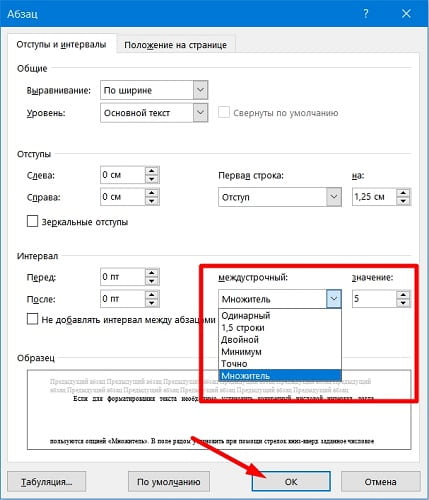
- Перейти на вкладку «Главная» и найти блок «Абзац»;
- нажмите на пункт«Интервал» и выберите из списка нужный вариант отступа.

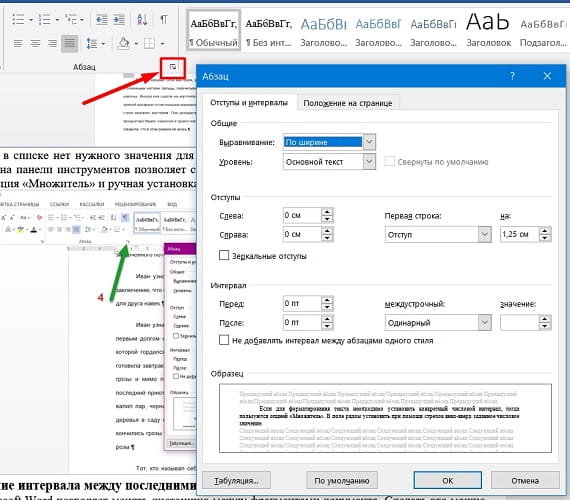
Уменьшение интервала между последними строчками абзацев
Microsoft Word позволяет менять дистанцию между фрагментами документа. Сделать это можно при помощи меню блока «Абзац». Для этого нужно на «Главной» нажать на иконку «Интервал» и выбрать нужное значение. 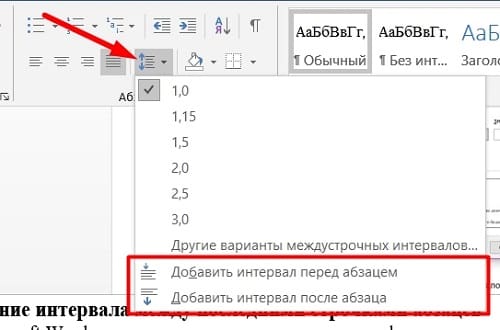
- Выделите нужный фрагмент текста или весь текст и нажмите правой кнопкой мыши;
- выберете пункт в контекстном меню «Абзац»;
- в блоке «Интервал» задайте нужное значение в полях «Перед» и «После».

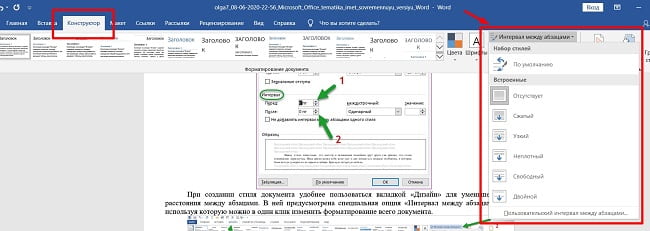 При использовании этой опции указать заданный числовой параметр не получится, надо использовать блок или меню отступов. Если внесенные изменения не соответствуют рекомендованному форматированию, сделать иборьбы можно по тем же описанным алгоритмам.
Интервал, выравнивание, отступ
- Рассказать о строении абзаца.
- Задать междустрочный и межабзационный интервалы.
- Задать выравнивание абзаца.
- Задать различные виды отступов и выступов.
Строение абзаца
1.1. Интервал

Базовая линия – воображаемая прямая линия, проходящая по нижнему краю прямых знаков без учёта выносных элементов. В строке символы текста стоят на базовой линии, а нижние выносные элементы текста «свисают» с неё.
Выносной элемент – строчной буквы, выдвинутая выше линии строчных знаков (верхний выносной элемент) или опущенная ниже базовой линии шрифта (нижний выносной элемент).
Пример нижнего выносного элемента – буква ф. В кириллице намного меньше букв с выносными элементами, чем в латинице, за счёт чего русские шрифты выглядят более ровными и монотонными:
Пример верхнего выносного элемента – та же буква ф и прописная буква С.

Межстрочный интервал – расстояние между двумя строками текста. Автоматически одиночный интервал определяется по размерам самого высокого элемента строки. И это не обязательно буква, может быть рисунок, надпись. Нам совершенно не обязательно знать точный размер межстрочного интервала. В конце концов, размер межстрочного интервала мы всегда можем выставим исходя из наших соображений.
Межабзационный интервал – интервал между двумя абзацами. Опять-таки этот интервал целиком и полностью зависит от нас. Но маленькое замечание, которое приводит к замечательным результатам:
| Совет | Межабзационный интервал должен быть всегда (!) больше межстрочного |
1.2. Выравнивание
Поговорим о выравнивании абзаца. Абзац можно выровнять 4 способами:

В этом случае мы рискуем получить «рваный» правый край. Это совершенно неприемлемо для официальных документов, да и в обычном тексте производит не очень хорошее впечатление. Но для презентаций следует использовать именно этот способ выравнивания. Дело в том, что восприятие текста с листа и восприятие текста с экрана очень отличается. Но об этом я буду говорить в теме «Дизайн».
2. Выравнивание по центру:

При выравнивание по центру мы получаем два «рваных» края. Такой текст очень тяжело читается и применять этот вид выравнивания следует крайне осторожно в следующих случаях:
- Заголовки главных разделов
- Абзацы, у которых не более 3 строчек.
3. Выравнивание по правому краю:

Мы получаем «рваный» левый край, что для людей, которые читают текст слева-направо, очень тяжело воспринимается. Выравнивание по правому краю допустимо только при использовании цитат и при определенных совместных композициях графики и текста.
Утверждаю Директор _______________Н.Е.Правильнов
признак дурного тона!
4. Выравнивание по ширине текста:

Текст выравнивается по ширине за счет увеличения расстояния между словами. Это хорошо видно на примере второй строчки. Поэтому будьте готовы к тому, что у вас могут появится большие белые промежутки между словами. Представляете, у вас в тексте будет слово, состоящее из 33 букв «рентгеноэлектрокардиографического»!
В этом случае большое белое пятно на строчке вам практически обеспечено. Но в документах требуется выравнивание текста по ширине, и нам остаётся только молится, чтобы нам не попались слова типа «автоэлектростеклоподъемники» (всего 27 букв!). Положение может спасти автоматический перенос слов (хорошо, что эта опция в Word’е присутствует), но переносы в официальных документах недопустимы.
Что касается оформления слайдов презентаций, то я категорически против выравнивания текста по ширине. А почему, скажу в теме «Дизайн» и «Секреты PowerPoint».
К сожалению, идеального выравнивание нет, так что будем обходится тем, что есть.
1.3. Отступ и выступ

Самый известный отступ – это красная строка.
В данном случае это отступ первой строки абзаца, служит хорошим определителем начала нового абзаца. Досталась нам в наследство от летописных времён, когда первую букву абзаца рисовали красной краской (киноварью). Наиболее оптимальный размер отступа – 1 см.
Отступ всего абзаца нужен для создания утверждающей подписи. Согласно ГОСТу этот важный реквизит официальной документации должен располагаться в правом верхнем углу страницы. Многие пользователи выходят из положения тем, что выравнивают текст утверждения по правому краю. Я уже говорила и повторюсь – это грубейшая ошибка оформления. Должно быть так:

Что касается выступа, то в Word’е можно задать выступ только первой строки. Это очень интересная возможность для оформления правил:
Выравнивание абзаца

Я не буду подробно говорить, как выровнять абзац. Все, кто хоть немного поработал с текстом в Word’е, знают, где находятся эти команды. Я лишь напомню: команды Выравнивания находятся на ленте Главная, группа команд Абзац:
Междустрочный и межабзационный интервалы

Кнопка, которая открывает окно-меню с предлагаемыми значениями интервалов, находится на ленте Главная, группа команд Абзац:
Обратите на команду в окне-меню «Другие варианты междустрочных интервалов». Эта команда вызывает диалоговое окно Абзац, в котором имеется большой простор для работы с интервалами и не только с ними. Но об этом позже, в других уроках.
А теперь переходим к практическим занятиям.
Отступ и выступ
Скачайте документ тут. Откройте документ.

Чтобы установить положение абзаца на странице воспользуемся интересными объектами, которые находятся на горизонтальной линейке. В левой части горизонтальной линейки есть два маленьких треугольника, смотрящих друг на друга в акробатической поддержке, и маленький прямоугольник, а в левой части – один маленький треугольник.
- Верхний треугольник отвечает за положение первой строки абзаца – позволяет сделать красную строку:
 Курсор подвести к верхнему треугольнику, нажать ЛМ и, не отпуская, перетащить на нужное расстояние.
 - Нижний треугольник отвечает за выступ первой строки (очень интересная возможность оформления какого-нибудь правила):
 Курсор подвести к нижнему треугольнику, нажать ЛМ и, не отпуская, перетащить на нужное расстояние.
 - Прямоугольник отвечает за сдвиг вправо всего абзаца (возможность оформления утверждающей подписи, ведь в официальных документах нельзя делать выравнивание по правому краю, хотя делают сплошь и рядом):
 Курсор подвести к нижнему прямоугольнику, нажать ЛМ и, не отпуская, перетащить на нужное расстояние вправо. Вы обратили внимание, что в этом случае вся конструкция послушно двинулась вместе?
 - Правый треугольник отвечает за сдвиг всего абзаца влево:
 Курсор подвести к правому прямоугольнику, нажать ЛМ и, не отпуская, перетащить на нужное расстояние влево.
Теперь вы сможете:
- Рассказать о строении абзаца.
- Задать межстрочный и межабзационный интервалы.
- Задать выравнивание абзаца.
- Задать различные виды отступов и выступов.
Заключение. Я нечасто пользуюсь этими опциями, так как через диалоговые окна дают больше возможностей для установки точных значений интервалов, отступов и выступов. Но знать возможности работы непосредственно с ленты полезно. Подробнее о возможностях оформления документов я расскажу в следующих статьях.
Как настроить межстрочный интервал в Excel

Не все пользователи, работающие в Microsoft Excel, сталкиваются с редактированием текста, особенно когда в одной ячейке находится аж несколько строк. Иногда надписи вставляют или печатают самостоятельно, но не учитывают стандартные настройки межстрочного интервала. Из-за этого строки растягиваются, остается много пустого места и портится внешний вид содержимого. Для избежания подобных ситуаций нужно разобраться в параметрах межстрочного интервала, изменяя их по необходимости.
Вариант 1: Меню «Формат ячеек»
В большинстве случаев текст в формате нескольких строк просто пишется в самой ячейке без каких-либо специальных вставок. Тогда за настройку межстрочного интервала отвечает отдельная вкладка «Формат ячеек», знакомая почти всем по доступным параметрам чисел.
В следующей инструкции я рассмотрю как пример уменьшения, так и увеличения интервала, а вам останется только посмотреть на шаги и понять, какие настройки применить для достижения желаемого эффекта.
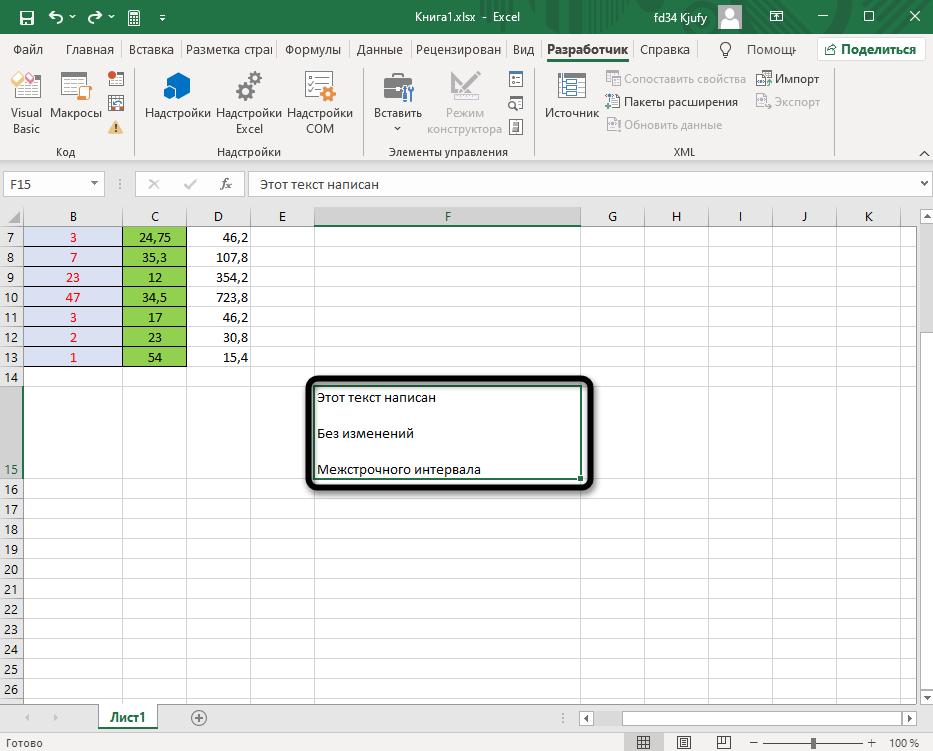
- Для начала найдите ячейку с текстом и кликните по ней правой кнопкой мыши.
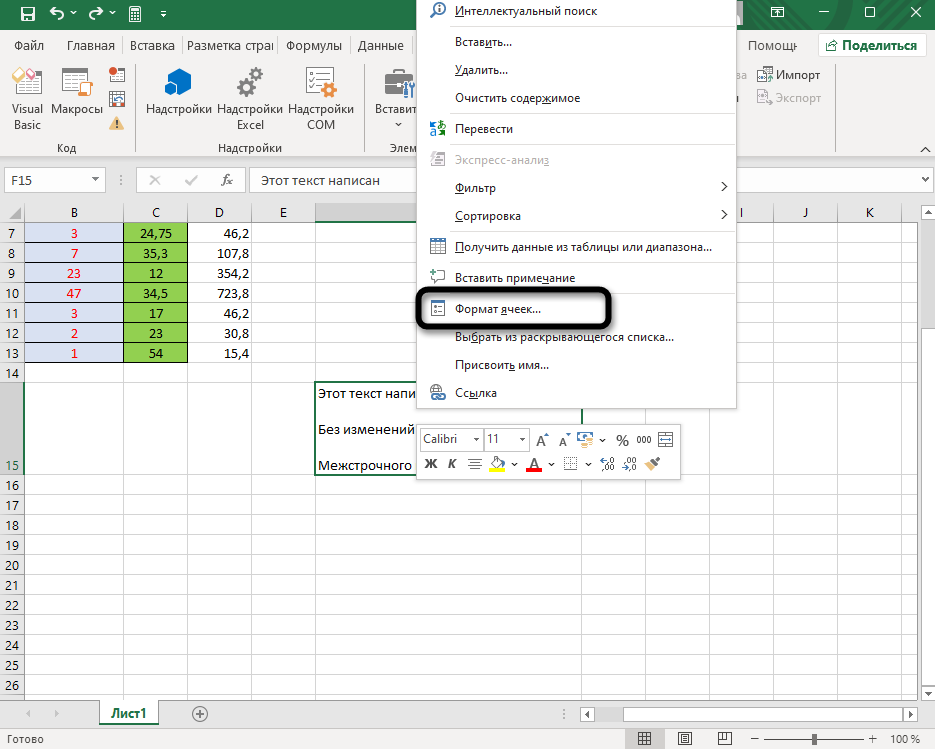
- Из появившегося контекстного меню выберите пункт «Формат ячеек».
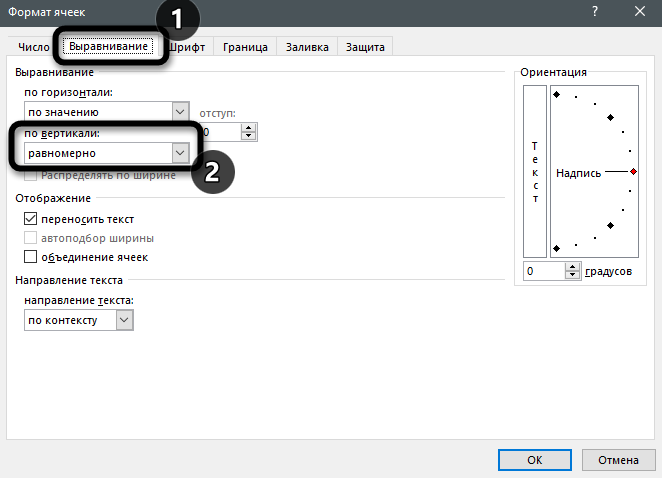
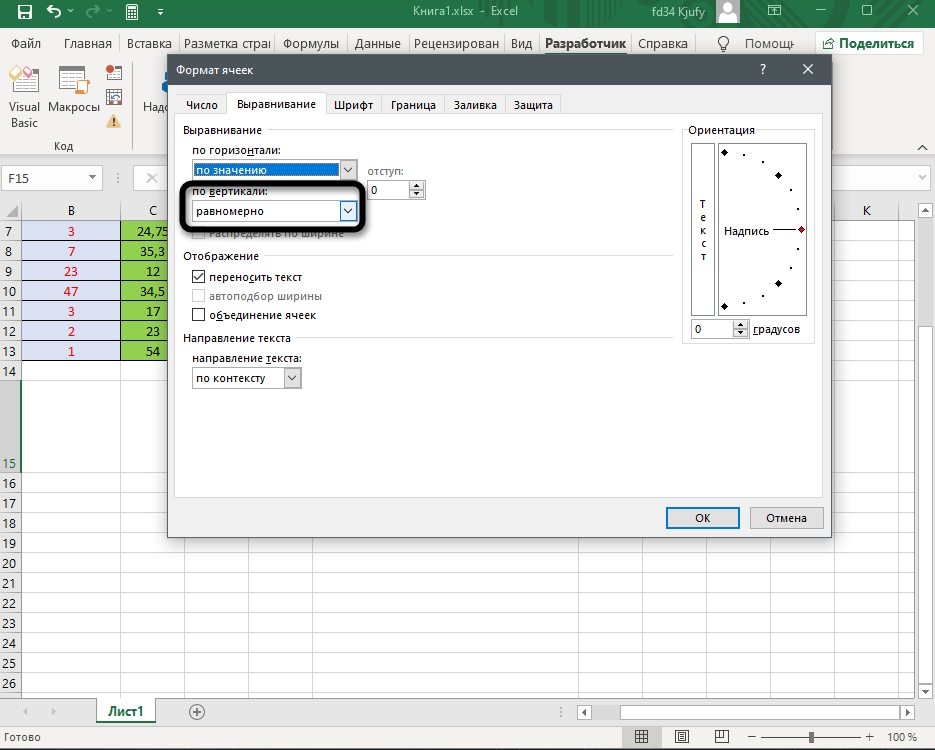
- В новом окне перейдите на вкладку «Выравнивание» и обратите внимание на список «По вертикали».
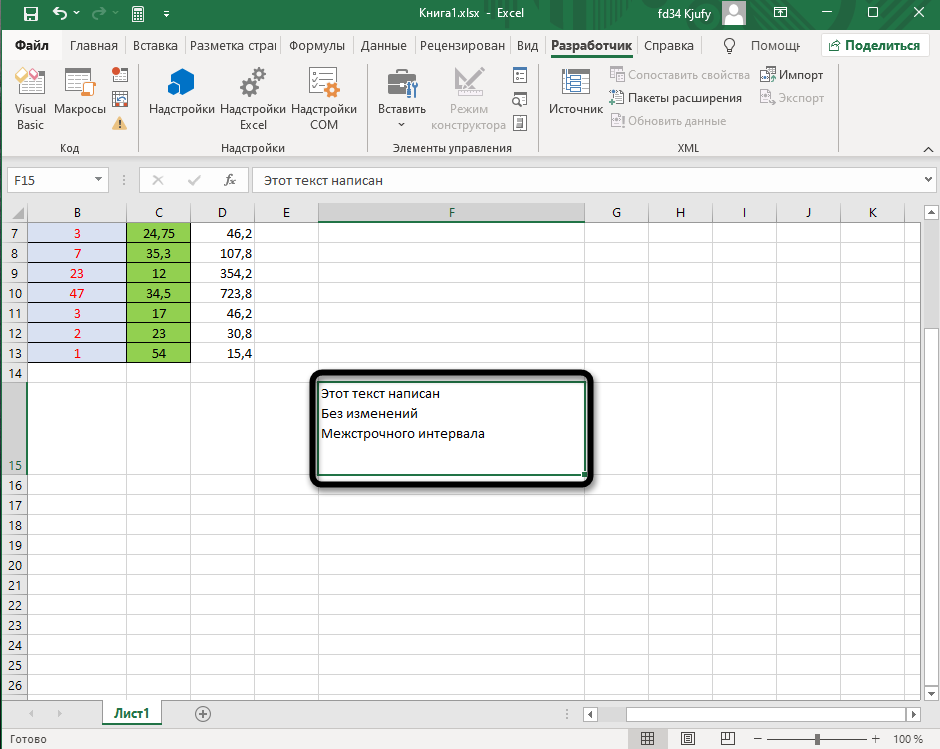
- В нем вы найдете разные типы выравнивания строк, если между ними слишком много пространства или, наоборот, не хватает пробела. Выберите «По верхнему краю», если хотите удалить лишние пробелы.
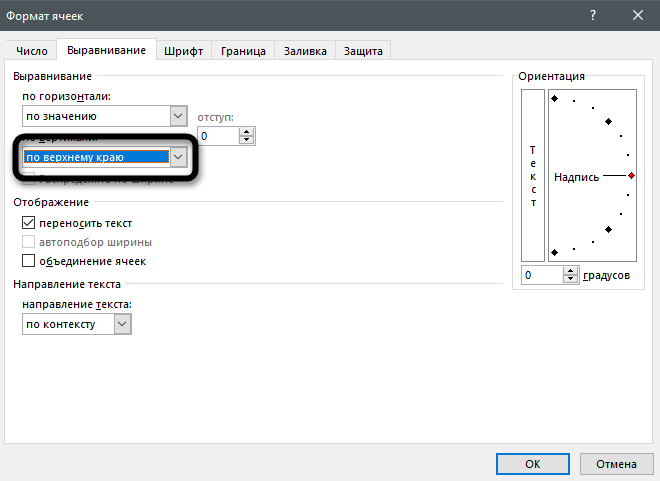
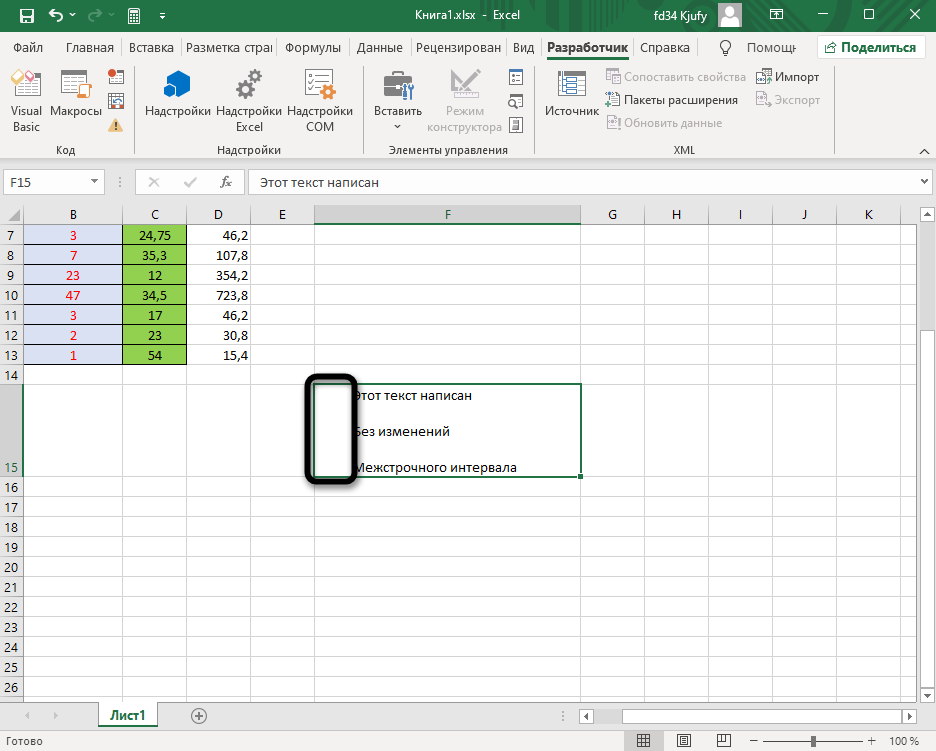
- В таком случае вы получите компактную надпись и сможете уменьшить размер строки, сделав книгу более красивой внешне. Сравните результат на первом и следующем скриншоте этой инструкции, чтобы понять, насколько ощутима разница.
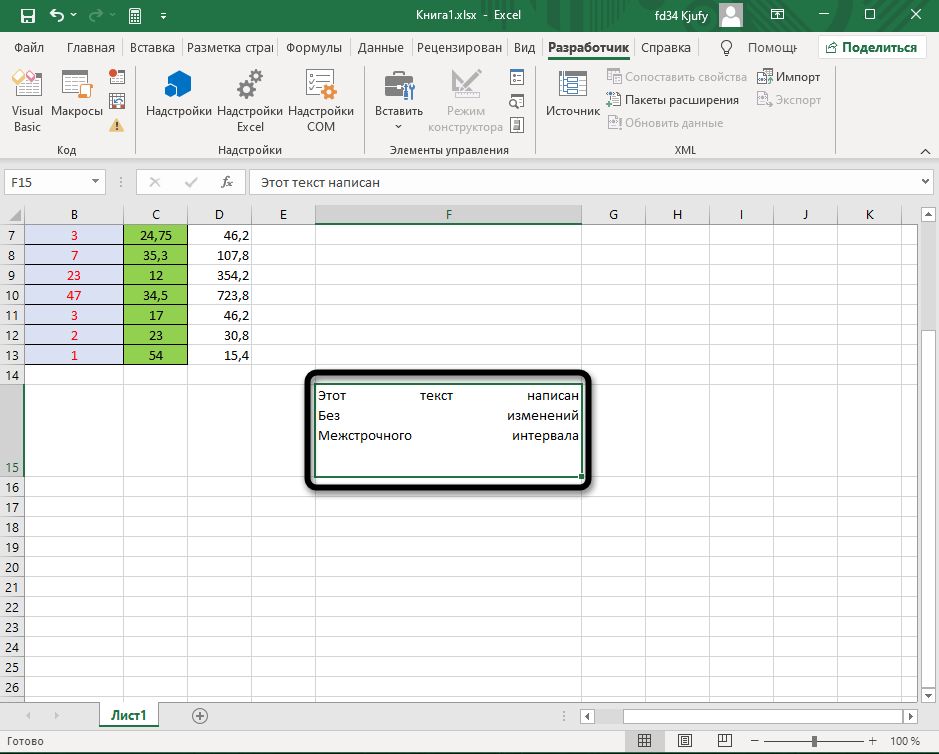
- Используйте горизонтальное выравнивание только тогда, когда пробелы между словами слишком большие.
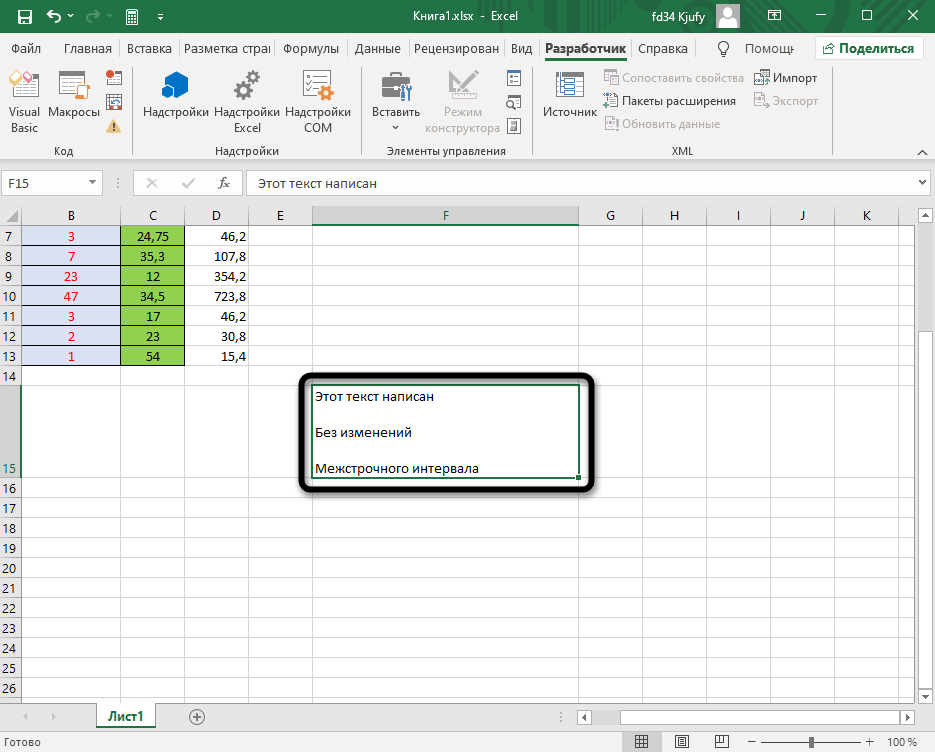
- Если же вам понадобилось увеличить межстрочный интервал, создав четкое разграничение строк, выберите вариант «Равномерно» в том же списке выравнивания.
- Теперь вы можете изменить размер строки так, чтобы расстояние между строками текста вас устраивало.
- Добавьте отступы, если нужно добавить пробелы слева от начала текста. Тут вы самостоятельно можете указать количество пунктов для отступа.
Комьюнити теперь в Телеграм Подпишитесь и будьте в курсе последних IT-новостей
Вариант 2: Редактирование вставки «Надпись»
Более обширный список настроек текста в Excel появляется только в том случае, если вы используете специальную вставку «Надпись», вводя в ней необходимый текст. Присутствуют и параметры межстрочного интервала, позволяющие более детально изменить отображение. Далее я разберу не только эту настройку, но и процесс перевода текста из ячейки в надпись, если вы захотите сделать это.
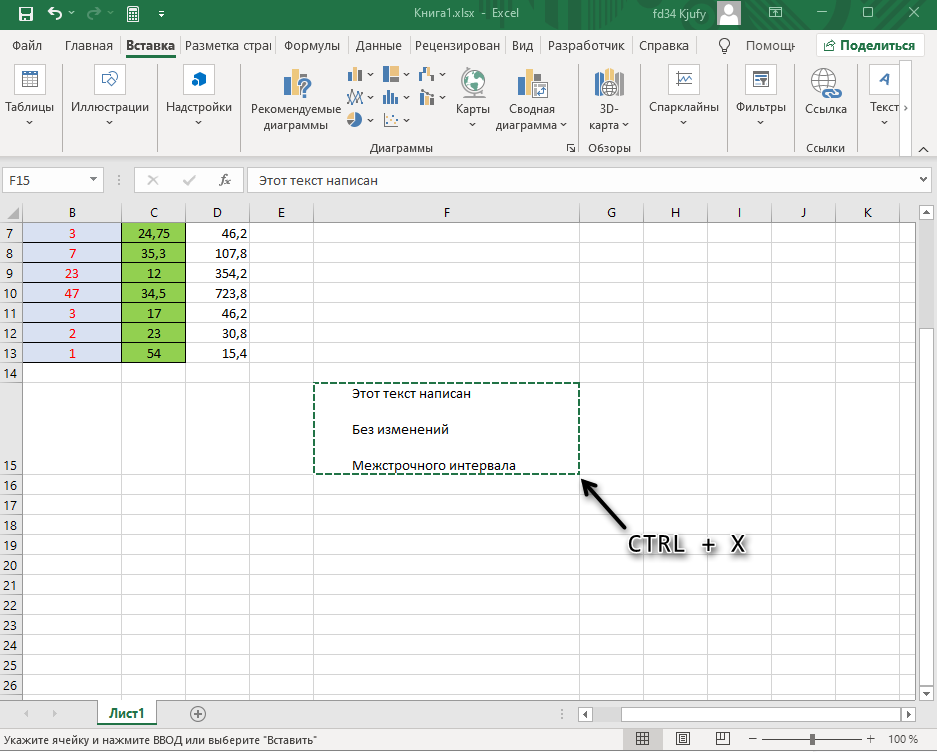
- Выделите ячейку с текстом и нажмите Ctrl + X, скопировав и одновременно вырезав содержимое (то есть при следующей вставке текст из ячейки будет удален).
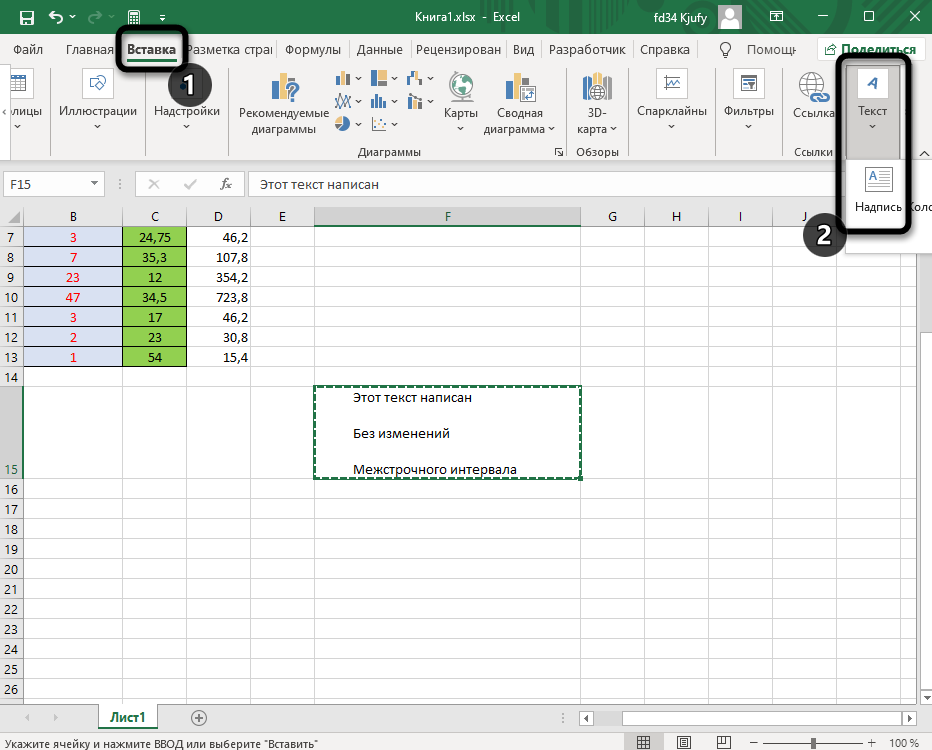
- Перейдите на вкладку «Вставка», в блоке «Текст» выберите «Надпись».
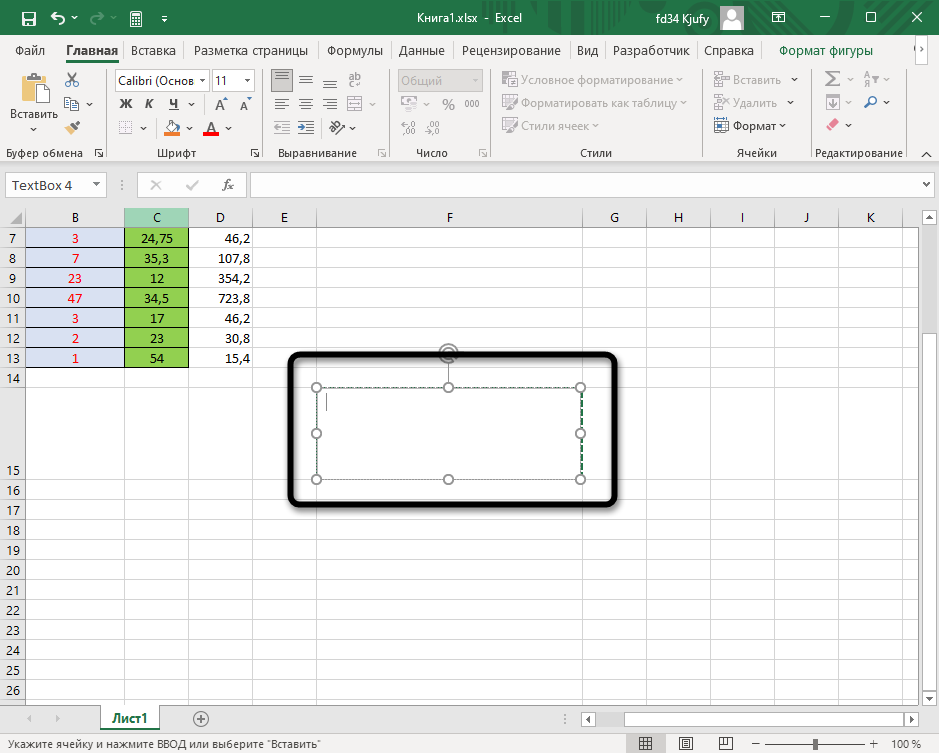
- Зажмите левую кнопку мыши в любом удобном месте и растяните прямоугольник, сформировав область для будущей надписи.
- Используйте сочетание клавиш Ctrl + V для вставки ранее вырезанного текста.
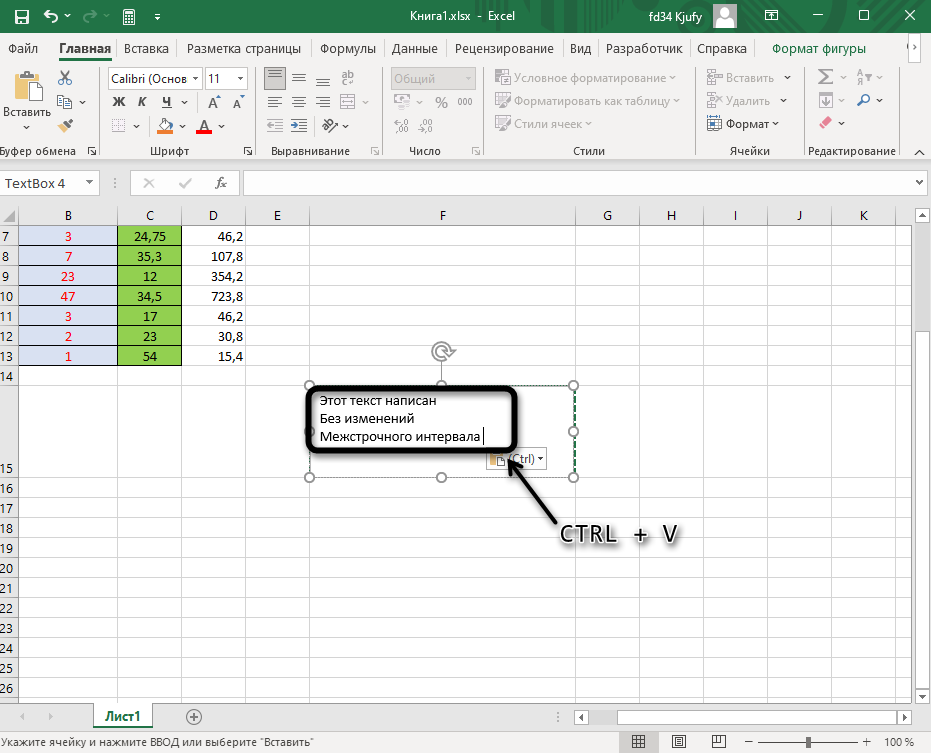
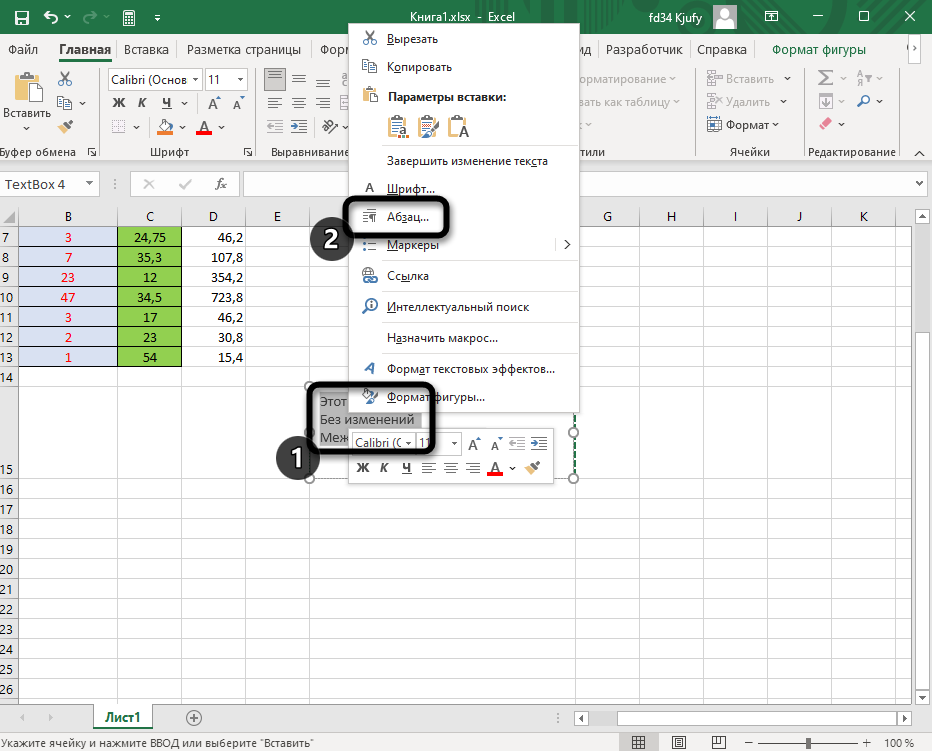
- Выделите его, щелкните ПКМ и перейдите в меню «Абзац».
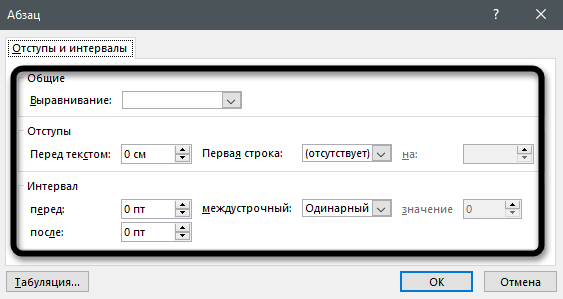
- Как видно, теперь вы можете не только задать общее выравнивание, но и указать количество пунктов вертикального и горизонтального интервала между словами либо строками.
Отмечу, что полученную надпись вы можете перемещать как обычный прямоугольник в любое место листа. При этом сама вставка не относится к ячейке, поэтому ни один из ваших расчетов в таблице не будет нарушен.
Вместо заключения
Я дам один совет, касающийся работы с текстом в Excel. Если вы часто копируете текст из других источников, вставьте его в Word или другой текстовый редактор, используя сочетание клавиш Ctrl + Shift + V. Такая вставка игнорирует особенности шрифта и форматирования, вставляя его с теми настройками, которые вы задали в программе. Затем скопируйте текст заново уже в редакторе или предварительно измените его, после вставив в Excel. Это позволит избежать проблем с форматированием, на исправление которых может уйти еще много времени.



