
Чаще всего, когда возникает вопрос «как уменьшить межстрочный интервал в Microsoft Word», имеется в виду его снижение. Для решения данной задачи необходимо изменить стандартный интервал (обычно 1,15 пт) на одинарный (1,0 пт). Для этого нужно просто открыть меню опции «Интервал» на панели инструментов и выбрать подходящее значение. Естественно, предварительно следует выделить нужный текстовый фрагмент.
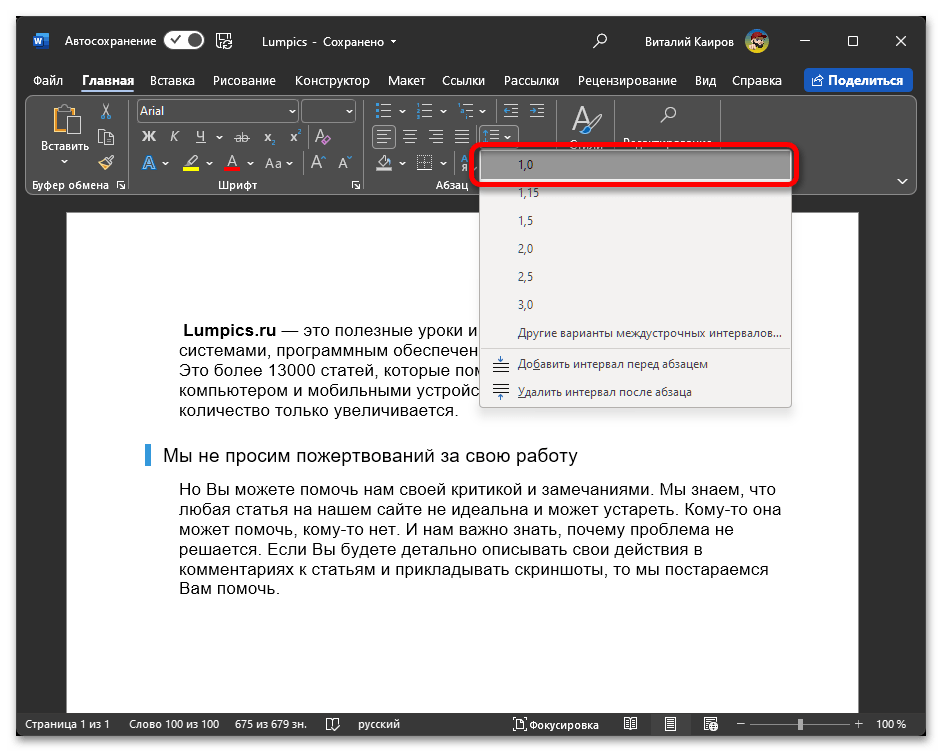
Оптимальным значением отступа является 1,0 пт, поскольку оно способствует хорошей читаемости текста, независимо от шрифта и его размера. В случае необходимости, расстояние между строками можно немного уменьшить, но это не является рекомендованной практикой. Более подробную информацию можно найти в статье по ссылке ниже.
Вариант 2: Абзацы
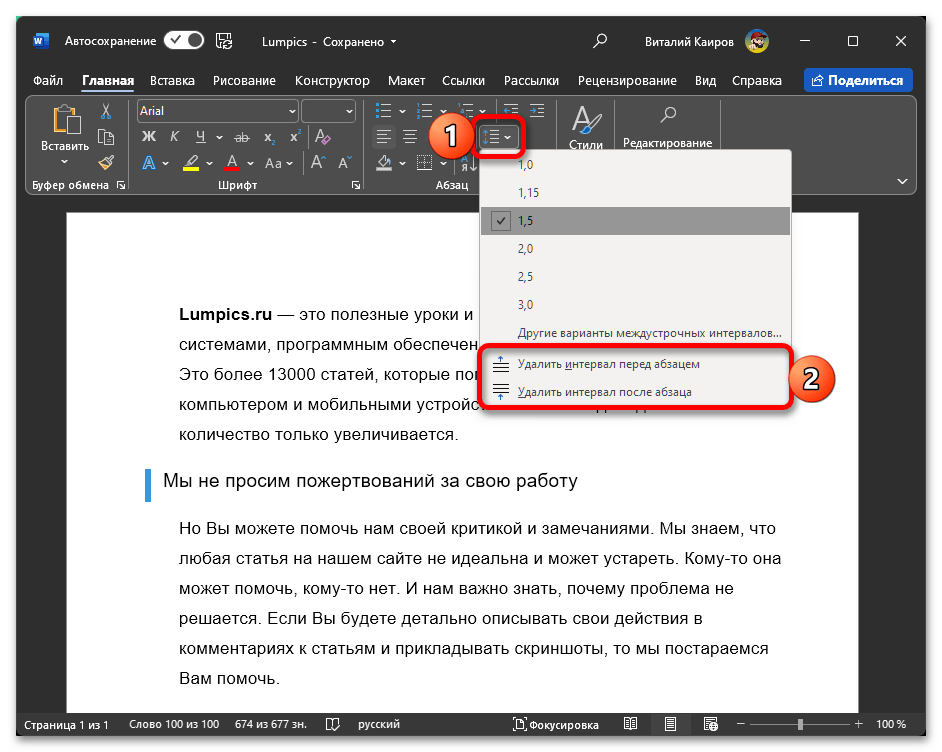
Чтобы избавиться от промежутков между абзацами, можно использовать меню «Интервал». В зависимости от выбранных опций форматирования, там может быть доступен один либо два пункта. Если в этом меню предложено не удалить, а увеличить отступы до и после абзаца, это означает, что они уже отсутствуют. Более подробную информацию о том, как решить эту проблему, можно найти в отдельном руководстве на нашем сайте.
Помимо этого, если перейти во вкладку «Конструктор» и развернуть меню кнопки «Интервал между абзацами», можно сделать так, чтобы соответствующий отступ не добавлялся в принципе (пункт «Отсутствует»). По сути, это тот же одинарный интервал, о котором шла речь в начале статьи.
3 шикарных способа уменьшить расстояние между строк в Word

Четвёртый год занимаюсь удалённой работой и развиваю несколько источников дохода. Создаю бизнес в интернете и активно вкладываю средства.
Вы находитесь на блоге «Основы ПК». Меня зовут Федор Лыков, и сегодня мы обсудим, как уменьшить интервал между строк в Ворде.
скрыть
При создании текстовых документов соблюдаются определенные правила относительно межстрочного расстояния. В связи с этим нередко необходимо сокращать этот интервал. Кроме того, программа предоставляет возможность уменьшить отступы и расстояние между абзацами.

При создании документа автоматически применяется параметр, заданный при разработке программы. В старых версиях он равнялся 1,0, а в более современных – 1,15.
Сегодня я расскажу об изменении этого текстового параметра. Вы научитесь настраивать интервалы между абзацами.
Чтобы сделать этот процесс более удобным, рекомендуется использовать мышь с правильно подобранным показателем DPI. Узнайте об этом в одной из статей моего блога.
Уменьшение межстрочного интервала в готовом тексте
Вы, наверное, захотите спросить: «Почему вы начинаете с разбора примера готового текста?». Это делается потому что в новом документе допускается установить интервал до того как на листе что-то появится. При этом последующее редактирование будет выполняться автоматически.
Теперь я расскажу вам, что делать с уже созданным текстом. Ведь бывают ситуации, когда изложение мысли закончено, но необходимо удовлетворить требования стандартов.


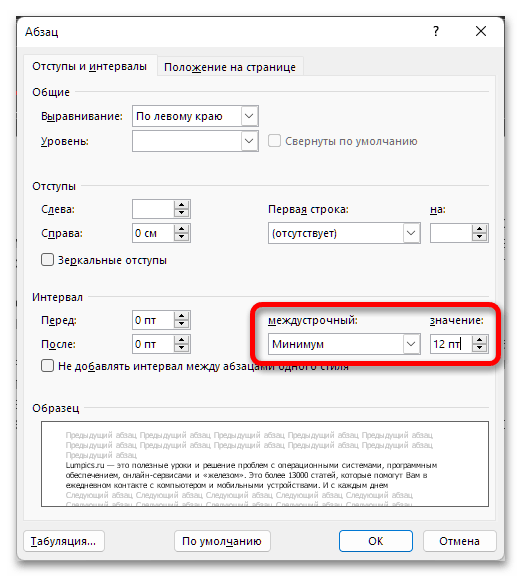
В случае, если нужный вариант не представлен в списке, существует возможность самостоятельно указать альтернативный размер. Тем не менее, подобная ситуация происходит довольно редко. Обычно хватает стандартного набора. Независимо от этого, я поделюсь с вами, как поступить в таком случае.

Продолжение
Хочется немного отвлечься? Задумываетесь о возможности заработка в интернете, но не знаете, с чего начать? Вам стоит рассмотреть профессию копирайтера. Для того чтобы выйти на рынок, не потребуется никаких затрат, а зарабатывать можно будет уже с самой первой минуты работы.

В параметрах можно задать интервал между строками не только по умолчанию, но и ввести любое необходимое числовое значение.
Аналогичным способом выполняется изменение в конкретном абзаце. Однако теперь весь документ выделять не нужно. Он останется в неизменном виде, за исключением выбранного фрагмента.
Изменение расстояния между соседними абзацами
Иногда ставятся задачи, когда необходимо уменьшить расстояние между соседними абзацами.
Алгоритм будет похож на предыдущий. То есть мы должны:

Программа позволяет задать точное значение данного промежутка, отличное от установленного. Чтобы это сделать обратитесь к команде «Другие варианты междустрочных интервалов»
Если вы еще не забыли, это окно нам уже пригодилось, когда мы выполняли задачу, как уменьшить расстояние между строк в Ворде. Когда окно будет открыто, вы увидите колонку под названием «Интервал». Она находится под разделом «Отступ»
Тут есть два окна для ввода числового значения. Оно будет измеряться в пунктах. Пункт – это размерность, которую придумали полиграфисты. В 1 дюйме располагается 72 пункта. Обычно применяется 12 пунктовый шрифт. Другими словами 12 пт – это дна строка.
Соответственно 6 пт – пол строки.
Вы можете указать любое число. Тем не менее, для моих нужд достаточно 6, 8 и 12 пт. При этом программа не будет мешать, если вы введете другое значение.

Экспресс-стили для изменения междустрочного интервала
Теперь стоит рассмотреть случай, когда необходимо за один шаг выполнить разделение строк, абзацев и заголовков с подзаголовками. При использовании первых двух методов придется поочередно выделять текст между заголовками, что крайне неудобно.
В этом случае нам помогут экспресс-стили. Найти их можно на главной панели Ворда.


Интервал между строками в ворде, как его уменьшить?

Microsoft Office Word — универсальная офисная программа, позволяющая работать с текстом. Абсолютно все документы печатаются с помощью этого текстового редактора. Он имеет гораздо больше возможностей, чем блокнот. В нём можно выполнять следующие виды работ:
Сейчас абсолютно все люди знают, что такое ворд. Во многих школах ученики средних классов уже умеют работать в этом текстовом редакторе. В этой программе встроены различные инструменты, позволяющие оформлять текстовые документы в соответствии с требованиями. В данной статье речь пойдёт о том, как изменить межстрочный интервал в ворде, и зачем это нужно.
Как изменить интервал между строками в ворде
Все пользователи этого текстового редактора меняют межстрочный интервал с разными целями:
Начинать следует с проверки документа на наличие в нём лишних знаков пробела между абзацами. Для этого перейдите по вкладке «Главная» раздела «Абзац» и нажмите на кнопку, расположенную в правом верхнем углу этого раздела. Лишние знаки будут обозначены знаком, нарисованным на этой кнопке. После того как вы их удалите, текст будет более приятным на вид.
Обычно, расстояние между последней и первом строками двух соседних абзацев довольно большое. Чтобы его убрать, следует перейти на вкладку «Главная». Там в разделе «Стили» нужно выбрать «Без интервалов».
Это было только общее оформление текста. Зачастую больше всего требований предъявляется к интервалу между строками текста в абзаце. Чтобы установить нужное вам расстояние между строчками, проделаем следующие шаги:

Как пронумеровать страницы в Ворде
Чаще всего в отчетах и студенческих проектах требуется использовать одинарный или полуторный межстрочный интервал. Также существует возможность задать значение через параметр «Множитель», введя необходимое число. Для того чтобы закрепить внесенные изменения, нажмите на кнопку «Ок».
Эти же действия можно выполнить, перейдя во вкладку «Абзац». Справа от кнопок выравнивания текста находится кнопка, отвечающая за расстояние между строк. После выделения текста, можно нажать на это кнопку, и выбрать из предложенных вариантов нужное вам расстояние между двумя соседними строками.
Виды межстрочных интервалов
Если вы настраивали этот интервал при помощи кнопки на вкладке «Абзац», то наверняка заметили, что там предлагаются определённые варианты расстояния между строками в тексте. Давайте разберём эти интервалы:

Как правило, почти во всех версиях Word минимальное расстояние между строчками равняется 0,8–0,9 строки. Дальше символы начинают уже искажаться, но разобрать текст всё равно можно. Работа с текстовым документом становится невозможной при установлении межстрочного интервала с множителем 0,3.
Изменение интервала в более старых версиях ворда
Более старые версии этой программы — это версии, которые старше 2007 года. То есть Word 2003, word 2000, и так далее. Для того чтобы сделать изменить интервал в этих версиях, необходимо проделать следующие шаги:
Как объединить таблицы в Word 2007 и 2010
Точно так же можно выделить нужный фрагмент текста и вызвать контекстное меню щелчком правой кнопки мыши.
Дополнительные рекомендации по оформлению текста

Не стоит оставлять лишние пробелы между словами. Их нужно убирать. Они незаметны для человека, только что набиравшего этот текст, но их всё равно лучше убрать. В этих сервисах лишние пробелы будут выделены как ошибка. Если это нужно, сделайте отступы для красной строки.
Такие тексты гораздо лучше выглядят.
Государственные стандарты по оформлению текста требуют не только установить нужный межстрочный интервал, но и другие параметры:
Необходимо понимать разницу между дефисом и тире, а также уметь применять их в соответствующих ситуациях. Кроме того, заголовки следует оформлять полужирным шрифтом и выравнивать по центру страницы.
Теперь вы знаете, как уменьшить расстояние между соседними строчками в текстовых документах программы Word. Поэтому не стоит лениться их оформлять. Раньше люди набирали тексты на печатных машинках. У них не было возможности оформить текст, и даже исправить ошибку. Им приходилось довольствоваться тем, что есть. При этом они даже мечтать не могли о такой программе, как Word.
Поэтому пользуйтесь такой возможностью, пока она есть, и правильно оформляйте текстовые документы!



