
Многие пользователи текстового редактора Microsoft Word сталкиваются с проблемой обнаружения значительных пробелов между словами, что негативно сказывается на оформлении документа. Независимо от того, является ли это дипломной работой, рефератом или бухгалтерским отчетом, такие недочеты сразу же привлекают внимание. Причины возникновения этой проблемы могут быть различными, и ниже мы проанализируем на примерах, как в Word исправить большие пробелы между словами, учитывая специфические факторы, способствующие образованию таких отступов.
Выравнивание текста по ширине — ошибка №1
В редакторе текста Ворд часто встречается, что пользователи выравнивают текст по центру, правому или левому краю. Однако самым распространённым способом форматирования является выравнивание по ширине, которое приводит к растяжению строк по всей ширине страницы и образованию больших пробелов между словами.
Эту проблему можно быстро решить, если не критичен формат при подаче документа. Удалить широкие интервалы между словами можно следующим образом:
- Выделить весь документ, комбинацией клавиш «Ctrl» + «A»;
- Открыть в основном меню редактора вкладку «Главная», выбрать «Выравнивание по левому краю» в подразделе «Абзац»;
Существует еще простой вариант, как можно избавиться от огромного расстояния между словами – это замена большого разрыва на обычный стандартный пробел. Необходимо сделать такие шаги:


Есть и другой метод, который, однако, довольно трудоемкий и занимает много времени. Он заключается в нажатии клавиш CTRL+SHIFT+пробел. При этом необходимо вручную выделить каждый большой отступ и использовать указанную комбинацию. Каждый широкий отступ будет превращен в узкий. Если в документе немного страниц, то, возможно, этот способ будет полезен.
Ошибка №2: непечатаемый символ
Когда вы нажимаете клавиши «Enter» и «Shift», вы переходите на следующую строку. Если в документе активирована функция выравнивания по ширине, это может привести к образованию чрезмерных пробелов. Для устранения данной проблемы можно воспользоваться следующим способом:


Ошибка №3: Символ табуляции
Знак табуляции является еще одним причинным фактором возникновения разных пробелов между словами. Убрать который, не составит особого труда. Как распознать, что в текстовом документе присутствует именно символ табуляции, рассмотрим ниже:

Убираем длинные пробелы в Word

Как удалить избыточные пробелы в Ворде, которые мешают корректному форматированию текста? Причин появления такого недостатка может быть множество, но многих пользователей больше интересует, как его исправить. Об этом и пойдет речь в данной статье.
Как устранить большие отступы между словами?

Использование сторонних знаков
Порой вместо обычных пробелов некоторые пользователи стараются использовать специальные символы для создания отступов в тексте. Почти невозможно заметить их без особого внимания. В таких случаях на помощь приходит полезная функция в Word – «Показать все знаки».

Пробелы при этом будут показаны в виде черных кружков. Но если рядом с ними (или вместо) будут еще и стрелочки, то их необходимо убрать. Но в масштабном документе вручную это делать нереально, поэтому поступаем так:


Аналогичным образом поступаем и с другими непечатаемыми символами – стрелками табуляции, белыми кружками (они обозначают конец абзаца).
Как убрать в Ворде длинные пробелы между словами?
К сожалению, некоторые люди в процессе набора текста могут ставить двойные пробелы (а иногда и тройные), что является ошибкой. Вот как это некрасиво выглядит:

Опять же, вручную исправлять – это не наш вариант. Снова воспользуемся описанным выше инструментом поиска/замены. Необходимо скопировать сначала двойные отступы (или в поле «Найти» вручную поставить два пробела) и заменить их на одинарные. Затем аналогичным образом поступить с тройными и так далее. К сожалению, за раз все изменить не получиться, если автор текста изначально «криво» его напечатал.
Настраиваем перенос слов
Выше мы рассмотрели весьма распространенные ситуации и способы, как убрать длинные пробелы в Ворд после копирования с выравниванием по ширине. На очереди еще один полезный совет:

Видео
Надеюсь, моя инструкция "Как убрать длинные пробелы в Ворде" оказалась полезна для Вас.
Как в Ворде убрать пробелы между словами
Практические советы по корректировке пробелов и интервалов в Microsoft Word. Методы удаления лишних пробелов, настройки интервалов между словами и устранения неразрывных пробелов, делая документы более аккуратными и читабельными.
Как убрать большие пробелы во всём документе
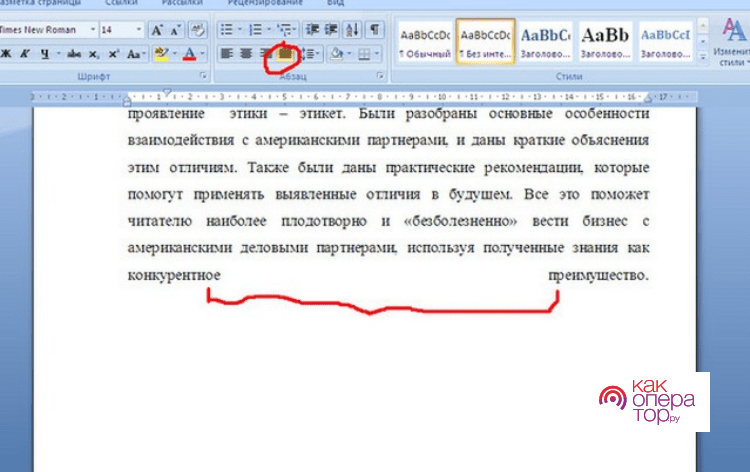
Вы заметили, что в вашем документе Word появились большие пробелы, которые никак не украшают текст? Это — довольно распространённая проблема, но её можно легко решить. Вот что вам нужно сделать:
Эта инструкция поможет вам убрать нежелательные большие пробелы и сделать ваш документ более аккуратным и профессионально выглядящим. И помните, экспериментируя с настройками, вы всегда можете нажать Ctrl + Z, чтобы отменить последнее действие, если результат вас не устроит.
Как изменить расстояние между словами в Microsoft Word
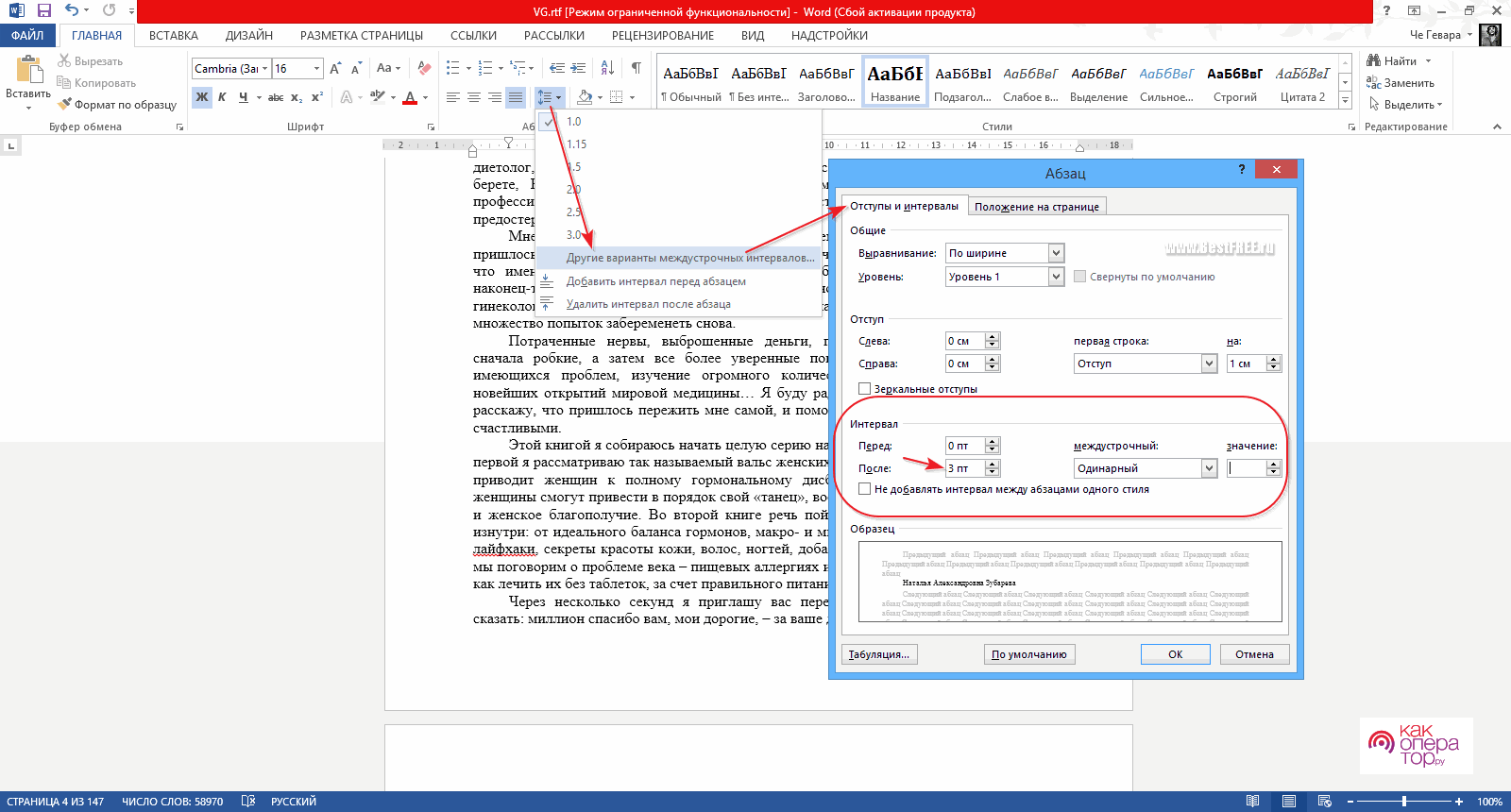
Если вы желаете изменить интервал между словами в документе Word для улучшения читаемости или создания более привлекательного внешнего вида, вот простая пошаговая инструкция по этому процессу:
- Просто выделите тот участок текста, где вам нужно отрегулировать расстояние между словами. Можно выделить целый абзац, несколько строк или даже весь документ.
- Перейдите в верхнее меню и найдите вкладку «Формат». Там кликните на «Шрифт», чтобы открыть окно настроек шрифта.
- В открывшемся окне настроек шрифта найдите вкладку или кнопку «Дополнительно». Это — та часть, где вы сможете настроить детали шрифта, включая расстояние между символами.
- Здесь вы найдёте опции, такие как «Масштаб», «Расстояние между символами» и «Позиция». Чтобы изменить расстояние между словами, сосредоточьтесь на параметре «Расстояние между символами». Вы можете выбрать «Нормальное», «Увеличенное» или «Уменьшенное» и задать конкретное значение. Экспериментируйте с этими настройками, чтобы найти идеальное расстояние для вашего текста.
- После настройки параметров нажмите «ОК», чтобы применить изменения. Посмотрите на ваш текст и убедитесь, что теперь он выглядит так, как вы хотели. Если что-то пошло не так, всегда можно отменить изменения, нажав Ctrl + Z.
Этот алгоритм позволит вам сделать текст более гармоничным и читабельным, особенно, если вы работаете над документом, который требует особо пристального внимания к визуальной составляющей, например, при создании брошюр, приглашений или других публикаций.
Как убрать пробелы из-за межзнаковых интервалов
Иногда в документах Word возникают нежелательные пробелы, которые могут быть вызваны неправильным использованием знаков препинания или межзнаковыми интервалами. Это может сбивать с толку и портить внешний вид вашего документа. Но не волнуйтесь, есть простой способ решить эту проблему:
Использование этой функции поможет вам сделать ваш документ более профессиональным, что имеет большое значение, если вы работаете над важным текстом, в котором каждая деталь имеет значение. Всегда хорошо дважды проверить наличие таких ошибок перед финальной публикацией или отправкой документа.
Как убрать пробелы автозаменой
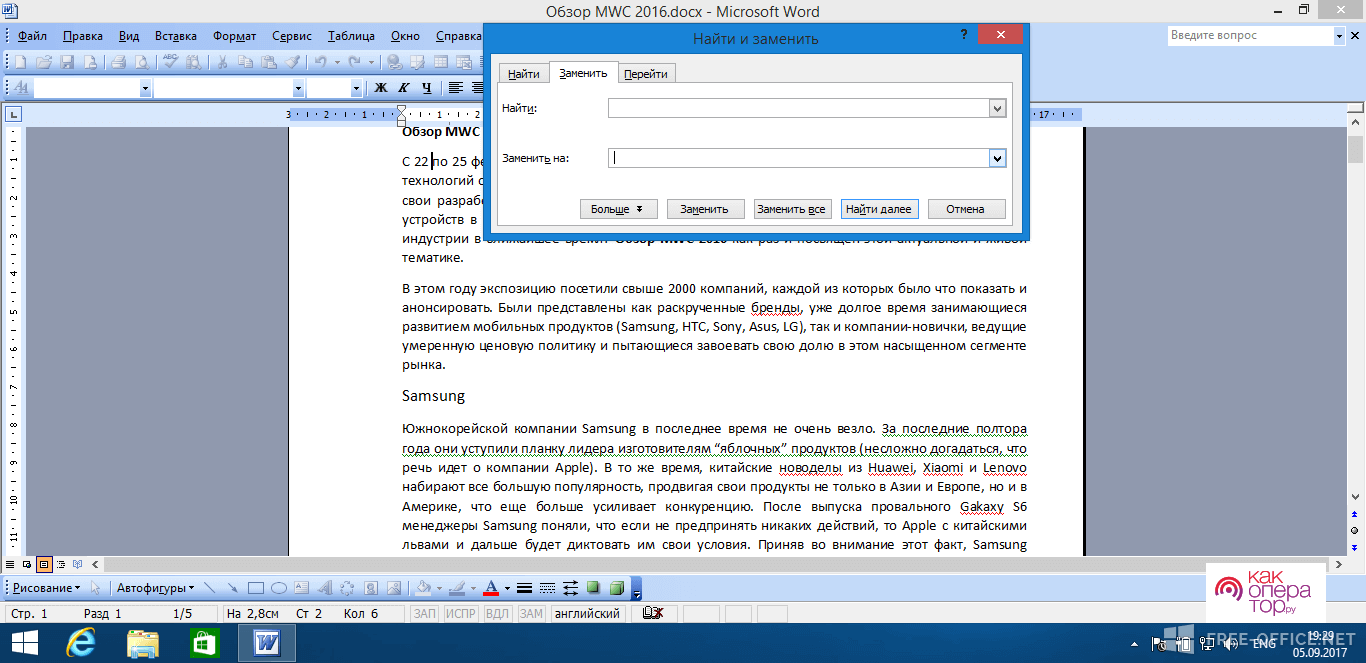
Если в вашем тексте в Word появились нежелательные двойные пробелы, их можно убрать с помощью функции автозамены:
Функция автозамены сэкономит вам время и усилия, автоматически корректируя эти маленькие ошибки по мере ввода текста.
Убираем знаки табуляции
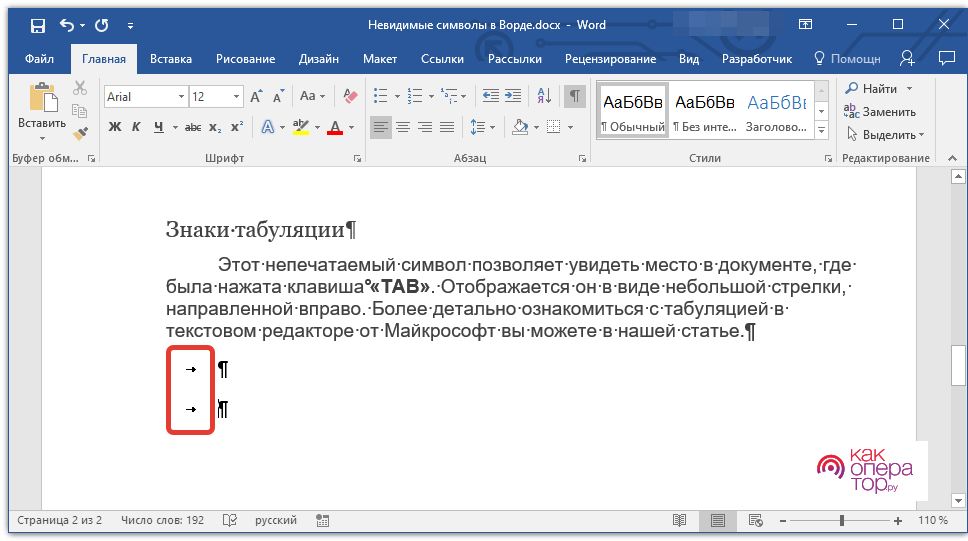
Знаки табуляции в документе Word могут иногда создавать лишние пробелы, которые выглядят неаккуратно. Но убрать их довольно просто:
Когда все символы табуляции будут устранены, внимательно проверьте документ на предмет соответствия вашему желаемому виду. В случае возникновения ошибок, у вас всегда есть возможность нажать Ctrl + Z для отмены последних правок.
Убираем неразрывный пробел
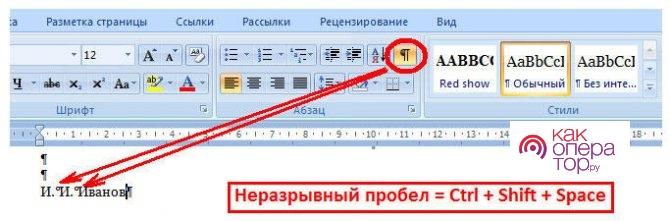
Теперь поговорим о неразрывных пробелах. Они могут быть полезны для предотвращения разделения элементов, которые должны оставаться вместе, например, в случаях с числами и единицами измерения. Однако иногда неразрывные пробелы могут создавать проблемы с форматированием, если они используются не по назначению. Вот как можно их убрать:
После того как замену будет завершена, внимательно проверьте документ, чтобы удостовериться, что все выполнено корректно. Если итог вас не устроит или вы допустите ошибку, существует возможность воспользоваться функцией отмены (Ctrl + Z).
Делаем расстановку переносов
Ещё один способ улучшить внешний вид вашего документа в Word и избежать проблем с нежелательными пробелами — использовать автоматические переносы. Переносы помогают равномерно распределить текст по строкам, делая его более аккуратным и легким для чтения. Вот как можно включить эту функцию:
После включения автоматических переносов просмотрите документ, чтобы убедиться, что текст выглядит аккуратно и ровно.
Убираем лишние пробелы в Word по всему тексту
В документах Word иногда возникают ненужные двойные пробелы, которые могут испортить внешний вид текста. Чтобы избавиться от них, воспользуйтесь функцией «Найти и Заменить». Для этого нажмите комбинацию клавиш Ctrl + H, чтобы открыть окно настройки. В строке «Найти» укажите два пробела, а в строке «Заменить» – один пробел. Это поможет Word обнаружить все двойные пробелы и заменить их на одинарные.
Когда вы нажмете кнопку «Заменить все», программа автоматически обработает весь текст, сделав его более аккуратным и удобочитаемым. Данный метод поможет улучшить качество вашего документа, особенно если он предназначен для презентации или печати.
Как изменить интервал между словами в Ворде
Иногда для улучшения читабельности или внешнего вида текста в Word может потребоваться изменить интервал между словами. Это особенно актуально, когда текст кажется слишком сжатым или, наоборот, слишком растянутым. Для этого перейдите в раздел «Формат», затем в «Абзац». В окне настроек абзаца найдите раздел «Интервал» и выберите опцию «Между словами».
Здесь вы можете установить желаемый интервал, который изменит расстояние между словами в вашем документе. После настройки интервала между словами не забудьте применить изменения, нажав «ОК».



