
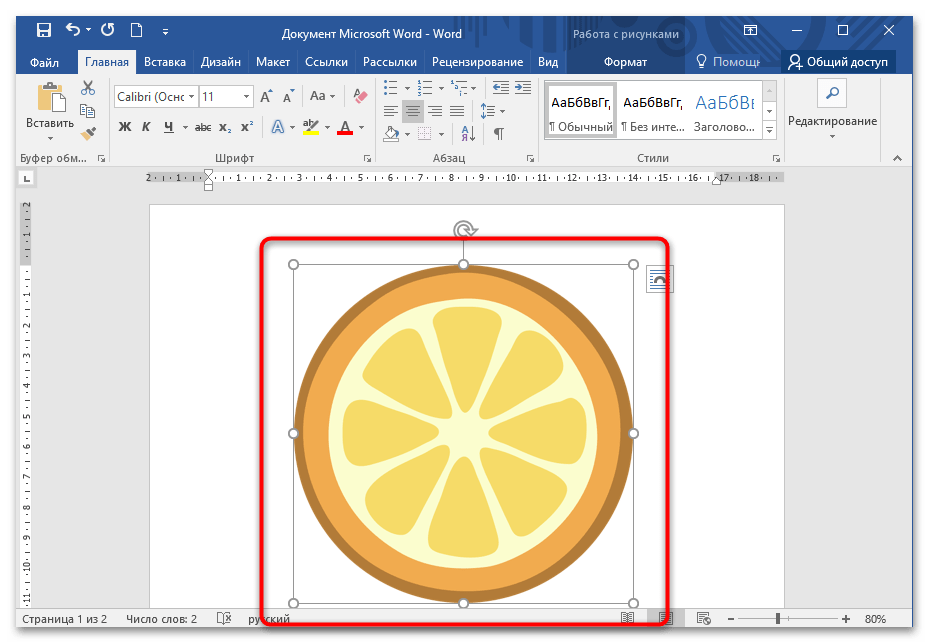
Когда вы встраиваете графический файл в документ MS Word, его размеры остаются прежними. Сжатие изображения помогает уменьшить общий объем документа и упрощает его обмен с другими. Для того чтобы уменьшить размер изображения, выполните следующие шаги:
- Откройте документ, где есть рисунок, затем найдите его и выделите одинарным нажатием левой кнопкой мыши.
![]()
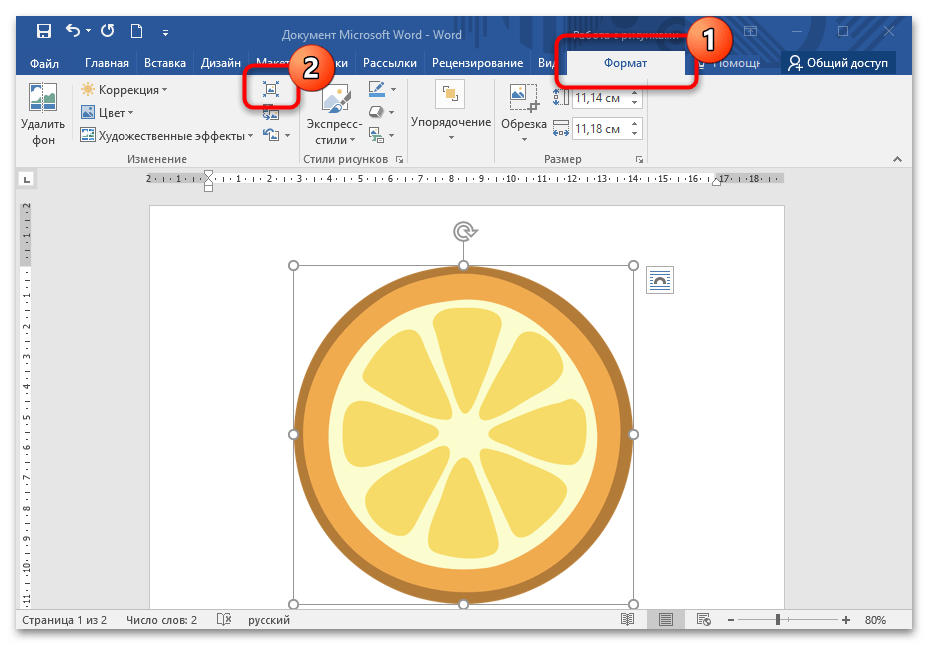
- На верхней рабочей панели появится дополнительная вкладка — «Работа с рисунками». Перейдите в «Формат» и в блоке «Изменение» кликните по кнопке «Сжать рисунки». Она представляет собой значок в виде изображения со стрелками, направленными внутрь.
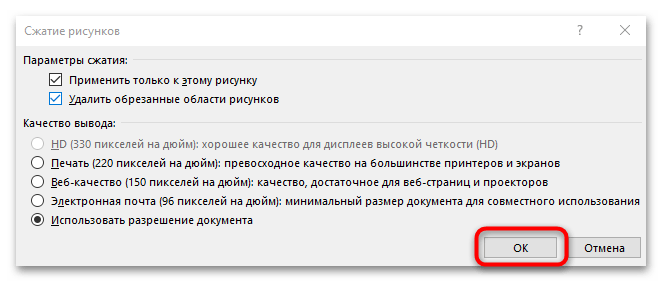
- В дополнительном окне выберите качество изображения, затем нажмите на кнопку «ОК».
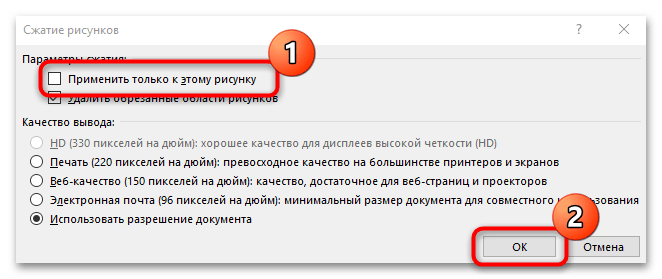
- Если нужно, чтобы сжались все изображения, которые есть в документе, снимите отметку у пункта «Применить только к этому рисунку», затем подтвердите действие.
При компрессии файла доступно несколько уровней качества: высокое, HD, вариант для печати, веб-формат, для пересылки по email, а также индивидуальные настройки графики.
Что касается функции удаления обрезанных частей изображения, то после обрезки лишних краев информация продолжает оставаться в документе. Это занимает место на диске и усложняет обработку и отправку файла Word. Кроме того, сохраняются данные о том, что изображение было обрезано. Функция удаления обрезанных областей уменьшает размер файла, очищая память от ненужных данных.
Сжатие изображений в Word: полное руководство для начинающих
В процессе формирования документа в Word нередко возникает необходимость вставить изображения. Эти изображения призваны улучшить визуальную составляющую или служат иллюстрациями и приложениями, которые дополняют наши материалы. Несмотря на то что это эффективный способ передачи информации, использование фотографий с тяжелыми файлами может привести к увеличению занимаемого дискового пространства и удлинению времени загрузки документа. В результате это может вызвать затруднения как у получателя, который открывает файл, так и у отправителя, который его пересылает.
Но вот в чем дело! Мы вам поможем, так как эта статья научит вас двум способам сжатия изображений в Word и альтернативному способу легкого сжать картинки для Word. Воспользуйтесь этой возможностью сейчас и начните оптимизировать свои фотографии, чтобы создать эффективный документ Word.

Часть 1. Сжатие изображений в Word
Microsoft Word является популярной программой для работы с текстами, используемой повсеместно, позволяющей пользователям создавать разнообразные текстовые документы и добавлять к ним изображения. Однако из-за значительного объема изображений вложения такого документа могут занимать много места, что усложняет его управление. Тем не менее, есть возможность напрямую сжимать изображения в самом документе Word. Далее приведены два способа сжатия изображений в Word:
Метод 1. Сжатие изображений в Word на Windows
Шаг 1. Запустите программу Word, и вы заметите три кнопки слева. Из них выберите опцию "Открыть", чтобы загрузить файл Word с изображениями, которые требуется сжать.

Шаг 2 . Теперь, чтобы сжать фотографии, прокрутите вниз свой файл и найдите файл изображения, который вы хотите сжать. Как только вы его нашли, щелкните по нему. После этого перейдите в Вкладка «Формат изображения» , и среди лент ниже нажмите на Сжать изображения .

Шаг 3. Теперь у вас есть два выбора для сжатия фотографий: • Применить только к этой фотографии: Этот вариант обеспечивает, что остальные изображения в документе останутся без изменений, а лишь выбранное изображение будет сжато. • Удалить обрезанные области изображений: Если у вас имеются обрезанные фотографии, целесообразно выбрать эту опцию. Обрезанные изображения оставляют часть обрезанного фрагмента на фоне документа, что увеличивает размер файла.

Шаг 4. Настоятельно рекомендуется выбрать опцию "Использовать разрешение по умолчанию" для достижения оптимального баланса между качеством и размером файла. После этого просто нажмите кнопку "ОК".
Этот способ будет полезен для пользователей Windows, так как он поможет сократить размер файла Word и обеспечит плавность работы при его сохранении, распространении и открытии. Однако стоит помнить, что сжатие изображений в Word иногда может привести к значительной потере качества, что может негативно сказаться на четкости и детализации изображений. Это особенно важно, если визуальные компоненты документа играют ключевую роль, например, в случае профессиональных презентаций или детализированной графики.
Метод 2. Сжатие изображений в Word на Mac
Шаг 1 . Сначала откройте файл Word, чтобы получить доступ к документу, содержащему изображения, которые вы хотите сжать.
Шаг 2 . Теперь найдите в документе Word изображение, которое вы хотите сжать, и щелкните его правой кнопкой мыши. Затем перейдите к Формат изображения , и в лентах выберите Компресс вариант.

Шаг 3 . В окне «Сжать изображение» выберите Высокая точность как Качество изображения . Более того, как и для Windows, отметьте галочкой пункт Удалить обрезанные области изображений , так как это приведет к удалению обрезанной области с фона.

Шаг 4 . Наконец, в Подать заявку на вариант, вы можете выбрать Все фотографии в этом файле или Только выбранные фотографии . После завершения нажмите кнопку в порядке кнопка.
Как и в Windows, этот метод может помочь пользователям Mac оптимизировать файлы документов, сжимая фотографии непосредственно в программном обеспечении Word. Это устраняет необходимость использования других инструментов сжатия изображений для уменьшения размера изображений. Но дело в том, что это может привести к очевидной потере качества изображения в отличие от использования специальных инструментов сжатия изображений.
Часть 2. Лучший способ сжать изображения одним щелчком мыши [легко и быстро]
Поскольку прямое сжатие изображений в Word может привести к заметной потере качества, существуют альтернативные инструменты, которые можно использовать для оптимизации документа Word, используя сжатые фотографии из других инструментов. FVC Free Image Compressor является лучшей альтернативой.
Это бесплатный онлайн-инструмент для сжатия изображений, идеальный для пользователей, которые ищут более быстрый способ легкого сжатия изображений для Word. В один клик ваши фотографии будут автоматически изменены в размере, а их качество останется практически таким же. Кроме того, этот инструмент очень удобен и интуитивно понятен. Наконец, когда у вас есть куча файлов изображений для присоединения к файлу Word, вы можете воспользоваться его функцией пакетной обработки, которая позволяет вам одновременно сжимать 40 фотографий за один клик.
Вот как сжать изображение с помощью FVC Free Image Compressor
Шаг 1 . В браузере введите FVC Free Image Compressor и найдите его.
Шаг 2 . Как только вы окажетесь на их официальном сайте, нажмите загрузить изображения чтобы импортировать фотографии, которые вы хотите сжать.

Шаг 3. Ожидайте завершения процесса сжатия. После того как он завершится, появится строка состояния, уведомляющая о завершении, а также информация о размере изображения до и после сжатия. Затем нажмите на кнопку "Скачать", чтобы сохранить изображение.

С FVC Free Image Compressor сжатие не будет стоить вам больших усилий. Кроме того, этот инструмент полностью бесплатный и супердоступный, так что это действительно отличная альтернатива, если вы хотите использовать сжатые фотографии для вашего документа Word.
Часть 3. Часто задаваемые вопросы о сжатии изображений в Word
Как управлять изображениями в Word?
Управление изображениями в Word включает несколько шагов, чтобы убедиться, что они хорошо вписываются в ваш документ. Вы можете изменять размер, обрезать и настраивать макет изображений с помощью вкладки Формат изображения. Кроме того, чтобы сохранить эффективность документа, рекомендуется сжимать изображения, чтобы уменьшить размер файла без особого ущерба для качества.
Как превратить изображение в документ Word?
Чтобы превратить изображение в документ Word, вы можете использовать программное обеспечение Optical Character Recognition. Эта технология преобразует различные типы документов, такие как отсканированные бумажные документы, PDF-файлы и т. д., в редактируемые и доступные для поиска данные. Вам просто нужно вставить изображение в документ Word, а затем использовать инструмент OCR, встроенный или сторонний, чтобы извлечь текст.
Как уменьшить размер файла изображения в Word путем обрезки?
Чтобы уменьшить размер файла изображения в Word путем обрезки, начните с выбора изображения и использования инструмента обрезки, чтобы оставить только нужную часть изображения. После обрезки откройте параметры форматирования изображения и выберите сжатие изображения. В настройках сжатия убедитесь, что вы удалили обрезанные области изображения, чтобы удалить ненужные части и уменьшить общий размер файла. Наконец, выберите нужное разрешение и примените изменения, чтобы достичь баланса между качеством изображения и уменьшением размера файла.
Изменяйте размер изображений в Word и с помощью онлайн-программы быстро и легко
Увеличение и уменьшение имеют тот же смысл, что и изменение размера. Эти операции популярны в фотографиях. Вы уменьшите фотографию, когда собираетесь отправлять фотографии по электронной почте или публиковать в Интернете. Между тем, увеличение фотографии лучше всего подходит для печати или создания изображений с высоким разрешением. Какой бы ни была ваша причина, есть программа, соответствующая вашим потребностям.
Этот урок научит вас как изменить размер картинки в ворде. Это верно! Помимо текстового процесса, Microsoft Word также может использоваться для изменения размера ваших фотографий. Вы будете удивлены так же, как и мы после прочтения поста. На этой заметке посмотрите, как вы можете изменить размер изображения с помощью Microsoft Word после скачка.

Часть 1. Как изменить размер изображения в Word
Если вы ограничиваетесь использованием Microsoft Word исключительно для работы с текстом, самое время открыть для себя другие его функции. Вы также можете довериться Word, если вам потребуется изменить размеры изображения. Да, вы не ослышались. С данной программой вы можете как увеличить, так и уменьшить изображение. Более того, высоту и ширину можно настраивать отдельно, чтобы добиться нужного размера фотографии.
Кроме того, пользователи могут применять художественные фильтры и эффекты. Есть карандашный набросок, световой экран, ксерокопия, карандаш в оттенках серого и многое другое.
Кроме того, вы также можете настроить размер с помощью инструмента обрезки программы. При необходимости обрежьте до разных форм. Кроме того, вы можете изменить размер фотографий, просто щелкнув и перетащив их. Другими словами, у вас есть метод установки точной высоты и ширины, а также методы щелчка и перетаскивания.
Следуйте пошаговому руководству ниже, чтобы изучить эти методы:
Установите точную высоту и ширину
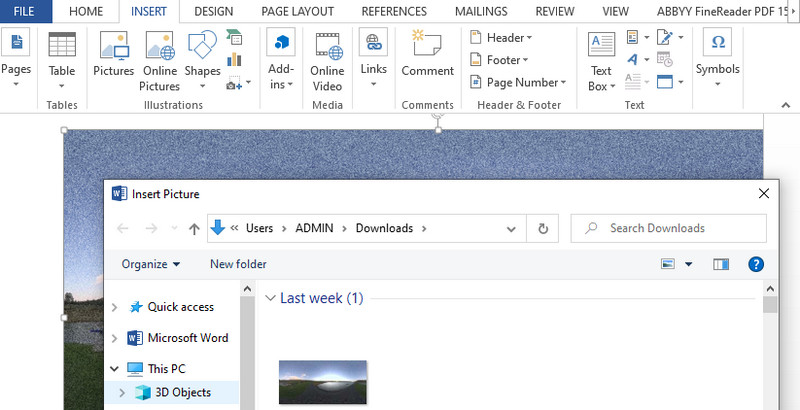
Шаг 1. Откройте Microsoft Word на своем компьютере и откройте документ с фотографией, размер которой вы хотите изменить. Вы также можете загрузить изображение, нажав Вставить на ленте выше. Отметьте Фотографий и загрузите целевую фотографию из папки.
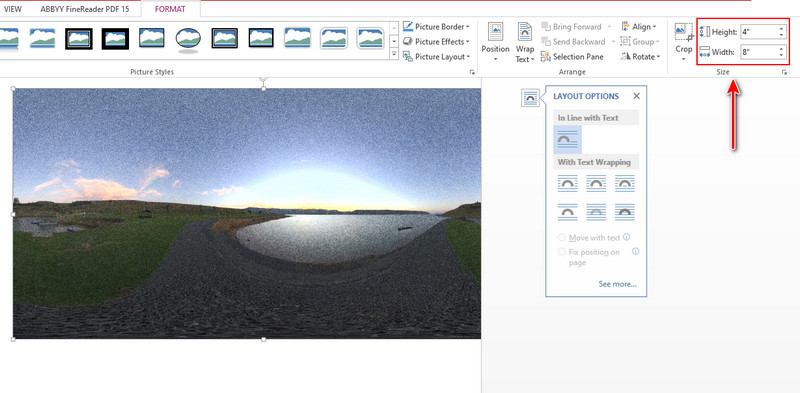
Шаг 2. Затем нажмите Формат изображения или формат под Инструменты для работы с изображениями меню. Затем в меню появятся параметры изменения размера и редактирования фотографий. В меню «Размер» вы увидите поле для Ширина и высота . Чтобы изменить размер, вы можете ввести значение или использовать стрелку вверх-вниз.
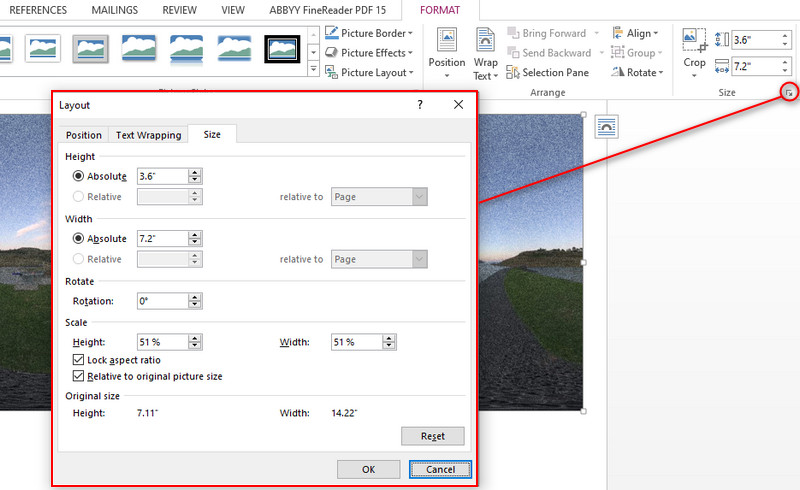
Шаг 3. Вы также можете изменить размер фотографии до точных пропорций, открыв Макет меню. Отметьте маленький значок в правом нижнем углу Размер меню. Затем появится диалоговое окно, позволяющее редактировать размер, поворачивать и масштабировать в процентах. Если вам не нравится блокировка соотношения сторон, вы также можете отключить ее здесь. Сделав это, нажмите в порядке кнопка.
Нажмите и перетащите изображение, чтобы изменить его размер
Шаг 1. В том же упражнении запустите приложение Microsoft Word на своем персональном компьютере и загрузите документ с фотографией, размер которой вы хотите изменить. Выполните ту же процедуру, что и выше, при загрузке фотографий с компьютера.
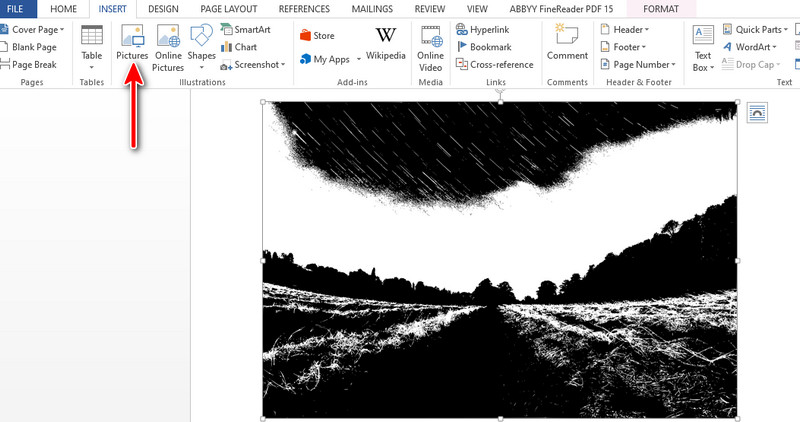
Шаг 2. На этот раз выберите фотографию, чтобы увидеть Калибровочная ручка по краям фотографии. Вы заметите, что каждый угол фотографии имеет ручку изменения размера. Это означает, что вы можете изменить размер из определенного угла, слева, справа, снизу и сверху.
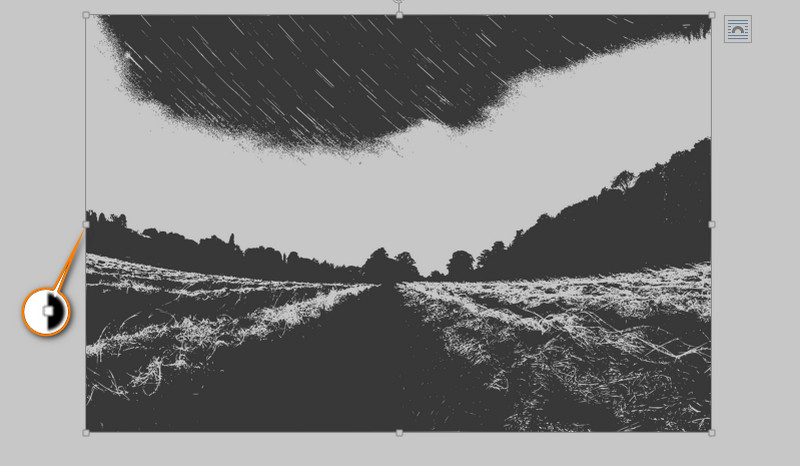
Шаг 3. Предположим, вы хотите сохранить исходные пропорции фотографии. Нажмите и удерживайте кнопку сдвиг клавишу на клавиатуре вашего компьютера. После этого перетащите фотографию, пока не получите желаемый размер фотографии. Вот как изменить размер изображения в Word.
Часть 2. Лучший способ изменить размер изображений без потери качества
Вы можете воспользоваться программой, специально созданной для изменения размеров изображений, такой как Vidmore Free Image Upscaler в режиме онлайн. Этот инструмент позволяет увеличить маленькие изображения без потери качества. Также он эффективно работает над улучшением размытых фотографий. Таким образом, если вам нужно увеличить и улучшить качество размытого изображения, эта программа станет отличным выбором.
Кроме того, инструмент поставляется с четырьмя коэффициентами увеличения, что дает вам четыре результата. Вы можете настроить коэффициент масштабирования между 200, 400, 600 и 800. Лучше всего то, что вы можете просматривать детали исходной и результирующей фотографии с помощью инструмента увеличения. Вы можете положиться на приведенные ниже шаги, если хотите узнать, как изменить размер изображения в альтернативе Word.
Шаг 1. Перейдите на сайт программы, введя ее ссылку в адресную строку браузера. Вы можете запустить любой браузер на своем компьютере, или вы предпочитаете.
Шаг 2. Затем импортируйте свою фотографию, чтобы изменить ее размер или масштаб, отметив галочкой Загрузить изображение кнопка. Кроме того, вы можете перетащить фотографию из папки вашего компьютера в область загрузки.
Попробуйте Image Upscaler прямо сейчас!
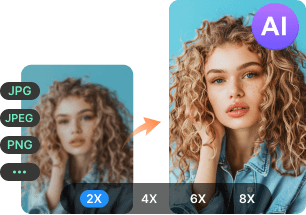
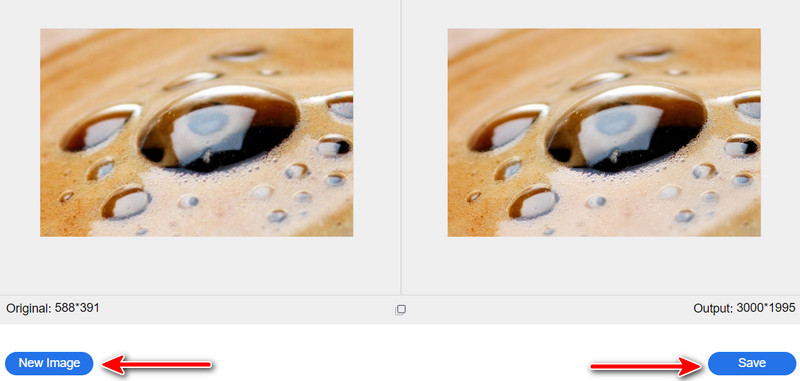
Шаг 3. При успешной загрузке фотография будет увеличена до 2X по умолчанию. С другой стороны, вы можете изменить фактор повышения качества, качество и размер. Вы можете выбрать между 2X, 4X, 6X и 8X. Во время масштабирования наведите курсор на фотографию, чтобы увидеть сравнение деталей исходного и результирующего изображения.
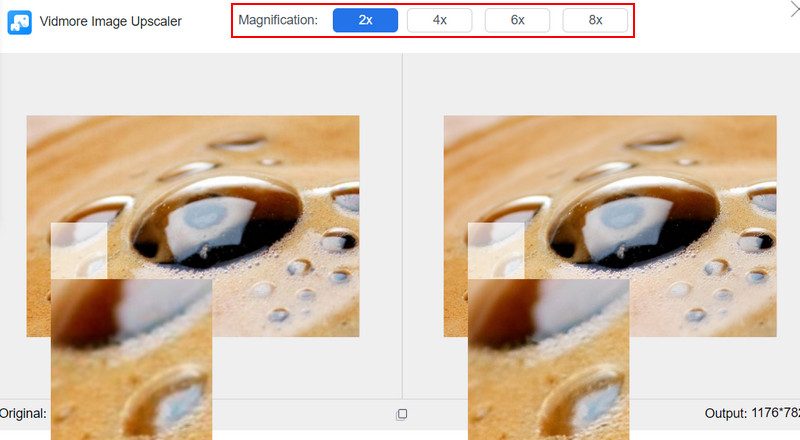
Шаг 4. Наконец, нажмите Сохранить кнопку в правом нижнем углу, чтобы загрузить копию измененного изображения. Тем временем вы можете обработать другую фотографию, поставив галочку Новое изображение на противоположной стороне от кнопки Сохранить.
Часть 3. Часто задаваемые вопросы об изменении размера изображений в Word
Как изменить размер фотографий в Word, сохранив пропорции?
Здесь в игру вступает соотношение сторон блокировки. Просто перейдите в меню «Макет», и появится окно макета. Теперь отметьте параметр «Блокировать соотношение сторон» в меню «Масштаб». Эта операция поможет вам изменить размер пропорционально.
Как я могу автоматически изменить размер в Word?
Автоматический метод регулировки размеров изображения в Word осуществляется через инструмент «Размер». Вы имеете возможность задать конкретные значения для высоты и ширины. В то же время, ручной метод включает в себя изменение размеров фотографии с помощью перетаскивания специальных маркеров.
Могу ли я сохранить изображение в формате изображения в Word?
Нет, в Word нет возможности сохранять изображения в формате изображения. Что вы можете сделать, так это преобразовать документ Word с изображениями и преобразовать его в PDF. После этого вы можете конвертировать его из PDF в PNG или JPG. Некоторые инструменты помогут вам превратить документ Word в файл изображения.



