
Microsoft Word известен созданием документов, связанных с учебой, работой или другими областями. Пользователи любят его использовать, потому что это удобно при редактировании текстового документа. Он может исправить структуру, орфографию и грамматику ваших предложений.
Другие пользователи думают, что Microsoft Word может создавать только текстовые документы. Вот информативная мелочь, которую вы должны знать! Программа также может добавлять изображения в документ без потери его качества.
Более того, программа также может сжимать изображения на вашем компьютере, чтобы уменьшить размер файла. Вы впервые об этом узнали? Что ж, пора учиться как уменьшить размер файла изображения в Word чтобы сэкономить место на вашем хранилище. Пожалуйста, прокрутите вниз.
- Часть 1. Как сжать картинки в Word
- Часть 2. Ограничения использования Word для сжатия изображений
- Часть 3. Лучший способ сжатия изображений на компьютере
- Часть 4. Часто задаваемые вопросы о сжатии изображений Word
Часть 1. Как сжать картинки в Word
Вот хорошие новости! Microsoft Word предлагает 2 метода сжатия изображений. Вам не о чем беспокоиться, поскольку для выполнения ни того, ни другого не требуются дополнительные инструменты. В этом случае вы сэкономите больше места на своем компьютере. См. отдельные методы сжатия изображений в Word ниже.
Сжать фотографии
Microsoft Word имеет встроенный инструмент сжатия для изменения размера изображений, которые вы предпочитаете добавить в документ. Вы можете получить к нему доступ через функцию «Работа с рисунками». При этом вам не нужно вводить ширину и длину, которые вы предпочитаете для своих фотографий. Вам нужно только щелкнуть функцию; программа сожмет изображения, уменьшив их. Посмотрите, как ниже.
Шаг 1 Запустите Microsoft Word и откройте документ, в котором вы хотите сжать изображения. После этого щелкните изображение, которое хотите сжать. Инструменты для работы с изображениями функция в центре вверху появится автоматически. Позже нажмите на него, чтобы просмотреть дополнительные параметры для ваших изображений.
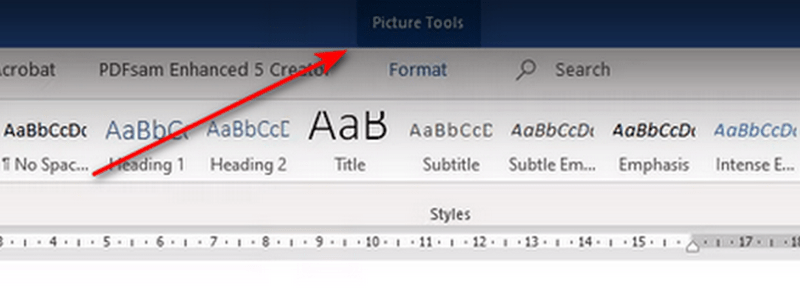
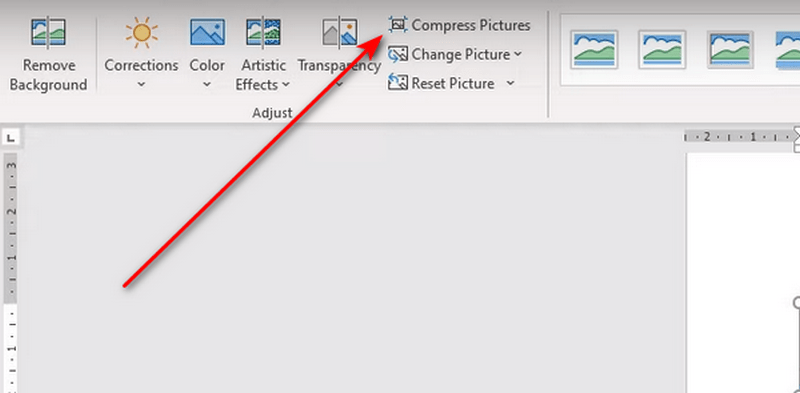
Шаг 2 Нажмите кнопку «Формат» вверху, и отобразятся связанные с ней раскрывающиеся параметры. Позже выберите Сжатие изображений кнопка слева от основного интерфейса. Изображения Word будут сжаты через несколько секунд.
Изменение размера изображений
Вы также можете сжать изображения в Microsoft Word, уменьшив их ширину и длину. Процесс практически аналогичен предыдущему способу. Однако они отличаются только инструментом, используемым для процесса сжатия. Пожалуйста, ознакомьтесь с их разницей, выполнив подробные шаги ниже.
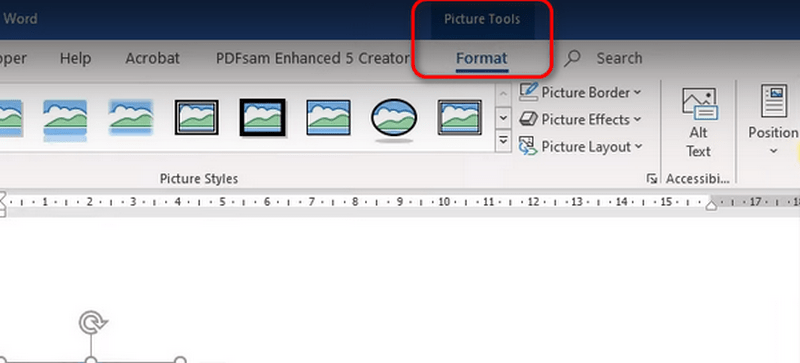
Шаг 1 Откройте документ Word, в котором есть изображения, размер которых вы хотите изменить. После этого нажмите на картинку в документе, чтобы увидеть Инструменты для работы с изображениями в верхней центральной части основного интерфейса. Нажмите на нее и Формат кнопка под ним.
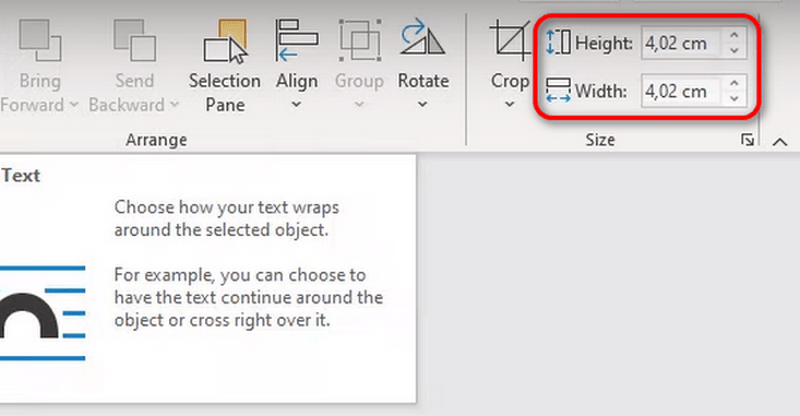
Шаг 2 В правом углу вы увидите Ширина и Высота раздел на экране. Пожалуйста, введите размер изображений в см, который вы предпочитаете. Пожалуйста, нажмите кнопку Входить на клавиатуре компьютера, чтобы применить изменения.
Часть 2. Ограничения использования Word для сжатия изображений
Всякий раз, когда вы импортируете изображения в Microsoft Word, их качество будет одинаковым. Однако после сжатия фотографий вы потеряете исходное качество, поскольку Word использует только сжатие с потерями.
Кроме того, Microsoft Word имеет ограниченный контроль над настройками сжатия. Это означает, что вы не можете настроить параметры сжатия в зависимости от ваших предпочтений. Кроме того, он имеет ограниченные форматы файлов, которые его поддерживают. Он включает только JPEG, GIF и PNG.
Самая важная информация, которую вы должны знать, заключается в том, что при сжатии изображений в Word у вас больше не будет возможности редактировать исходные файлы. Лучше создать резервную копию изображений в целях их сохранности.
Часть 3. Лучший способ сжатия изображений на компьютере
Имиджевые качества важны, особенно если вы используете их в важном деле. Размытые изображения могут сделать документ ужасным. Хотите сжать изображения на своем компьютере без потери качества? Используйте онлайн-инструмент Сжатие изображений AVAide. Это вам очень поможет, поскольку вы уменьшите размер файла на своем компьютере, поскольку вам не нужно его загружать.
Вам нужно только подключение к Интернету, чтобы он работал.
Этот компрессор изображений поддерживает несколько часто используемых форматов изображений. Он включает форматы JPG, PNG и GIF. Теперь повторите подробные шаги, описанные ниже, чтобы узнать о функции сжатия изображений.
Шаг 1 Пожалуйста, перейдите на главный сайт Сжатие изображений AVAide . Ознакомьтесь с интерфейсом. После этого нажмите кнопку Выберите файлы кнопку в центре экрана. Будет показан компьютерный альбом. Импортируйте изображения, которые вы предпочитаете сжать позже.
Шаг 2 Онлайн-инструмент сжатия изображений обработает изображения в течение нескольких секунд. Это еще зависит от скорости интернет-соединения. Вы увидите Законченный раздел внизу, если процесс завершен.
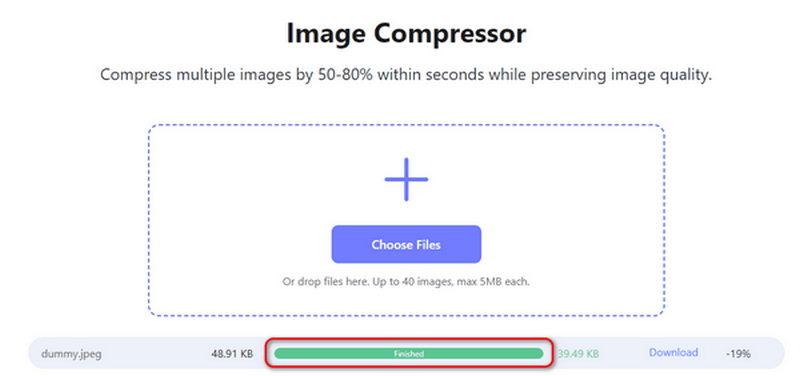
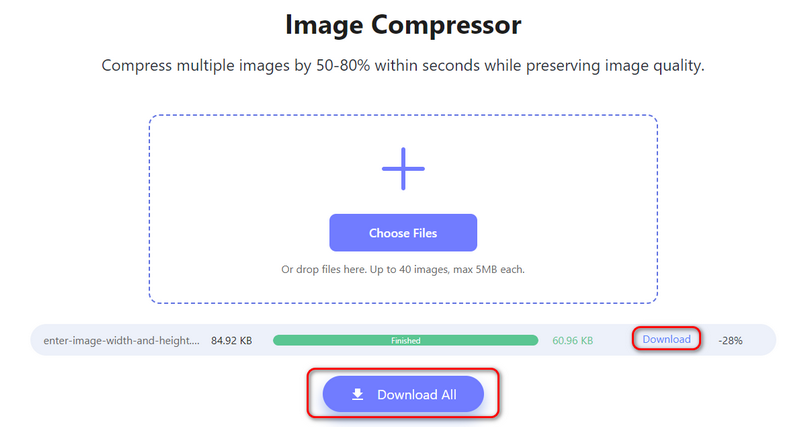
Шаг 3 Затем пришло время сохранить сжатые изображения на вашем компьютере. Если да, нажмите кнопку Скачать все кнопку внизу, если вы сжали несколько файлов. Но если вы предпочитаете сохранить один файл, выберите Скачать кнопку справа от файлов изображений.
- Полное руководство о том, как изменить размер изображения в Microsoft Word
- Изменение размера изображений для Facebook: шпаргалка и подробное руководство
Часть 4. Часто задаваемые вопросы о сжатии изображений Word
Можете ли вы изменить размер нескольких изображений одновременно в Microsoft Word?
Да. Сжимать картинки можно сразу в программе Microsoft Word. Вам нужно только открыть документ и загрузить изображения, размер которых вы хотите изменить. После этого выберите их все, нажав клавишу Ctrl на клавиатуре и щелкнув каждую фотографию. Выберите кнопку «Работа с рисунками» и нажмите кнопку «Формат». Отобразятся параметры, и выберите кнопку «Сжать изображения» в левом верхнем углу.
Как выбрать несколько изображений в Word?
Вы можете выбрать несколько изображений в Word и импортировать их через компьютерный альбом. Сначала откройте компьютерный альбом и программу Word. После этого найдите изображения, которые вы предпочитаете ввести в документ. Позже вы можете нажать и удерживать компьютерную мышь, чтобы выбрать несколько фотографий.
Кроме того, вы можете нажать клавишу Ctrl на клавиатуре после выбора изображений. Перетащите их позже, чтобы импортировать в Word.
Как изменить размер изображения по умолчанию в Word?
Вы можете изменить размер изображения по умолчанию в Word, нажав кнопку «Файл» в левом верхнем углу. После этого выберите кнопку «Параметры» вверху. В появившихся опциях слева от основного интерфейса нажмите кнопку «Дополнительно». Позже найдите раздел «Размер и качество изображения» внизу. Перейдите к разрешению по умолчанию и щелкните раздел «Высокая точность».
Затем выберите размер изображения в раскрывающемся списке на экране.
Вывод
Обучение как уменьшить картинку в ворде немного требователен. Необходимо использовать несколько инструментов и функций. Иногда их использование немного сбивает с толку из-за их количества. Но мы надеемся, что этот пост сделал процесс проще и понятнее благодаря подробностям этапов. Вы также увидите ограничения сжатия изображений упомянутой программы и ее ведущую альтернативу для сжатия изображений: AVAide Image Compressor.
От Джейн Пинеда 23 мая 2024 г.
Уменьшите размер файла изображения онлайн за считанные секунды, сохранив качество. Мы поддерживаем JPG, PNG, WEBP, GIF и другие форматы.
Сжимаем изображение в документе Ворд
При добавлении графического файла в документ MS Word его размер не изменяется. Сжатие изображения позволяет облегчить итоговый объем документа или упростить совместное его использование. Чтобы уменьшить размер картинки, проделайте следующее:
- Откройте документ, где есть рисунок, затем найдите его и выделите одинарным нажатием левой кнопкой мыши.
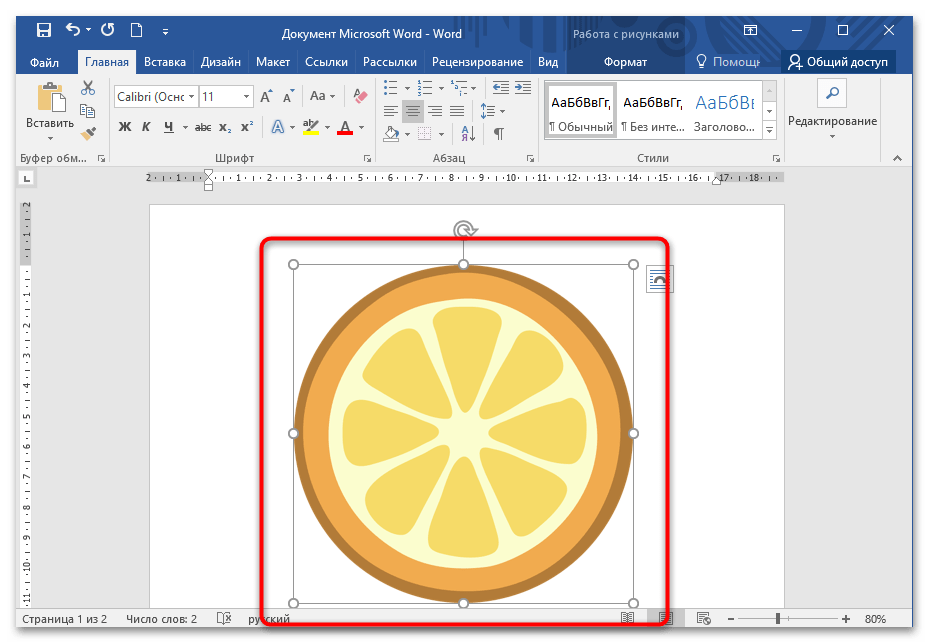
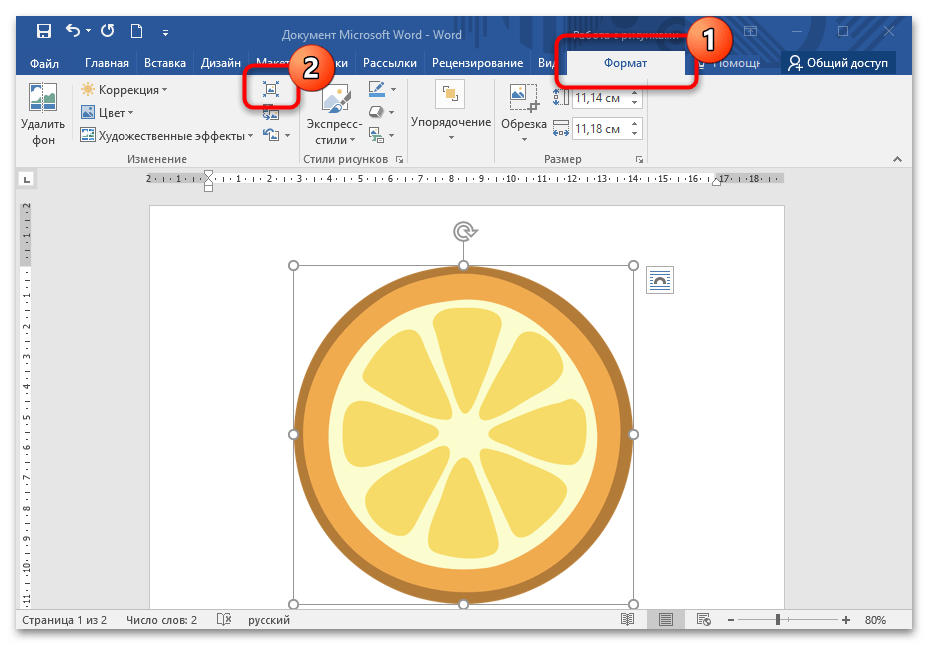
- На верхней рабочей панели появится дополнительная вкладка — «Работа с рисунками». Перейдите в «Формат» и в блоке «Изменение» кликните по кнопке «Сжать рисунки». Она представляет собой значок в виде изображения со стрелками, направленными внутрь.
- В дополнительном окне выберите качество изображения, затем нажмите на кнопку «ОК».
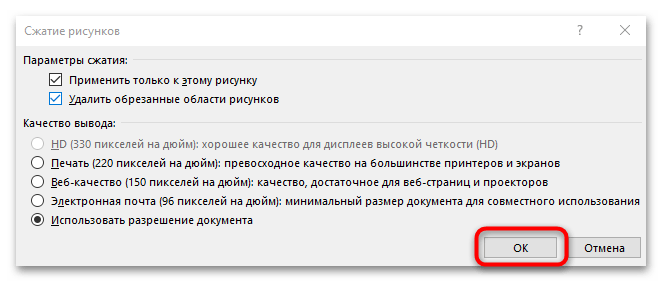
- Если нужно, чтобы сжались все изображения, которые есть в документе, снимите отметку у пункта «Применить только к этому рисунку», затем подтвердите действие.
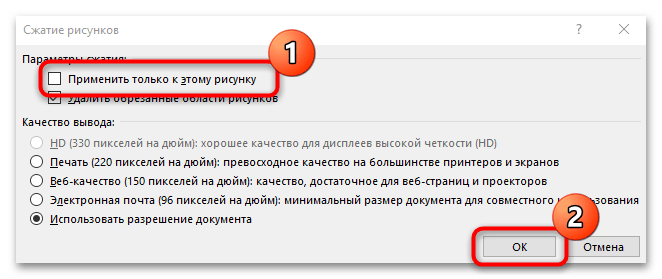
При сжатии доступно несколько вариантов качества файла на выходе: высокое, HD, изображение для печати, веб-качество, для отправки по электронной почте, а также пользовательские настройки графического файла.
Что касается функции удаления обрезанных областей изображения, то после обрезки лишних границ информация продолжает храниться в документе. Это занимает пространство на диске и усложняет обработку и отправку файла Ворд. Кроме того, содержатся и сведения о том, что картинка обрезана. Функция, позволяющая удалить обрезанные области, делает файл меньше, стирая из памяти ненужные данные.
Как сжать картинку в Word

Когда вы спрашиваете, как сжать изображение в Word, вы имеете в виду уменьшение размера файла изображений, встроенных в документ Word. Это действие важно, поскольку большие файлы изображений могут сделать ваши документы тяжелыми, из-за чего они будут загружаться медленно или занимать больше места, чем необходимо. Сжатие изображений позволяет сохранять управляемость ваших документов и повышает производительность при совместном использовании или печати.
Переключать
Понимание необходимости сжатия
В сегодняшнюю цифровую эпоху документы часто содержат различные элементы, включая текст, графики и изображения. Хотя изображения могут сделать ваши документы визуально более привлекательными, они также могут способствовать увеличению общего размера файла. Эти элементы могут стать проблемой, особенно при отправке по электронной почте или загрузке документов в облачное хранилище.
- Уменьшение размера файла: Большие изображения могут значительно увеличить размер вашего документа. Вы можете уменьшить размер файла путем сжатия изображения без ущерба качеству.
- Более быстрая загрузка и скачивание: Меньший размер файла означает более быструю загрузку при обмене в Интернете и более быструю загрузку для других.
- Улучшенная скорость редактирования и рендеринга: Работа с более легкими документами обеспечивает бесперебойную работу вашего текстового процессора, сводя к минимуму задержки во время редактирования.
Сжатие изображения в Word: пошаговое руководство
Давайте рассмотрим детали сжатия изображения в Word. Следуйте этим простым инструкциям, и вы быстро освоите этот процесс.
Шаг 1: Откройте документ
Для начала запустите Microsoft Word и откройте документ, содержащий изображение, которое вы хотите сжать.
Шаг 2: выберите изображение
Нажмите на изображение, которое вы хотите сжать. Это действие активирует Picture Tools на панели инструментов.
Шаг 3: Откройте вкладку «Формат»
После выбора изображения в верхней части экрана должна появиться новая вкладка, обычно называемая «Формат» под Инструментами изображения. Щелкните эту вкладку, чтобы получить доступ к набору параметров редактирования изображений.
Шаг 4: Найдите опцию «Сжать изображения»
Найдите опцию «Сжать изображения» на вкладке «Формат», обычно в группе «Настроить». Откроется новое диалоговое окно, в котором можно изменить параметры сжатия, щелкнув по нему.
Шаг 5: Выберите настройки сжатия
В диалоговом окне вы увидите несколько опций:
- Применить только к этой картинке: Если вы хотите сжать выбранное изображение, отметьте эту опцию.
- Удалить обрезанные области изображений: Если вы обрезали изображение и вам не нужна удаленная часть, включение этой опции приведет к удалению этих данных, что позволит сэкономить еще больше места.
- Варианты разрешения: Вы также увидите различные варианты разрешения, такие как «Электронная почта (96 ppi)», «Экран (150 ppi)» и «Печать (220 ppi)». Выберите вариант в зависимости от того, как вы планируете использовать документ. Например, параметры «Электронная почта» или «Экран» идеально подходят, если они в основном предназначены для просмотра на экране.
Шаг 6: Примените изменения
После того, как вы сделали выбор, нажмите «ОК», чтобы применить изменения. Word обработает ваш запрос и сожмет выбранное изображение в соответствии с вашими требованиями.
Шаг 7. Сохраните документ
После сжатия изображений не забудьте сохранить документ. Также хорошей привычкой будет проверять качество изображений после сжатия, чтобы убедиться, что они соответствуют вашим стандартам.
Изучение дополнительных методов сжатия
Хотя этот метод хорошо подходит для отдельных изображений, есть и другие подходы, которые следует рассмотреть, если вы работаете с несколькими изображениями или пакетом фотографий.
Использование программного обеспечения для редактирования изображений перед вставкой
Если ваш документ содержит много изображений, рассмотрите возможность их сжатия перед вставкой в Word.
Такое программное обеспечение, как Adobe Photoshop, GIMP и онлайн-компрессоры, лучше справляется с уменьшением размера файла и предлагает более точные параметры для сохранения качества. Таким образом, вы сохраняете оптимальное качество, не полагаясь исключительно на возможности сжатия Word.
Использование онлайн-инструментов сжатия
Различные онлайн-инструменты разработаны специально для сжатия изображений. Такие сайты, как TinyPNG или JPEGmini, могут уменьшить размер файла, сохранив качество. После сжатия изображений онлайн вы можете сохранить их и импортировать в документ Word.
Пакетное сжатие в Word
Возможно, вам захочется выполнить пакетное сжатие, если вы работаете над большим проектом с большим количеством изображений. Хотя Microsoft Word имеет некоторые ограничения, вы все равно можете сжать несколько фотографий, выбрав их все (удерживая клавишу Ctrl на клавиатуре и нажимая на каждую из них) и одновременно применяя настройки сжатия. Таким образом, вы можете добиться однородности размера файла для нескольких изображений.
Распространенные проблемы и устранение неполадок
Потеря качества изображения
Основная проблема со сжатием изображений — потеря качества. Если ваши изображения стали размытыми или пикселизированными, попробуйте использовать более высокое разрешение в настройках сжатия или сначала сжать изображения вне Word.
Ограничения формата файла
Будьте внимательны к форматам файлов, которые вы используете. Некоторые форматы, такие как PNG, сохраняют лучшее качество при сжатии, чем изображения JPEG. Если вы не получаете желаемых результатов, рассмотрите возможность смены формата перед сжатием.
Различия в версиях Word
Шаги могут немного отличаться в зависимости от версии. Всегда проверяйте, что вы используете обновленную версию Word, чтобы оптимизировать свой опыт.



