

При написании дипломов, рефератов, курсовых и других работ может потребоваться задать в Ворде красную строку. Под красной строкой понимается отступ, который автоматически будет проставляться в каждом абзаце при переходе на новую строку.
Красная строка, согласно правилам русского языка, должна находиться на расстоянии примерно 1,25 см от левого края листа (если вдаваться в детали, то “золотым” стандартом считается 1,27 см, но общепринятым именно 1,25 см), на котором пишется текст. В качестве меры для определения красной строки в рукописных текстах принято принимать обычные пальцы — красная строка должна находиться на уровне 2 пальцев от края.
В данной статье мы рассмотрим способы задать красную строку в 1,25 см в Ворде, а Варианты сделать отступ абзаца больше или меньше.
re>Оглавление: 1. Самый простой способ сделать красную строку в Ворде 2. Как сделать красную строку в Ворде для готового текста 3. Как сделать красную строку в Ворде для каждой новой строки
Обратите внимание
Инструкции по работе с Вордом, которые мы приводим в данной статье, актуальны для любой версии текстового редактора, начиная с Word 2003.
Самый простой способ сделать красную строку в Ворде
Если речь не идет о написании большого документа, где каждый новый абзац должен начинаться с красной строки, можно воспользоваться простым способом. Достаточно просто нажать на TAB, чтобы поставить красную строку в Word в начале строки.
Перейдите на нужную строку — новую или в начало абзаца. После этого нажмите TAB на клавиатуре. Автоматически проставится красная строка.
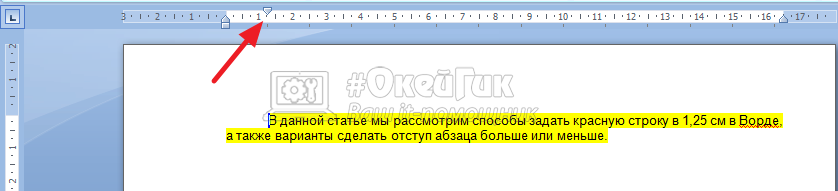
У этого метода есть два минуса:
- Постоянно потребуется самостоятельно нажимать на TAB, чтобы задать красную строку каждому новому абзацу;
- Не исключено, что в Ворде, с которым приходится работать, сбиты настройки табуляции, из-за чего при нажатии кнопки TAB происходит отступ больше или меньше стандартного в 1,25 см.
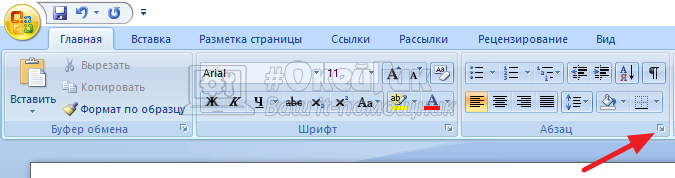
Чтобы проверить настройки табуляции в Word и узнать, какой отступ делает программа при нажатии TAB, нужно нажать на стрелку около подраздел “Абзац” на панели управления.
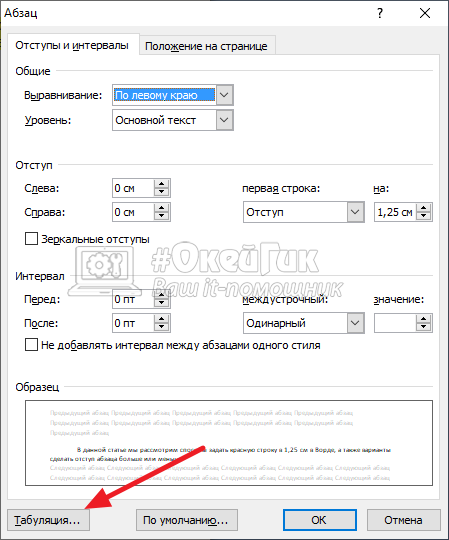
Перейти в пункт “Табуляция”.
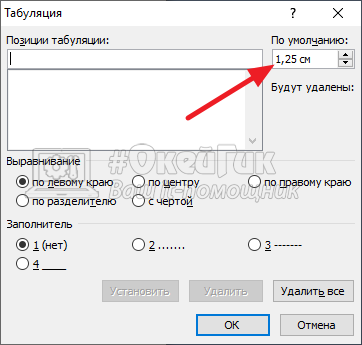
И здесь убедиться, что установлена по умолчанию табуляция в 1,25 см.
Обратите внимание
Если требуется сделать красную строку меньше или больше стандартной, здесь можно изменить значение, и при нажатии на TAB она будет устанавливаться на выбранном значении.
Как сделать красную строку в Ворде для готового текста
Теперь рассмотрим еще один вариант установки в Word красной строки для текста. Допустим, что текст уже написан, и нужно для него сделать красную строку. В таком случае проще всего использовать параметры абзаца.
Для этого выделите весь текст, проще всего это сделать, если нажать на клавиатуре сочетание CTRL+A.
Далее нажмите на текст правой кнопкой мыши и выберите в выпадающем меню вариант “Абзац”.
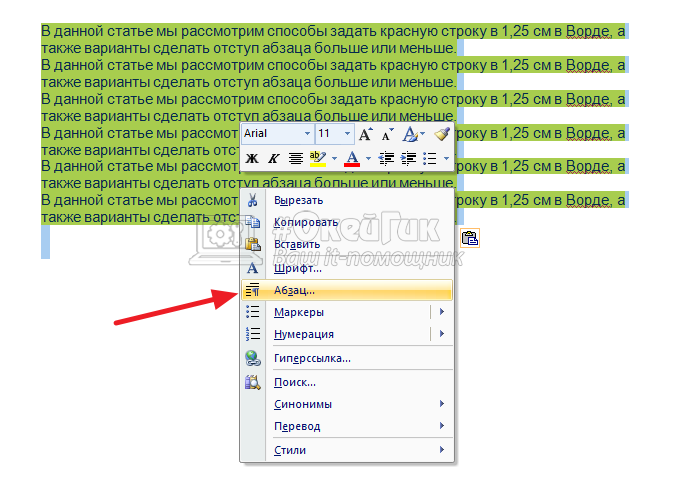
Здесь в пункте “Первая строка” можно установить отступ для первой строки в Ворде. Просто установите нужное значение. Напомним, что стандартная красная строка — это 1,25 см. Далее нажмите “ОК”.
Теперь весь выделенный текст получит отступ слева на указанное значение. Обратите внимание, что можно выделять не весь текст, а только отдельные абзацы, где вам нужно установить отступ слева.
Как сделать красную строку в Ворде для каждой новой строки
Еще один реальный сценарий, который может пригодиться при работе. Нужно установить, чтобы автоматически при переходе на новую строку устанавливался отступ слева — красная строка. Ставить ее в ручном режиме, каждый раз нажимая TAB, достаточно сложно. Поэтому мы предлагаем воспользоваться инструментом “Линейка”.
Для начала включите линейку в Word. Для этого сверху в меню выберите вкладку “Вид” и установите галочку у пункта “Линейка”.
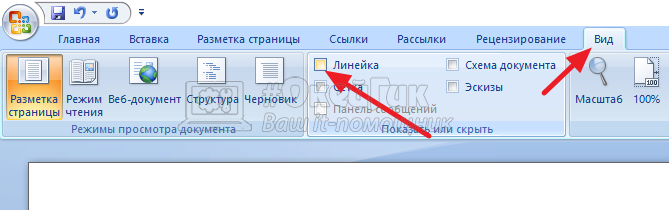
“Линейка” в Ворде отобразится сверху и слева от листа.
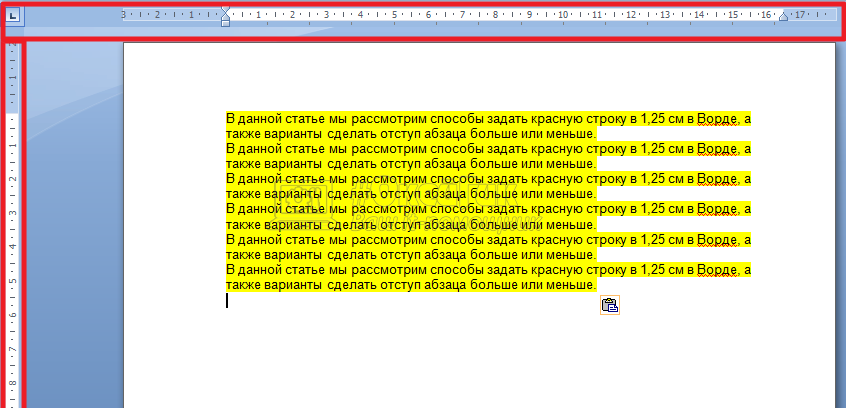
Чтобы ее использовать для установки абзаца на каждой новой строке, передвиньте верхний ползунок на 1,25 см.
После этого отступ первой строки будет равен отступу верхнего ползунка линейки.
Три простых способа, рассмотренные в рамках данной статьи, дают возможность с легкостью задать красную строку с нужным отступом в различных ситуациях.
Как в Ворде сделать абзацный отступ

Красная строка и поля обязательно должны присутствовать в текстовом документе для удобства его изучения и нахождения нужных моментов. Примерно пятую часть листа занимают поля. При этом размеры их с верхней, нижней и боковых частей отличается. Читабельность без использования полей и отступов усложняется, появляются проблемы с быстрым нахождением нужной мысли.
Красная строка — зачем она нужна
Создание грамотной и привлекательной композиции – задача непростая. Типографии и издательства, писатели и владельцы сайтов делают все возможное, чтобы восприятие текста было простым и удобным.
Красная строка имеет немаловажное значение – она делает текст наглядным, простым в восприятии и чтении. С нее начинается каждая новая мысль, то есть каждый абзац. В результате происходит деление всего имеющегося материала по смыслу.
Какой размер красной строки по ГОСТу
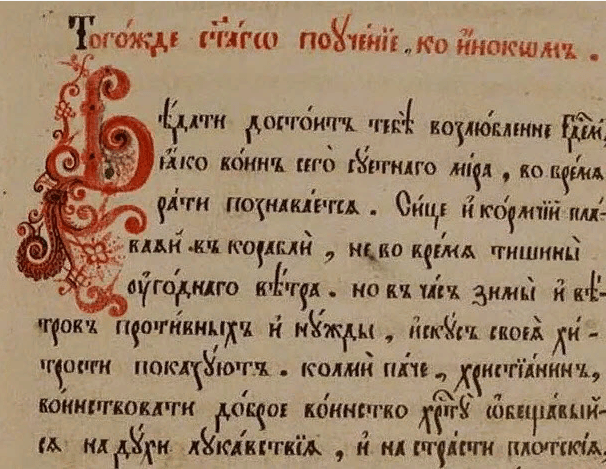
В школе учат тому, что для определения красной строки достаточно поставить два пальца, где заканчивается второй – начинается абзац. Но при использовании ворд использование подобного способа не принесет ожидаемого результата – требуется ориентироваться на государственные стандарты, предписывающие использование определенного отступа.
В ГОСТ прописано, что в документе требуется использование одинакового отступа на каждом абзаце в 1, 25 см. Вне зависимости от типа работы: курсовая, реферат или диплом, книга или простой документ, отступ должен быть равным для гармоничности оформления текста.
Несоблюдение государственного стандарта при написании книги или статьи для сайта не понесет серьезных последствий, но при написании научной или учебной работы может последовать отказ в ее рассмотрении и приеме вследствие несоблюдения ГОСТов. В учебных учреждениях и научных сообществах этот вопрос имеет немаловажное значение.
Как сделать в Ворде красную строку
В действующих версиях Ворд произвести оформление красной строки можно несколькими способами. Каждый предполагает выполнение определенной последовательности шагов, простой в понимании даже для нового пользователя. Стоит рассмотреть их подробнее.
Табуляция
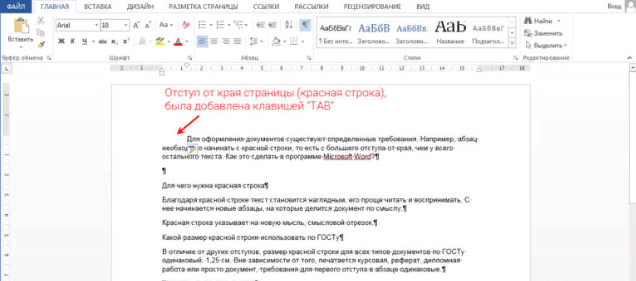
Самый простой и быстрый способ создания красной строки. Требуется:
- Установить курсор в то место, где требуется сделать красную строку;
- Нажать на кнопку Tab (расположена в левом верхнем углу).
Клавиша можно не иметь подписи Tab, на ней просто может располагаться изображение стрелочки, направленной в правую сторону.
После нажатия на кнопку появляется отступ в месте, где установлен курсор. Важно отметить, что отступ появляется не только в начале строки – смещение происходит всего текста в правую сторону.
Использование такого способа в случае необходимости размещения абзацев по всему тексту – проблематичный и долгий, так как в каждом месте требуется делать абзац самостоятельно. Автоматического создания отступов по всему тексту при использовании данного варианта не произойдет.
Параметры Абзаца
В электронных документах не всегда требуется добавление красной строки, но в том случае, если в этом есть необходимость – лучше воспользоваться соответствующими настройками отступа. Можно будет задать правильные параметры создания абзаца.
Настройка красной строки описанным далее способом присутствует не в каждой версии документа.
В большинстве версий предоставляется возможность произвести настройку красной строки посредством выполнения следующих действий:
- Произвести выделение всего текста в документе, в котором требуется выделить красную строку. Если требуется выделить весь текст за раз – можно просто нажать сочетание клавиш Альт и А;
- После выделения текста необходимо нажать на кнопку «Абзац». После этого откроется дополнительное окно настроек, в котором представлена возможность задать нужное значение для первой строки абзаца. После остается только сохранить изменения в документе;
Описанный процесс можно будет провести и посредством перехода на вкладку «Разметка страницы». Последовательность действий та же – открытие раздела настроек абзаца, установка нужного значения и «Ок».
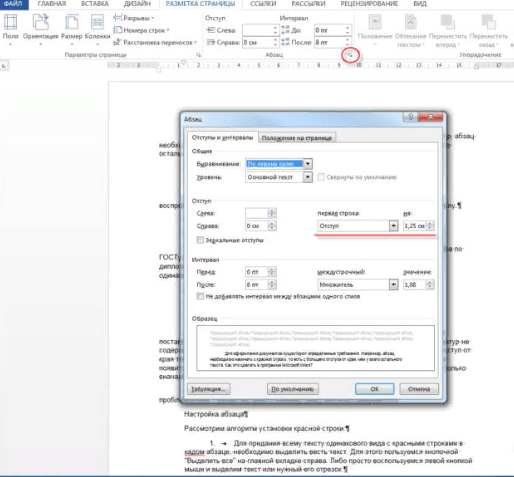
Если предварительно не произвести выделение всего текста, то красная строка появится только в том абзаце, в котором был установлен курсор.
Линейка
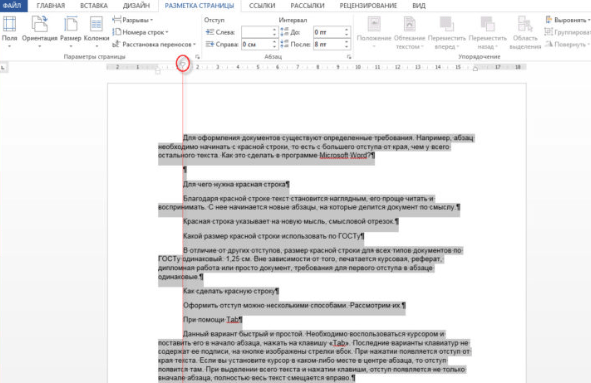
Последовательность шагов выглядит следующим образом:
- В разделе настройки вида требуется активировать линейку;
- Выделить текст, который необходимо отредактировать;
- Осуществит передвижение начал строк при использовании маркера.
Создание собственного стиля
Процесс создания собственного стиля состоит всего из 4 последовательных действий:
- Открытие раздела «Стили» на главном экране;
- Нажать на любой вариант правой кнопкой мыши и в выпадающем меню выбрать вариант изменения;
- Произвести корректировку стиля под свои потребности;
- Активировать вариант добавления в список экспресс-стилей и осуществить сохранение настроек.
Как изменить красную строку
Все зависит от того, какой именно вариант создания красной строки был выбран. При использовании кнопки Tab достаточно просто нажать ее повторно для получения двойного абзаца. Если использовались стандартные настройки абзаца в ворд – можно будет повторно зайти в них и откорректировать показатели под свои потребности.
При использовании линейки достаточно просто осуществить ее перемещение до нужного уровня. Никаких ограничений на осуществление данного процесса не устанавливается. Собственный стиль также можно редактировать неограниченное количество раз для получения нужного отступа в начале строки.
Одновременно можно использовать два или более способов редактирования расположения строк и абзацев в документе.
Как настроить отступ между абзацами
Корректировка показателей отступа между абзацами редактируется на вкладке «разметка страницы», далее – «абзац». При открытии дополнительного меню настроек можно будет внести корректировки в показатели отступа посредством изменения показателей в соответствующей графе. Можно осуществлять изменение отступа просто посредством увеличение или уменьшения показателя при нажатии на стрелочки. Но можно будет просто удалить установленную цифру и указать нужные параметры отступа самостоятельно.
Как настроить поля в MS Word
Настройка полей в документе происходит на вкладке «разметка страницы». После открытия данного раздела необходимо будет выбрать вариант «Поля» — он располагается в левой стороне верхней строки настроек.
После открытия раздела настройки полей появится список стандартных вариантов, среди которых будут наиболее часто используемые настройки для оформления документов различного типа и оформления. Но в том случае, если в списке не будет нужного варианта – можно будет настроить показатели полей для себя. Для этого в нижней части открывшегося меню необходимо будет нажать на «настраиваемые поля» после чего задать нужные показатели. Далее остается только сохранить изменения.
Процесс корректировки полей проводится за 1-2 минуты.
Как убрать абзац в Ворде
Как правило, для удаления красной строки в документе достаточно просто 1-2 раза нажать на кнопку удаления в начале строки. А если требуется осуществить удаление абзацев по всему документы при условии использования настроек для их создания – достаточно просто сбросить внесенные изменения или изменить отступ самостоятельно.
Если использовалась линейка достаточно просто обратно передвинуть место расположения абзаца. При применении собственного стиля – необходимо просто осуществить его удаление или корректировку.
Если не получается сделать красную строку

Вячеслав
Несколько лет работал в салонах сотовой связи двух крупных операторов. Хорошо разбираюсь в тарифах и вижу все подводные камни. Люблю гаджеты, особенно на Android.
Вопрос эксперту
Описанный вариант настройки красной строки отсутствует в ворде – почему?
Скорее всего используемая версия ворд не предполагает возможного использования того или иного способа вследствие измененного оформления и настроек.
Можно ли каким-то другим способом настроить отступ в тексте?
Да, можно просто поставить нужное количество пробелом для получения того или иного отступа. Но такой способ является долгим и достаточно сложным в реализации.
Что делать, если ворд не сохраняет изменения в корректировки отступа?
Возможно, пользователь просто не подтверждает сохранение изменений после их установки. Открытое окно внесения изменения должно закрываться не при использовании крестика, а посредством нажатия на кнопку «ок».
Можно ли обратиться в поддержку для получения помощи в создании красной строки в созданном документе?
Да, только сотрудник службы поддержки не отредактирует документ самостоятельно, он просто предоставить подробную инструкцию относительно того, как правильно проводить данный процесс самостоятельно.
Красная строка: что это такое и как делать ее в "Ворде"

Красная строка — это отступ в начале абзаца, который выделяет его из основного текста. Красная строка позволяет визуально разграничить абзацы и облегчает чтение текста. Делается красная строка очень просто с помощью текстового редактора Word.
красная строка что такое — это горизонтальный отступ слева в начале абзаца. Обычно красная строка делается для того, чтобы визуально отделить один абзац текста от другого. Благодаря красной строке текст делится на смысловые блоки, что облегчает его чтение и восприятие.
Зачем нужна красная строка
Красная строка выполняет несколько важных функций:
- Разделяет текст на абзацы, выделяя границы между ними
- Позволяет быстро визуально определить начало и конец абзаца
- Улучшает читаемость и восприятие текста
- Придает тексту структурированный и аккуратный вид
Без красных строк текст выглядит как сплошная стена букв, из которой сложно вычленить отдельные мысли и абзацы. Поэтому использование красных строк — важное правило оформления текстов.

Как появилась красная строка
Традиция использовать красную строку пришла из печатного дела. Раньше тексты набирались и печатались с помощью наборных литер. Чтобы отделить абзацы друг от друга, печатники вначале строки ставили специальный отливной пробел — более широкий промежуток между словами. Из-за красноватого оттенка этого пробела такой отступ получил название "красная строка".
С появлением пишущих машинок и текстовых редакторов функцию обозначения абзацев взяла на себя клавиша Enter. Но традиция визуально выделять начало абзаца отступом сохранилась до сих пор.
Как сделать красную строку в Word
Красная строка в "Ворде" делается очень просто, для этого достаточно всего нескольких кликов мышкой или нажатий клавиш:
- Выделяем весь текст, в котором нужно сделать красные строки
- На вкладке "Абзац" в меню нажимаем на кнопку со стрелками влево-вправо
- В открывшемся окне вводим нужный размер отступа первой строки, например, 1 см
- Нажимаем ОК
Готово! Теперь каждая первая строка абзаца будет иметь заданный отступ слева. Чтобы удалить красные строки, просто верните отступ первой строки на 0 см.
Также красную строку можно сделать, нажав клавиши Ctrl+M или воспользовавшись кнопками на панели форматирования.

Какой должна быть красная строка
В классическом оформлении размер красной строки составляет 1,25-1,27 см. Но в современных текстах принято делать красную строку чуть меньше — 1-1,2 см.
Главное правило — красная строка должна быть одинаковой по всему тексту. Разный отступ будет визуально раздражать и создавать хаос на странице.
Кроме того, красная строка не должна быть слишком большой, иначе текст будет смотреться ступенчато и неаккуратно. Оптимальный размер красной строки — примерно 2-3 слова.
Красная строка в разных стилях оформления
Хотя красная строка является общепринятым стандартом, в некоторых стилях оформления текста от нее отказываются:
- Во французском стиле красной строки нет, абзацы отделяются друг от друга дополнительным интервалом.
- В английском стиле абзацы могут начинаться без отступа.
- В поэтических и драматургических текстах красные строки также не используют.
В современных текстах все чаще можно встретить полное или частичное отсутствие красных строк. Это связано с тенденцией к упрощению дизайна и структуры текста.
Но в академических, научных и большинстве деловых текстов красная строка остается непременным элементом оформления.
Правила работы с красной строкой
Чтобы красная строка правильно выполняла свои функции и корректно отображалась, стоит придерживаться нескольких простых правил при работе с ней:
- Красная строка должна быть одинаковой по всему тексту
- Размер красной строки следует выбирать в пределах 1-1,5 см
- Не делать красную строку слишком большой или слишком маленькой
- Красная строка ставится только в начале абзаца
- Не использовать пробелы или табуляцию для создания отступа
Соблюдение этих простых рекомендаций позволит правильно структурировать текст и сделать его максимально читабельным.
Автоматическая расстановка красных строк
В текстовом редакторе Word красные строки можно расставить автоматически для всего документа или выделенного фрагмента текста. Что такое автоматическая расстановка красных строк в Word?
Это функция, которая позволяет задать нужный отступ абзацев во всем тексте за один клик. Не нужно делать это вручную для каждого абзаца.
Чтобы воспользоваться авторасстановкой, достаточно выделить текст, указать нужный размер отступа в окне форматирования абзаца и нажать ОК. Все красные строки встанут автоматически.
Красная строка в веб-текстах
В текстах для сайтов и блогов также часто используется красная строка. Она позволяет создать иерархическую структуру контента и сделать его более удобным для чтения.
Однако в веб-текстах красная строка задается не через отступ абзаца, а с помощью стилей CSS. Это дает больше возможностей для управления отображением.
Чтобы сделать красную строку на сайте, нужно применить CSS-правило для абзацев p < text-indent: 1.5em; >. Здесь вместо "em" можно указать нужное значение в пикселях, процентах и т.д.
Красная строка в юридических документах
В юридических текстах, таких как договоры, контракты, исковые заявления, использование красной строки является обязательным элементом оформления.
Это связано с особой структурой и значимостью таких документов. Красная строка позволяет четко разграничивать пункты и статьи текста.
Обычно в юридических документах применяется красная строка размером 2-3 см. Такая широкая строка придает тексту солидность и строгость.
Правильное оформление юридических текстов с использованием красной строки — обязательное требование законодательства.
Красная строка в художественной литературе
В художественных текстах — романах, повестях, рассказах — красная строка также широко используется. Она помогает визуально структурировать повествование на абзацы и смысловые фрагменты.
Однако в художественной литературе красная строка может играть не только техническую, но и смыслообразующую роль. С ее помощью авторы выделяют важные места текста, акцентируют внимание на определенных идеях.
Например, отдельные абзацы могут начинаться с красной строки, чтобы подчеркнуть их значимость. Или наоборот, абзац может быть набран без красной строки, чтобы продемонстрировать нарушение логики повествования.
Красная строка в учебных текстах
В учебниках, лекциях, методичках и других образовательных материалах красная строка — важнейший инструмент структурирования информации.
Красные строки позволяют разбить учебный текст на понятные смысловые фрагменты — определения, примеры, пояснения. Это делает материал более доступным для усвоения.
Обычно в учебной литературе используется классический размер красной строки 1-1,25 см. Такой отступ хорошо читается и не отвлекает от основного содержания.
Нестандартное использование красной строки
Иногда красная строка может применяться необычным, креативным образом, чтобы создать определенный визуальный эффект.
Например, абзацы могут начинаться с разного отступа, формируя "лесенку". Или отступ может постепенно увеличиваться, создавая эффект движения.
Такие нестандартные приемы позволяют по-новому взглянуть на функцию красной строки, использовать ее как инструмент визуализации.
Роль красной строки в визуальной иерархии
Что означает красная строка с точки зрения визуальной иерархии текста? Красная строка является одним из способов отделения абзацев друг от друга на горизонтальном уровне.
В то время как заголовки, разрядки, списки создают вертикальную иерархию текста, красная строка формирует горизонтальные связи и выстраивает абзацы в понятную последовательность блоков.
Таким образом, красная строка играет важную роль в формировании многоуровневой, многомерной структуры текста — как вертикальной, так и горизонтальной.
Работа с красной строкой в разных текстовых редакторах
Хотя базовые принципы создания красной строки везде одинаковы, в разных текстовых редакторах эта функция может реализовываться несколько по-разному.
В Word красная строка настраивается в окне форматирования абзаца. В Google Документах для этого используется панель инструментов или меню "Формат".
В веб-редакторах, таких как TinyMCE или CKEditor, красная строка задается с помощью CSS-кода или визуальными кнопками.
В LaTeX для создания отступа используется специальная команда indent. В Markdown красная строка обозначается символом > в начале строки.
Красная строка при переносе текста
При переносе или копировании текста с красными строками в другие приложения их оформление может нарушиться или пропасть.
Чтобы сохранить красные строки при переносе, текст нужно специально подготовить с учетом особенностей приложения, куда он будет вставлен.
Например, можно вставлять специальные символы типа неразрывного пробела, использовать определенные HTML-теги или стили.
Проблемы с отображением красной строки
Иногда в текстовых редакторах возникают проблемы с красной строкой — она может неправильно отображаться или вовсе пропадать.
Чаще всего это происходит из-за конфликта настроек абзаца, ошибок форматирования или некорректной HTML-разметки.
Чтобы вернуть красную строку, нужно проверить настройки абзацев, удалить лишние элементы форматирования и исправить HTML/CSS-код.
Поставить красную строку в документ PDF
При конвертации текста в PDF красные строки могут пропадать, если неправильно настроен экспорт.
Чтобы сохранить красные строки в PDF, нужно явно указать редактору сохранять структуру документа, абзацные отступы и разметку текста.
В ряде случаев красные строки приходится задавать вручную уже в PDF-редакторе с помощью инструментов форматирования абзацев.



