
Предположим, нам надо ввести и оформить следующий текст:В редакторе Word существуют следующие режимы просмотра каких-либо документа:
- Обычный
- Разметка страницы
- Web-документ
- Структура
В файле Списки.doc введите первую фразу и нажмите клавишу [Enter] – место вставки списка определен.
Выполните команду Формат/Список . На экране появится диалоговое окошко. Но маркер-ромб в перечне предлагаемых способов оформления списка отсутствует. Чтобы внести его в этот перечень, необходимо какой-нибудь неиспользуемый маркер (например, кружок) заменить новым маркером-ромбом.
Для этого щелкните по заменяемому маркеру, а затем по кнопке Изменить . На экране должно появиться диалоговое окно Изменение маркированного списка.
Щелкните по кнопке Маркер. В появившемся окне выберите символ, который вы хотите использовать в качестве маркера (в нашем случае ромб).
С помощью кнопки Шрифт можете изменить его размер, цвет, начертание и т.д. Обратите внимание на отступ, который задает положение маркера, и отступ, который задает положение текста. В случае необходимости задайте новые значения. Эту же операцию можно проделать с помощью линейки.
После того как новый маркер определен, щелкните по кнопке ОК и введите остальные элементы списка.

При создании маркированных списков в качестве маркеров можно также использовать рисунки. Для этого в диалоговом окне Список щелкните по кнопке Рисунок. В появившемся диалоговом окне Рисованный маркер выберите понравившийся вам рисунок и щелкните по кнопке ОК.
ЗАМЕЧАНИЕ. В диалоговом окне Список вы всегда сможете вернуть списки, установленные по умолчанию. Если при выборе какого-то списка “прорезалась” кнопка Сброс, это значит, что список создан пользователем.
Щелкните по кнопке Сброс .
На экране должно появиться диалоговое окно, в котором Word попросит подтвердить восстановление списка, заданного по умолчанию.
Создание и форматирование списков
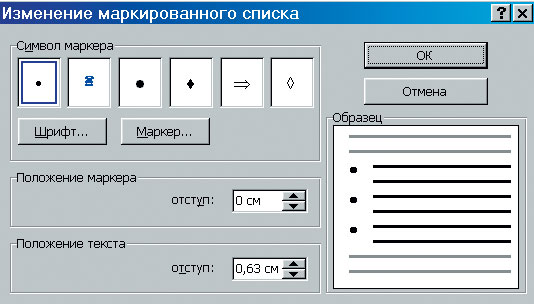
Тип маркера можно выбрать щелчком на любом из предлагаемых вариантов символа маркера, затем вежливо попрощаться с этим диалогом и сразу перейти к п. 6.
- Если ни один из вариантов вас не устраивает, щелкните на кнопке Маркер .
- В появившемся диалоге "Символ" выберите шрифт, затем — понравившийся символ, и щелкните на кнопке ОК этого диалога. Например, если выбрать шрифт Webdings, то получите такие символы:
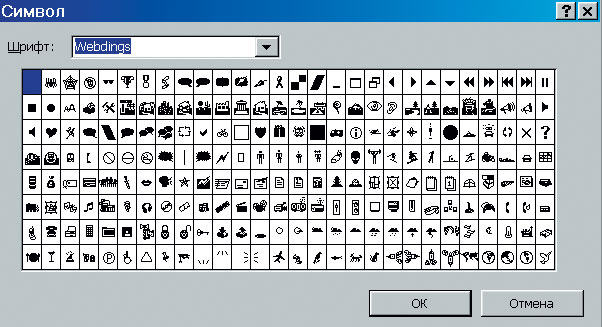
Рис. 5.3. Этот диалог предлагает символы, которых в подавляющем большинстве случаев нет на клавиатуре
Не забудьте, что последний выбранный вами тип маркированного списка "запоминается" кнопкой "Маркеры" на панели "Форматирование"!
Остальные элементы диалога используются так же, как и для нумерованных списков.
Как настроить маркеры в маркированном списке в Word

По умолчанию при создании маркированных списков используются черные круглые маркеры. Тем не менее, вы можете настроить свои маркированные списки. Мы покажем вам, как изменить символ, используемый в качестве маркеров в списке, и как изменить цвет маркеров.
ПРИМЕЧАНИЕ. Мы использовали Word 2016 для иллюстрации этой функции.
Выделите маркированный список, который вы хотите настроить, и убедитесь, что вкладка «Главная» активна на ленте. Нажмите стрелку вниз на кнопке «Пули» в разделе «Абзац».

Несколько символов отображаются в «Библиотеке маркеров» в раскрывающемся меню. Если нужный символ находится в «Библиотеке маркеров», щелкните по нему, чтобы выбрать его.
ПРИМЕЧАНИЕ. Когда вы наводите указатель мыши на символы в «Библиотеке маркеров», Word показывает, как символ будет выглядеть в списке.

Если вы не видите нужный символ в «Библиотеке маркеров», вы можете использовать другой символ. выберите «Определить новую марку» в раскрывающемся меню.

В диалоговом окне «Определение нового маркера» в разделе «Символ маркера» нажмите «Символ».

Откроется диалоговое окно «Символ» с выбранным шрифтом «Символ». Вы можете выбрать один из символов шрифта «Symbol» или выбрать другой шрифт из раскрывающегося списка «Font», чтобы получить доступ к большему количеству символов. Шрифты Wingdings имеют хороший набор символов.

Как только вы найдете символ, который хотите использовать, нажмите на него, а затем нажмите «ОК».

Обратите внимание, что «Предварительный просмотр» в диалоговом окне «Определить новый маркер» отображает вновь выбранный символ в качестве маркеров.

Вы также можете изменить цвет пуль, даже если вы выбрали другой символ для пуль. Снова откройте диалоговое окно «Определить новый маркер», как описано ранее в этой статье. Нажмите «Шрифт» в разделе «Символ маркера».

Нажмите на раскрывающееся меню «Цвет шрифта» и выберите цвет, который хотите использовать для маркеров.

Нажмите «ОК», чтобы принять изменение и закрыть диалоговое окно «Шрифт».

Вы вернетесь в диалоговое окно «Определить новый маркер», и «Предварительный просмотр» покажет ваши маркеры в выбранном вами цвете.

Вы также можете использовать картинку в качестве маркера, и мы покажем вам, как это сделать, в следующей статье.



