
Узнайте, как изменять регистр букв с заглавных на строчные и наоборот в Microsoft Word. Наше руководство позволит вам сделать это быстро и без усилий.
При копировании текста с веб-сайтов у многих возникает проблема, когда весь текст оказывается написан только строчными или же только заглавными буквами. Также часто случается, что по ошибке активируется клавиша CapsLock, и весь написанный текст становится нечитаемым.
Однако не стоит тратить время на повторный набор текста из-за неверного регистра. Кнопки в настольном приложении и специальные комбинации клавиш помогут вам быстро преобразовать текст из верхнего регистра в нижний и наоборот.
Как сделать заглавные буквы строчными в ворде: подробная инструкция
Следующие рекомендации применимы к любой версии Word с 2003 года. К сожалению, Word Online не поддерживает возможность изменения регистра, нажимая кнопки. В отличие от настольного приложения, вы можете вручную решить эту проблему только в онлайн-редакторе.

При появлении меню выбора у вас есть возможность изменять текст следующим образом:
- Абзац Как в предложениях, первая буква каждого выбранного предложения будет начинаться с заглавной буквы, как это принято при написании абзацев;
- Все строчные и Все прописные изменят каждую букву выделенного текста, чтобы она соответствовала их именам;
- При выборе Начать с верхнего регистра первая буква всех слов будет заглавной, а все остальные — строчными, как показано на изображении:
- Кнопка «Изменить регистр» меняет регистр каждой буквы в тексте.


Вы всегда можете изменить регистр в любой момент, выбрав другой параметр в этом меню или указав другую секцию документа для выполнения тех же действий.
Горячие клавиши в Microsoft Word для быстрого изменения регистра
Вы можете изменить верхний регистр на строчные буквы в слове еще быстрее, используя специальные горячие клавиши. Принцип их работы одинаков для любой версии текстового процессора: небольшие отличия в инструкциях присутствуют только для версий Word для Mac, начиная с 2016 года.

Комбинации клавиш и соответствующие кнопки в интерфейсе программы помогут мгновенно оформить документ наилучшим образом — это существенно сэкономит ваше время!
Как в Word сделать из больших букв маленькие
Ситуация, когда требуется мгновенно заменить заглавные буквы на строчные, может возникнуть, если пользователь не заметил включённую клавишу Caps Lock и ввёл значительное количество текста, или когда он просто скопировал текст с другого источника и вставил его в свой документ. Также такая необходимость может возникнуть, когда нужно удалить все заглавные символы из определённой части текста, оставив только строчные. Давайте рассмотрим, как в Word преобразовать большие буквы в маленькие.
Как сделать большие буквы маленькими
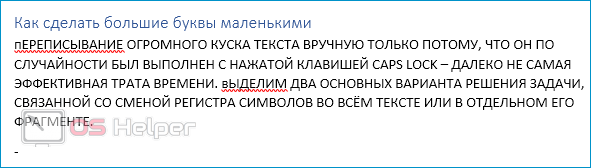
Ручное переписывание больших объемов текста из-за случайно активированной клавиши [knopka]Caps Lock[/knopka] – это не самый оптимальный способ расходования времени. Рассмотрим два основных подхода к решению проблемы смены регистра букв в полном тексте или его части.
При помощи инструмента «Регистр»
Абсолютно не важно, в каком регистре написаны символы в документе – они остаются теми же самыми символами. Благодаря этому сменить «высоту» букв можно при помощи встроенного в Word инструмента.
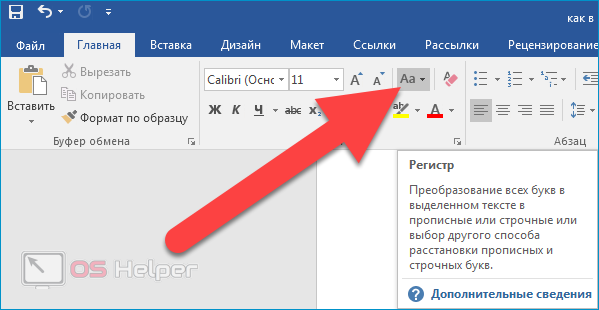
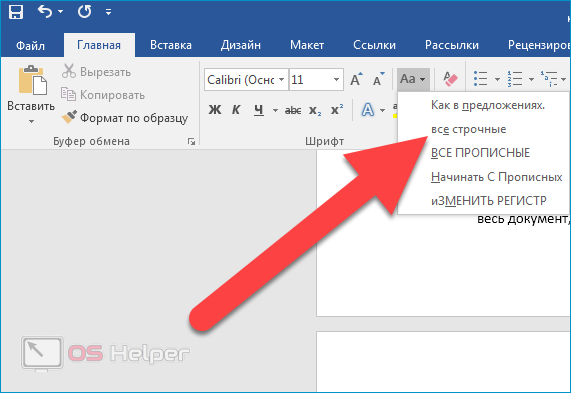
Кнопка «Как в предложениях» сделает первую букву предложения прописной, а остальные строчными; «Все строчные» — сменит все символы на их маленькие варианты; «Начинать с прописных» — сделает большой первую букву каждого слова.
Через горячие клавиши
Популярность Word от Microsoft во многом обусловлена тем, что он крайне удобен в использовании – например, практически на каждое действие привязана своя комбинация горячих клавиш. Подобная комбинация подготовлена и для ситуаций, когда нужно быстро сменить регистр в тексте или в его отдельной части.
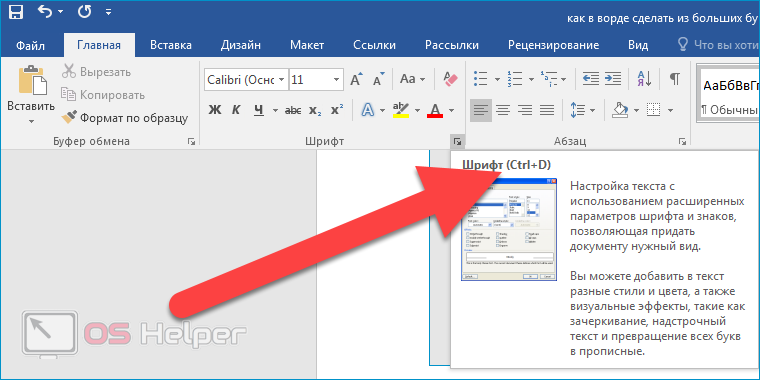
Алгоритм работы прост:
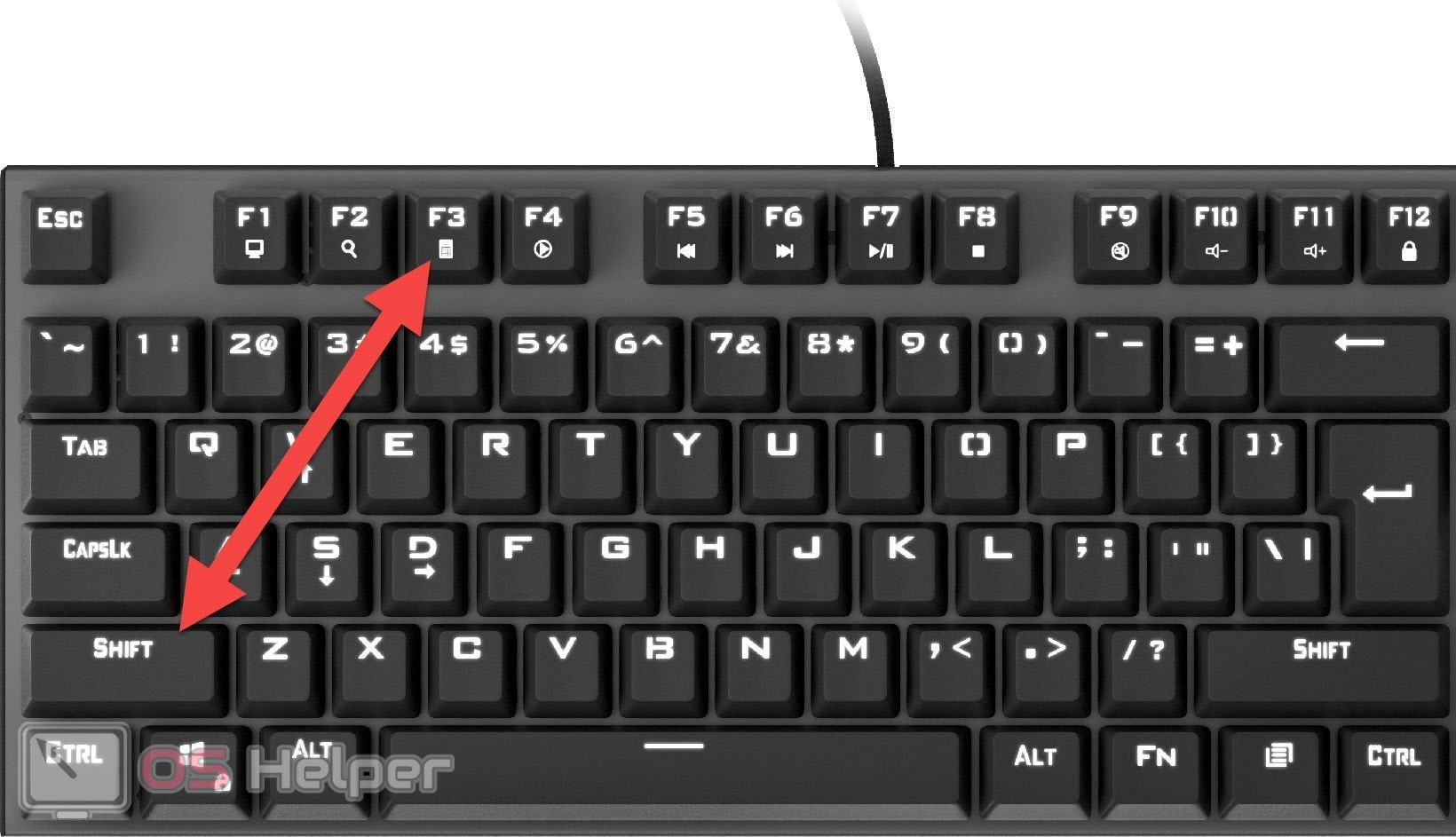
Горячие клавиши достаточно удобны в использованы, но при этом позволяют лишь менять размер всех символов или тех букв, которые находятся в начале предложения. Такие инструменты, как «Изменить регистр» и «Начинать с прописных» всё же придётся искать в меню.
Замена на малые прописные
Помимо полноценной смены регистра символов Word предлагает пользователю дополнительную функцию, при помощи которой из обычных прописных можно сделать малые прописные, при этом они всё равно будут выше, чем обычные строчные.
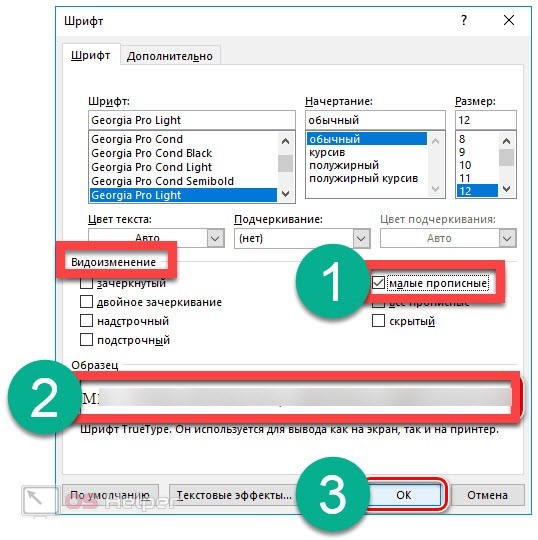
Чтобы воспользоваться этой возможностью, нужно:
Комментарий специалистаВасилийРуководитель проекта, специалист в области модерации комментариев.
Через расширенное меню можно заменить все символы на прописные, а Выполнить любые другие операции – добавить зачёркивание, изменить шрифт, выбрать начертание и поменять цвет.
Видеоинструкция
Ниже прикреплён небольшой ролик, в котором показаны основные способы быстрой смены больших букв на маленькие в любом документе, открытом через Microsoft Office Word.



