
Уменьшение размера рисунка в Microsoft Word можно осуществить несколькими способами.
Во-первых, можно использовать функцию «Размер», которая позволяет изменить размер рисунка пропорционально. Во-вторых, можно использовать функцию обрезки, чтобы убрать лишние части изображения. В-третьих, можно изменить масштаб рисунка, чтобы уменьшить его размер относительно текста.
В следующих разделах статьи мы рассмотрим каждый из этих способов более подробно и покажем, как их применить. Также мы расскажем о некоторых других полезных функциях ворда, которые могут помочь вам управлять размером и расположением рисунков в документе. Готовы узнать больше? Тогда продолжайте чтение!

Варианты уменьшения рисунка в Word
Уменьшение размера рисунка в Microsoft Word может быть полезным, когда вам нужно вписать его в определенное пространство или сократить объем файла. В программе Word есть несколько способов уменьшить рисунок с минимальными усилиями. Рассмотрим некоторые из них:
1. Использование функции растягивания/сжатия
Word предлагает возможность изменять размер рисунка с помощью функции «Растянуть/сжать». Для этого необходимо выделить рисунок, щелкнуть правой кнопкой мыши и выбрать пункт «Форматировать изображение». Затем вкладка «Размер» позволит вам ввести новые значения ширины и высоты рисунка или применить процентное изменение. При вводе новых значений Word автоматически изменит размер изображения в соответствии с указанными параметрами.
2. Использование функции обрезки
Другой способ уменьшить размер рисунка в Word — использовать функцию обрезки. Этот метод позволяет удалить часть изображения, которая не является необходимой. Выделив рисунок, выберите вкладку «Форматировать изображение» и затем вкладку «Обрезать». Появится фрейм вокруг рисунка, который можно растягивать и сжимать, чтобы обрезать лишнюю часть рисунка. Щелкните на фрейме и перетаскивайте его, чтобы обрезать изображение до желаемого размера.
3. Изменение размера страницы
Если у вас имеется несколько рисунков на одной странице и вы хотите уменьшить их размеры одновременно, можно изменить размер всей страницы. Щелкните правой кнопкой мыши на странице и выберите «Разметка страницы». Затем перейдите на вкладку «Размер бумаги» и введите новые значения ширины и высоты страницы. Word автоматически изменит размер всех элементов на странице, включая рисунки.
Эти методы позволяют уменьшить рисунок в Word без необходимости использования дополнительных программ или сложных настроек. Выберите подходящий метод в зависимости от ваших потребностей и уменьшайте размер рисунков в Word быстро и легко.
Как уменьшить размер картинок в ворде (Microsoft Word)
Использование функции «Изменить размер»
Когда вам нужно уменьшить размер изображения в Microsoft Word, вы можете использовать функцию «Изменить размер». Эта функция позволяет легко изменить размер изображения, чтобы оно лучше соответствовало вашим потребностям и предпочтениям.
Шаг 1: Выделите изображение
Прежде чем изменить размер изображения, необходимо выделить его в документе. Чтобы выделить изображение, просто щелкните по нему один раз.
Шаг 2: Откройте вкладку «Формат»
После выделения изображения вы увидите появление новой вкладки «Формат» в верхней части программы Word. Щелкните на этой вкладке, чтобы открыть дополнительные опции форматирования.
Шаг 3: Измените размер изображения
На вкладке «Формат» вы найдете различные инструменты для форматирования изображения. Чтобы изменить его размер, щелкните на кнопке «Изменить размер» в разделе «Размер изображения».
Шаг 4: Установите новые значения
После нажатия кнопки «Изменить размер» появится диалоговое окно, в котором вы сможете указать новые значения ширины и высоты изображения. Можно указать значения в процентах от исходного размера или в пикселях. Выберите нужный вариант и введите новые значения в соответствующие поля.
Шаг 5: Примените изменения
После установки новых значений размера изображения, нажмите кнопку «OK», чтобы применить изменения. Изображение будет автоматически изменено в соответствии с новыми значениями ширины и высоты.
Теперь вы знаете, как использовать функцию «Изменить размер» в Microsoft Word. Этот простой и удобный инструмент позволяет быстро уменьшить размер изображения в документе и привести его к требуемым параметрам.

Использование функции «Обрезать»
Функция «Обрезать» в Microsoft Word позволяет уменьшить размер изображения, удалив ненужные области вокруг него. Это полезная функция, которая поможет вам сделать рисунок меньше и сэкономить место на странице.
Чтобы использовать функцию «Обрезать», следуйте этим простым шагам:
Шаг 1: Выделите изображение
Перед тем, как обрезать изображение, необходимо его выделить. Щелкните на изображении, чтобы оно стало активным, и появилась рамка с маркерами вокруг него.
Шаг 2: Откройте функцию «Обрезать»
Чтобы открыть функцию «Обрезать», перейдите на вкладку «Форматирование изображения» в верхней части экрана. Здесь вы найдете различные инструменты для редактирования изображения. Найдите и нажмите на кнопку «Обрезать».
Шаг 3: Обрежьте изображение
После открытия функции «Обрезать» вы увидите, что изображение обозначено рамкой с маркерами вокруг него. Чтобы уменьшить размер изображения, просто перетащите один из маркеров рамки к нужной позиции и отпустите. Это позволит обрезать ненужные части изображения и сделать его меньше.
Вы также можете использовать маркеры, расположенные на границах рамки, чтобы изменить размер изображения. Просто перетащите эти маркеры, чтобы изменить ширину и высоту изображения и уменьшить его размер.
Если необходимо отменить обрезку и вернуть изображение к исходному размеру, просто нажмите на кнопку «Отменить обрезку» в верхней части экрана.
Хорошо, когда нужно уменьшить размер изображения в Microsoft Word, функция «Обрезать» является простым и эффективным способом сделать это. Следуя этим шагам, вы сможете с легкостью изменять размеры изображений и подгонять их под ваши потребности.

Уменьшение размера рисунка вручную
Когда вы работаете с документами в Microsoft Word, иногда может потребоваться уменьшить размер рисунка для более эффективного использования пространства или для улучшения внешнего вида документа. В этом экспертном тексте я расскажу вам, как ручное уменьшение размера рисунка в Word.
1. Выберите рисунок
Перед тем как начать уменьшать размер рисунка, необходимо выбрать его в документе. Просто щелкните на изображении, чтобы оно стало выделенным.
2. Измените размер рисунка
После того, как рисунок выбран, на верхней панели инструментов Word появится вкладка «Формат». Щелкните на этой вкладке, чтобы открыть дополнительные настройки для рисунка.
На вкладке «Формат» вы увидите группу инструментов «Размер». В этой группе есть кнопка «Уменьшить», на которую вам нужно нажать, чтобы уменьшить размер рисунка.
После нажатия на кнопку «Уменьшить» у рисунка появятся маленькие квадраты по всему его периметру. Вы можете использовать эти квадраты, чтобы изменить размер рисунка, перетягивая их внутрь или наружу.
3. Сохраните изменения
Когда вы закончите изменять размер рисунка, не забудьте сохранить изменения в документе. Нажмите на кнопку «Сохранить» или используйте горячие клавиши Ctrl + S, чтобы сохранить документ с измененным размером рисунка.
Теперь у вас есть рисунок, уменьшенный вручную в Microsoft Word. Не забудьте проверить, что изменения соответствуют вашим ожиданиям и что рисунок выглядит правильно в документе.

Уменьшение размера с помощью «Изменить размер»
Когда вам нужно уменьшить размер изображения в Microsoft Word, вы можете воспользоваться функцией «Изменить размер». Это очень удобный и простой способ изменить размер изображения, не прибегая к сложным инструментам редактирования графики.
Как использовать функцию «Изменить размер»
Для начала, выберите изображение, которое вы хотите уменьшить. Чтобы это сделать, щелкните на изображении, чтобы оно стало выделенным. Затем, найдите вкладку «Формат» в верхней части окна программы Word и нажмите на нее, чтобы открыть соответствующее меню.
В меню «Формат» вы найдете различные инструменты для работы с изображениями. Один из них — это «Изменить размер». Чтобы воспользоваться этой функцией, достаточно навести курсор на нее и щелкнуть.
Изменение размера изображения
После того, как вы открыли функцию «Изменить размер», появится диалоговое окно с параметрами изменения размера. В этом окне вы можете указать новые значения ширины и высоты изображения.
Существует несколько способов изменить размер изображения:
- Изменение размера в процентах — вы можете установить новый размер изображения в процентном соотношении от оригинального размера. Например, если вы хотите уменьшить изображение до 50% от его исходного размера, то в поле «Масштаб» введите значение «50%».
- Изменение размера по ширине или высоте — вы можете ввести новые значения для ширины и высоты изображения. При этом пропорции изображения будут сохранены автоматически.
- Изменение размера в пикселях — вы можете указать новые значения для ширины и высоты изображения в пикселях. В этом случае, пропорции изображения могут не сохраниться.
Применение изменений
После того, как вы установили новые значения для размера изображения, нажмите кнопку «ОК», чтобы применить изменения. Вы увидите, что изображение изменилось соответственно выбранным параметрам.
Важно помнить, что изменения размера могут влиять на качество изображения. Если вы слишком сильно уменьшите размер, изображение может стать размытым или пикселизированным. Поэтому рекомендуется уменьшать размер с учетом сохранения качества изображения.
Теперь вы знаете, как уменьшить размер изображения в Microsoft Word с помощью функции «Изменить размер». Это простой и удобный способ изменить размер изображения без необходимости использования сложных инструментов редактирования графики.

Уменьшение размера с помощью «Обрезать»
Если вам необходимо уменьшить размер изображения в документе Microsoft Word, одним из доступных инструментов является функция «Обрезать». Этот инструмент позволяет вам убрать часть изображения, чтобы уменьшить его размер и подогнать под нужные параметры.
Для использования функции «Обрезать» вам необходимо сделать следующее:
Шаг 1: Выделите изображение
Перед началом использования функции «Обрезать», необходимо выделить само изображение, которое вы хотите уменьшить. Просто щелкните на изображении, чтобы оно стало активным.
Шаг 2: Откройте вкладку «Формат»
После выделения изображения, вам необходимо открыть вкладку «Формат» в верхнем меню Word. Для этого просто щелкните на этой вкладке.
Шаг 3: Найдите функцию «Обрезать»
После того, как вы открыли вкладку «Формат», вам необходимо найти функцию «Обрезать». Обычно она находится в разделе «Разделение» или «Размер изображения». Щелкните на кнопке «Обрезать».
Шаг 4: Обрежьте изображение
После того, как вы щелкнули на кнопке «Обрезать», курсор мыши примет вид крестика. Переместите курсор внутрь изображения, удерживая левую кнопку мыши, и выделите нужную область, которую вы хотите сохранить. Все, что остается за пределами выделенной области, будет удалено.
Шаг 5: Примените изменения
После того, как вы обрезали изображение, необходимо применить изменения. Вы можете сделать это, щелкнув на любом другом месте в документе Word или на другом объекте.
Теперь вы знаете, как использовать функцию «Обрезать», чтобы уменьшить размер изображения в документе Word. Этот инструмент может быть полезен, если вам необходимо вписать изображение в ограниченное пространство или уменьшить его размер для достижения оптимальной композиции документа.
Как уменьшить размер файла рисунка в Word
Если вы работаете с документом в программе Microsoft Word и хотите уменьшить размер файла рисунка, есть несколько простых способов, которые помогут вам справиться с этой задачей.
1. Оптимизация изображения
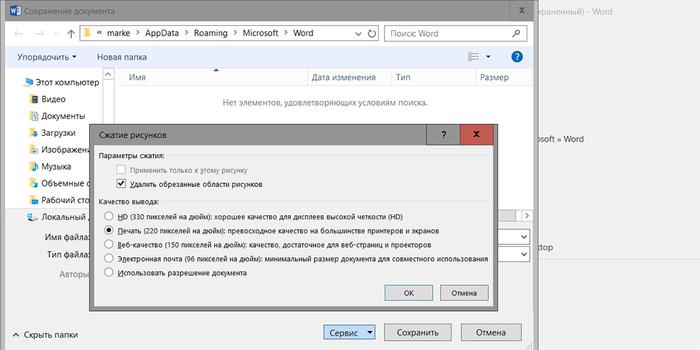
Одним из способов уменьшения размера файла рисунка в Word является его оптимизация. Вы можете использовать функцию «Сжатие изображений», чтобы уменьшить размер файла без существенной потери качества.
Чтобы воспользоваться этой функцией, выполните следующие действия:
- Выберите рисунок в документе.
- Нажмите правой кнопкой мыши на рисунке и выберите «Сжатие изображений» в контекстном меню.
- В появившемся диалоговом окне выберите параметры сжатия, такие как разрешение и качество изображения, и нажмите «OK».
После выполнения этих действий размер файла рисунка должен уменьшиться, а качество изображения останется приемлемым.
2. Использование других форматов файла
Еще одним способом уменьшения размера файла рисунка в Word является использование другого формата файла. Некоторые форматы файлов, такие как JPEG или PNG, обеспечивают более эффективную сжатие и меньший размер файла по сравнению с форматом BMP, который может быть использован по умолчанию в Word.
Чтобы изменить формат файла рисунка, выполните следующие действия:
- Выберите рисунок в документе.
- Нажмите правой кнопкой мыши на рисунке и выберите «Сохранить как изображение» в контекстном меню.
- В появившемся диалоговом окне выберите желаемый формат файла, например JPEG, и нажмите «Сохранить».
После сохранения рисунка в новом формате его размер должен уменьшиться.
Эти простые способы помогут вам уменьшить размер файла рисунка в Word, что может быть полезно при работе с большими документами или при отправке файлов по электронной почте.
Как уменьшить объем документа Ворд – 3 легких способа сжать Word файл
Использование форматов сжатия
Один из способов уменьшить размер рисунка в документе в Word — это использование форматов сжатия. Эти форматы позволяют сохранить изображение при более низком качестве, что значительно сокращает его размер.
В программе Word есть несколько предустановленных форматов сжатия, которые можно выбрать при сохранении или вставке рисунка. Рассмотрим некоторые из них:
1. Формат JPEG
Формат JPEG (Joint Photographic Experts Group) часто используется для сжатия фотографий и других реалистических изображений. Он обеспечивает хорошее качество изображения при относительно небольшом размере файла. Однако, при высокой степени сжатия, могут возникать потери качества и появление артефактов.
2. Формат PNG
Формат PNG (Portable Network Graphics) используется для сжатия изображений с прозрачностью или с большим количеством деталей. Он обеспечивает лучшую сохранность деталей и цветовых переходов, но может иметь больший размер файла по сравнению с JPEG.
3. Формат GIF
Формат GIF (Graphics Interchange Format) обычно используется для сжатия анимированных изображений или изображений с несколькими цветами. Он обладает небольшим размером файла, но ограниченным числом цветов и более низким качеством изображения.
4. Формат BMP
Формат BMP (Bitmap) является несжатым форматом, что означает, что он не обеспечивает сжатие изображения и сохраняет его в оригинальном виде. В результате, файлы в формате BMP могут быть очень большими.
5. Формат TIFF
Формат TIFF (Tagged Image File Format) обеспечивает высокое качество изображения и сохранность деталей. Он часто используется при работе с профессиональными изображениями, но при этом может иметь большой размер файла.
При выборе формата сжатия нужно учитывать цель использования изображения и требования к его качеству и размеру файла. Некоторые форматы могут быть более подходящими для фотографий, а другие — для рисунков или иллюстраций. Важно экспериментировать с разными форматами сжатия и выбирать наиболее оптимальный в каждом конкретном случае.



