
Как уменьшить размер таблицы в Word Online
Таблицы в Word доставляют пользователям определенные сложности. Не всегда их размер отвечает желаниям, иногда ячейки выходят за поля документа, что придает ему неряшливый вид. К счастью, ситуацию легко исправить, если знать заранее, как уменьшить таблицу в Ворде Онлайн.

Как уменьшить таблицу в Ворде Онлайн
Существует несколько способов, которые не потребуют от пользователя особых знаний, умений и времени. Некоторые из них предполагают использование инструментов сети интернет.
Для изменения размера таблицы онлайн можно воспользоваться Google-Диском. Для этого:
- Войдите в аккаунт;
- Импортируйте документ и откройте его;
- Наведите курсор мыши на квадрат внизу таблицы справа;
- Не отпуская левую кнопку, потяните и уменьшите таблицу до нужного размера.
На заметку: Таким же образом можно уменьшить таблицу непосредственно в Word.

Выполняем операцию непосредственно в программе
Можно воспользоваться и штатными средствами самой программы. Они имеются во всех версиях утилиты. Для уменьшения таблицы в программе:
- Нажмите правой кнопкой мыши на знак «+», он находится слева вверху;
- При открытии контекстного меню, выберите «Свойства таблицы»;
- В открывшемся окне кликните на вкладку «Таблица»;
- Напишите желаемый размер ширины;
- Вкладка «Строка» регулирует высоту таблицы;
- Во вкладках «Столбец» и «Ячейка» укажите нужные размеры;
- Нажмите «Ок».
Обратите внимание: Важно, чтобы ширина и высота таблицы не выходили за пределы полей документа.

Как изменить размер столбца или таблицы автоматически
Кнопка «Автоподбор» поможет автоматически изменить размер столбца или даже всей таблицы согласно объемам содержимого. Чтобы воспользоваться функцией:
- Выберите таблицу;
- Откройте вкладку «Макет» в группе «Размер ячейки»;
- Нажмите «Автоподбор»;
- Для автоматической настройки ширины столбца выберите «Автоподбор по содержимому»;
- Для автоматической настройки ширины таблицы щелкните «Автоподбор по ширине окна».
Примечание: Высота строки автоматически изменяется согласно размеру содержимого, если не задана вручную.

Как добавить и изменить место в таблице
Иногда появляется надобность в добавлении места в уже готовую таблицу. Это тоже возможно, и новый документ создавать не потребуется — используйте штатные средства программы. Для этого выполните настройку полей ячеек или интервала между ними:
- Кликните на таблицу и выберите в группе «Выравнивание» вкладку «Макет»;
- Нажмите на кнопку «Поля ячейки»;
- Выберите в диалоговом окне «Параметры таблицы»;
- Введите нужные значения для всех полей в разделе «Поля ячеек по умолчанию»;
- В разделе «Интервал между ячейками по умолчанию» поставьте флажок «Интервалы между ячейками»;
- Введите требуемые размеры.
Такие параметры будут действовать лишь в отношении активной таблицы. Для нового документа применяется исходное значение.
Частые вопросы:
- Как в Word Online уменьшить расстояние между строками
- Как добавить столбцы в таблицу Word Online
- Как вставить таблицу из одного файла Word Online в другой
- Как в Word Online убрать таблицу, оставив текст
Как изменить размер таблицы, высоту строк и ширину столбцов?
В предыдущем уроке, который можно прочесть здесь, мы научились создавать таблицы различными способами. В этом же давайте рассмотрим варианты их редактирования, то есть видоизменения — уменьшение или увеличение размера самой таблицы, строк или столбцов.

Изменить размер таблицы
Чаще всего таблицы с маленьким количеством ячеек не пропорционально размещаются на листе. Вы можете выделить всю таблицу и выбрать один из вариантов выравнивания (по левому краю, по центру, по правому краю), но так вы измените только её расположение на листе. Чтобы растянуть или увеличить всю таблицу в Word необходимо:
1. Указатель мыши подвести к границе правой нижней ячейки. В этом случаи указатель изменится с обычной белой стрелочки на прямую линию с двумя стрелками на её концах.

2. Далее нажмите левую кнопку мыши и, не отпуская её. Курсор мыши снова изменится, и теперь будет выглядеть в виде черного креста. Как вы еще заметите, таблица автоматически выделится.
3. Затем перенесите курсор мыши вниз.
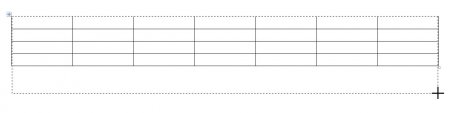
4. Ваша ширина столбцов и строк в таблице изменится автоматически.
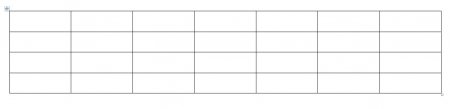
Изменить столбцы в таблице
После создания таблицы, в текстовом редакторе Microsoft Word, все столбцы имеют одинаковую ширину. Вы можете изменять ширину отдельных столбцов в ручную или позволить системе автоматически изменять его ширину каждого из столбцов, в зависимости от его содержания.
Каждый отдельный столбец поддается изменениям (расширить или сузить). Для этого достаточно подвести курсор мыши к краю изменяемого столбца, и он автоматически примет вид двух параллельных прямых со стрелками. Зажмите правую кнопку мыши на границе столбца и переместите её вправо или влево.
Также размеры столбцов можно регулировать при помощи правой границы столбца на линейке.

Для более удобного пользования линейкой зажмите кнопку «Alt» — тогда значения ширины каждого столбца будут отображаться на линейке.

Изменить строки в таблице
Строки в таблице можно изменить по аналогии с изменением столбцов: при помощи перетаскивания краёв строки (только теперь вам понадобиться верхняя или нижняя граница ячейки) или используя линейку (она находится в левом части экрана).Также существует еще один способ изменения высоты строк.
1. Кликните по любой ячейке в таблице правой кнопкой мыши. В появившемся контекстном меню выберите «Свойства таблицы».
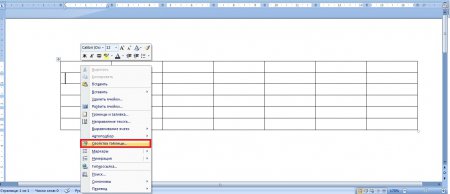
2. В появившемся диалоговом окне «Свойства таблицы» вы можете задать точные значения высоты каждой строки (значения в сантиметрах). Для перехода между строками используйте кнопки «Предыдущая строка» и «Следующая строка».



