
Способы уменьшение пробелов между словами в Word
Текст в программе Word, хорошо оформленный, отформатированный, выглядит привлекательно. Иногда этому мешают большие расстояния между словами, делающие его «дырявым», мешая эстетичности и доставляя неудобство при чтении. Кроме того, иногда требуется серьёзное форматирование при оформлении документации. И приходится думать, как уменьшить пробел между словами в Ворде.
Есть несколько причин появления таких пустот. Решая проблему, вначале выясните причины её возникновения. Это могут быть скрытые знаки либо вы случайно дважды нажали на кнопку. Ниже расскажем, почему образуются и как убрать большие пробелы в Ворде. Информация, бесспорна, полезна начинающим пользователям и более опытным, которым пришлось столкнуться с этой задачей.
Причина в выравнивании
В Ворде есть функция выравнивания набранного текста. При использовании этой возможности и выборе по ширине строчки вытягиваются, прижимая первое слово с последним к полям и распределяя внутри строчки равномерно остальные слова, образуя иногда большие пустоты между ними.
Проблему можно решить двумя способами:
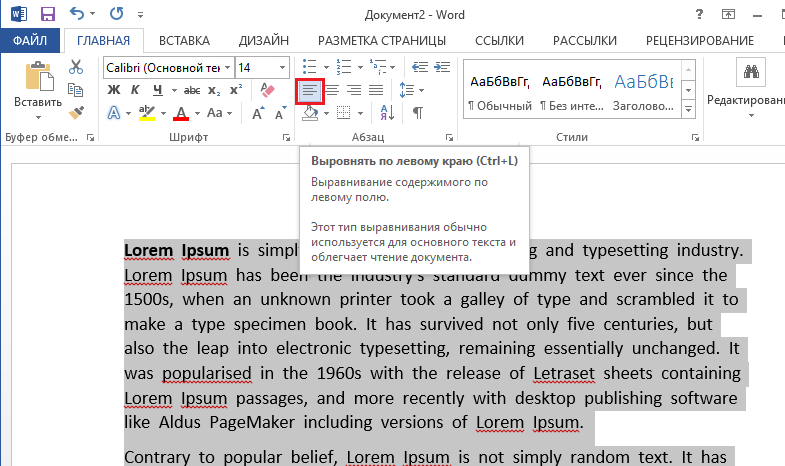
- Если не требуется строго выравнивание по ширине, выполните его по левому краю. Это выполняется на вкладке «Главная», раздел «Абзац»: выделите нужный участок текста либо полностью текст (это можно сделать в разделе «Редактирование» — «Выделить» — «Выделить всё») и нажмите на соответствующую кнопку.
![]()
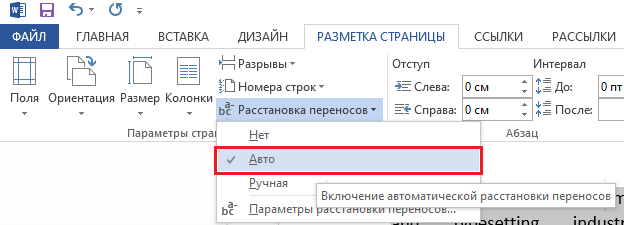
- Сделать меньше расстояние между словами при выравнивании по ширине помогут переносы слов, если у вас они пропечатываются только целиком. Включите эту функцию в Ворде во вкладке «Разметка страницы», активируйте ссылку «Расстановка переносов». У вас откроется окно, где можно выбрать «Авто» — и тогда автоматически в документе будут расставлены переносы либо откройте «Параметры расстановки переносов» и там выбирайте нужное вам.
Лишние пробелы
Иногда при правке текста Word, вставке либо удалении слов/словосочетаний, появляются лишние пробелы. Они не заметны, но если сделаете видимыми значки форматирования, то обнаружите их. В этом разделе о том, как убрать лишние пробелы в Word.
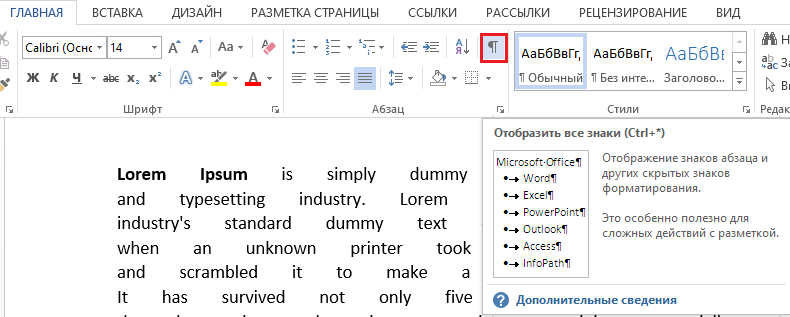
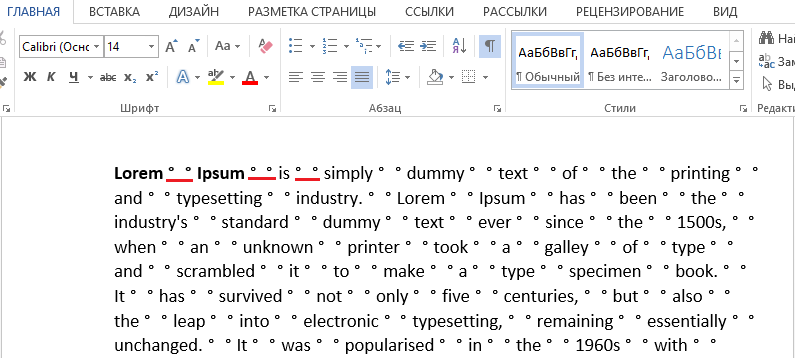
- Можно находить ошибки вручную. Для этого на вкладке «Главная» в разделе «Абзац» активируйте «Отобразить все знаки». Вам станут видны все обозначения форматирования, пробел выглядит точкой посередине между словами. Если увидите двойной (две точки рядом), вам остаётся убрать один.
- В Word 2013 двойные/тройные длинные пробелы подсвечиваются как ошибка, исправить — убрать лишние — можно, кликнув на подчёркнутую ошибку правой кнопкой мыши, в вышедшем меню выбрать нужный вариант.
 Эти способы довольно неудобны, трудоёмки. Потому рекомендуем применить автоматизированный вариант, позволяющий удалить лишнее во всём файле Word.
 - Убрать быстро, легко лишние пробелы можно через функцию «Заменить». В Ворде 2003 она находится на вкладке «Правка», а в Ворде 2007/2010 — на вкладке «Главная» справа, в «Редактировании». >
- Кликните на «Заменить».
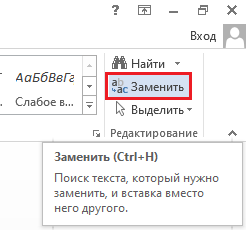
- В открывшемся окне в графе «Найти» впишите двойной пробел.
- В графе «Заменить на» поставьте одиночный пробел.
- Внизу окна нажмите кнопку «Заменить всё».
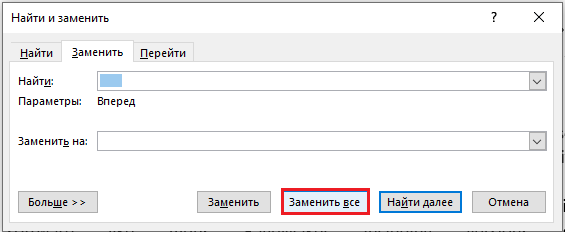 Редактор сообщит вам о результатах в дополнительном окне: «Приложение Word завершило поиск в документе. Число выполненных замен:…» Повторяйте процедуру, пока редактор не покажет в результатах 0 замен.
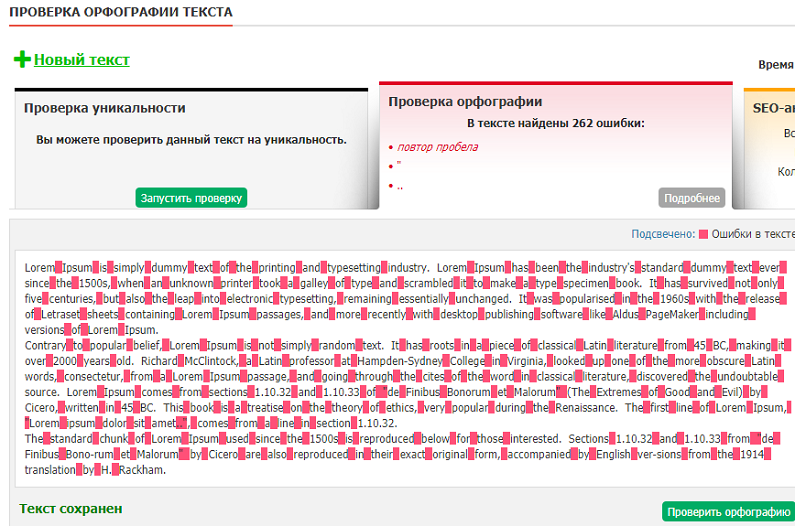
 - Можно также увидеть лишние пробелы с помощью сервиса проверки орфографии на сайте http://text.ru/spelling. Выполнив там проверку, вы увидите, где они находятся (будут выделены программой), затем удалите их в своём документе Word.
Невидимые знаки
Расстояние между словами в документе могут увеличивать невидимые знаки. Обычно они появляются после копирования в Word из интернета. Их также можно убрать вручную, открыв кнопкой «Отобразить все знаки». Если таких скрытых символов много, удобнее их удалить через замену: скопировав эти знаки, вставьте в графу «Найти» в окне «Заменить», оставляя пустой нижнюю строчку (на что заменяем).
Профессиональная вёрстка
У вас большие расстояния между словами, хотите их уменьшить, например, для сокращения количества строк. Как уменьшить пробел в Ворде искусственно, чтобы он просто стал короче?
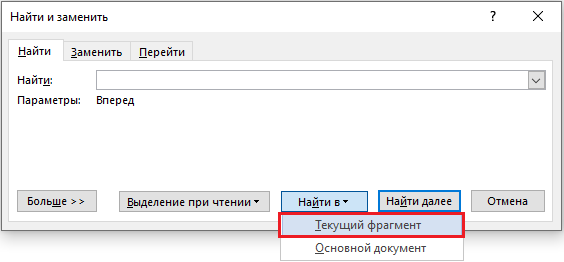
- Выделите часть текста, где требуется уменьшить между словами расстояние. С помощью функции «Найти» — «Расширенный поиск» откройте окно, введите там пробел и нажмите «Найти в».
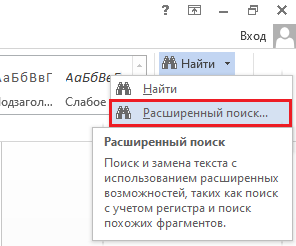
- Там выберите «Текущий фрагмент». У вас обозначатся все пробелы в выделенном тексте.
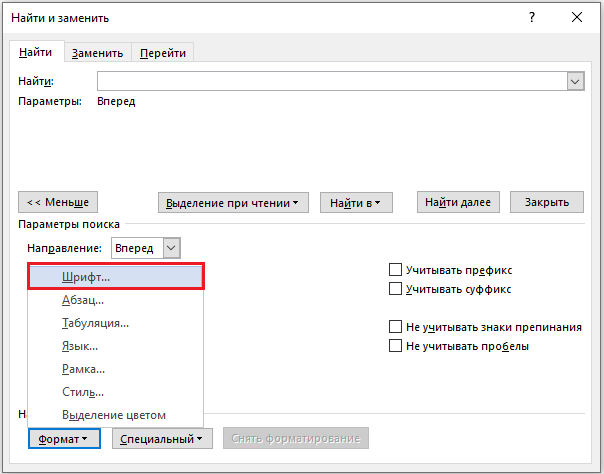
- Активируйте кнопку «Больше» для добавления дополнительных параметров. Там внизу «Найти» пройдите по ссылкам «Формат» — «Шрифт» — «Дополнительно» — «Интервал».
- В списке кликните «Уплотнённый».
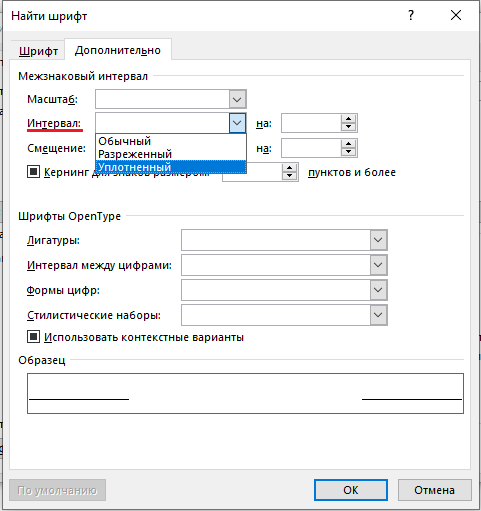
- Установите нужное вам уплотнение, нажмите OK.
Расстояние между словами уменьшится, текст в Ворде сожмётся, займёт меньшее пространство.
Пустоты между словами, возникающие из-за копирования текста в Word и форматирования его через функцию выравнивания, снижают эстетичность. Если вы не знали, как убрать длинные пробелы в Ворде, попробуйте выполнить пункты нашей инструкции, и увидите, что это не сложно, что можете самостоятельно форматировать свои тексты, даже сами сделаете профессиональную вёрстку.
Работаем с текстовыми процессорами
Все современные текстовые редакторы могут автоматически вставлять крупную заглавную букву (или буквы) в начало абзацев. Такие буквицы могут придать вашему документу профессиональный вид. Ниже рассказывается о создании буквиц в редакторах Word, WordPerfect и Word Pro.
Word 95 и 97. Чтобы сделать буквицей первый символ первого слова абзаца, установите курсор в любом его месте и выберите пункты меню "Формат Буквица" (Format Drop Cap). Когда буквицей нужно выполнить слово (или несколько слов), выделите необходимый текстовый блок и выберите пункты меню "Формат Буквица".
Если в данный момент режим разметки страницы (Page Layout) не применяется, то редактор Word 95 предложит вам перейти в него. Нажмите кнопку "Да" (Yes) — и на экране появится диалоговое окно "Буквица" (Drop Cap). В этом окне установите необходимое "Положение" (Position) буквицы, например опцию "В тексте" (Dropped). Если требуется выбрать опцию "На поле" (In Margin), то убедитесь, что ширина поля документа достаточна для вывода буквицы на печать.
В этом окне можно также подобрать шрифт и размер буквицы (в числе строк абзаца), а также расположение по отношению к тексту. Но, как правило, лучше использовать текущие или заданные по умолчанию установки.
WordPerfect 7.0 и 8.0. Установите курсор в начало абзаца и нажмите комбинацию клавиш + +C. Редактор WordPerfect автоматически вставит используемую по умолчанию буквицу, а затем, если вы используете версию 7.0, на экране появится панель инструментов Drop Cap (буквицы), для версии 8.0 — панель свойств Drop Cap. Теперь можно изменять стиль, размер, местоположение, шрифт, окаймление и цвет буквицы, а также задавать число символов, которые будут представлены ею. Если панель свойств на экране не появилась (WordPerfect 8.0), выберите пункты меню View Toolbars (вид панели инструментов), а затем Property Bar (панель свойств).
Word Pro 97. Установите курсор в начало абзаца (или выделите текстовый блок, который будет представлен буквицей) и выберите пункты меню Create Drop Cap (создать буквица). В диалоговом окне Drop Cap (буквица) можно задать местоположение и размер буквицы. Учтите, что в редакторе Word Pro 97 сначала создается объект (фрейм), а затем в него впоследствии будет вставлена первая буква абзаца или выделенный вами блок текста и в соответствии с вашими требованиями автоматически подобран размер. Если вы удалите данный объект, то потеряете и включенный в него текст.
Аккуратное выделение текста
Современные текстовые процессоры позволяют выделять слова, предложения или абзацы с помощью одной операции. Как правило, этого достаточно, но если требуется расширить выделение на один символ, то данные инструменты могут просто мешать. Ниже рассказывается, как отключить опцию автоматического выделения текста и выбирать символ за символом.
Word 6.0 и поздние версии. При выделении текста с помощью мыши (или до этого) нажмите комбинацию клавиш + .
WordPerfect 6.1 и поздние версии. При выделении текста с помощью мыши (или до этого) нажмите клавишу .
Word Pro (Все версии). При нажатой клавише наберите комбинацию клавиш + . В данной программе при включенной опции SmartSelect другого способа выделения символа за символом не существует.
Растягивание и сжатие текста в редакторе Word 97
С помощью новой, но малоизвестной функции Word 97 можно изменить ширину любого блока текста, растягивая или сжимая его по горизонтали. Это очень удобно при оформлении заголовков. Для получения более интересных эффектов можно объединить данную функцию с новыми инструментами форматирования текста — контуром или тенью. Вот как это можно сделать.
Выделите текст, который требуется растянуть или сжать, и выберите пункты меню "Формат Шрифт" (Format Font). Задайте необходимые шрифт и его размер. В диалоговом окне "Шрифт" (Font) щелкните на закладке "Интервал" (Character Spacing). В ниспадающем списке "Масштаб" (Scale) выберите величину (в %), на которую будет растянут или сжат текст по горизонтали (в данном поле можно задать собственный масштаб).
В окне "Образец" (Preview) вы увидите, что получилось в результате проделанных операций. Примечание: наименьшая величина, которую можно задать в поле "Масштаб", равна 33%.
Быстрое изменение размера шрифта
В редакторах Word 6.0 и выше поддерживаются комбинации клавиш для увеличения или уменьшения размера шрифта выделенного блока текста либо путем выбора заданных значений в ниспадающем списке "Размер шрифта" (Font size), либо просто изменением его на один пункт. Если в тексте используются несколько размеров шрифтов, то их также можно пропорционально изменить с помощью приведенных в таблице комбинаций клавиш. Воспользуйтесь ими, и вы сэкономите время при форматировании.
| Для получения эффекта | Нажмите |
| Увеличение размера шрифта на используемую по умолчанию величину | + +>( + + +B — для Word 97) |
| Увеличение размера шрифта на одну единицу | +] ( + + +R — для Word 97) |
| Уменьшение размера шрифта на используемую по умолчанию величину | + + + + +C — для Word 97) |
| Уменьшение размера шрифта на одну единицу | +[ ( + + +D — для Word 97) |
Поиск и замена символов, которых нет на клавиатуре
Чтобы найти и заменить те символы в документе, которых нет на клавиатуре, нужно с помощью комбинации клавиш + (если, конечно, вы помните их коды) ввести необходимый символ в поле "Найти" (Find what) или "Заменить на" (Replace what). Однако ниже рассказывается о более простом способе, который можно применить для замены в любом текстовом редакторе, работающем в среде Windows.
Выделите в тексте первый же встретившийся символ, который необходимо заменить, и скопируйте его в буфер обмена, нажав комбинацию клавиш +C. Выберите пункт "Найти" (Find) или "Заменить" (Replace) и для вставки символа rв диалоговое окно нажмите комбинацию клавиш +V. В редакторе WordPerfect данная процедура выполняется намного проще — находящийся в буфере обмена символ вставится в поле Find (найти) диалогового окна Find and Replace (найти и заменить) автоматически.
Этот способ можно также использовать для поиска блока текста, который встречается в документе несколько раз.
Еще раз о цвете фона в Word 97
Мы уже рассказали ( "Мир ПК", # 12/97, с. 142 ) о способе изменения цвета фона на более приятный для глаз в редакторе Word 97. Но, как заметили некоторые наши читатели, новый фон виден только в режиме разметки (Online Layout) документа.
Изменить цвет фона в редакторах Word 95 и 97 можно следующим образом. Выберите пункты меню "Сервис Параметры" (Tools Options) и затем — закладку "Общие" (General). Включите опцию "Белый текст на синем фоне" (Blue Background, White Text) и нажмите кнопку ОК.
Создание макета текста в Word 97
Если вы работаете над компоновкой какого-либо документа, например информационного листка или брошюры, вам, вероятно, захочется посмотреть, как он будет выглядеть на этапе проектирования (верстки). В редакторе Word 97 есть функция, не упоминаемая в Руководстве пользователя, но позволяющая создать макет текста. Для этого на свободной строке документа введите команду =Rand(p,s) и нажмите . Параметры p и s означают число абзацев и предложений соответственно. Например, по команде =Rand(15,8) будут вставлены 15 абзацев, включающих по 8 предложений, каждое из которых будет состоять из следующих слов: "Съешь еще этих мягких французских булок да выпей чаю" (в английской версии редактора Word 97: The quick brown fox jumps over the lazy dog).
Сохранение или закрытие всех документов в Word
Можно быстро сохранить или закрыть все открытые документы, если воспользоваться следующей функцией (данный способ можно применять для всех версий редактора Word). Удерживая нажатой клавишу , выберите пункт меню "Файл" (File) и далее команду "Сохранить все" (Save All) или "Закрыть все" (Close All). (Команда "Сохранить все" всегда присутствует в меню "Файл" редактора Word 6.0 и 7.0.)
Как открыть удаленную Web-страницу
Если необходимо внести иборьбы в документ, опубликованный в Internet на удаленном Web-узле с помощью редакторов Word 97, WordPerfect 8 или Word Pro 97, то проделать данную операцию довольно просто. Выберите пункты меню "Файл Открыть" (File Open) и в поле "Имя файла" (File name) введите полный URL страницы. Затем нажмите кнопку "Открыть" (Open). Если в данный момент вы не подключены к Internet, то будет запущен браузер, и документ загрузится. В зависимости от программы и используемых по умолчанию установок вам, возможно, придется подтвердить преобразование файла из формата HTML и определить, импортировать ли графические изображения.
Для существующей Web-страницы необходимо указать расширение: .htm или .html. Документ с адресом http://www.pcworld.com загружаться не будет, так как данный адрес указывает на каталог, а не на существующую Web-страницу.
Замена редактора WordPerfect 7 новой версией WordPerfect 8
Если редактор WordPerfect 8 установлен без удаления WordPerfect 7, то обе программы будут совместно использовать некоторые файлы и каталоги. После удаления WordPerfect 7 версия 8 может работать некорректно. В этом случае придется удалить обе программы, а затем установить WordPerfect 8 еще раз. Прежде чем это сделать, произведите резервное копирование всех измененных шаблонов, пользовательских каталогов, макросов и т. д. и сохраните их там, откуда они могут быть легко восстановлены в соответствующие каталоги.
Чтобы удалить обе эти программы, вставьте диск с дистрибутивом WordPerfect Suite 8, нажмите кнопку "Пуск" (Start) Windows 95 и выберите пункты меню WordPerfect Suite 8 Setup PivotTable, Сейчас Создать сводную таблицу появляется диалоговое окно, проверьте Новый рабочий лист or Существующий рабочий лист вариант, как вам нужно в Выберите, где вы хотите разместить отчет сводной таблицы раздел и нажмите OK. Смотрите скриншот:

2. Затем перетащите Оформить заказ из Поиск список в Ряды раздел и перетащите Продажа поле к Наши ценности в Поля сводной таблицы панель, и была создана сводная таблица. Смотрите скриншот:

Функции: Если вы хотите произвести другие расчеты в поле «Продажа», вы можете щелкнуть стрелку вниз рядом с Сумма Продажи в Наши ценности , и выберите Настройки поля значений для изменения расчета в диалоговом окне подсказки. Смотрите скриншот:
Сжимайте строки на основе значений с помощью формул
Кроме того, вот несколько формул, которые помогут вам сжать строки на основе одних и тех же значений.
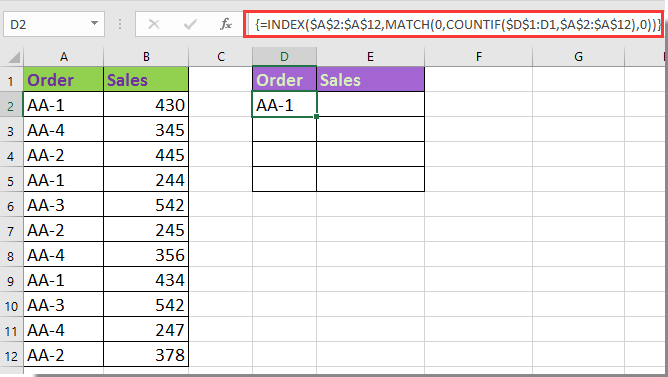
1. Выберите пустую ячейку рядом с используемым диапазоном данных, например D2, и введите эту формулу. =INDEX($A$2:$A$12,MATCH(0,COUNTIF($D$1:D1,$A$2:$A$12),0)) , и удерживайте Shift + Ctrl, и нажмите Enter ключ, чтобы получить правильный результат. Смотрите скриншот:
Внимание: В этой формуле A2: A12 — это список столбцов, который вы хотите сжать на основе его дубликатов, D1 — это первая ячейка столбца, в котором применяется формула. Вы можете изменить их по своему усмотрению.
2. Затем щелкните D2, ячейку формулы, и перетащите дескриптор автозаполнения вниз, пока не отобразится значение ошибки. Смотрите скриншот:
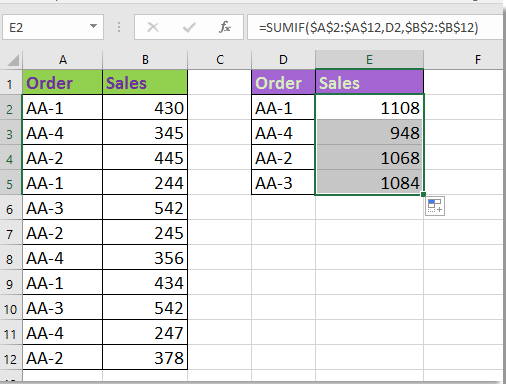
3. Удалите значения ошибок и перейдите к следующей ячейке с первой используемой формулой, например E2, введите эту формулу. =SUMIF($A$2:$A$12,D2,$B$2:$B$12) , нажмите Enter чтобы получить результат, а затем перетащите маркер заполнения вниз, чтобы применить эту формулу к ячейкам. Смотрите скриншот:
В этой формуле A2: A12 — это список, на основе которого вы хотите произвести сжатие, а D2 — это ячейка, к которой вы применяете первую формулу, B2: B12 — это список, который вы хотите суммировать на основе дубликатов. Вы можете менять их по своему усмотрению.
Сжать строки на основе значения с помощью Kutools for Excel
Если описанные выше методы для вас недостаточно просты, вы можете попробовать применить Расширенные ряды комбинирования полезности Kutools for Excel.
После бесплатная установка Kutools for Excel, сделайте следующее:

1. Выберите диапазон данных, который вы хотите сжать, и нажмите Кутулс > Слияние и разделение > Расширенные ряды комбинирования. Смотрите скриншот:

2. В командной строке Расширенные ряды комбинирования щелкните столбец A (столбец содержит повторяющиеся значения) и выберите Основной ключ чтобы пометить его как ключевой столбец, а затем щелкните столбец B (столбец, в котором выполняется расчет) и щелкните Рассчитать, и выберите из списка один нужный вам расчет. Смотрите скриншот:

3. Нажмите Ok, а выбранный диапазон состоит из сжатых строк на основе значений и выполнения вычислений. Смотрите скриншот:
Как в ворде сжать строки
Argument ‘Topic id’ is null or empty
Сейчас на форуме
Использование любых материалов сайта допускается строго с указанием прямой ссылки на источник, упоминанием названия сайта, имени автора и неизменности исходного текста и иллюстраций.
| ООО «Планета Эксел» ИНН 7735603520 ОГРН 1147746834949 | ИП Павлов Николай Владимирович ИНН 633015842586 ОГРНИП 310633031600071 |



